ЭЦП и подписи

Как подписать XLSX электронной подписью: 3 способа в 2026 году

Мария Ж. 17 мин чтения


notify

1 Загрузите необходимые файлы:

2 Выберите электронную подпись:

Подписание XLSX электронной подписью требуется при сдаче отчетности в ФНС, обмене табелями и штатными расписаниями с контрагентами, а также при хранении кадровых документов в электронном архиве. Без корректно настроенного ПО и действующего сертификата подпись не пройдет проверку на стороне получателя — файл вернут или отклонят. Мы разберём три рабочих способа подписать Excel-файл с соблюдением требований 63-ФЗ, покажем разницу между встроенной и отсоединённой подписью, объясним, какое ПО ставить и сколько это стоит. Тема тесно связана с общим вопросом выбора инструментов — подробнее об этом в материале про программы для подписания документов ЭЦП.

Автор статьи — Мария Ж, юрист со стажем более 20 лет, соучредитель сервиса КЭДО Добыто, спикер на конференциях по КЭДО и юриспруденции, судебный эксперт в сфере корпоративного и трудового права. Занимается наймом персонала более 13 лет. Автор более 1000 статей о цифровой подписи, трудовом праве, КЭДО и HR.

Зачем подписывать XLSX электронной подписью

XLSX-файл — это таблица Microsoft Excel. Табели учёта рабочего времени, штатные расписания, графики отпусков, расчётные ведомости, реестры платежей — всё это нередко формируется именно в формате .xlsx или .xls. Когда такой файл нужно отправить контрагенту, в ФНС, на электронную торговую площадку или положить в электронный архив, возникает вопрос юридической значимости. Без ЭП файл остается просто файлом — любой получатель вправе сказать, что содержимое было изменено после отправки.

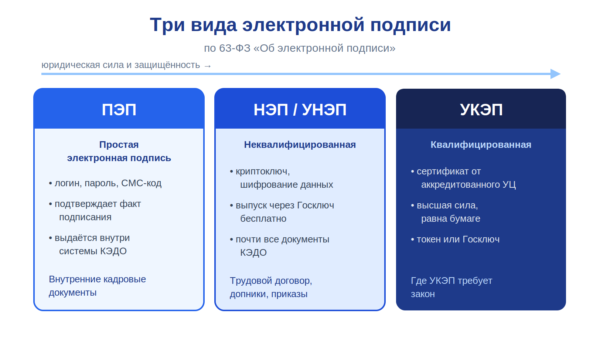
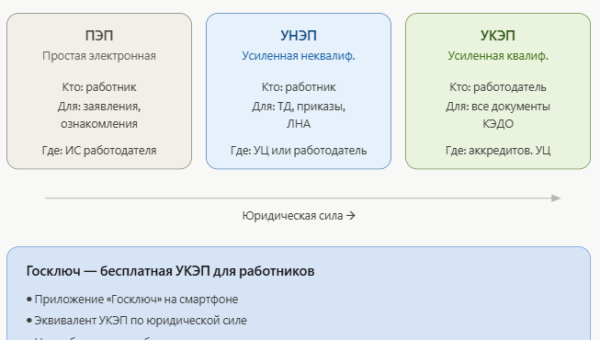
По 63-ФЗ «Об электронной подписи» документ, подписанный квалифицированной ЭП (УКЭП), равнозначен бумажному с собственноручной подписью. Для внутреннего документооборота допускается НЭП или даже ПЭП — но только если стороны заключили соответствующее соглашение. В практике Добыто мы сталкиваемся с ситуацией, когда бухгалтер формирует расчётку в Excel, а потом не знает, как именно подписать файл — потому что PDF и Word подписываются иначе, чем таблицы.

Схема видов электронных подписей для подписания документов Excel

Два типа подписи для Excel-файлов: встроенная и отсоединённая

Нюанс в том, что для XLSX существует два принципиально разных подхода к подписанию. Первый — встроенная подпись, когда сигнатура записывается внутрь самого файла Excel. Второй — отсоединённая (откреплённая) подпись, когда рядом с файлом .xlsx создаётся отдельный файл .sig или .p7s. И тот, и другой вариант имеют юридическую силу по 63-ФЗ, но работают по-разному.

Встроенная подпись создаётся через плагин КриптоПро Office Signature непосредственно в интерфейсе Microsoft Excel. После подписания файл нельзя редактировать — любое изменение делает подпись недействительной. Получатель для проверки тоже должен иметь КриптоПро CSP и КриптоПро Office Signature на своём компьютере.

Отсоединённая подпись создаётся через КриптоАРМ, Инструменты КриптоПро, Контур.Крипто или другие программы. Исходный файл .xlsx остается нетронутым, а рядом появляется файл подписи. Получателю нужно и оригинал, и сиг-файл для проверки. Этот способ работает для файлов любого формата — не только XLSX, но и PDF, XML, архивов.

Мария Ж, специалист по цифровой подписи и КЭДО:
«Часто спрашивают — какой вариант надёжнее. Юридически оба равносильны. Но на практике отсоединённая подпись удобнее: не нужно ставить дополнительный плагин обеим сторонам, и файл остаётся читаемым без крипто-провайдера. Если вы отправляете Excel-табличку контрагенту по почте — отсоединённая подпись проще. Если работаете внутри организации и у всех стоит КриптоПро — встроенная нагляднее.»

Способ 1: встроенная подпись через КриптоПро Office Signature

КриптоПро Office Signature — плагин для Microsoft Office, который добавляет в Excel (и Word) возможность подписания по алгоритмам ГОСТ Р 34.10-2012. Штатная функция подписи в Microsoft Office использует иностранные криптоалгоритмы и не формирует подпись, признаваемую в России юридически значимой. Поэтому плагин обязателен.

Что потребуется установить на компьютер: КриптоПро CSP версии 4.0 и выше (лицензия бессрочная — от 2700 руб. для юрлица), КриптоПро Office Signature версии 2.0 и выше (лицензия для физлица — 2100 руб., для юрлица — 1200 руб.), Microsoft Office 2007 и новее. Сертификат УКЭП должен быть установлен в системное хранилище «Личное». USB-токен (рутокен, JaCarta) — подключён в USB-порт.

Порядок действий в Excel 2010 и новее: откройте файл .xlsx, убедитесь, что он в окончательной редакции — после подписания редактировать нельзя. Перейдите Файл — Сведения — Добавить электронную подпись (КРИПТО-ПРО). В окне «Подписание» выберите тип подтверждения и цель подписания. Проверьте, что в блоке «Тема сертификата» указан ваш серт. Нажмите «Подписать». Введите пин-код токена, если он установлен.

После подписания в нижней части окна Excel появится специальный значок — красная иконка, означающая, что документ содержит ЭП. Файл переходит в режим «только для чтения». Если кто-то внесёт изменения — подпись автоматически удалится, и файл придётся переподписывать.

Мария Ж, юрист со стажем более 20 лет:
«Microsoft Office 365 в веб-версии подпись создать не даст — нужна именно десктопная версия. И ещё нюанс: Office Starter тоже не поддерживает эту функцию. Мы в сервисе Добыто рекомендуем клиентам заранее проверить версию офисного пакета, прежде чем покупать лицензию на плагин.»

Плагин для подписания документов Excel электронной подписью

Способ 2: отсоединённая подпись через КриптоАРМ

КриптоАРМ ГОСТ 3 — десктопная программа от компании «Цифровые технологии», которая подписывает файлы любого формата отсоединённой или присоединённой подписью. Для XLSX-файлов отсоединённая подпись — стандартный выбор, потому что Excel не имеет встроенного механизма вставки sig-данных в свой формат (в отличие от PDF).

Установка: скачиваете КриптоАРМ с официального сайта, ставите на компьютер вместе с КриптоПро CSP. Бесплатный пробный период — 14 дней (в КриптоАРМ ГОСТ 3 — 90 дней). Лицензия «Стандарт» — годовая или бессрочная, клиентская.

Порядок подписания: щёлкните правой кнопкой мыши на файл .xlsx, выберите «КриптоАРМ» — «Подписать». Откроется Мастер создания подписи. Нажмите «Далее». В настройках выберите вид подписи — «Отсоединенная» (галочка «Сохранить подпись в отдельном файле»). Выберите формат — DER-кодировка (.sig). Выберите сертификат подписи. Введите пин-код токена. Программа создаст файл .sig в той же папке, где лежит исходный .xlsx.

Итого на выходе два файла: report.xlsx и report.xlsx.sig. Оба нужно отправить получателю. Для проверки подписи получатель загружает оба файла в КриптоАРМ, Инструменты КриптоПро, Контур.Крипто или любой другой проверяющий сервис.

В КриптоАРМ доступны форматы подписи CAdES-BES (базовая), CAdES-T (со штампом времени), CAdES-X Long Type 1 (с доказательствами подлинности) и CAdES-A (архивная). Для обычного документооборота хватает CAdES-BES. Для долговременного архивного хранения (кадровые документы со сроком хранения 50 лет и более) — CAdES-A или CAdES-X Long Type 1.

Образцы кадровых документов для работы с КЭДО и ЭП

Открыть список документов
Документ Скачать
Приказ о введении КЭДО Скачать
Приказ о КЭДО Скачать
Шаблон соглашения по ЭДО Скачать
Образец штатного расписания Скачать
Образец табеля рабочего времени Скачать
Образец графика отпусков Скачать
Памятка по настройке КЭП для налоговой Скачать
Инструкция по установке ЭЦП на компьютер Скачать
Руководство пользователя Добыто КЭДО Скачать
Примерная форма трудового договора Скачать

Способ 3: онлайн-сервисы для подписания XLSX

Если устанавливать КриптоАРМ или плагин Office Signature нет возможности (или нет лицензии), файл .xlsx подписывают через онлайн-сервисы. Контур.Крипто — веб-сервис, который создаёт отсоединённую подпись прямо в браузере. Загружаете файл, выбираете сертификат (КриптоПро CSP и плагин КриптоПро Browser Plug-in должны быть установлены), нажимаете «Подписать». На выходе — файл .sig.

Есть и другие сервисы: Добыто.Подпись (dobyto.ru/sign) позволяет подписать документ онлайн. Сервис РусТендер предназначен для работы с электронными площадками. ViPNet CryptoFile — альтернатива КриптоАРМ от «ИнфоТеКС».

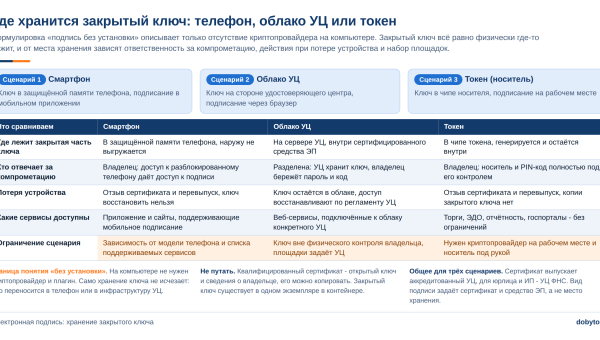
При работе через онлайн-сервис ключевой момент — где хранится закрытый ключ. У добросовестных сервисов подпись формируется на стороне клиента (в браузере через плагин), закрытка не покидает токен. Мы в Добыто реализовали подписание так, что ключевой носитель подключается к компьютеру пользователя, а сервис только формирует запрос на подпись.

Мария Ж, соучредитель сервиса КЭДО Добыто:
«Онлайн-сервисы для подписания — это удобно, но есть подвох. Если сервис запрашивает загрузку закрытого ключа или пин-код передается на сервер — это повод насторожиться. По 63-ФЗ владелец обязан не допускать использование ключа без его согласия. Проверяйте, где именно происходит криптографическая операция.»

Подписание Excel-файлов с УКЭП — задача, которая требует правильной настройки рабочего места: КриптоПро CSP, токен, установленный сертификат, плагин или программа подписания. Если вы оформляете кадровые документы в электронном виде и хотите перевести этот процесс на сервис КЭДО, где подписание происходит в пару кликов без ручной настройки крипто-провайдеров — оставьте заявку.

Попробуйте ДОБЫТО КЭДО

Какое ПО нужно для подписания XLSX: сравнительная таблица

Выбор программы зависит от задачи — встроенная или отсоединённая подпись, разовое подписание или потоковая обработка, бюджет на лицензии.

Программа / сервис Тип подписи для XLSX Особенности
КриптоПро Office Signature Встроенная (внутри файла) Работает прямо в Excel, нужна лицензия
КриптоАРМ ГОСТ 3 Отсоединённая (.sig) Любые форматы, пакетная подпись
Инструменты КриптоПро 5.0 Отсоединённая (.sig) Входит в состав КриптоПро CSP
Контур.Крипто Отсоединённая (.sig) Онлайн, без установки ПО
Добыто.Подпись Отсоединённая Онлайн-сервис, подпись на стороне клиента

Для массового подписания нескольких файлов сразу подходит КриптоАРМ — он позволяет загрузить целую папку и подписать все документы одной операцией.

Интерфейс КриптоАРМ для подписания файлов XLSX электронной подписью

Проверка электронной подписи на XLSX-файле

Получатель файла должен проверить, что подпись действительна, сертификат не отозван и файл не изменялся после подписания. Для встроенной подписи (Office Signature) проверка происходит автоматически при открытии файла в Excel — при условии, что на компьютере получателя установлен КриптоПро CSP. В нижней части окна отображается значок подписи, по клику на который видны данные сертификата.

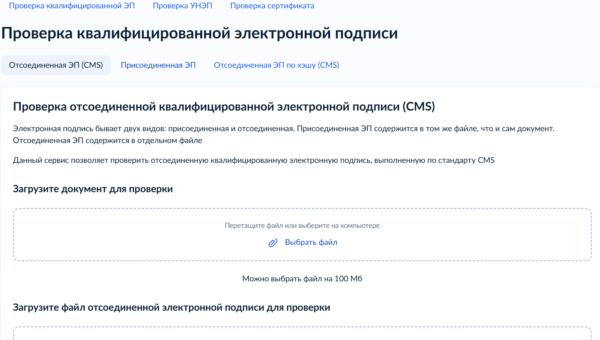
Для отсоединённой подписи проверку проводят в КриптоАРМ, Инструментах КриптоПро или на портале Госуслуг (раздел проверки ЭП). На Госуслугах загружаете оригинальный файл и файл подписи — сервис проверяет целостность документа и валидность сертификата. Это бесплатно и не требует установки ПО.

На что обращать внимание при проверке: совпадает ли тема сертификата с ожидаемым подписантом, не истёк ли срок действия сертификата, не отозван ли он (CRL или OCSP-запрос). Если подпись усовершенствованная (CAdES-T и выше) — проверяется также штамп времени.

Как подписать XLSX электронной подписью: пошаговая инструкция

Показать пошаговую инструкцию
  1. Шаг 1. Установите КриптоПро CSP версии 4.0 или 5.0 на компьютер. Лицензию можно активировать бессрочную или годовую.
  2. Шаг 2. Установите сертификат УКЭП в системное хранилище «Личное» через КриптоПро CSP (Сервис — Установить личный сертификат).
  3. Шаг 3. Выберите способ подписания: для встроенной подписи установите КриптоПро Office Signature, для отсоединённой — КриптоАРМ ГОСТ 3 или используйте Инструменты КриптоПро.
  4. Шаг 4. Откройте файл .xlsx и убедитесь, что это окончательная версия — после подписания редактирование сделает подпись недействительной.
  5. Шаг 5. Подпишите файл выбранным способом: через меню Файл — Сведения — Добавить ЭП (для Office Signature) или через правую кнопку мыши — КриптоАРМ — Подписать (для отсоединённой подписи).
  6. Шаг 6. Введите пин-код USB-токена при запросе.
  7. Шаг 7. Проверьте результат: для встроенной подписи — значок в нижней панели Excel; для отсоединённой — наличие файла .sig рядом с исходным .xlsx.

Типичные ошибки при подписании Excel-файлов

Редактирование файла после подписания. Самая частая проблема: бухгалтер подписал табель, потом заметил опечатку, исправил ячейку — и подпись стала недействительной. Файл надо переподписать. Цена ошибки — потерянное время плюс риск пропустить срок сдачи отчетности.

Отправка файла без сиг-файла. При отсоединённой подписи получатель получает только .xlsx без .sig — и не может проверить подпись. Файл нужно отправлять вместе с подписью, лучше одним архивом.

Несовместимость версий КриптоПро. Подписант использует КриптоПро CSP 5.0 R3, а получатель — версию 3.6. Подпись по алгоритму ГОСТ-2012 не проверится на старой версии. Рекомендуемая минимальная версия для обеих сторон — КриптоПро CSP 4.0.

Подписание макросодержащих файлов (.xlsm). Если файл содержит макросы VBA, при подписании через Office Signature могут возникнуть конфликты — макросы отключаются или подпись не формируется. Рекомендация: подписывать чистые .xlsx без макросов. Если макросы нужны — используйте отсоединённую подпись.

Мария Ж, HR-эксперт с 13-летним стажем:
«Ещё одна грабля — формат файла. Иногда кадровик сохраняет документ в формате .xls (старый Excel 97-2003), а КриптоПро Office Signature его подписывает. Файл открывается у получателя — а подпись не видна, потому что у него стоит другая версия плагина. Лучше всегда использовать .xlsx — это современный формат, с ним проблем меньше.»

Проверка электронной подписи XLSX-файла в КриптоПро CSP

Стоимость подписания XLSX в 2026 году

Стоимость складывается из нескольких компонентов: крипто-провайдер, программа подписания, сертификат УКЭП и USB-токен. Если компания уже перешла на КЭДО — большая часть этих расходов уже покрыта.

Тариф / Услуга Стоимость Условия
КЭДО Добыто — тариф «Старт» от 30 руб. за сотрудника/мес до 25 сотрудников
КЭДО Добыто — тариф «Бизнес» от 50 руб. за сотрудника/мес минимум 50 сотрудников, от 30 000 руб./год
КЭДО Добыто — тариф «Корпорация» по запросу выделенный сервер, SLA 99.9%
КриптоПро CSP 5.0 (бессрочная лицензия, рабочее место) от 2700 руб. юрлицо
КриптоПро Office Signature (лицензия) от 1200 руб. юрлицо

Итоговая сумма зависит от количества рабочих мест, на которых нужно подписывать файлы, и от того, требуется ли встроенная подпись (Office Signature) или хватает отсоединённой (входит в КриптоПро CSP). При переходе на КЭДО через сервис Добыто ПЭП и УНЭП для сотрудников выпускаются бесплатно на всех тарифах — актуальные тарифы сервиса Добыто помогут сориентироваться точнее.

Подписание XLSX в системах КЭДО и ЭДО

Если организация использует систему кадрового электронного документооборота (КЭДО) или систему ЭДО для обмена документами с контрагентами — подписание файлов происходит внутри системы. Кадровик формирует документ, нажимает кнопку «Подписать», система сама вызывает крипто-провайдер и создаёт подпись. Никакого КриптоАРМ или Office Signature ставить не нужно — всё интегрировано.

В сервисе Добыто КЭДО подписание кадровых документов (в том числе табелей, штатных расписаний, графиков отпусков) реализовано через маршруты согласования. Документ проходит цепочку подписантов, каждый подписывает своей ЭП, система фиксирует время и статус. Если сотрудник не подписал за установленный срок — документ возвращается кадровику по таймауту.

Для обмена Excel-файлами с контрагентами через оператора ЭДО (Диадок, СБИС, Контур.Экстерн) подписание тоже происходит внутри интерфейса оператора. Вы загружаете .xlsx в систему, оператор формирует подпись и отправляет получателю вместе с файлом подписи. Получатель проверяет и подписывает со своей стороны.

Мария Ж, судебный эксперт по трудовому праву:
«Если дело дойдет до суда — штампики на файле ничего не значат. Суд затребует исходный электронный документ и файлы подписи. Проверка будет проводиться программными средствами. Поэтому храните и оригинал, и сиг-файл. В сервисе Добыто мы храним подписанные документы вместе с файлами подписей — при проверке ГИТ или в суде всё доступно за пару кликов.»

Подписание документа электронной подписью в сервисе КЭДО Добыто

Требования к хранению подписанных XLSX-файлов

Подписанный файл .xlsx и файл подписи .sig (при отсоединённой подписи) хранятся вместе. Срок хранения определяется типом документа — для кадровых документов это от 3 до 75 лет в зависимости от категории (Приказ Росархива № 236 от 20.12.2019).

Проблема: сертификат УКЭП действует 12-15 месяцев. После истечения срока действия сертификата проверить подпись стандартными средствами нельзя — если не была добавлена метка времени (CAdES-T и выше). Для архивного хранения кадровых документов свыше 18 лет нужна архивная подпись CAdES-A с периодическим переподписыванием. Не все организации это учитывают при переходе на электронный документооборот.

По практике наших специалистов в Добыто — для документов со сроком хранения до 5 лет достаточно CAdES-BES. Для документов со сроком хранения 50+ лет (трудовые договоры, приказы о приеме/увольнении) — рекомендуется CAdES-X Long Type 1 или CAdES-A с настройкой автоматического переподписывания в системе электронного архива.

Выводы: как правильно подписать Excel-файл электронной подписью

Для подписания XLSX-файла электронной подписью нужен крипто-провайдер (КриптоПро CSP), действующий сертификат УКЭП на USB-токене и программа подписания — КриптоПро Office Signature для встроенной подписи или КриптоАРМ / Инструменты КриптоПро / онлайн-сервис для отсоединённой. Юридическая значимость подписи определяется 63-ФЗ, и оба типа — встроенная и отсоединённая — равноценны. При отправке файла с отсоединённой подписью нужно передавать и оригинал, и сиг-файл.

При массовой работе с кадровыми документами в формате Excel — табелями, графиками отпусков, штатными расписаниями — ручное подписание через КриптоАРМ или Office Signature занимает время. Переход на систему КЭДО или ЭДО снимает эту задачу: подписание встроено в процесс, маршруты настроены, архив хранится централизованно. Перед выбором способа подписания определите: разовая это задача или потоковая, кто получатель (контрагент, ФНС, внутренний архив), и какой срок хранения у документа.

Для документов с архивным хранением свыше 18 лет учитывайте необходимость усовершенствованной подписи (CAdES-T и выше) и механизма переподписывания. Стоимость настройки рабочего места для подписания XLSX начинается от 3900 руб. (КриптоПро CSP + Office Signature), а при работе через систему КЭДО — от 30 руб./мес за сотрудника.

Часто задаваемые вопросы

Можно ли подписать XLSX-файл без КриптоПро?
Для создания квалифицированной электронной подписи (УКЭП), признаваемой в России, нужен сертифицированный крипто-провайдер. КриптоПро CSP — самый распространённый вариант. Альтернатива — ViPNet CSP от «ИнфоТеКС». Штатная функция подписи в Microsoft Office использует иностранные криптоалгоритмы и не формирует юридически значимую подпись по ГОСТ.
Чем отличается встроенная подпись от отсоединённой?
Встроенная подпись записывается внутрь файла .xlsx через плагин КриптоПро Office Signature. Файл остаётся один, но для его проверки получателю нужен КриптоПро CSP и Office Signature. Отсоединённая подпись создаёт отдельный файл .sig рядом с оригиналом. Оригинал можно открыть без крипто-провайдера, а для проверки подписи нужны оба файла. Юридически оба варианта равнозначны.
Какой формат подписи выбрать для долговременного хранения?
Для документов со сроком хранения до 5 лет достаточно CAdES-BES. Для кадровых документов со сроком хранения 50-75 лет (трудовые договоры, приказы) рекомендуется CAdES-X Long Type 1 или CAdES-A. Эти форматы включают штамп времени и доказательства действительности сертификата на момент подписания, что позволяет проверить подпись после истечения срока действия сертификата.
Работает ли КриптоПро Office Signature с Microsoft Office 365?
КриптоПро Office Signature поддерживает создание ЭП в десктопной версии Microsoft Office 365 (Word, Excel для ПК). В веб-версии Microsoft Office 365 эта функция недоступна. Microsoft Office Starter также не поддерживает создание и проверку ЭП. Минимальная версия MS Office — 2007.
Можно ли подписать файл .xls (старый формат Excel)?
Да, КриптоПро Office Signature поддерживает и .xls, и .xlsx. Однако .xls — устаревший формат, и при передаче контрагентам могут возникнуть проблемы с совместимостью версий плагина. Рекомендуется пересохранить файл в .xlsx перед подписанием. Для отсоединённой подписи формат исходного файла значения не имеет — КриптоАРМ подписывает файлы любого типа.
Сколько стоит лицензия КриптоПро Office Signature?
Лицензия для юридического лица — от 1200 руб. на одно рабочее место. Для физического лица — от 2100 руб. Бесплатный пробный период — 90 дней. Дополнительно нужна лицензия КриптоПро CSP — от 2700 руб. (бессрочная) для юрлица. Сертификат УКЭП для руководителя выпускается бесплатно в УЦ ФНС.
Что будет, если отредактировать подписанный XLSX-файл?
При встроенной подписи (Office Signature) любое изменение содержимого — даже правка одной ячейки — делает подпись недействительной. Подпись автоматически удаляется из файла. Файл придётся подписать заново. При отсоединённой подписи файл .sig перестанет соответствовать изменённому .xlsx — проверка покажет, что документ был модифицирован после подписания.
Можно ли подписать XLSX несколькими подписями?
Да. При встроенной подписи (Office Signature) второй подписант открывает файл и добавляет свою подпись — обе отображаются в панели подписей. При отсоединённой подписи в КриптоАРМ используется механизм соподписи: берется файл .sig первого подписанта и подписывается электронной подписью второго. Получается один сиг-файл с двумя подписями.
Как проверить подпись на XLSX-файле без установки ПО?
Для проверки отсоединённой подписи используйте портал Госуслуг (раздел «Проверка ЭП»). Загрузите оригинальный файл .xlsx и файл подписи .sig — сервис проверит целостность документа, валидность сертификата и покажет данные подписанта. Это бесплатно, не требует установки КриптоПро CSP и работает в любом браузере.
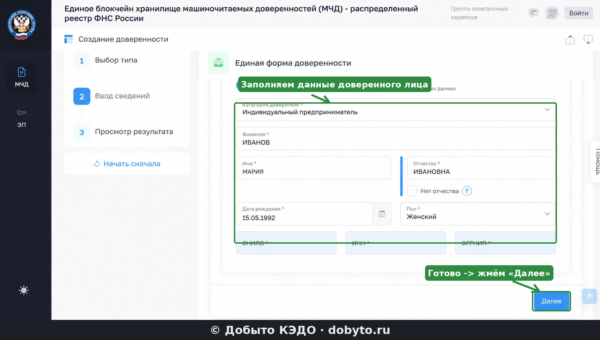
Нужна ли МЧД при подписании XLSX-файла сотрудником от имени организации?
С 1 сентября 2023 года подписывать документы от имени организации вправе руководитель своей УКЭП юрлица (полученной в УЦ ФНС) или сотрудник своей УКЭП физлица с приложением машиночитаемой доверенности (МЧД). МЧД оформляется в формате XML, подписывается УКЭП руководителя и регистрируется в ФНС. Без МЧД подпись сотрудника будет подписью физлица, а не представителя организации.
Подходит ли подпись из Госключа для подписания XLSX?
Госключ — мобильное приложение от Минцифры, которое выпускает УНЭП (с подтверждённой учётной записью на Госуслугах) или УКЭП (с биометрическим загранпаспортом и NFC). УНЭП из Госключа подходит для внутренних кадровых документов в рамках КЭДО. Для подписания XLSX-файлов, отправляемых в ФНС или контрагентам, нужна УКЭП — либо из Госключа (при наличии загранпаспорта), либо на USB-токене из УЦ ФНС.
Как подписать сразу несколько XLSX-файлов (пакетная подпись)?
КриптоАРМ ГОСТ 3 поддерживает пакетную подпись — можно загрузить папку с файлами и подписать их все одной операцией. Для каждого файла создаётся свой файл .sig. КриптоАРМ Server — серверное решение для автоматической подписи в промышленных масштабах (от 100 000 документов). Через КриптоПро Office Signature пакетная подпись недоступна — каждый файл подписывается отдельно внутри Excel.

Подписание XLSX-файлов электронной подписью — часть более широкого процесса перехода на электронный документооборот. Если ваша организация ежедневно формирует десятки кадровых документов в Excel и тратит время на ручное подписание каждого файла через КриптоАРМ — сервис КЭДО Добыто автоматизирует этот процесс. За время работы мы подключили более 500 компаний к КЭДО, и в каждом проекте задача подписания решалась в первую неделю внедрения.

Сервис Добыто КЭДО закрывает весь цикл — от формирования документа до хранения подписанного файла в электронном архиве:

  • Поддержка всех трёх видов подписей — ПЭП, УНЭП, УКЭП — для любого кадрового процесса
  • Готовый коннектор с 1С (ЗУП, КА, ERP, бухгалтерия), SAP и Boss-Кадровик — ставится за час без привлечения разработчиков
  • Вся цепочка подписей фиксируется с отметками времени — защита при проверках ГИТ и в суде
  • Хранение документов до 50 лет — доступ к архиву сохраняется даже при расторжении договора с провайдером
  • Прозрачное ценообразование — фиксированная стоимость за рабочее место, без скрытых модулей и позиций в КП
  • Юридическая значимость по 63-ФЗ и 377-ФЗ — электронный документ равносилен бумажному
  • Скорость внедрения от 1 дня для небольших компаний

Запросить демо-доступ

Насколько публикация полезна?

Нажмите на звезду, чтобы оценить!

Средняя оценка 0 / 5. Количество оценок: 0

Оценок пока нет. Поставьте оценку первым.

Поделиться:

Попробуйте ДОБЫТО КЭДО

Подписывайте кадровые документы электронно. Оставьте заявку и начните работу.