
Браузер не поддерживает плагин подписи, если не установлен криптопровайдер, отключено расширение, сайт не получил разрешение или версия браузера не совместима с компонентом. В разделе КриптоПро ЭЦП Browser plug-in не работает собраны инструкции по устранению таких ошибок.
Автор статьи — Мария Ж, юрист со стажем более 20 лет, соучредитель сервиса КЭДО Добыто, спикер конференций по КЭДО и юриспруденции, судебный эксперт в сфере корпоративного и трудового права. Занимается наймом персонала более 13 лет. Автор более 1000 статей о цифровой подписи, трудовом праве, КЭДО и HR.
Браузер не поддерживает плагин подписи: короткий ответ

 Проверка электронной подписи
Покажем, кто и когда подписал документ и действует ли сертификат. Без регистрации.
1 Выберите вид подписи:
2 Загрузите документ и файл подписи:
Документ
Файл подписи (.sig)
Пожалуйста, подпишитесь на нас в мессенджерах
Канал для кадровиков и HR: изменения в законах, практика проверок, шаблоны документов, инструменты подбора и оценки.

Нужно подписать документ?
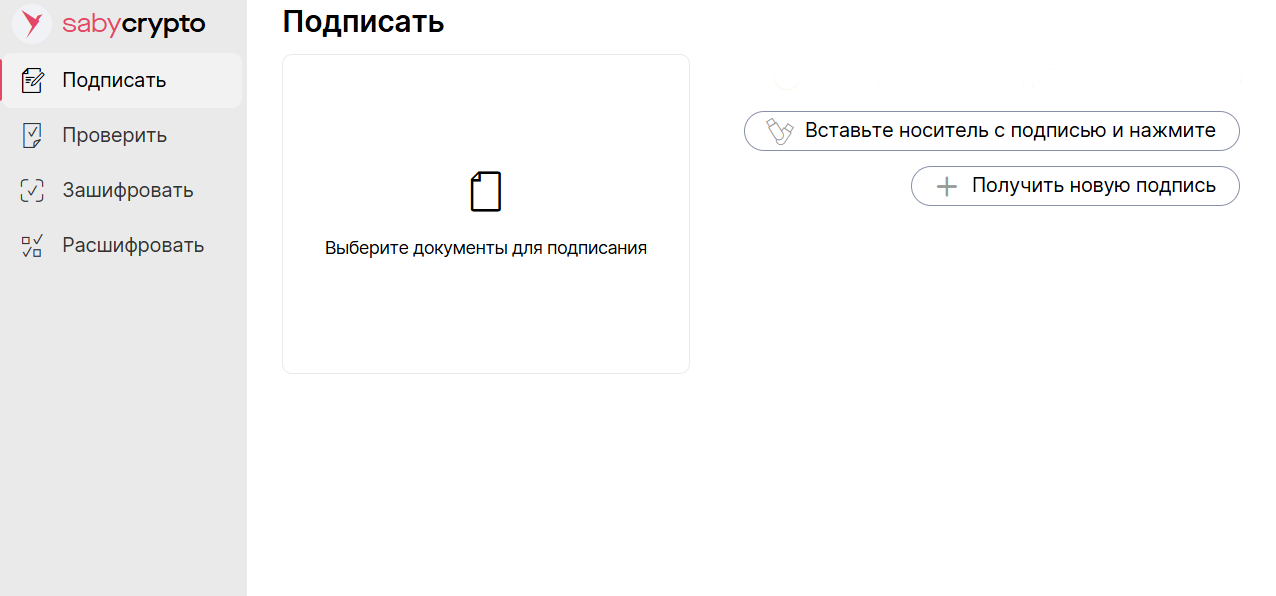
Подпишите прямо в браузере через КриптоПро. На PDF можно поставить штамп в нужном месте.
Сначала перезапустите браузер и компьютер. Затем проверьте, установлен ли криптопровайдер и расширение для работы с электронной подписью.
Убедитесь, что сайт открыт в поддерживаемом браузере, а расширение включено для текущего профиля пользователя.
Проверьте доступ к сертификату и ключевому носителю. Система не увидит подпись, если токен заблокирован или сертификат установлен в другой профиль.
Разрешите сайту открывать компонент подписи. После изменения настроек обновите страницу и войдите в систему повторно.
Если расширение удалено из магазина или не устанавливается, используйте официальную инструкцию разработчика и совместимый браузер.
Не устанавливайте случайные плагины из неизвестных источников. Компонент подписи получает доступ к сертификатам и требует доверенной установки.
| Причина | Что видно на странице | Первое решение |
|---|---|---|
| Нет криптопровайдера | Плагин не найден | Установить поддерживаемый компонент |
| Расширение выключено | Сайт предлагает включить плагин | Включить расширение в настройках |
| Нет разрешения сайта | Компонент установлен, но не запускается | Разрешить доступ и обновить страницу |
| Сертификат недоступен | Нет подходящего ключа | Проверить токен, хранилище и срок |
| Несовместимый браузер | Ошибка после обновления | Открыть поддерживаемый браузер |
Таблица помогает начать диагностику. После каждого изменения перезапускайте компонент и повторяйте проверку на том же документе.
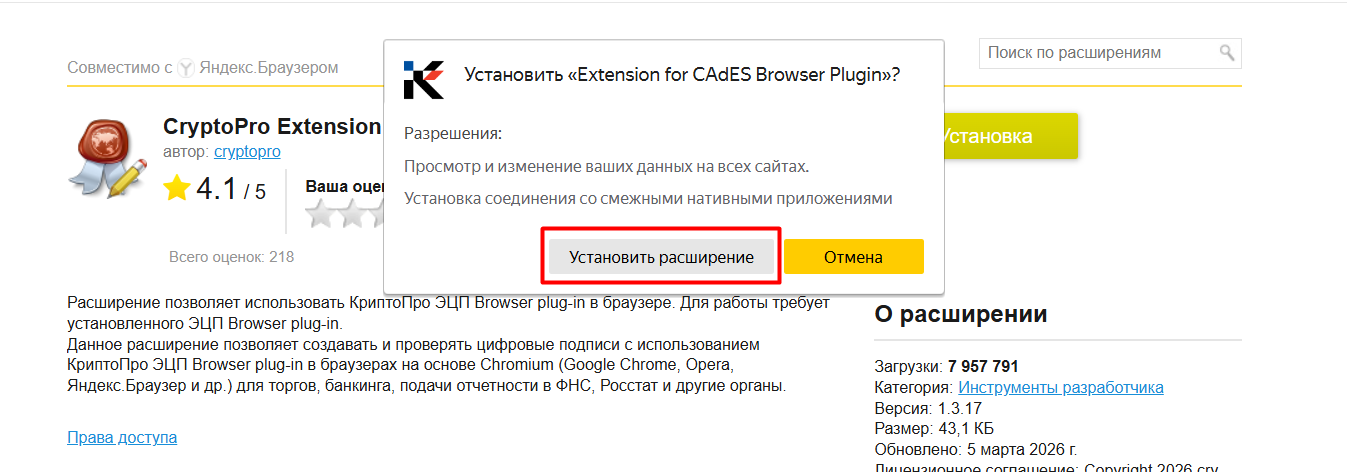
Почему браузер не видит плагин подписи
Современные браузеры не используют старые технологии встраиваемых плагинов. Подписание выполняется через расширение и системный компонент, которые должны работать вместе.
Если установлен только криптопровайдер, сайт может сообщать об отсутствии расширения. Если установлено только расширение, браузер не найдёт системный компонент.
После обновления браузера меняются правила разрешений и формат расширений. Ранее рабочая связка может потребовать повторного включения.
Ошибка появляется и при запуске браузера от другой учётной записи. Сертификат, токен и расширение должны быть доступны одному пользователю.
Антивирус или корпоративная политика может блокировать Native Messaging. В этом случае компонент установлен, но веб-страница не получает ответ.

Пожалуйста, подпишитесь на нас в мессенджерах
Канал для кадровиков и HR: изменения в законах, практика проверок, шаблоны документов, инструменты подбора и оценки.
Проблему вызывает и несколько версий криптопровайдера. Удаление рабочих компонентов без резервной инструкции может нарушить другие системы.
Что установить для работы с электронной подписью
Для большинства сценариев нужны криптопровайдер, браузерное расширение и сертификат ключа проверки подписи.
Если ключ хранится на токене, установите драйвер носителя. Проверьте, что устройство отображается в системе до запуска сайта.
Для сертификата на компьютере проверьте хранилище текущего пользователя. Сертификат должен быть связан с закрытым ключом.
Компоненты устанавливайте с правами администратора, если этого требует инструкция. После установки перезапустите браузер.
Не смешивайте продукты разных версий без проверки совместимости. Сначала зафиксируйте название и версию рабочего криптопровайдера.
На корпоративном компьютере согласуйте установку с администратором. Самовольное обновление может нарушить настройки закупок, отчётности или ЭДО.
Как включить расширение и разрешения сайта
Откройте раздел расширений браузера и найдите компонент для работы с подписью. Убедитесь, что переключатель включён.
Проверьте режим доступа к сайтам. Для портала может потребоваться разрешение на текущем домене или на всех посещаемых страницах.
Если браузер показывает запрос на запуск внешнего приложения, подтвердите его только на доверенном сайте.
Очистка кэша иногда удаляет локальные настройки разрешений. После очистки повторно включите расширение и войдите в профиль.
Отключите конфликтующие расширения, которые блокируют скрипты, всплывающие окна или обмен с локальными приложениями.
После настройки закройте все окна браузера. Фоновый процесс может удерживать старую версию расширения.
Как проверить токен и сертификат
Подключите токен до открытия страницы подписи. Убедитесь, что система видит устройство и не показывает сообщение о блокировке PIN-кода.
Откройте сертификат и проверьте ФИО, ИНН, срок действия, серийный номер и удостоверяющий центр.
Проверьте наличие закрытого ключа. Один файл CER без закрытого ключа не позволит создать подпись.
Если сертификат просрочен, получите новый и установите его в нужное хранилище. Старый сертификат не удаляйте до завершения проверки архивных документов.
Для представителя организации проверьте МЧД. Сертификат физического лица не подтверждает полномочия без доверенности.
Официальные сведения ФНС о применении электронной подписи и сертификатах доступны на странице для участников электронного взаимодействия.
Мария Ж, юрист со стажем более 20 лет, судебный эксперт по корпоративному и трудовому праву: «Сообщение о плагине редко означает одну причину. Проверяйте связку браузер, расширение, криптопровайдер и сертификат по порядку».
Пошаговое решение ошибки
How-to: что делать, если браузер не поддерживает плагин
- Запишите точный текст ошибки и адрес сайта.
- Закройте все окна браузера и перезапустите компьютер.
- Проверьте установленный криптопровайдер.
- Откройте раздел расширений и включите плагин.
- Разрешите доступ к нужному домену.
- Подключите токен и проверьте сертификат.
- Очистите кэш и повторно войдите на портал.
- Проверьте работу в поддерживаемом браузере.
- Сохраните результат тестовой подписи.
Какой браузер выбрать для подписи
Используйте браузер, который указан в инструкции площадки и поддерживает нужное расширение. Совместимость зависит от версии и настроек организации.
Если расширение не устанавливается в одном браузере, проверьте Chromium-Gost или Яндекс Браузер, если их поддерживает сервис.
Не меняйте браузер в момент отправки отчётности без теста. Разные профили могут видеть разные сертификаты и разрешения.
Корпоративный браузер может быть ограничен политиками. Согласуйте домен, расширение и Native Messaging с администратором.
На мобильном устройстве браузерный плагин обычно не заменяет приложение подписи. Используйте мобильный сценарий, который предусмотрен самой системой.
Добыто помогает зафиксировать рабочую связку браузера, компонента и сертификата в инструкции для сотрудников.
Частые ошибки после установки
Расширение установлено, но сайт его не видит. Проверьте разрешение для домена и перезапустите браузер.
Сертификат есть, но кнопка подписи неактивна. Уточните, подходит ли тип сертификата для выбранной операции.
Токен не отображается. Переустановите драйвер носителя и подключите устройство до запуска браузера.
Подпись создаётся, но не принимается. Сверьте формат контейнера, дату, цепочку доверия и требования площадки.
Ошибка появляется только у одного сотрудника. Сравните профиль пользователя, права Windows и локальные настройки расширения.
После обновления всё перестало работать. Проверьте версию криптопровайдера и рекомендации разработчика по новой версии браузера.
Альтернатива браузерному плагину
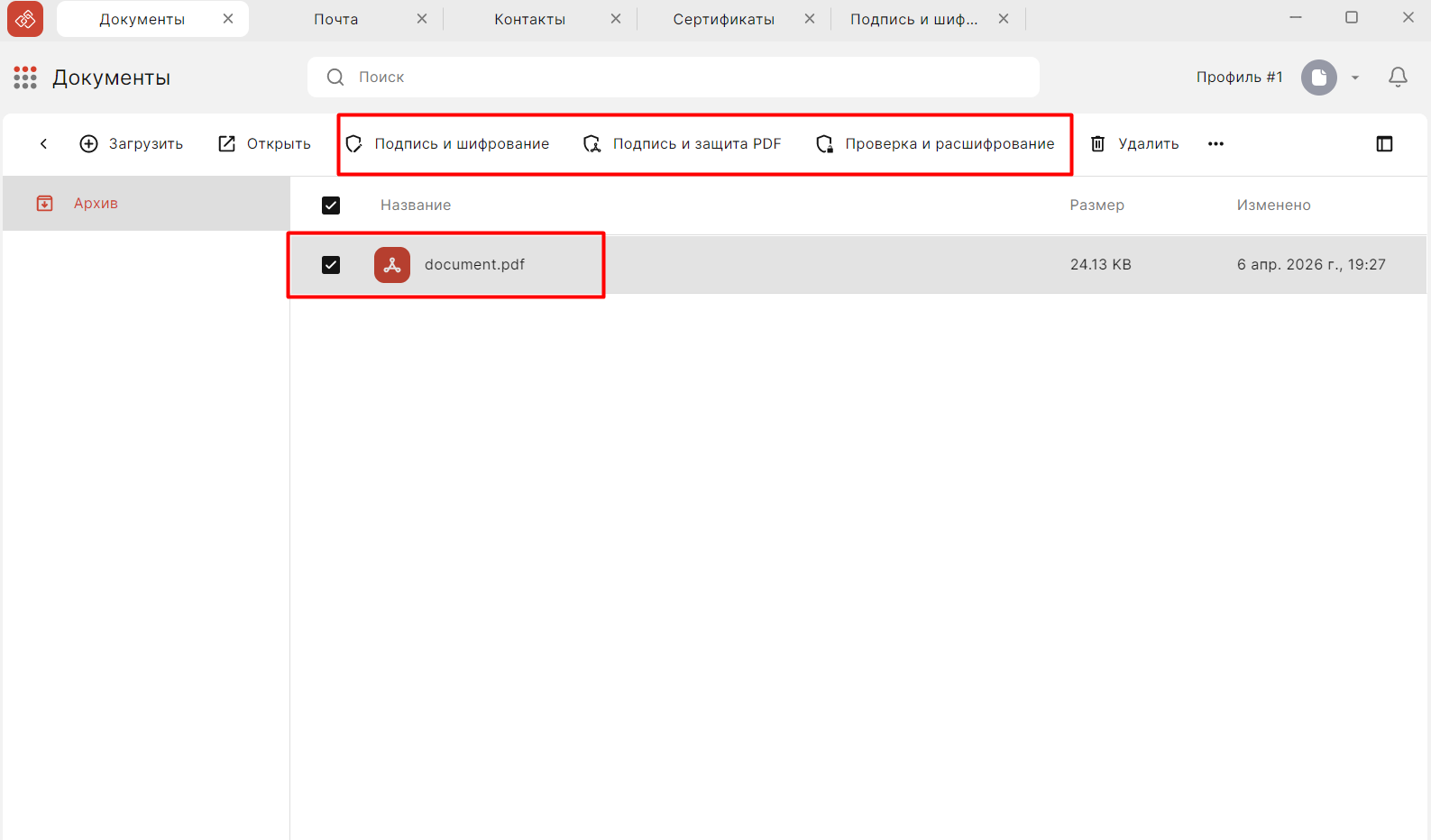
Если портал позволяет, подпишите файл в отдельной программе и загрузите готовый контейнер. Такой сценарий не требует запуска плагина на веб-странице.
Уточните, принимает ли система присоединённую или откреплённую подпись. Неверный формат приведёт к отказу даже при действующем сертификате.
Сохраните исходный документ, файл подписи и протокол. Не отправляйте только изображение штампа.
Для мобильных сценариев используйте приложение, которое указано в инструкции портала. Не вводите PIN-код на сторонней странице.
Если организация работает через ЭДО, подключите оператора, который сам запускает проверку и хранит квитанции.
Выбор альтернативы согласуйте с юристом и администратором. Важно сохранить юридически значимый маршрут.
Как подготовить заявку в техническую поддержку
Укажите адрес страницы, на которой возникает ошибка. Один и тот же браузер может работать на одном портале и блокироваться другим.
Запишите операционную систему, название браузера и точную версию. Эти данные помогают выбрать совместимый компонент.
Добавьте версию криптопровайдера и расширения. Не ограничивайтесь общей фразой «плагин установлен».
Опишите сертификат без передачи закрытого ключа и PIN-кода. Достаточно указать тип, срок действия и удостоверяющий центр.
Приложите скриншот сообщения, но закройте персональные данные и серийные номера, если поддержка не запросила их отдельно.
Укажите, работает ли подпись в другом браузере или на другом компьютере. Сравнение помогает отделить проблему сайта от локальной настройки.
Проверьте, воспроизводится ли ошибка у другого пользователя. Если нет, сравните профили, права и установленные расширения.
Сохраните журнал установки и перезапуска. Не удаляйте компоненты до ответа поддержки, если это может стереть диагностические сведения.
В Добыто можно зафиксировать рабочую конфигурацию в карточке обращения и связать её с сотрудником, сертификатом и системой ЭДО.
После исправления проведите тестовую подпись и приложите результат к заявке. Так подтверждается, что проблема действительно устранена.
Для повторяющейся ошибки подготовьте короткую инструкцию: браузер, расширение, разрешение, токен, сертификат и контрольный тест.
Команда Добыто помогает превратить такую последовательность в регламент первой линии поддержки.
Настройка плагина в корпоративной среде
Согласуйте список разрешённых браузеров с информационной безопасностью. Пользователь не должен сам устанавливать неподтверждённые расширения.
Разрешите домены электронных сервисов в групповой политике. Блокировка скриптов может выглядеть как отсутствие плагина.
Проверьте доступ к локальному компоненту Native Messaging. Политика безопасности может запретить обмен браузера с криптопровайдером.
Разделите тестовую и рабочую среду. Сначала обновляйте компонент на одном компьютере, затем распространяйте проверенную конфигурацию.
Документируйте версию драйвера токена и порядок обновления сертификатов. Это облегчает замену рабочего места.
Настройте резервный компьютер для срочного подписания. На нём должны быть те же версии программ и доступ к нужному сертификату.
После изменения политики проведите контрольную подпись на тестовом документе. Сохраните протокол и время проверки.
Не отключайте защитные средства полностью ради запуска плагина. Сначала определите точное правило, которое блокирует компонент.
При смене браузера повторите тест на всех рабочих порталах и обновите внутреннюю инструкцию.
Назначьте ответственного за версии компонентов, чтобы обновления проходили по единому плану и не ломали действующие маршруты подписания.
Мария Ж, спикер конференций по КЭДО и юриспруденции: «Хорошая заявка в поддержку экономит время: специалист сразу видит версии компонентов, границу ошибки и результат контрольного теста».
Проверка перед отправкой документа
Убедитесь, что сайт открыт по правильному адресу, а расширение включено для текущего домена.
Проверьте сертификат, срок действия, ключевой носитель и полномочия подписанта.
Сохраните тестовый протокол и уведомление о результате. При ошибке приложите текст сообщения к заявке в техническую поддержку.
Для повторной проверки используйте форму ниже и сохраняйте результат вместе с исходным файлом.
Понадобится программа КриптоПро и её расширение для браузера. Как подписать документ
Если не знаете, какая нужна, уточните у того, кто запросил подпись.
Пришёл документ с подписью?
Проверьте, чья она и действует ли сертификат. Без регистрации.
Стоимость КЭДО и поддержки подписи
Ниже указаны тарифы КЭДО Добыто. Это стоимость электронного кадрового документооборота, а не цена лицензии криптопровайдера, настройки браузера, обучения или выпуска сертификата.
«Старт» от 30 ₽/сотрудника/месяц до 25 сотрудников; «Бизнес» от 50 ₽/сотрудника/месяц; минимум «Бизнес» 30 000 ₽/год при минимуме 50 сотрудников; «Корпорация» по запросу.
| Тариф | Условие | Сценарий |
|---|---|---|
| Старт | от 30 ₽/сотрудника/месяц до 25 сотрудников | Небольшая команда |
| Бизнес | от 50 ₽/сотрудника/месяц | Регулярный ЭДО |
| Бизнес, минимум | 30 000 ₽/год при минимуме 50 сотрудников | Годовой договор |
| Корпорация | По запросу | Интеграции и сложные маршруты |
Актуальные условия размещены на странице тарифов Добыто КЭДО. Техническую настройку рабочего места согласуют отдельно.
Выводы
Ошибка о неподдерживаемом плагине обычно связана с отсутствующим компонентом, выключенным расширением, разрешениями или сертификатом.
Проверяйте связку браузер, расширение, криптопровайдер, токен и сертификат по порядку.
Если плагин не нужен для выбранного сценария, используйте отдельную программу подписи или предусмотренный системой мобильный маршрут.
FAQ: браузер не поддерживает плагин подписи
Нужно ли устанавливать плагин отдельно от КриптоПро CSP?
Зависит от версии CSP и браузера. В некоторых сборках компонент входит в установочный пакет, а расширение требуется включить отдельно.
Почему плагин работает в одном браузере, но не работает в другом?
Браузеры используют разные правила расширений, разрешений и Native Messaging. Проверьте совместимость конкретной версии с инструкцией площадки.
Можно ли подписать документ без браузерного плагина?
Да, если система принимает файл подписи из отдельной программы или предлагает мобильный сценарий. Уточните формат контейнера и порядок загрузки.
Что делать, если расширение исчезло после обновления?
Проверьте раздел расширений, включите компонент и перезапустите браузер. Если расширение удалено из магазина, используйте официальную инструкцию разработчика.
Почему сайт не видит сертификат на токене?
Проверьте драйвер, подключение устройства, PIN-код, хранилище сертификатов и доступ текущего пользователя.
Безопасно ли разрешать сайту доступ к плагину?
Разрешение давайте только проверенному домену. Перед подтверждением проверьте адрес страницы и не вводите PIN-код на стороннем сайте.
Мария Ж, автор более 1000 материалов о цифровой подписи и КЭДО: «Техническая ошибка решается быстрее, когда сотрудник сохраняет её текст, версию браузера и результат каждого шага диагностики».
