
КриптоПро ЭЦП Browser Plug-in не работает — это типичная ситуация, когда расширение установлено, а тестовая страница всё равно показывает красный индикатор или сообщение «плагин не загружен». В материале разобраны 12 причин сбоя — от удалённого из Chrome Web Store расширения до неустановленных корневых сертификатов, и под каждую дано конкретное решение, которое занимает 2-5 минут. Это часть большого материала про проверку электронной подписи, где собраны все инструменты диагностики и валидации подписи онлайн.
Автор статьи — Мария Ж, юрист со стажем более 20 лет, соучредитель сервиса КЭДО Добыто, спикер на конференциях по КЭДО и юриспруденции, судебный эксперт в сфере корпоративного и трудового права. Занимается наймом персонала более 13 лет. Автор более 1000 статей о цифровой подписи, трудовом праве, КЭДО и HR.
Что такое КриптоПро ЭЦП Browser Plug-in и почему без него не работает подпись в браузере
КриптоПро ЭЦП Browser Plug-in — это надстройка к браузеру, через которую скрипты веб-страницы получают доступ к локально установленному криптопровайдеру. Плагин принимает запрос от сайта, открывает диалог выбора сертификата на компьютере или токене, формирует подпись по ГОСТ Р 34.10-2012 и возвращает её странице. Сама криптография при этом работает не в браузере. Она работает в КриптоПро CSP. Плагин выступает посредником между веб-приложением и крипто-провайдером, не более того.
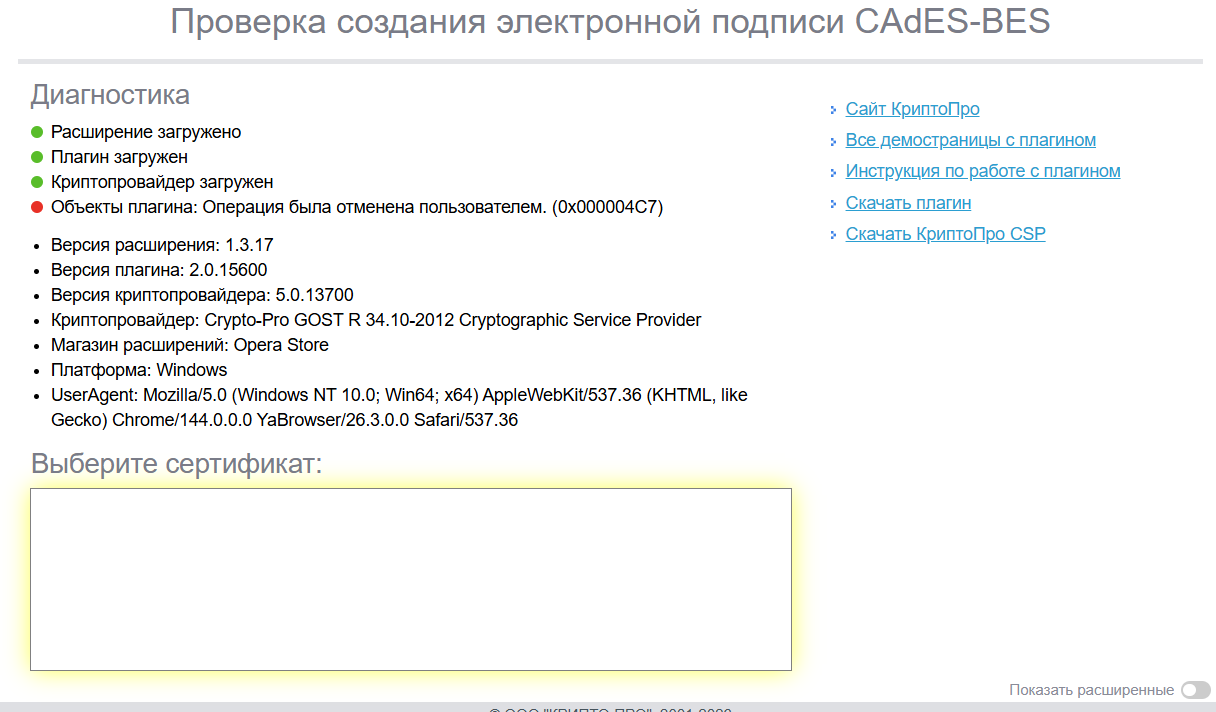
Из этого следует главное, что нужно понять до начала любой диагностики. Для работы подписи на сайте требуется не один компонент, а связка из трёх: расширение в браузере, программа-плагин на компьютере и сам КриптоПро CSP. Тестовая страница КриптоПро так и проверяет их — тремя кружками. И когда люди говорят «плагин не работает», в девяти случаях из десяти сломан не плагин. Сломано что-то рядом. Не активировано расширение, не установлены корневые сертификаты, истёк серт, антивирус блокирует расширение. Поэтому фраза «плагин не загружен» почти никогда не означает, что виноват именно плагин.
В практике Добыто мы сталкиваемся с одним и тем же сценарием в каждом втором проекте подключения к КЭДО: бухгалтер пытается подписать документ, видит красный индикатор и сразу сносит плагин, ставит заново, снова сносит. По кругу. А проблема была в неактивированном расширении — две минуты работы. Поэтому первое правило диагностики: не переустанавливать всё подряд, а сначала открыть тестовую страницу и посмотреть, какой именно из трёх кружков красный.
Мария Ж, специалист по цифровой подписи и КЭДО:
«Когда мне говорят «ЭЦП не работает в браузере», я первым делом прошу скрин тестовой страницы КриптоПро. Три кружочка — вот вся диагностика на старте. Красный первый — лезем в расширения. Красный второй — смотрим, стоит ли сам плагин. Красный третий — проверяем CSP и флешку. Без этого скрина любой совет это гадание на кофейной гуще.»

Главная причина в 2026 году: расширение удалено из Chrome Web Store
Если плагин перестал работать именно в Google Chrome у нового пользователя — почти наверняка дело в этом. Компания Google удалила расширение КриптоПро ЭЦП Browser Plug-in из своего магазина Chrome Web Store. Причина техническая: Chrome версии 132 и выше прекращает поддержку расширений на старом стандарте Manifest V2, а расширение CryptoPro Extension for CAdES Browser Plug-in работало именно на нём. На странице расширения у части пользователей сейчас висит сообщение, что оно больше не доступно, так как не соответствует рекомендациям. Окончательное отключение версии v2 Google наметил на лето 2025 года.
Что это означает на практике. Пользователь, который впервые настраивает рабочее место под Chrome, просто не находит расширение в магазине. Кнопки «Установить» нет. И подпись не запускается, хотя и сам плагин, и CSP стоят корректно. Логику в этом решении Google искать бессмысленно, его нужно просто обойти.
Вариантов обхода два, и оба рабочие. Первый — перейти на браузер, который полностью поддерживает функционал из коробки. Это Chromium-Gost или Яндекс Браузер. КриптоПро официально рекомендует именно их как замену. Второй — установить расширение вручную, минуя магазин: скачать архив с расширением с ресурсов КриптоПро или партнёров, распаковать через правую кнопку «Извлечь всё», и подгрузить распакованную папку в браузер в режиме разработчика. В браузерах Chrome, Chromium-Gost и Edge часть компонентов ставится через диагностику, а вот расширение придётся настраивать руками.
Мария Ж, юрист со стажем более 20 лет:
«Многие до сих пор не в курсе, что расширение выпилили из магазина Chrome. Приходят, ругают КриптоПро, мол «у вас плагин сломался». А плагин не сломался. Это Google поменял правила игры с Manifest V3, и старое расширение под нож попало. Если не хотите плясок с бубном — просто ставьте Яндекс Браузер или Chromium-Gost, там всё из коробки крутится.»
12 причин, почему не работает КриптоПро ЭЦП Browser Plug-in
Разберём типичные сбои по порядку — от самых частых к редким. Под каждым — что проверить и как починить. Большинство решается без переустановки всего рабочего места.
Пожалуйста, подпишитесь на нас в мессенджерах
Канал для кадровиков и HR: изменения в законах, практика проверок, шаблоны документов, инструменты подбора и оценки.

1. Расширение не активировано в браузере. Самый частый случай. Плагин на компьютере стоит, а расширение в браузере выключено или вообще не подгрузилось. На тестовой странице первый кружок красный, остальные серые. Решение: зайти в настройки браузера, раздел расширений, найти CryptoPro Extension for CAdES Browser Plug-in и включить тумблер. Перезапустить браузер.
2. Сам плагин не установлен на компьютере. Расширение в браузере есть, но программы-плагина на машине нет. Картина на тесте: первый значок зелёный, второй красный с сообщением «плагин не загружен» или «истекло время ожидания загрузки плагина». Решение: скачать установочный файл плагина с сайта КриптоПро, запустить, согласиться с установкой, дождаться завершения, перезапустить браузер. Одного расширения мало — нужна именно программа на ПК.
3. Не установлен или устарел КриптоПро CSP. Третий кружок на тесте красный. Без крипто-провайдера плагин — пустой посредник, подписывать нечем. Для работы с КЭП от УЦ ФНС нужен CSP версии не ниже 5.0 R2, сборка 12000 или выше. Под Windows 11 четвёртая версия вообще не поддерживается, нужна пятёрка. Проверить версию: Пуск — КриптоПро CSP — вкладка «Общие».

4. Не установлены корневые сертификаты УЦ. Плагин видит сертификат, но цепочка доверия рвётся — подпись помечается как недействительная. Нужно установить корневой сертификат Минцифры России (в доверенные корневые центры) и сертификат УЦ ФНС России (в промежуточные центры). Берутся они на uc.nalog.ru/crt. Без обоих цепочка не выстроится.
5. Истёк срок действия сертификата УКЭП. Банально, но встречается постоянно. Плагин жив, расширение активно, а подпись не ставится, потому что серт уже протух. Сертификат электронной подписи выдаётся обычно на 12-15 месяцев. Проверить дату: в КриптоПро CSP открыть свойства сертификата. Решение — выпустить новый.
6. Токен не подключён или не определяется. Флешка-токен (Рутокен, JaCarta) не вставлена в USB, или система её не видит. Для Рутокена драйвер берут с rutoken.ru, для JaCarta — с сайта Аладдин, для eSmart — со своего ресурса. Если драйвер стоит, а контейнер всё равно не виден, проверьте, что токен физически определяется в панели управления носителя и не заблокирован PIN-код после неверных вводов.
7. Сайт не добавлен в список доверенных. Плагин из соображений безопасности не отдаёт сертификат на произвольные сайты. Если домен (кабинет ФНС, ЭТП, портал госзакупок) не в списке доверенных узлов плагина — диалог подписи просто не откроется. Решение: в настройках КриптоПро ЭЦП Browser Plug-in добавить адрес сайта в список доверенных.
8. Расширение работает с ограничениями доступа к сайту. В свежих версиях Chrome у расширения по умолчанию могут стоять ограничения — «разрешить доступ только к определённым сайтам». Откройте «Подробнее» у расширения и снимите все ограничения. Иначе на основном сайте, например в кабинете ФНС, плагин просто не отработает.
9. Антивирус или файрвол блокирует расширение. Некоторые антивирусы воспринимают взаимодействие браузера с локальным плагином как подозрительную активность и режут канал. Симптом: в одном браузере работает, в другом нет, либо периодически отваливается. Решение — добавить плагин и браузер в исключения антивируса.
10. Конфликт с другим криптопровайдером. Если на ПК стоит сторонний крипто-провайдер, например VipNet CSP, он может перехватывать обращения и мешать КриптоПро. Подпись с сертификатом, выпущенным под VipNet, через плагин КриптоПро не сформируется. Нужно либо развести провайдеры, либо работать тем, под который выпущен сертификат.
11. Старая версия плагина. Версия плагина ниже 2.0 уже не тянет современные требования. Проверить: Пуск — Программы и компоненты — найти «КриптоПро ЭЦП Browser plug-in», посмотреть столбец «Версия». Если ниже 2.0 — скачать актуальную и переустановить.
12. Firefox без модуля PKCS#11. Firefox — отдельная история. Mozilla не хранит сертификаты Windows и работает со своей базой. Для Firefox нужна не только установка плагина, но и отдельный клиент — КриптоПро ЭЦП Browser Plug-in для Firefox, а вместе с ним модуль PKCS#11. На версиях Firefox 115+ модуль часто приходится подгружать вручную через настройки устройств безопасности.
Мария Ж, судебный эксперт по трудовому праву:
«Если выбираете между Chrome и Firefox для работы с ЭЦП — берите Chrome. Вернее, Яндекс или Chromium-Gost. С Firefox пляски с бубном вокруг PKCS#11 регулярные, особенно после крупных обновлений. У нас был кейс: бухгалтер сидел в Firefox, плагин не видел сертификат, через час выяснилось — не загружен PKCS#11. Решение — 2 минуты, нервов сжигается полдня. Не тот случай, когда стоит держаться за привычный браузер.»
Когда плагин не загружается перед сдачей отчётности или подписанием срочного кадрового документа, разбираться в Manifest V3, PKCS#11 и цепочках сертификатов некогда. В сервисе Добыто этот слой инфраструктуры закрыт: подписание идёт через интерфейс, где рабочее место сотрудника настраивается централизованно, а не каждым вручную через тестовую страницу КриптоПро.

Пожалуйста, подпишитесь на нас в мессенджерах
Канал для кадровиков и HR: изменения в законах, практика проверок, шаблоны документов, инструменты подбора и оценки.
Как проверить работу плагина: пошаговая инструкция
Показать пошаговую инструкцию
- Шаг 1. Откройте тестовую страницу КриптоПро для проверки плагина в том браузере, где планируете подписывать.
- Шаг 2. Посмотрите на три индикатора-кружка: расширение браузера, программа-плагин на компьютере, КриптоПро CSP. Зелёные — всё установлено.
- Шаг 3. Если первый кружок красный — откройте расширения браузера и включите CryptoPro Extension for CAdES Browser Plug-in, перезапустите браузер.
- Шаг 4. Если красный второй или третий — проверьте, установлены ли сам плагин и КриптоПро CSP нужной версии на компьютере.
- Шаг 5. Когда все три зелёные, выберите тестовый сертификат и нажмите «Подписать». Появление строки «Подпись сформирована успешно» означает, что связка работает штатно.
Диагностика по симптомам: какое сообщение об ошибке что значит
Чтобы не перебирать все 12 причин подряд, ориентируйтесь на конкретный текст ошибки. Каждое сообщение указывает на свой узел связки.
| Сообщение / симптом | Где искать причину |
|---|---|
| «Плагин не загружен» | Программа-плагин не установлена на ПК или недоступна |
| «Истекло время ожидания загрузки плагина» | Плагин не стартует, конфликт с антивирусом или ограничения расширения |
| Первый кружок красный, остальные серые | Расширение в браузере не активировано или удалено из магазина |
| «Это расширение больше не доступно» | Manifest V2 отключён Google, нужен Яндекс/Chromium-Gost или ручная установка |
| Плагин не видит сертификат | Токен не подключён, нет драйвера, в Firefox — не загружен PKCS#11 |
| Подпись недействительна / цепочка нарушена | Не установлены корневые сертификаты УЦ ФНС и Минцифры |
| Диалог подписи не открывается на сайте | Сайт не в списке доверенных узлов плагина |
Универсальный порядок такой. Сначала тестовая страница и три кружка. Потом — точное сообщение об ошибке по таблице выше. И только если это не помогло — идём в статью КриптоПро про типичные ошибки или создаём обращение в их техподдержку. Сносить и ставить заново всё рабочее место — крайняя мера, а не первый шаг.
Мария Ж, соучредитель сервиса КЭДО Добыто:
«Главная ошибка после подписания — даже не в плагине, а в том, что люди не сохраняют сиг-файл. Подписал, скачал, отправил контрагенту и удалил у себя. А через полгода ГИТ приходит с проверкой или контрагент заявляет, что ничего не подписывал. И у вас нет ни документа, ни подписи. Плагин починить — полдела. Хранить результат подписания — вот что забывают.»
Образцы документов и инструкции по работе с электронной подписью
Открыть список документов
Проверка и подписание документа электронной подписью онлайн
Когда нужно убедиться, что подпись на документе валидна, не обязательно сражаться с плагином в браузере. Проверку и подписание можно сделать через онлайн-сервис, который сам разбирает структуру файла, или через отдельные программы для подписания документов ЭЦП на компьютере. Это удобно как раз в тех случаях, когда плагин отказал, а результат нужен срочно.
Проверка электронной подписи онлайн — сервис Добыто

 Проверка электронной подписи
Покажем, кто и когда подписал документ и действует ли сертификат. Без регистрации.
1 Выберите вид подписи:
2 Загрузите документ и файл подписи:
Документ
Файл подписи (.sig)
Нужно подписать документ?
Подпишите прямо в браузере через КриптоПро. На PDF можно поставить штамп в нужном месте.
В сервисе Добыто проверка показывает владельца сертификата, срок действия, издателя и итоговый статус подписи. Файлы на сервере не хранятся, регистрация для разовой проверки не нужна. Это та же логика, что закладывается в КЭДО: подпись формируется и проверяется без ручной возни с расширениями на каждой машине.
Стоимость подключения КЭДО с электронной подписью в 2026 году
Если плагин КриптоПро нужен не для разовой сдачи отчётности, а для регулярного подписания кадровых документов десятками сотрудников, имеет смысл смотреть не на настройку каждого рабочего места, а на сервис КЭДО, где подпись встроена. Стоимость зависит от численности штата, выбранного тарифа и набора видов подписи.
| Тариф | Стоимость | Условия |
|---|---|---|
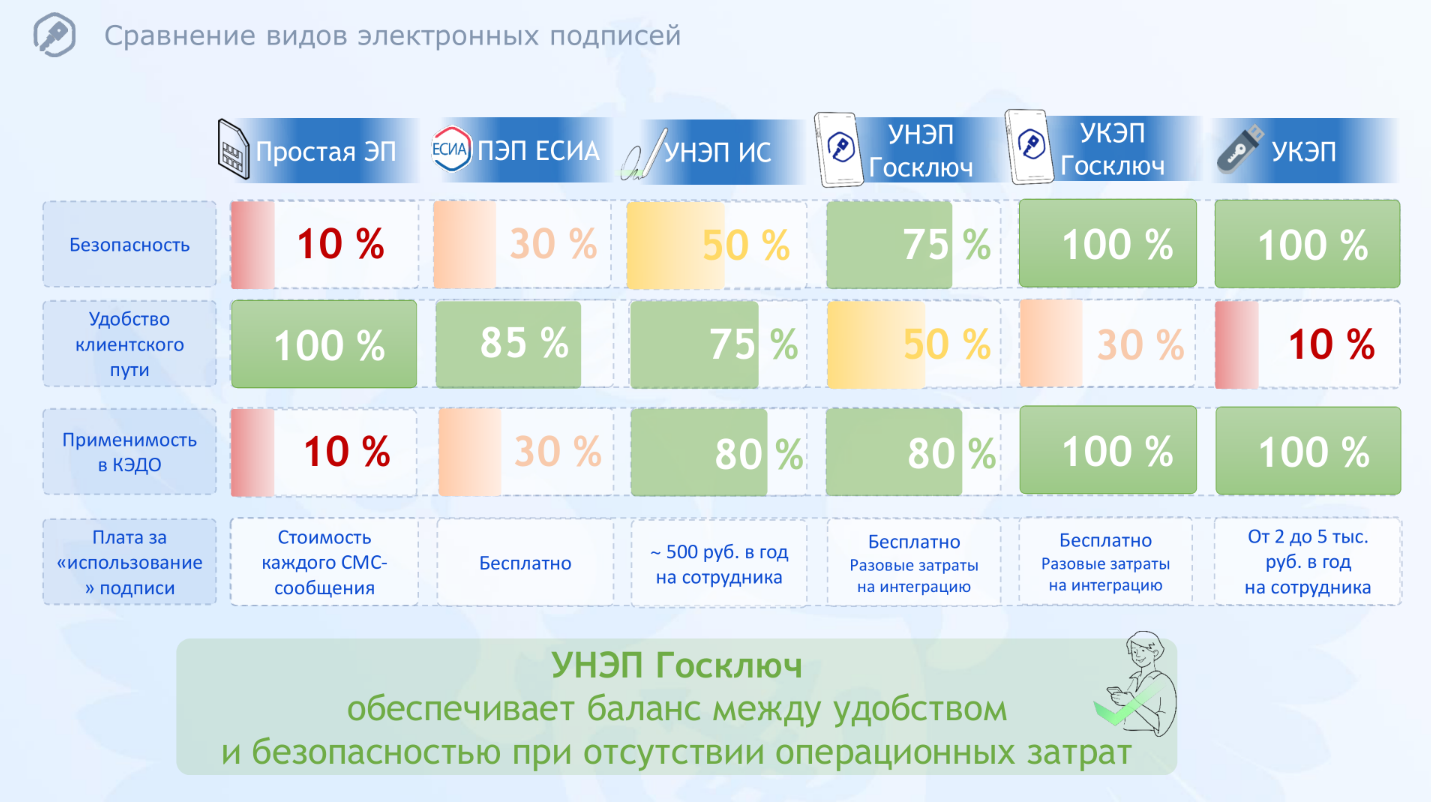
| Старт — для небольших компаний в начале перехода на КЭДО | от 30 ₽ за сотрудника / мес | До 25 сотрудников, ПЭП и УНЭП |
| Бизнес — для среднего бизнеса с полным набором функций | от 50 ₽ за сотрудника / мес | Минимум 50 сотрудников за 30 000 ₽ в год |
| Корпорация — для крупного бизнеса с расширенными требованиями и SLA | По запросу | Выделенный сервер, SLA 99.9% |
В тариф Бизнес входят ПЭП, УНЭП и УКЭП, кастомные шаблоны, интеграция с 1С, приоритетная поддержка и электронный архив. Корпорация добавляет персонального менеджера и API. Итоговая сумма зависит от численности персонала, выбранного тарифа и объёма подключаемых модулей — актуальные тарифы сервиса Добыто помогут сориентироваться точнее.
Как избежать проблем с плагином: профилактика
Большинство сбоев можно не лечить, а предупредить. Несколько правил, которые экономят часы.
Держите связку в актуальном состоянии. КриптоПро CSP — версия не ниже 5.0 R2, под Windows 11 только пятая линейка. Плагин — не ниже 2.0. Проверять имеет смысл после крупных обновлений браузера, потому что именно они чаще всего ломают расширение, как это случилось с переходом Chrome на Manifest V3.
Выбирайте правильный браузер заранее. Для работы с ГОСТ-подписью без танцев берите Яндекс Браузер или Chromium-Gost — в них функционал встроен и не зависит от политики магазина Google. Это снимает добрую половину будущих головняков с расширением. Корневые сертификаты УЦ ФНС и Минцифры ставьте сразу при настройке, а не когда подпись уже помечена недействительной перед дедлайном. И сохраняйте сиг-файлы после каждого подписания — это не про плагин, но это то, что чаще всего теряют. Готовность рабочего места и валидность подписи можно дополнительно проверить через государственный сервис проверки электронной подписи на портале Госуслуг — он работает без установки программ.
Для компаний, где подписывают десятки и сотни человек, ручная настройка плагина на каждой машине — источник постоянных обращений в поддержку. За время работы сервиса Добыто мы подключили более 500 компаний к КЭДО, и почти в каждом проекте этап настройки рабочих мест под браузерный плагин съедал больше времени, чем закладывал заказчик. Поэтому в крупных внедрениях слой работы с подписью выносится в сервис, а сотрудник подписывает через готовый интерфейс или мобильное приложение, не зная слов «Manifest V3» и «PKCS#11».
Выводы: что делать, если не работает КриптоПро ЭЦП Browser Plug-in
КриптоПро ЭЦП Browser Plug-in почти никогда не ломается сам по себе. За фразой «плагин не загружен» в большинстве случаев стоит один из соседних компонентов: неактивированное расширение, отсутствие самой программы-плагина на ПК, неустановленный или устаревший КриптоПро CSP, либо отсутствие корневых сертификатов УЦ ФНС и Минцифры. Диагностику всегда начинают с тестовой страницы КриптоПро и трёх индикаторов — это сразу сужает поиск до конкретного узла связки.
Главная причина сбоев в Chrome в 2026 году — удаление расширения из Chrome Web Store из-за перехода на Manifest V3. Рабочий обход — перейти на Яндекс Браузер или Chromium-Gost, где функционал поддерживается из коробки, либо установить расширение вручную в обход магазина. Под Windows 11 нужен КриптоПро CSP пятой линейки, а Firefox требует отдельного клиента и модуля PKCS#11. Ориентируйтесь на текст ошибки: каждое сообщение указывает на свой компонент, и переустанавливать всё рабочее место — крайняя мера, а не первый шаг.
На перспективу: Google продолжит ужесточать политику расширений, а значит история с ручной установкой и переходом на отечественные браузеры в работе с ГОСТ-подписью будет только закрепляться. Тем, кто подписывает документы массово, проще не настраивать плагин на каждой машине, а вынести слой подписи в сервис, где рабочее место настраивается централизованно.
Читайте также по теме:
- Обучение без отрыва от производства: как это работает на практике
- Обучение сотрудников с нуля: 8 этапов создания системы
- Разделить плату за обучение с сотрудником: 3 законные схемы
- Обучение персонала: что входит кроме курсов, 8 блоков
- Кто согласовывает запрос на обучение: 4 визы и приказ
- Что указывают в штатном расписании: обязательные реквизиты и графы
- Штатное расписание для малого бизнеса: нужно ли и штрафы
- Компенсация морального вреда взыскана: как получить деньги
- Больничный лист на роды: что компания передаёт в СФР
- Источник вредного фактора в отчёте СОУТ: где указать
- Счёт от самозанятого: обязателен ли и как его выставить
- Претензия работника: как ответить и закрыть трудовой спор
- Трудовые споры: как заявить о пропуске срока по ст. 392 ТК
- Организация государственного хранения документов: что делает источник комплектования
Часто задаваемые вопросы
Почему расширение КриптоПро пропало из магазина Chrome?
Что означает ошибка «плагин не загружен»?
Какая версия КриптоПро CSP нужна для работы плагина?
Как проверить, что плагин работает?
Почему плагин не видит сертификат с токена?
В каких браузерах плагин работает без проблем?
Почему подпись формируется, но помечается как недействительная?
Может ли антивирус блокировать работу плагина?
Что делать, если плагин работал, а после обновления браузера перестал?
Можно ли подписать документ без плагина в браузере?
Почему диалог выбора сертификата не открывается на сайте?
Конфликтует ли КриптоПро с другими криптопровайдерами?
Разбираться с Manifest V3, корневыми сертификатами и модулем PKCS#11 на каждом рабочем месте — занятие, которое съедает рабочие часы кадровика и айтишника. Сервис Добыто закрывает этот слой: подпись встроена в процесс подписания кадровых документов, а сотрудник работает через готовый интерфейс или мобильное приложение, не настраивая плагин вручную.
За время работы мы подключили более 500 компаний к КЭДО — от небольших команд до федеральных сетей. В каждом проекте этап настройки рабочих мест под браузерный плагин был самым времязатратным, поэтому мы вынесли его в сервис.
- Поддержка всех трёх видов подписей — ПЭП, УНЭП, УКЭП — для любого кадрового процесса
- Мобильное приложение для подписания документов с телефона, без настройки плагина и похода к айтишнику
- Готовый коннектор с 1С (ЗУП, КА, ERP) — ставится за час без привлечения разработчиков
- Юридическая значимость по 63-ФЗ и 377-ФЗ — электронный документ равносилен бумажному
- Вся цепочка подписей фиксируется с отметками времени — защита при проверках ГИТ и в суде
- Сопровождение клиента до первых 50 подписаний — провайдер ведёт до самостоятельной работы
- Хранение документов до 50 лет — доступ к архиву сохраняется даже при расторжении договора
