
Подпись в PDF не отображается чаще всего по одной из трёх причин: документ подписали отсоединённой подписью, и файл подписи лежит отдельным файлом рядом с PDF; подпись присоединена внутрь, но в формате, который штатный просмотрщик не показывает; либо при подписании просто не настроили графический штамп. Разберём, как понять, что именно случилось в вашем случае, чем открепленная подпись отличается от встроенной, какой программой сделать подпись видимой и почему отсутствие штампа на странице вовсе не значит, что документ не подписан. Это часть большого материала про подписание PDF-документа УКЭП, где собран весь процесс от выбора программы до проверки готовой подписи.
Автор статьи — Мария Ж, юрист со стажем более 20 лет, соучредитель сервиса КЭДО Добыто, спикер на конференциях по КЭДО и юриспруденции, судебный эксперт в сфере корпоративного и трудового права. Занимается наймом персонала более 13 лет. Автор более 1000 статей о цифровой подписи, трудовом праве, КЭДО и HR.
Как проверить, какой тип подписи у вашего файла: пошаговая инструкция
Первое, что нужно сделать, — посмотреть на папку с документом. Этот шаг закрывает большинство случаев за десять секунд, до всякой теории про форматы и криптографию.

- Шаг 1. Посмотрите на папку с документом. Если рядом с файлом name.pdf лежит файл name.pdf.sig или name.sig — подпись отсоединённая, и в самом PDF её не будет.
- Шаг 2. Если никакого sig-файла рядом нет, а PDF один — подпись либо присоединена внутрь, либо встроена в формате PDF, либо документ вообще не подписан.
- Шаг 3. Откройте PDF в программе для работы с ЭП (КриптоАРМ, Crypto Expert) и запустите проверку подписи. Программа покажет, есть ли подпись и какого она типа.
- Шаг 4. Если подпись присоединённая, загрузите в проверяющую программу только PDF. Если отсоединённая — загрузите и PDF, и sig-файл вместе.
- Шаг 5. По результату проверки вы увидите данные сертификата, владельца и статус подписи. Это и есть подтверждение, что документ подписан, даже если на странице ничего не нарисовано.
Проверка электронной подписи онлайн — сервис Добыто

 Проверка электронной подписи
Покажем, кто и когда подписал документ и действует ли сертификат. Без регистрации.
1 Выберите вид подписи:
2 Загрузите документ и файл подписи:
Документ
Пожалуйста, подпишитесь на нас в мессенджерах
Канал для кадровиков и HR: изменения в законах, практика проверок, шаблоны документов, инструменты подбора и оценки.

Файл подписи (.sig)
Нужно подписать документ?
Подпишите прямо в браузере через КриптоПро. На PDF можно поставить штамп в нужном месте.
Почему подпись в PDF не отображается: главные причины
Открыли файл, а подписи на странице нет. Ни штампа, ни синей плашки, ничего. Первая мысль — документ не подписали или подпись слетела. На практике в девяти случаях из десяти подпись на месте, просто вы её не видите. И это нормальное поведение, а не сбой.
Электронная подпись — это не картинка. Это длинное число, вычисленное на основе содержимого документа и связанное с ним математически. Само по себе оно никак не выглядит. Никакого визуального следа подпись не оставляет, если её специально не нарисовать поверх документа. Вот тут и кроется главное недопонимание. Люди ждут увидеть что-то похожее на росчерк ручкой, а получают пустую страницу.
Причин, по которым визуально подписи не видно, по сути три. Первая — подпись отсоединённая, то есть лежит отдельным файлом с расширением sig рядом с самим PDF. Вторая — подпись присоединённая, упакована внутрь файла в формате CMS, и чтобы её разглядеть, нужна специальная программа. Третья — подпись встроенная в PDF, но при подписании не настроили графический штамп, поэтому она невидимая. Каждый случай лечится по-своему, и сейчас пройдём по всем.
Мария Ж, специалист по цифровой подписи и КЭДО:
«Половина обращений про «пропавшую» подпись заканчивается одинаково. Человек открыл PDF в обычном вьювере, не увидел плашку и решил, что всё сломалось. А там рядом спокойно лежит сиг-файл, и подпись полностью рабочая. Просто открытка и закрытка — это про математику, а не про картинку.»
Ошибка визуализации документа. Тип документа не опознан
Отдельный сценарий, который выглядит страшнее остальных: вместо документа просмотрщик выдаёт сообщение «Ошибка визуализации документа. Тип документа не опознан. Документ не может быть отображён». Подпись при этом чаще всего в полном порядке — ломается именно отображение содержимого, а не криптография.
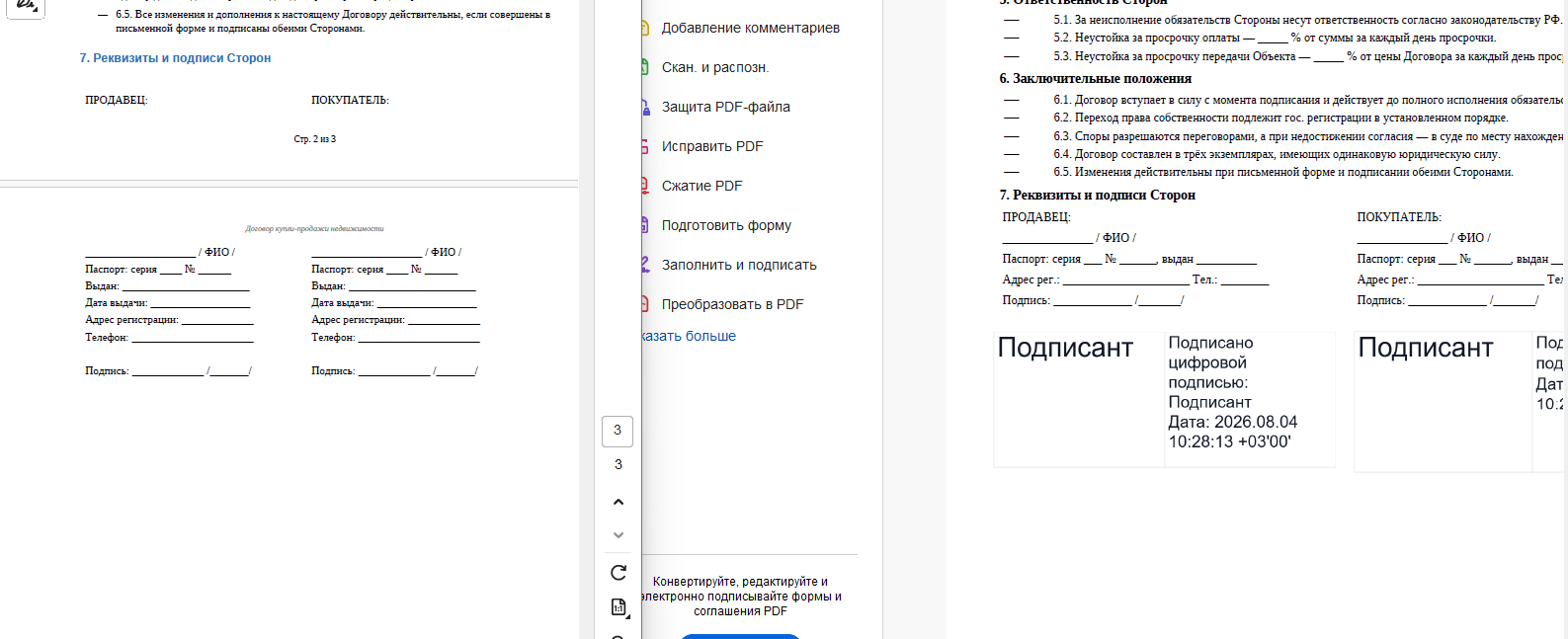
Причин у этой ошибки три. Первая — файл открывают средством, которое не умеет разбирать CMS-контейнер. Просмотрщик видит бинарный поток вместо страниц PDF и честно сообщает, что тип не опознан. Лечится открытием файла в программе для работы с ЭП или через онлайн-проверку: контейнер распакуется, документ отобразится.
Вторая — на проверку подан один только sig-файл без исходного документа. Отсоединённая подпись не содержит самого документа, показывать нечего. Нужно приложить оригинал и загружать оба файла вместе.
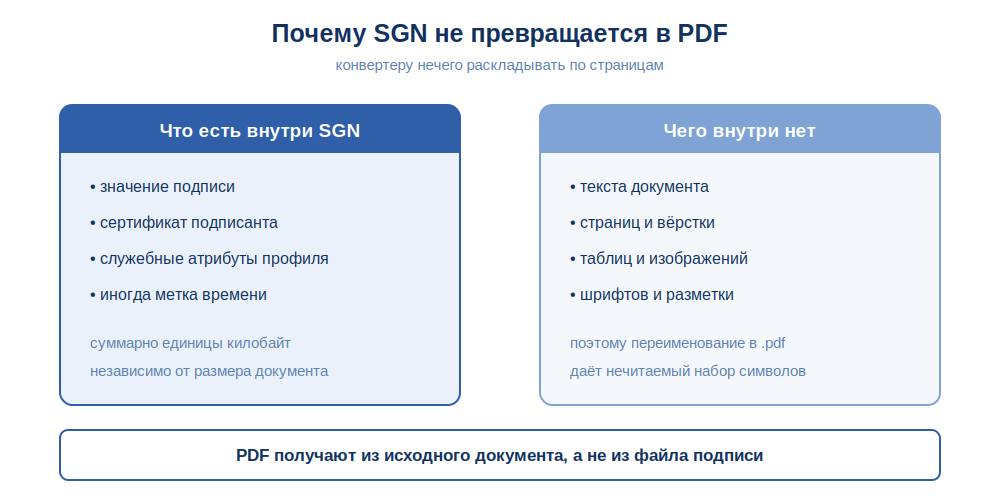
Третья — внутри подписи лежит не PDF, а другой формат: XML, ZIP, DOCX. Такое часто бывает с выгрузками из ЭДО и с транспортными контейнерами. Просмотрщик PDF отобразить это не может в принципе, надо извлечь содержимое и открыть его профильной программой. Отдельно проверьте, не переименовывали ли файл вручную: расширение .pdf на файле другого формата даёт ровно ту же ошибку. И самая обидная разновидность — файл повреждён при передаче, когда почтовый клиент или мессенджер обрезал его на несколько килобайт.
Присоединённая и отсоединённая подпись: в чём разница
Есть два основных способа, как подпись связывается с документом. Присоединённая — когда подпись включается прямо внутрь файла. И отсоединённая, её ещё называют открепленной, когда формируется отдельный файлик подписи, а исходный документ остаётся нетронутым.
При отсоединённой подписи после подписания у вас на руках два объекта: сам PDF и сиг-файл. Открываете PDF любым просмотрщиком — видите чистый документ без следов подписания. Это не значит, что подпись потерялась. Она в соседнем файле. Чтобы проверить такую подпись, в проверяющую программу нужно загрузить оба объекта: и документ, и сик-файл. По одному PDF проверить ничего не выйдет, программе нечего сверять. Если путаетесь в расширениях, разберитесь в форматах файлов электронной подписи — sig, sgn и p7s ведут себя по-разному.
Присоединённая подпись удобнее тем, что всё едет одним файлом. Потерять отдельную подпись уже не получится, она внутри. Но есть и минус: открыть первичный документ без дополнительных средств не выйдет. У Adobe для таких файлов есть свой плагинчик, который умеет вскрывать документы с присоединённой подписью. Без него обычный Acrobat Reader покажет либо ошибку, либо просто содержимое без какой-либо отметки о подписании. В сервисе Добыто.Подпись мы по умолчанию отдаём пользователю и оригинал, и файл подписи, чтобы человек видел оба объекта и не паниковал, не обнаружив штамп прямо в документе.

Если коротко: отсоединённая подпись в PDF не отображается никогда, потому что физически её в документе нет. Это не поломка, а свойство формата. Хотите всё в одном файле и с видимой отметкой — выбирайте встроенную подпись PDF, о ней дальше.

Пожалуйста, подпишитесь на нас в мессенджерах
Канал для кадровиков и HR: изменения в законах, практика проверок, шаблоны документов, инструменты подбора и оценки.
Что такое штамп подписи и почему его нет в документе
Штамп подписи — это графическая визуализация. Та самая синенькая плашка с фамилией подписанта, номером сертификата и сроком его действия, которую все привыкли видеть на распечатках с госпорталов. Например, документы с портала Работа в России выгружаются со штампиком от Федеральной службы по труду и занятости: в нём указан сертификат, его номер и срок действия, и эта отметка говорит, что после подписания сотрудником документ был подписан ещё и усиленной подписью.
Вот ключевой момент, который многие упускают. Штамп — это просто визуализация для удобства человека. Сам по себе он не несёт никакой юридической силы. Он, по сути, нарисован. Проверить подпись по картинке невозможно, картинку можно подделать в любом редакторе за минуту. Юридическую значимость несёт электронный оригинал с подписью, который можно проверить криптографически. Поэтому отсутствие штампа в PDF не делает документ менее законным, а наличие штампа не делает его более законным.
Мария Ж, судебный эксперт по трудовому праву:
«В суд приносят распечатку со штампиком и думают, что этого хватит. Не хватит. Эти плашки ничего не значат, это визуализация для пользователя. Суд затребует первичный документ и файлы подписи, и проверять будет именно их. Так что не надо молиться на красивый штампик, надо хранить архив с подписями.»
Почему же штампа нет? Потому что его добавление — отдельная операция, которую при подписании надо включить вручную. Многие программы по умолчанию делают подпись невидимой. В том же КриптоАРМ ГОСТ 3 визуализация устроена так: программа создаёт копию документа и в эту копию добавляет штамп, а оригинал остаётся нетронутым. То есть исходный PDF, подписанный отделённой подписью, штампа не получит — визуализацию приходится делать отдельно, поверх копии. И тут важная деталь: в сертифицированную версию КриптоАРМ ГОСТ 3 функция встроенной подписи PDF со штампом не попала, она есть только в релизе версии шесть.
Штамп виден на экране, но не печатается
Отдельная ситуация: плашка на экране есть, а на бумаге её нет. Штамп при этом обычно размещён в слое аннотаций, который по умолчанию не выводится на печать, либо документ печатается как PDF/A, где аннотации отбрасываются. В настройках печати Adobe выберите «Документ и пометки» — плашка появится. С выгрузками из 1С и ЭДО поведение похожее: штамп рисуется на печатной форме, а не в слое аннотаций, и при печати исходного PDF его может не быть вовсе. Подробности — в материале про то, как распечатать электронную подпись на бумаге.
Чек-листы по проверке файла подписи
| Документ | Скачать |
|---|---|
| Чек-лист проверки sgn-файла — что смотреть по шагам и где чаще всего путают файл подписи с повреждённым документом | Скачать |
| Чек-лист диагностики: подпись не валидна — что проверять в цепочке сертификатов и сроках действия ключей | Скачать |
Как сделать подпись видимой в PDF
Если вам нужна именно встроенная видимая подпись прямо в PDF, тут поможет не любая программа. Обычное средство подписи сформирует отсоединённый sig-файл и на этом остановится. А вот несколько инструментов умеют встраивать подпись в PDF со штампом.
КриптоАРМ ГОСТ 6 — в нём есть Мастер подписи и защиты ПДФ, встроенная подпись прямо в документ. Изначально подпись невидимая, но визуализацию настраивают: размещают штамп на нужном месте, редактируют ширину, высоту, ориентацию, выбирают страницы. У КриптоАРМ 6 есть и собственный встроенный просмотрщик ПДФ, как у Acrobat Reader, так что сторонний Acrobat можно вообще не устанавливать — всё откроется внутри программы. Crypto Expert от CrypteX тоже умеет подписывать и проверять PDF, причём с сертификацией, то есть защитой документа от изменений после подписания. Похожий функционал есть в Крипто PDF. Если нужно добавить именно плашку, а не просто подписать, смотрите инструкцию про видимую подпись в PDF-документе.
Мария Ж, специалист по цифровой подписи и КЭДО:
«Когда заказчику нужен видимый штамп в самом PDF, мы сразу предупреждаем: бесплатная «обезличка» тут не сработает, нужна программа со встроенной подписью ПДФ. Наши специалисты настраивают профиль штампа один раз — где плашка стоит, на каких страницах — и дальше документы скопом подписываются с готовой визуализацией. Без этого человек так и будет шариться по окнам в поисках подписи.»
Для просмотра подписи в самом Adobe Reader понадобится плагин КриптоПро PDF — без него Adobe не умеет работать с российской криптографией и подпись по ГОСТ просто проигнорирует. Как его поставить, разобрано в отдельной инструкции по установке КриптоПро PDF в Adobe Acrobat Reader, а если расширение установлено, но не отвечает, поможет разбор ситуации, когда плагин КриптоПро не работает. Кстати, для проверки подписи КриптоАРМ можно использовать бесплатно: скачиваете его с сайта разработчика, и без ввода лицензии он показывает PDF и проверяет подпись.
Подпись видна в Word, но исчезает при переводе в PDF
Частая путаница. В Word одновременно живут два разных механизма: вставленная картинка с росчерком и криптографическая подпись документа. При экспорте в PDF картинка сохраняется, потому что это обычный графический объект внутри страницы. А вот криптографическая подпись Word при конвертации теряется целиком — она относится к файлу docx, и новый PDF ею не подписан. Итог: визуально в ворде подпись была, в PDF её нет, хотя ничего не сломалось. Подписывать нужно уже готовый PDF, отдельно. Как ставится плашка в самом Word, описано в материале про штамп электронной подписи на документе Word.
Отдельная история — автоматизация. Сервисы вроде КриптоАРМ Server формируют копии документов с добавленным штампом визуализации автоматически, при этом целостность исходника не нарушается. Это удобно для электронных архивов, где часть документов подписана откреплённой подписью и при просмотре непонятно, подписаны они вообще или нет. За время работы Добыто мы не раз сталкивались с тем, что у клиента архив на тысячи файлов, и без массовой визуализации кадровик физически не понимает, что и кем подписано.
Настройка встроенной подписи PDF со штампом, плагины КриптоПро для Adobe, выбор между присоединённой и отсоединённой подписью — тот этап, где проще один раз сделать правильно, чем потом разбираться, почему подпись не проходит проверку у контрагента. Если не хочется самостоятельно воевать с форматами и крипто-провайдерами, мы в Добыто настраиваем подписание и визуализацию под ваши документы.
Подпись отображается, но «недействительна»: что это значит
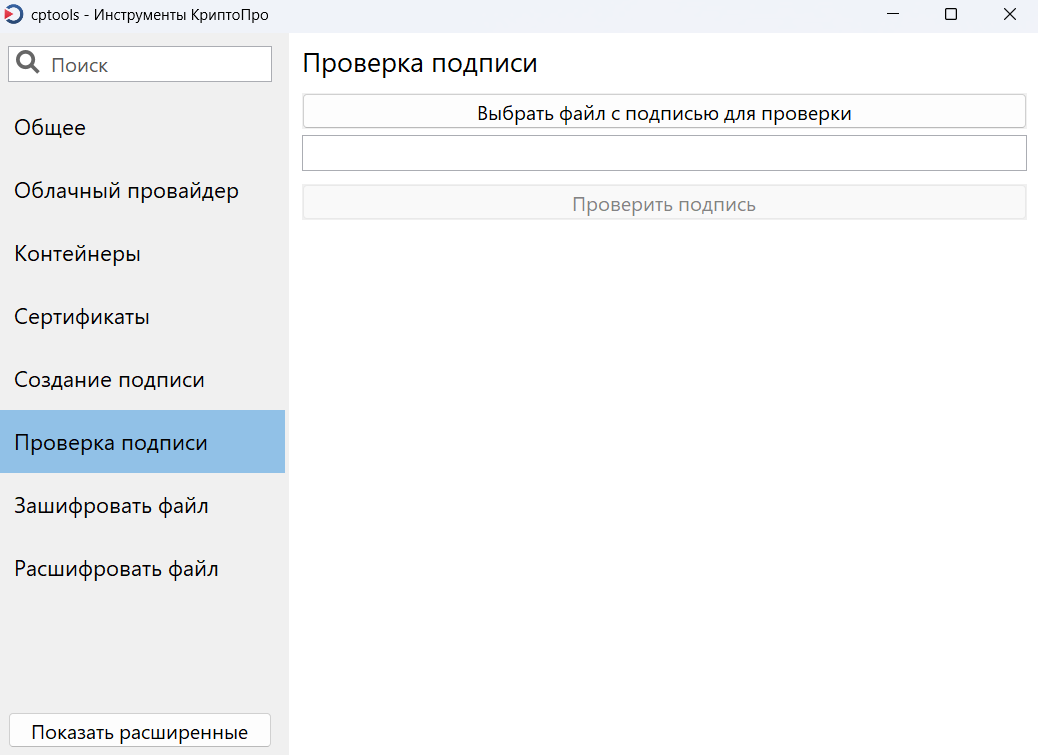
Бывает и обратная ситуация. Подпись в PDF видна, штамп на месте, а проверка выдаёт ошибку или статус «не подтверждена». Тут причины уже не про визуализацию, а про саму криптографию. Разбор всех вариантов собран в материале про то, почему подпись невалидна.
Самое частое — на компьютере не установлен корневой сертификат удостоверяющего центра. Цепочка доверия у УКЭП всегда выстраивается до головного УЦ: на верхнем уровне стоит Минцифры, ниже — аккредитованный удостоверяющий центр, выдавший подпись, и только потом сертификат конкретного человека. Если хоть одно звено цепочки на вашей машине отсутствует, крипто-провайдер ругается, что корневой сертификат не найден. Лечится установкой недостающих корневых сертификатов.
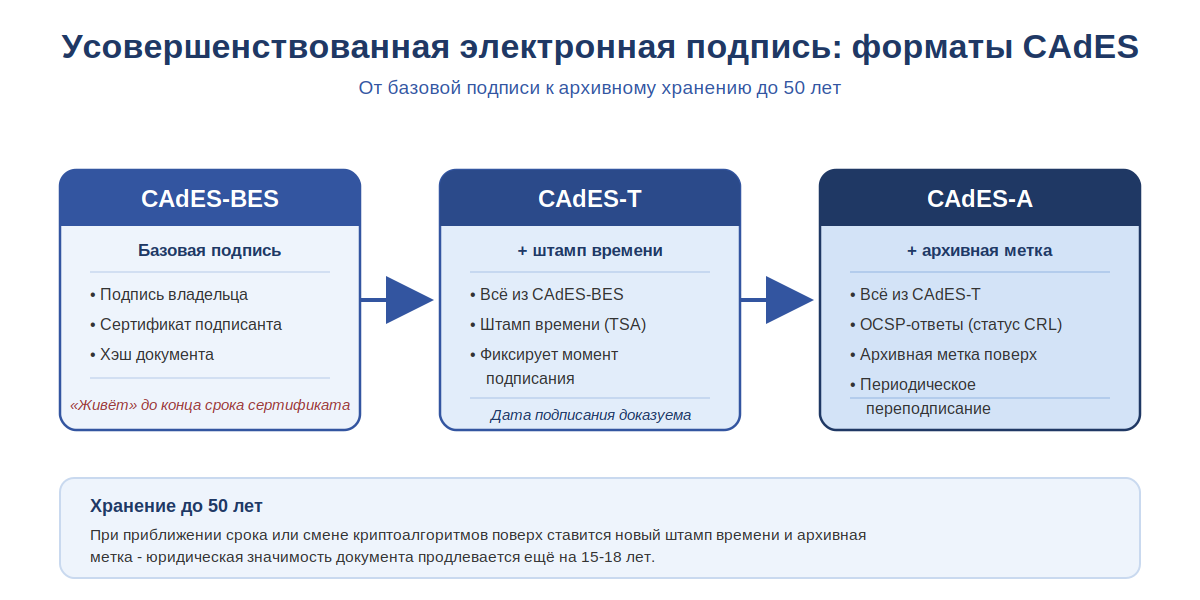
Вторая причина — истёк срок действия сертификата. У ключа подписи и у ключа проверки разные сроки. Подписывать можно до истечения ключа подписи, а проверять — до истечения ключа проверки. Если документ подписали давно, а сертификат уже протух, обычная подпись проверку не пройдёт. Чтобы этого избежать, используют усовершенствованную подпись со штампом времени и меткой о действительности сертификата на момент подписания. Для долговременного хранения подпись приходится продлевать, на профессиональном сленге это называют ухаживанием за подписью, а при смене криптоалгоритмов сверху накладывают новую подпись — архивариуса.
Мария Ж, юрист со стажем более 20 лет:
«Кадровые документы хранятся десятилетиями, а сертификат живёт год-два. Если не накрутить плюшки в виде штампа времени и меток УЦ, через пять лет вы откроете архив, а там половина подписей «недействительна». Технически документ подписан верно, но доказать это уже сложнее. Поэтому для архива сразу закладывайте усовершенствованный формат.»
За время работы Добыто мы привыкли проверять цепочку сертификатов и формат подписи ещё до того, как клиент уйдёт в промышленную эксплуатацию. Дешевле поймать недействительный корневой сертификат на пилоте, чем ловить его на проверке от контрагента. Проверить статус подписи и заодно сертификата можно и через государственный сервис — подтверждение электронной подписи на Госуслугах покажет, действительна ли подпись и кто её владелец.
Стоимость проверки и подписания в сервисе Добыто
Проверка и просмотр подписи в PDF бесплатны — бесплатной версии КриптоАРМ и онлайн-сервиса для этого достаточно. Платить нужно только за регулярное подписание, штамп в документе, электронный архив и интеграцию с учётной системой: актуальные тарифы сервиса Добыто рассчитываются от численности сотрудников и набора подключаемых функций.
Частые ошибки при работе с подписью в PDF
Ошибка первая — распечатать PDF со штампом и принести как доказательство. Делают так ради экономии времени и простоты: бумажка с плашкой выглядит привычно и понятно. Цена ошибки — бумага со штампом не имеет юридической силы, и в споре с контрагентом или в суде она ничего не докажет. Понадобится поднимать электронный оригинал и файлы подписи, а если их не сохранили, доказывать подписание будет нечем.
Ошибка вторая — подписывать долгосрочные документы обычной подписью без штампа времени. Мотив простой: усовершенствованная подпись чуть дороже и сложнее в настройке. Цена ошибки проявляется через годы — после истечения сертификата подпись слетает в статус недействительной, и кадровый архив на 50 лет хранения превращается в массив файлов, законность которых под вопросом.
Ошибка третья — отправлять контрагенту только PDF без приложенного sig-файла при отсоединённой подписи. Кажется, что раз документ подписан, его достаточно отправить одним файлом. На деле получатель не сможет проверить подпись: ему нечего сверять, файла подписи нет. Документ вернётся с вопросом, почему подпись не читается, и весь обмен застопорится.
Выводы: что делать, если подпись в PDF не отображается
Отсутствие подписи на странице PDF в большинстве случаев не означает поломку. Электронная подпись — это число, а не картинка, и визуального следа она не оставляет. Сначала проверьте, нет ли рядом с документом sig-файла: если есть, подпись отсоединённая и в самом PDF её не будет по определению. Если sig-файла нет, откройте документ в программе для работы с ЭП и запустите проверку — она покажет наличие, тип и статус подписи независимо от того, нарисован штамп на странице или нет.
Если просмотрщик выдаёт «Ошибка визуализации документа. Тип документа не опознан», проблема почти всегда в содержимом контейнера, а не в подписи: либо файл открывают неподходящей программой, либо подан один sig без оригинала, либо внутри лежит не PDF. Для видимой подписи внутри файла используйте программы со встроенной подписью PDF: КриптоАРМ ГОСТ 6, Crypto Expert или Крипто PDF, а для просмотра в Adobe Reader поставьте плагин КриптоПро PDF. Помните, что штамп — это визуализация для человека, юридическую значимость несёт электронный оригинал, который проверяется криптографически.
Для долговременного хранения сразу закладывайте усовершенствованную подпись со штампом времени и метками действительности сертификата. Это избавит от ситуации, когда через несколько лет подписи в архиве массово переходят в статус недействительных. Перед запуском проверьте цепочку сертификатов до головного УЦ — именно отсутствие корневого сертификата чаще всего ломает проверку уже отображённой подписи.
Читайте также по теме:
Часто задаваемые вопросы
Подпись в PDF не отображается — значит ли это, что документ не подписан?
Нет. Электронная подпись не оставляет визуального следа, если штамп не нарисовать специально. Чаще всего подпись отсоединённая и лежит в отдельном sig-файле рядом с PDF, либо присоединена внутрь в формате CMS и требует специальной программы для просмотра. Запустите проверку подписи в программе для работы с ЭП — она подтвердит подписание независимо от наличия штампа.
Чем отличается присоединённая подпись от отсоединённой?
Присоединённая подпись включается внутрь файла, всё едет одним документом, но открыть его без дополнительных средств нельзя. Отсоединённая (открепленная) формирует отдельный файл подписи в формате sig, а исходный PDF остаётся нетронутым. Для проверки отсоединённой подписи нужно загрузить и документ, и sig-файл одновременно.
Что такое sig-файл и можно ли его удалять?
Sig-файл — это файл отсоединённой электронной подписи в формате CMS (PKCS#7), который лежит рядом с подписанным документом. Удалять его нельзя: без sig-файла подпись проверить невозможно, и документ останется без подтверждения подписания. Храните PDF и sig-файл вместе, например в одном архиве.
Почему подпись видна на телефоне, но не видна на компьютере?
Разные просмотрщики по-разному обрабатывают слои и аннотации PDF. Мобильные вьюверы iOS и Android часто отрисовывают слой аннотаций по умолчанию, а десктопные программы могут его скрывать или требовать отдельного плагина для российской криптографии. Бывает и наоборот: на компьютере с установленным КриптоПро PDF плашка видна, а на телефоне нет, потому что мобильное приложение не умеет разбирать подпись по ГОСТ. Сам файл при этом одинаковый и подписан корректно.
Документ подписан в ЭДО или выгружен из 1С, а штампа в PDF нет — почему?
Оператор ЭДО хранит подпись отдельно от печатной формы. Из системы выгружается сам документ, а подписи лежат рядом в виде файлов или фиксируются в протоколе. Штамп на печатной форме появляется только при выгрузке с протоколом подписания либо при включённой опции визуализации в настройках выгрузки. В 1С поведение аналогичное: печатная форма формируется отдельно от криптографической подписи, поэтому «голый» PDF из выгрузки штампа не содержит.
Как сделать подпись видимой прямо в PDF?
Используйте программу со встроенной подписью PDF: КриптоАРМ ГОСТ 6 с Мастером подписи и защиты ПДФ, Crypto Expert или Крипто PDF. При подписании настройте визуализацию — разместите штамп на странице, задайте размер и номера страниц. Изначально встроенная подпись невидимая, штамп появляется только после настройки.
Почему Adobe Reader не показывает подпись по ГОСТ?
Adobe Reader без дополнительного плагина не умеет работать с российской криптографией, поэтому подпись по ГОСТ просто игнорирует. Установите плагин КриптоПро PDF — после этого Adobe начнёт распознавать встроенные подписи по ГОСТ. Как альтернатива, у КриптоАРМ ГОСТ 6 есть собственный встроенный просмотрщик PDF, и Acrobat вообще не нужен.
Имеет ли штамп подписи юридическую силу?
Нет. Штамп (плашка) — это графическая визуализация для удобства человека, фактически он нарисован и может быть подделан. Юридическую значимость несёт электронный оригинал с подписью, который проверяется криптографически. Распечатка со штампом в суде доказательством не является — суд затребует первичный документ и файлы подписи.
Подпись видна, но проверка пишет «недействительна» — в чём причина?
Чаще всего на компьютере не установлен корневой сертификат удостоверяющего центра, и цепочка доверия до головного УЦ не выстраивается. Установите недостающие корневые сертификаты. Вторая причина — истёк срок действия сертификата, которым подписали документ. Тогда обычная подпись проверку не пройдёт, нужна усовершенствованная подпись со штампом времени.
Как проверить отсоединённую подпись без специальной программы?
Можно использовать онлайн-сервисы проверки. Загружаете исходный документ и файл подписи (или zip-архив с обоими файлами), нажимаете проверить и получаете статус подписи с данными сертификата. Государственный сервис подтверждения подписи доступен на Госуслугах, бесплатный сервис проверки есть и у Добыто.
Зачем нужен штамп времени в подписи PDF?
Штамп времени фиксирует точный момент подписания и хэш документа, подтверждая, что подпись создана, пока сертификат был действителен. Без него после истечения сертификата подпись переходит в статус недействительной. Для архивов с долгим сроком хранения используют усовершенствованную подпись (CAdES-T, CAdES-X Long, CAdES-A) с метками времени и статусом сертификата.
Можно ли проверить подпись бесплатно?
Да. КриптоАРМ можно скачать с сайта разработчика и использовать для просмотра PDF и проверки подписи без ввода лицензии. Бесплатно работает и просмотр документа, и проверка подписи под ним. VipNet CSP тоже позволяет проверять подпись без лицензии. Платить нужно только за регулярное подписание и расширенные функции.
Если подписывать и проверять документы нужно регулярно, а не один раз, сервис Добыто берёт настройку на себя: формат подписи под срок хранения, видимый штамп в PDF и интеграция с вашей учётной системой.
