

Понадобится программа КриптоПро и её расширение для браузера. Как подписать документ
Если не знаете, какая нужна, уточните у того, кто запросил подпись.
Пришёл документ с подписью?
Проверьте, чья она и действует ли сертификат. Без регистрации.
Штамп электронной подписи на PDF — визуальная отметка, показывающая, что файл подписан УКЭП или УНЭП: с ФИО владельца сертификата, номером и сроком действия. Без такого штампика получатель, открывая распечатанный документ или PDF без sig-файла, не видит, что файл юридически подписан. В статье разбираем, какие программы ставят штампик по ГОСТ Р 7.0.97-2016, когда это реально нужно, какие виды ЭП подходят, и чем штамп отличается от самой подписи. Если интересует смежная тема, как сделать из PDF SIG-файл, там весь процесс от установки криптопровайдера до выгрузки архива.
Автор статьи — Мария Ж, юрист со стажем более 20 лет, соучредитель сервиса КЭДО Добыто, спикер на конференциях по КЭДО и юриспруденции, судебный эксперт в сфере корпоративного и трудового права. Занимается наймом персонала более 13 лет. Автор более 1000 статей о цифровой подписи, трудовом праве, КЭДО и HR.
Коротко: как поставить штамп ЭП на PDF за 30 секунд
Поставить штамп, сделать штамп, визуализировать электронную подпись в документе PDF — это одна и та же задача, и решается она тремя путями: Adobe Acrobat с плагином КриптоПро PDF, программой КриптоАРМ или онлайн — бесплатно, прямо в форме выше, без установки программ.
- Загрузите PDF в форму в начале страницы — перетаскиванием или через выбор файла.
- Нажмите «Выбрать подпись» и укажите свой сертификат.
- Выберите вид подписи: присоединённая, открепленная .sig или добавить уже готовую.
- Поставьте галочку согласия на обработку данных.
- Нажмите «Подписать» и скачайте файл со штампом.
Для ГОСТ-подписи на компьютере нужны КриптоПро CSP и расширение браузера. Если у вас уже есть готовый файл .sig и его нужно только наложить на документ — криптопровайдер не потребуется.
Пожалуйста, подпишитесь на нас в мессенджерах
Канал для кадровиков и HR: изменения в законах, практика проверок, шаблоны документов, инструменты подбора и оценки.

Что такое штамп электронной подписи на PDF: визуализация подписи и как она работает
Штамп ЭП на PDF — графический элемент, который накладывается на страницу при визуализации подписанного документа. В нём пишется: «Документ подписан электронной подписью», номер сертификата ключа, ФИО владельца, срок действия. Иногда — герб или логотип организации. Важно: штампик сам по себе не является электронной подписью. Это визуализация факта подписания, не больше.
Сама подпись — математическое число, которое вычисляется криптопровайдером на основе хэша документа и закрытого ключа. Оно либо прикрепляется к файлу (присоединённая, встроенная в PDF), либо лежит рядом в виде sig-файла (открепленная). А штамп — просто картинка с текстом, которую добавляет программа подписания. Юридическую значимость документу даёт криптографическая подпись, а не плашка на странице.
И тем не менее штамп нужен. Документы отправляют по почте, распечатывают, отдают контрагентам, которые не умеют открывать sig-файлы. Без визуальной отметки человек смотрит на PDF и думает: «А подписано ли это?». Штампик снимает вопрос. Для госорганов, бюджетных организаций, судов без визуального штампа по ГОСТ документ часто возвращают на доработку.
Мария Ж, специалист по цифровой подписи и КЭДО:
«Когда мы начинали работать с подписью PDF, клиенты постоянно путали штампик на документе с самой подписью. Приходило письмо с PDF, где нарисован замочек и плашка с ФИО, а рядом нет sig-файла. И люди думали — всё, подписано. А по факту просто картинка. Юридической значимости ноль. Правило простое: штамп — для глаз, подпись — для криптографической проверки. Идеально, когда есть и то и другое.»
Нормативные требования к штампу ЭП по ГОСТ Р 7.0.97-2016
Главный документ, который регулирует оформление штампа — ГОСТ Р 7.0.97-2016 «Организационно-распорядительная документация. Требования к оформлению документов». Пункт 5.23 называется «Отметка об электронной подписи». В нём описан обязательный состав штампика и правила размещения.
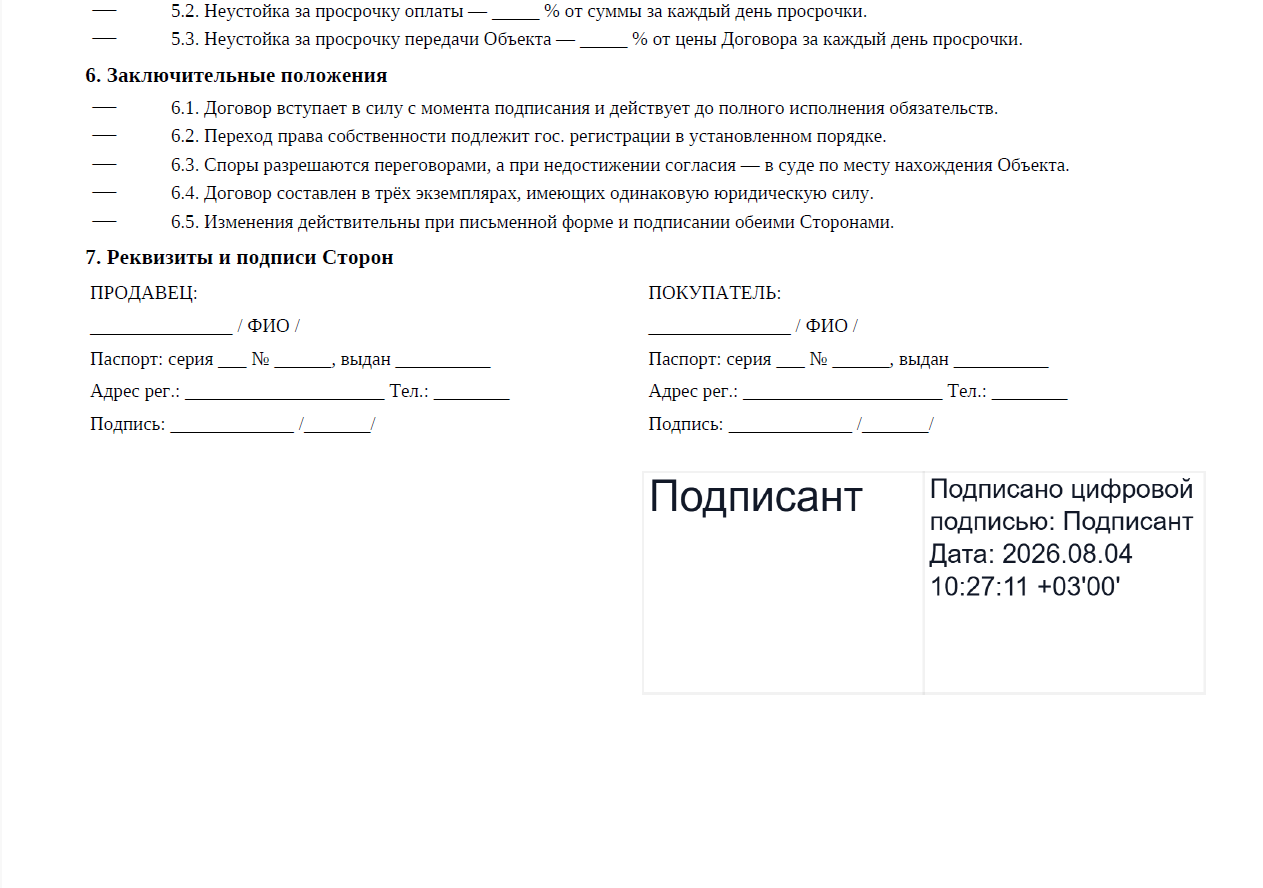
Размеры штампа и состав реквизитов
Жёстко зафиксированных габаритов в миллиметрах ГОСТ не задаёт — он предъявляет требования к составу и читаемости. Ориентир дают сами программы: КриптоАРМ по умолчанию ставит отметку 102,3 на 39,2 мм, и этого хватает, чтобы номер сертификата не переносился на вторую строку. Габариты меняются вручную, но сильно уменьшать не стоит — пострадает читаемость. Что должно быть внутри:
- Надпись «Документ подписан электронной подписью» — обязательна, пишется первой строкой.
- Номер сертификата ключа проверки ЭП — обязателен, приводится полностью, без сокращений.
- Фамилия, имя и отчество владельца сертификата — обязательны, в именительном падеже.
- Срок действия сертификата — обязателен, в формате «с ДД.ММ.ГГГГ по ДД.ММ.ГГГГ».
- Эмблема, герб или товарный знак — по желанию, слева от текста.
Требования к читаемости при этом строгие: элементы видимые и чёткие в натуральном размере, не перекрывают друг друга и не наезжают на текст документа. Размер шрифта подбирается так, чтобы отметка оставалась разборчивой при печати на обычном офисном принтере.

Где размещается отметка и как её не сдвинуть
Состав отметки по ГОСТ: фраза «Документ подписан электронной подписью», номер сертификата ключа ЭП, фамилия, имя, отчество владельца сертификата, срок действия сертификата. Опционально — эмблема или герб. Место расположения штампа должно соответствовать месту собственноручной подписи на бумажном аналоге. То есть если в приказе подпись внизу справа — штамп туда же.
Требования к читаемости: элементы видимые и чёткие при отображении в натуральном размере, не перекрывают друг друга, не наезжают на текст и другие отметки. Если на странице несколько подписантов — несколько штампиков, они не должны пересекаться. В практике Добыто мы сталкиваемся с этим почти на каждом внедрении — HR-специалисты пытаются запихнуть плашки 4 подписантов в угол листа, они накладываются. Приходится перекраивать шаблон под расчёт нескольких штампов.
Нюанс: номер сертификата — реквизит именно квалифицированной (УКЭП) или неквалифицированной (УНЭП) подписи. У простой (ПЭП) сертификата нет. Значит, полноценный штамп по ГОСТ возможен только для УНЭП и УКЭП. Для ПЭП формируется упрощённый штамп — с ID пользователя, датой, без реквизитов сертификата.
Отметка об ЭП — не строго обязательное требование для всех документов. Для внутреннего ЭДО — добровольное. Но для Роспатента (приказ от 13.04.2016 № 57), госуслуг, судов штамп обязателен. Для кадровых документов в КЭДО штамп юридически не требуется, но сотрудники легче принимают документ, когда видят плашечку со своим ФИО.
Какая подпись подходит для штампа на PDF: ПЭП, УНЭП, УКЭП
Виды ЭП определены 63-ФЗ «Об электронной подписи» (тройка в профессиональном сленге). В законе три типа: простая (ПЭП), усиленная неквалифицированная (УНЭП), усиленная квалифицированная (УКЭП).
УКЭП. Самая сильная. Выдаётся только аккредитованными УЦ (УЦ ФНС России для юрлиц и ИП, коммерческие аккредитованные УЦ для физлиц). Имеет квалифицированный сертификат по требованиям приказа ФСБ № 795. Штамп формируется по ГОСТ со всеми реквизитами. Подходит для налоговой, госуслуг, арбитража, кадровых документов.
УНЭП. Сертификат есть, но УЦ не обязательно аккредитованный. Математически такая же сильная, как УКЭП, но юридически слабее. Штамп сформировать можно, но некоторые госсистемы её не принимают. В КЭДО для кадровых документов УНЭП допускается по ст. 22.3 ТК РФ — особенно для удалёнщиков.
ПЭП. Логин, пароль, SMS-коды, одноразки. Сертификата нет. Штамп по ГОСТ полноценно не сделать — нет номера серта. Но корпоративные системы формируют свой упрощённый штампик с email подписанта, датой и временем. Для внутренних документов хватает.

Пожалуйста, подпишитесь на нас в мессенджерах
Канал для кадровиков и HR: изменения в законах, практика проверок, шаблоны документов, инструменты подбора и оценки.
Мария Ж, юрист со стажем более 20 лет:
«Нюанс при выборе вида ЭП под штамп на PDF — не всегда нужна УКЭП. Для внутренних кадровых документов в большинстве случаев хватает УНЭП, а это совсем другие денежки для работодателя. УКЭП в УЦ ФНС для юрлица выдаётся бесплатно, только флешка-рутокен с бумажечкой стоит денег, в районе 1500-2500 рублей. А вот массовая УКЭП для 500 сотрудников — уже вопрос бюджета и ухаживания за подписью на несколько лет вперёд.»
Выбор типа подписи для PDF
Встроенная (PAdES). Подпись записывается внутрь PDF, в его структуру. Формат не меняется. Штамп видно прямо в документе — это классика для плашки по ГОСТ. Поддерживают КриптоПро PDF и КриптоАРМ 6.
Присоединённая (CMS/CAdES attached). Документ и подпись в одном файле с расширением .sig или .p7s. Чтобы посмотреть документ, нужна программа проверки. Штамп в PDF при таком формате обычно не ставится.
Отсоединённая (CMS detached). Рядом с PDF кладётся файл signature.pdf.sig. Штамп в PDF сам по себе не появляется — PDF нетронутый. Но можно отдельно добавить штампик через КриптоПро PDF, а рядом оставить sig-файл. Подробнее процедура — в статье про отсоединённую подпись в КриптоПро.
По составу реквизитов штамп для УНЭП и для УКЭП выглядит одинаково: и там и там есть сертификат, а значит, есть что подставить в поля отметки. Разница не в плашке, а в том, где документ примут. Печатается УНЭП в PDF ровно так же, как УКЭП, — отдельных требований к бумажной копии закон не устанавливает.
Программы для добавления штампа электронной подписи на PDF
На рынке несколько программ, которые умеют ставить штампик ЭП на PDF. Выбор зависит от установленного криптопровайдера, бюджета и потребности в автоматизации.
КриптоПро PDF + Adobe Acrobat Reader DC / Pro. Классическая связка. КриптоПро PDF — плагин, встраивается в Adobe Acrobat и учит его работать с российской криптографией. Штамп формируется по 63-ФЗ и ГОСТ Р 7.0.97-2016. Работает на Windows, Linux, macOS. Требует КриптоПро CSP 4.0 или 5.0. Лицензия — отдельно.
КриптоАРМ ГОСТ 3 и КриптоАРМ 6. Приложение от Цифровых Технологий. В КриптоАРМ 6 встроен просмотрщик PDF и мастер подписи и защиты PDF. Поддерживает несколько подписантов, сертификацию (защита от изменений), конвертацию в PDF/A-2b. Функционал штампа и защиты PDF не входит в сертифицированную ФСБ версию КриптоАРМ ГОСТ 3.
Контур.Крипто. Веб-сервис от СКБ Контур. Загружаешь PDF до 100 МБ, подписываешь в браузере, скачиваешь результат. Штамп «Подписано электронной подписью» ставится только на платных тарифах.
Saby Crypto и СБИС. Аналог от Тензор. Веб-подписание, мобильное приложение. Работает с Рутокеном и JaCarta.
КриптоАРМ Server. Серверное решение для автоматизации. Ставится в контуре организации. Полезен для банков, финорганизаций, электронных архивов — когда документы подписывают потоком обезличенным сертификатом.
Р7-Офис, Master PDF, PDF-XChange и Foxit
Р7-Офис. Российский офисный пакет с поддержкой ГОСТ-сертификатов через КриптоПро CSP. Подписание доступно в модуле работы с документами, видимая отметка настраивается при выборе сертификата. Ограничение: набор параметров плашки беднее, чем в КриптоАРМ, произвольный макет собрать не получится.
Master PDF Editor. Умеет подписывать PDF и выводить видимую подпись в заданной области. Главная сложность — импорт сертификата: программа работает со своим хранилищем, и ГОСТ-сертификат из контейнера КриптоПро подхватывается не всегда, чаще требуется экспорт в PFX.
PDF-XChange Editor. Поддерживает цифровые подписи и настраиваемые внешние оформления, включая свой шаблон отметки. Готового пресета по ГОСТ Р 7.0.97-2016 в комплекте нет — макет с четырьмя реквизитами собирается вручную.
Foxit PDF Editor. Подписывает PDF и рисует видимую отметку, но ориентирован на международные стандарты. Для российской криптографии нужен внешний криптопровайдер, и корректность отображения ГОСТ-полей проверяйте на тестовом документе до массового использования.
Выбирать программу имеет смысл от задачи. Разовая — Контур.Крипто или Adobe + КриптоПро PDF. Регулярная на компьютере — КриптоАРМ. Поток от системы — КриптоАРМ Server. Кадровые документы — встроенный механизм КЭДО-системы.

Как добавить штамп ЭП на PDF через Adobe Acrobat и КриптоПро PDF
Связка Adobe Acrobat Reader DC с плагином КриптоПро PDF — самый распространённый способ поставить плашку по ГОСТ. Если у вас установлен КриптоПро CSP и есть сертификат на рутокене, процедура сводится к установке плагина и нескольким кликам в Acrobat.
Предварительно: Windows 7 и выше (или Linux / macOS), КриптоПро CSP 5.0 (сборка 12000+), действующий сертификат УКЭП или УНЭП на флешке (Рутокен, JaCarta, eSmart), Adobe Acrobat Reader DC или Acrobat Pro версии 8-DC, плагин КриптоПро PDF с cryptopro.ru.
Как добавить штамп ЭП на PDF: пошаговая инструкция
Инструкция актуальна для Adobe Acrobat Reader DC и Acrobat Pro версий 8 и выше в связке с КриптоПро PDF и КриптоПро CSP 5.0. В Adobe Reader пункты меню называются иначе, чем в Pro, — в шагах ниже приведены оба варианта. Если работаете в Acrobat 2017 или DC разных сборок, расположение панели «Сертификаты» может отличаться, но последовательность действий одинаковая.
- Шаг 1. Установите КриптоПро CSP 5.0 с cryptopro.ru. Установите драйвер токена (Рутокен, JaCarta). Импортируйте сертификат в хранилище через Инструменты КриптоПро.
- Шаг 2. Скачайте и установите КриптоПро PDF. Плагин встроится в Adobe Acrobat автоматически. Перезапустите Adobe.
- Шаг 3. В Adobe откройте Редактирование — Установки — Подписи. В разделе Создание и оформление нажмите Подробнее и установите КриптоПро PDF как метод по умолчанию.
- Шаг 4. Откройте PDF. На панели Инструменты выберите Сертификаты (в Adobe Reader — Заполнить и подписать — Подпись с сертификатом).
- Шаг 5. Выберите Поставить цифровую подпись. На странице выделите мышью область для штампа. Место должно соответствовать расположению собственноручной подписи на бумажном аналоге.
- Шаг 6. Выберите личный сертификат из списка. Выберите тип подписи: обычная (CAdES-BES), со штампом времени (CAdES-T) или долгосрочная (CAdES-X Long Type 1) для архивного хранения.
- Шаг 7. Настройте макет штампа: включите визуализацию «В соответствии с 63-ФЗ». Укажите номер страницы и размеры. По желанию добавьте логотип (JPEG).
- Шаг 8. Введите дополнительные параметры: причину и место подписания. Данные попадут в свойства подписи, но не в штамп.
- Шаг 9. Нажмите Подписать. Вставьте токен в USB, введите PIN-код (стандартный PIN для Рутокена — 12345678, обязательно смените на свой).
- Шаг 10. Сохраните PDF под новым именем. В документе появится штампик с ФИО, номером сертификата, сроком действия и фразой «Документ подписан электронной подписью». Проверка — на Госуслугах в разделе проверки ЭП или на dss.cryptopro.ru/verify.
Штамп времени TSP: как добавить и как убрать время из плашки
Штамп времени — это метка от доверенной службы TSP, которая фиксирует момент подписания независимо от часов на компьютере. Без неё подпись перестаёт проверяться после истечения срока сертификата, поэтому для архивного хранения она обязательна.
Адрес службы указывается в настройках Adobe: Редактирование — Установки — Подписи, раздел «Штампы времени документа», кнопка «Подробнее». Там добавляется URL сервера TSP вашего удостоверяющего центра и, если требуется, логин с паролем. После этого при выборе типа подписи станут доступны форматы CAdES-T и CAdES-X Long Type 1.
Обратная задача встречается не реже: время попало в видимую плашку, а нужно, чтобы его там не было. Метка при этом должна остаться внутри подписи. Решается на шаге настройки макета — в параметрах визуализации снимается вывод даты и времени в отметке. На криптографическую часть это не влияет: TSP-метка сохраняется и проверяется, просто не печатается на странице.
У мастера настройки штампа в КриптоПро PDF есть нюанс: если страница, на которой размещаете плашку, в документе отсутствует или плашка выходит за границы, мастер выдаёт ошибку. Частая ситуация при массовой обработке документов разной разметки. Приходится настраивать штамп на «последнюю страницу» или делать отдельные скрипты под каждый шаблон.
Как поставить штамп подписи в КриптоАРМ и веб-сервисах
В КриптoARM 6 процедура чуть отличается. Открываете документ через мастер Документы — Подпись и защита PDF. Выбираете личный сертификат, стандарт подписи (CAdES-BES, CAdES-T, CAdES-A для архива), включаете опцию визуализации. В настройках штампа два режима: по п. 5.23 ГОСТ Р 7.0.97-2016 (стандартный) или произвольный (убрать базовые реквизиты, добавить свои).
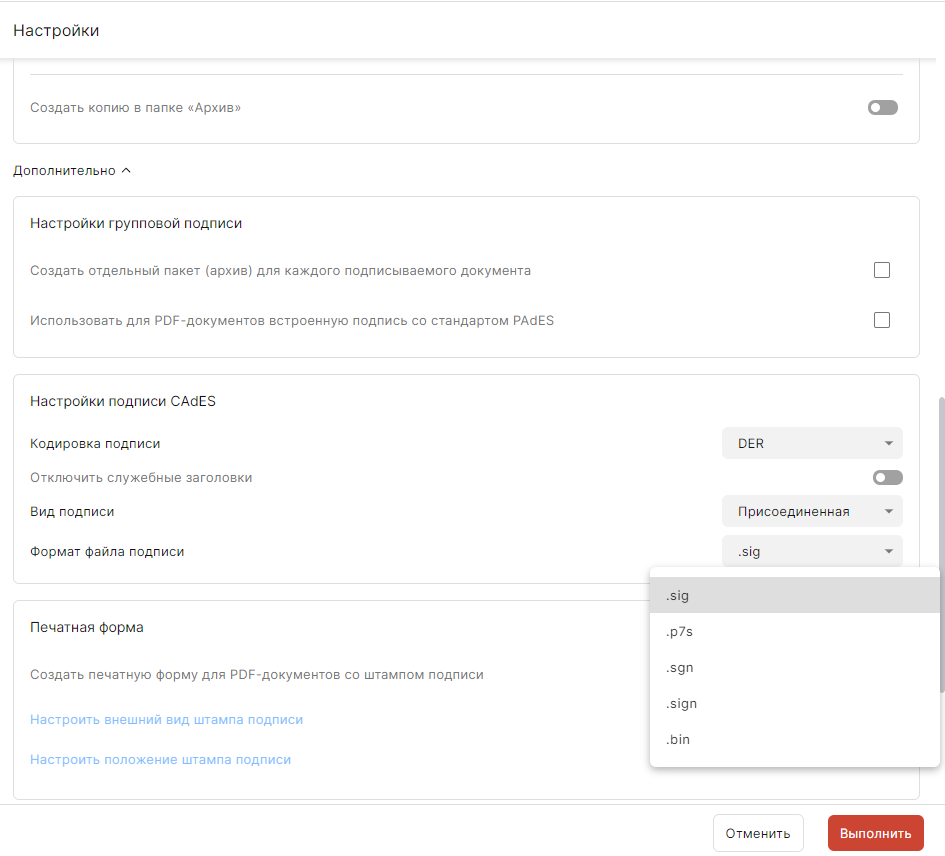
В КриптоАРМ 6 удобно, что можно подписать документ несколькими подписантами подряд, для каждого разметить свою область. В КриптоАРМ Server всё автоматически через REST-запросы: загружаете PDF в watch-каталог, система ставит плашку и отправляет в выходную папку.
Контур.Крипто работает иначе. Заходите на crypto.kontur.ru, загружаете PDF, выбираете сертификат. На платном тарифе ставите галочку «Визуальный штамп». Сервис формирует плашечку по стандарту. Без установки Adobe и КриптоПро PDF.
Настройка внешнего вида штампа
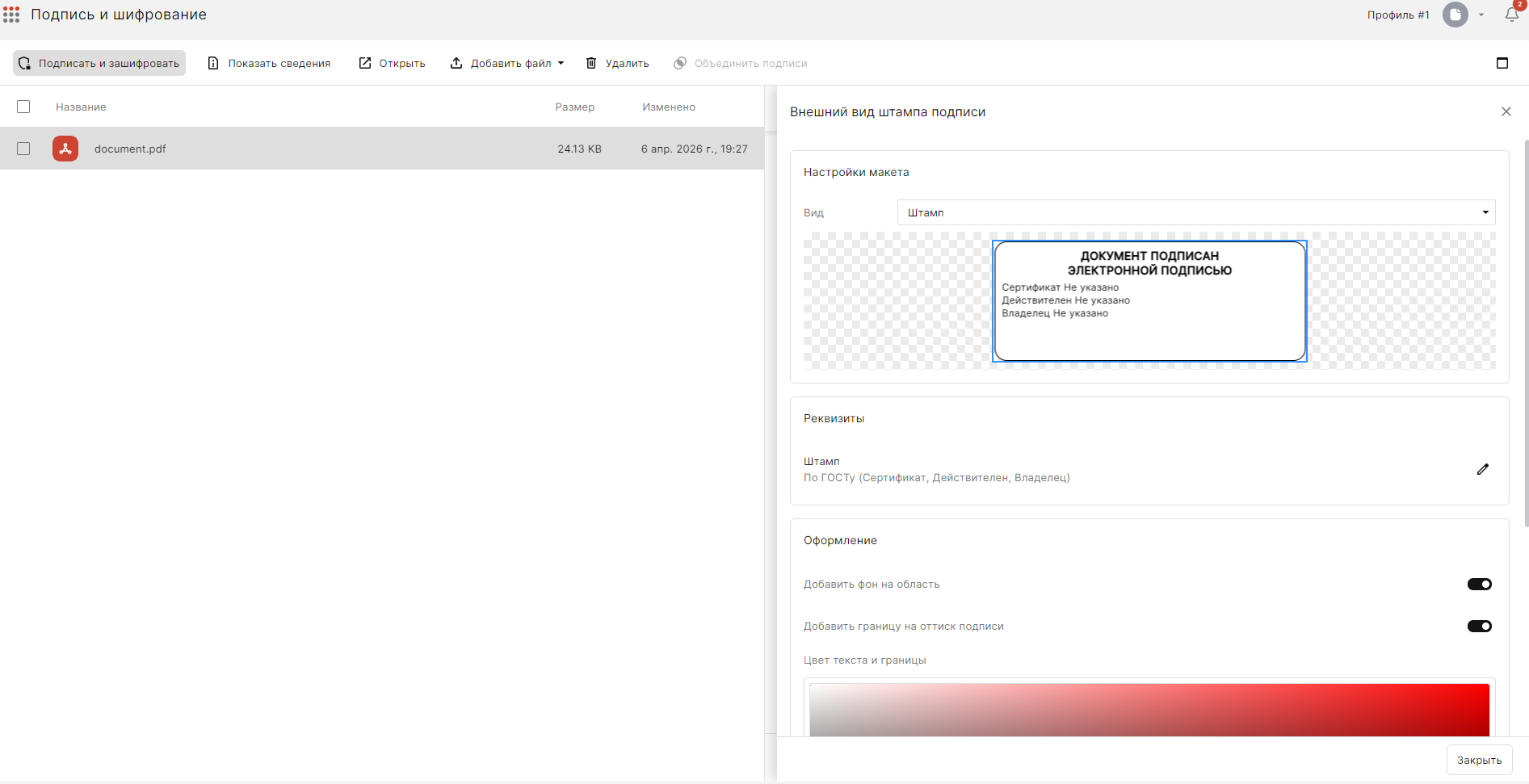
В штампе выводится название ООО вместо ФИО директора
Причина в том, какое поле сертификата подставляется в отметку. По умолчанию берётся CN — «общее имя» владельца, а в сертификатах юрлиц старого образца там указана организация, а не человек. ФИО руководителя в таких сертификатах лежит в отдельных полях: SN (фамилия) и GN (имя и отчество).
Лечится в настройках шаблона: в произвольном режиме визуализации КриптоАРМ поле «Владелец» заменяется на связку SN и GN. Если сертификат выпущен после перехода на схему «физлицо плюс МЧД», ФИО и так окажется в CN, и правка не потребуется.
Штамп на PDF из готового открепленного файла .sig
Ситуация частая: на руках PDF и рядом файл signature.pdf.sig, а нужен один документ с видимой плашкой. Сама по себе открепленная подпись штампа не даёт — она лежит отдельным файлом и в PDF ничего не рисует. Оригинал при этом остаётся байт в байт неизменным, и это её главное свойство.

Первый путь — печатная форма в КриптоАРМ. Программа проверяет пару «документ плюс подпись», извлекает данные сертификата и формирует новый PDF, где отметка уже нанесена на страницу. Исходный файл не трогается, штамп появляется на копии.
Второй путь — форма в начале этой страницы: загружаете документ, выбираете вариант «добавить существующую подпись» и получаете PDF с визуализацией. Криптопровайдер для этого не нужен, потому что подпись уже создана — остаётся только отрисовать её реквизиты.
Важное отличие от присоединённой подписи: после наложения штампа вы получаете два разных объекта. PDF с плашкой — для чтения и печати, а юридически значимая пара «оригинал плюс .sig» — для проверки. Отправлять контрагенту нужно обе, иначе проверить подпись он не сможет.
Мария Ж, судебный эксперт по трудовому праву:
«В судебных спорах по электронным документам штамп на PDF играет роль визуальной привязки, а не доказательства подписания. Суд смотрит на техническую подпись: сертификат, хэш, проверку через аккредитованный УЦ или Госуслуги. Плашечка помогает только на этапе предъявления — чтобы было понятно, кто подписал. Не заменяйте файл подписи красивым штампиком. И ещё: если плашка сделана неправильно — номер сертификата не тот, ФИО не совпадает — суд может поставить вопрос о добросовестности документа. Это не фатально, но грабли.»
Добыто Подпись для штампа ЭП на PDF с 01.03.2026
С 1 марта 2026 года в сервисе Добыто Подпись работает функция визуального штампа на PDF. Загружаете файл, выбираете установленный на устройстве сертификат, тип подписи (открепленная или присоединённая), ставите галочку «Добавить штамп» — на документе появляется плашечка по ГОСТ Р 7.0.97-2016.
Что отличает Добыто Подпись от других веб-сервисов: документы не сохраняются на сервере, подпись происходит в браузере через установленный криптопровайдер. Сервис в реестре Российского ПО. Поддерживаются PDF, DOC, DOCX, TXT, XLS, CSV, JPEG, PNG, TIFF и более 100 форматов. Для разовых подписаний без установки Adobe Acrobat и КриптоАРМ — самый быстрый путь.

Инструкции и образцы для работы с электронной подписью
| Документ | Скачать |
|---|---|
| Инструкция по установке ЭЦП на компьютер | Скачать |
| Ответы на вопросы об установке ЭЦП | Скачать |
| Чек-лист диагностики «Подпись не валидна» | Скачать |
| Протокол проверки электронной подписи (образец) | Скачать |
| Реестр сертификатов сотрудников | Скачать |
Типичные ошибки при добавлении штампа ЭП на PDF
«На подписываемом документе не расположена отметка об электронной подписи»
Сообщение сбивает с толку, потому что звучит как отказ подписать. На деле оно означает другое: подпись создана или создаётся, а визуализации на странице нет. Юридически документ подписан, просто отметку никто не нарисовал.
Три причины. Первая — подпись открепленная: она лежит в отдельном .sig и по определению ничего не рисует в PDF. Вторая — в шаблоне не включена визуализация: в Adobe не выделена область для штампа, в КриптоАРМ не отмечен режим отрисовки. Третья — PDF защищён от изменений или сертифицирован: добавить объект на страницу нельзя, и программа ставит невидимую подпись.
Порядок разбора простой: сначала посмотрите, какая у вас подпись, потом проверьте настройку шаблона, и только потом — права на редактирование файла.
1. Штамп ставят, но sig-файл теряют. Классика. Распечатал PDF с плашкой, sig-файл выкинул. Отправил контрагенту. Тот проверяет через Госуслуги — подписи нет, есть только картинка. Цена ошибки: документ юридически не подписан, по 63-ФЗ его могут оспорить. Плашка плашкой, а криптографическую подпись храните рядом.
2. Подписывают просроченным сертификатом. УКЭП сейчас выдаётся на срок до 12 лет, раньше — на 15 месяцев. Подписали 16-го месяца — подпись юридически ничтожна. Штамп на PDF останется (графика), но подпись проверку не пройдёт. Цена ошибки: договор можно оспорить, декларация ФНС не принимается. Настройте напоминалки в Персональном менеджере за 30 дней.
3. Номер сертификата в штампе не совпадает с самой подписью. Встречается при ручной настройке шаблона в КриптоАРМ или КриптоПро PDF. Оператор скопировал шаблон с другого документа, забыл поменять реквизиты. На штампе — один номер, в технических данных подписи — другой. Повод для оспаривания в суде как «недобросовестность оформления».
4. Неправильное расположение штампа. ГОСТ требует: плашечка там же, где на бумажном оригинале собственноручная подпись. Если в приказе подпись внизу справа — штамп туда. Роспатент следит по приказу № 57. Цена ошибки: документ вернут на доработку в госоргане.
5. Забывают про штамп времени (TSP). Обычная подпись CAdES-BES действительна до истечения сертификата. Если серт истёк через год, подпись не проверяется. Штамп времени от КриптоПро TSP фиксирует момент подписания и позволяет проверять после истечения. В архивном хранении (50 лет для кадровых документов) без штампа времени — головняк. Используйте CAdES-T или CAdES-X Long Type 1.
6. Перекрытие штампов при нескольких подписантах. Когда на документе 3-5 подписей, штампы наезжают друг на друга. По ГОСТ это запрещено. Заранее разметьте поля в шаблоне под каждого подписанта. В КриптоАРМ 6 есть функция разметки области.
При печати не выводится отметка о подписи
Документ на экране со штампом, а на бумаге отметки нет. Причина обычно в том, что штамп добавлен как поле подписи, то есть аннотация, а не как содержимое страницы. В диалоге печати Adobe за это отвечает параметр «Комментарии и формы»: если там стоит «Документ», аннотации не печатаются — нужно выбрать «Документ и пометки».
Второй вариант — вывести отметку в саму страницу: сохранить подписанный PDF как копию с «впечатанными» аннотациями либо сформировать печатную форму в КриптоАРМ. Подробный разбор с вариантами для разных программ есть в отдельном материале про печать электронного документа с отметкой о подписи.
Если в компании регулярно подписываются кадровые документы с визуальным штампом ЭП, настройка процесса — отдельная работа. Нужно выбрать вид подписи, настроить шаблоны штампа под ГОСТ, обучить кадровиков, предусмотреть хранение sig-файлов рядом с PDF. В практике Добыто мы закладываем на настройку и пилот 2-3 недели — это экономит клиенту месяц на устранении грабель при раскатывании на всю компанию.
Стоимость сервиса КЭДО Добыто со штампом ЭП на PDF
Когда штамп ЭП нужен не разово, а в потоке кадровых документов — трудовые договоры, приказы, допники, заявления — имеет смысл подключить КЭДО. В Добыто визуальный штамп на PDF встроен в процесс подписания, отдельно настраивать Adobe и КриптоПро PDF не нужно. Подписи ПЭП и УНЭП для сотрудников входят в тариф.
| Тариф | Стоимость | Условия |
|---|---|---|
| Старт (ПЭП и УНЭП, базовые шаблоны, email-поддержка) | от 30 ₽ за сотрудника / мес | до 25 сотрудников |
| Бизнес (ПЭП, УНЭП, УКЭП, интеграция с 1С, архив) | от 50 ₽ за сотрудника / мес | неограниченно сотрудников |
| Бизнес — минимальная оплата | 30 000 ₽ в год | 50 сотрудников |
| Корпорация (всё из Бизнес + SLA 99.9%, выделенный сервер, API) | по запросу | крупный бизнес |
| ПЭП и УНЭП для сотрудников | входят в тариф | бесплатно |
| УКЭП через УЦ-партнёров | по запросу | через аккредитованный УЦ |
Итоговая сумма зависит от численности персонала, выбранного тарифа, нужна ли интеграция с 1С:ЗУП и электронный архив. Подписи ПЭП и УНЭП для сотрудников выпускаются бесплатно на всех тарифах. УКЭП получается отдельно через УЦ-партнёра. Актуальные тарифы сервиса Добыто КЭДО помогут сориентироваться точнее под конкретный размер компании.

Мария Ж, соучредитель сервиса КЭДО Добыто:
«Когда мы проектировали визуальный штамп в Добыто, главное было не просто нарисовать плашку, а сделать её по ГОСТ — с номером сертификата, ФИО, сроком действия, и при этом не наезжать на текст самого документа. На 3200 сотрудниках в одном из наших проектов мы увидели: если шаблон приказа плотно свёрстан, плашки от 5 подписантов налезают друг на друга. Пришлось делать автоматическую разметку — система сама находит свободное место. Нагрузочное тестирование прогнали на 50 000 одновременных пользователей, штампик корректно ставится при массовой рассылке ЛНА.»
Выводы: штамп электронной подписи на PDF
Штамп ЭП на PDF — визуальная отметка, а не сама подпись. Юридическую значимость документу даёт криптографическая подпись (встроенная в PDF или отделённый sig-файл), плашка служит для наглядности. Без файла подписи распечатанный PDF со штампом юридически ничего не значит. Главный норматив — ГОСТ Р 7.0.97-2016, пункт 5.23. Для полноценного штампа нужна УКЭП или УНЭП — у ПЭП нет сертификата и номера для вставки в плашечку.
Основной инструмент для разового подписания — Adobe Acrobat + КриптоПро PDF. Для работы на компьютере — КриптоАРМ 6. Для автоматизации на сервере — КриптоАРМ Server. Для веб-подписания — Добыто Подпись, Контур.Крипто, Saby Crypto. Для кадрового потока — встроенный механизм КЭДО-системы, где плашка формируется автоматически. Следите за совпадением номера сертификата в штампе и в технических данных подписи, не теряйте sig-файл, храните подпись в форматах CAdES-T или CAdES-X Long Type 1 для долгосрочного архива.
Читайте также по теме:
- Подписанный SIG-документ онлайн: 6 способов открыть в 2026
- ЭЦП: как расшифровывается аббревиатура и виды подписи
- Электронная подпись для ФСС: теперь это подпись для СФР
- Электронная подпись физлицу: зачем нужна и как получить
- Срочный трудовой договор: план действий до истечения срока
- Временный перевод стал постоянным: как продлить и оформить
- Обращение в трудовую инспекцию: как компании подготовить ответ
- Согласно штатному расписанию: в каких документах писать
- Трудовой договор и увольнение: какие пункты защитят компанию
- Электронный архив документов: как внедрить и что экономит
- Компенсация морального вреда: 3 довода защиты компании
- Увольнение по соглашению сторон: условия защиты компании
Часто задаваемые вопросы
Чем штамп электронной подписи на PDF отличается от самой подписи?
Штамп — графический элемент, картинка с реквизитами (ФИО, номер сертификата, срок действия, фраза «Документ подписан электронной подписью»). Он виден глазу. Подпись — криптографическое число, вычисленное на основе хэша документа и закрытого ключа. Юридическую значимость документу даёт подпись, а штамп служит только для визуальной привязки.
Как поставить штамп, если подпись открепленная .sig?
Открепленная подпись сама по себе плашку не рисует — она лежит отдельным файлом. Визуализацию получают двумя способами: печатной формой в КриптоАРМ (программа проверяет пару «документ плюс .sig» и создаёт PDF с отметкой) либо через форму на этой странице с опцией «добавить существующую подпись». Криптопровайдер для второго варианта не нужен. Контрагенту после этого отправляют и PDF со штампом, и оригинальную пару файлов.
Какой размер штампа ЭП по ГОСТ?
Жёстких габаритов в миллиметрах ГОСТ Р 7.0.97-2016 не устанавливает — есть требования к составу и читаемости. Ориентир дают программы: КриптоАРМ по умолчанию ставит отметку 102,3 на 39,2 мм, и номер сертификата помещается в одну строку. Обязательное правило: элементы не перекрывают друг друга и не наезжают на текст документа, а сама отметка остаётся разборчивой при печати.
Почему при печати не выводится отметка о подписи?
Чаще всего штамп добавлен как поле подписи, то есть аннотация. В диалоге печати Adobe параметр «Комментарии и формы» должен стоять в положении «Документ и пометки» — при значении «Документ» аннотации не печатаются. Второй путь — сохранить копию с впечатанными аннотациями или сформировать печатную форму в КриптоАРМ, тогда отметка становится частью содержимого страницы.
Можно ли поставить штамп ЭП на PDF без КриптоПро и КриптоАРМ?
Можно через веб-сервисы: Контур.Крипто (платный тариф), Добыто Подпись (с 01.03.2026), Saby Crypto. Они работают в браузере без установки Adobe Acrobat и плагина КриптоПро PDF. Но криптопровайдер на компьютере всё равно нужен — для обращения к ключу ЭП на токене.
Обязательно ли ставить штамп по ГОСТ Р 7.0.97-2016?
Для внутреннего ЭДО штамп добровольный. Юридическая значимость обеспечивается криптографической подписью, а не плашкой. Для Роспатента (приказ № 57), судов, ФНС при визуализации распечатанных электронных документов, бюджетных организаций штамп обязателен. В КЭДО штамп юридически не требуется, но на практике сотрудники легче принимают документ с визуальной отметкой.
Что должно быть в штампе ЭП на PDF по ГОСТ?
По п. 5.23 ГОСТ Р 7.0.97-2016: фраза «Документ подписан электронной подписью», номер сертификата ключа ЭП, ФИО владельца, срок действия. Опционально — эмблема, герб, товарный знак. Размещение должно соответствовать месту собственноручной подписи на бумажном документе. Элементы видимые, читаемые, не перекрывают друг друга.
Сколько стоит КриптоПро PDF для постановки штампа?
КриптоПро PDF покупается как отдельная лицензия на cryptopro.ru. Для КЭДО в компании обычно дешевле подключить готовую систему с встроенным функционалом штампа, чем покупать отдельные лицензии на каждого сотрудника.
Какой формат подписи выбрать: CAdES-BES, CAdES-T или CAdES-X Long Type 1?
CAdES-BES — базовая подпись, проверяется пока действует сертификат. CAdES-T — с меткой времени, проверяется после истечения сертификата. CAdES-X Long Type 1 — с доказательствами подлинности (OCSP-ответы, CRL), для долгосрочного хранения. CAdES-A — архивная, для архивов от 50 лет. Для разовых документов хватает BES. Для кадровых и финансовых — T или X Long Type 1.
Можно ли подписать PDF со штампом ПЭП?
Полноценный штамп по ГОСТ требует номер сертификата ЭП. У ПЭП сертификата нет — это логин, пароль, SMS-коды. Классический штамп для ПЭП не формируется. В корпоративных системах КЭДО используется упрощённый штамп: указывается email или ID подписанта, дата и время, ссылка на запись в журнале ЭДО. Такой штамп юридически корректен для внутренних процессов компании, если есть ЛНА о порядке использования ПЭП.
Что делать, если штамп в PDF не отображается после подписания?
Проверьте: установлен ли КриптоПро PDF, корректная ли версия Adobe Acrobat Reader (DC или 11.0.07+), работает ли КриптоПро CSP, выбран ли КриптоПро PDF как метод по умолчанию. Если всё настроено, но штампа нет — возможно, подпись поставлена как невидимая. В настройках включите «Видимая подпись» и выделите мышью область для плашки.
Как проверить подпись на PDF со штампом?
Открыть файл в Adobe Acrobat — зелёная галочка на панели «Подписи» означает корректную проверку. Альтернативный путь — загрузить PDF на портал Госуслуг в раздел проверки ЭП. Или использовать сервис dss.cryptopro.ru/verify. Также проверку делает КриптоАРМ. При проверке смотрят: действительность сертификата, целостность документа, соответствие хэша.
Можно ли подписать один PDF несколькими подписями со штампами?
Да. Adobe Acrobat + КриптоПро PDF поддерживают последовательное подписание несколькими лицами. КриптоАРМ 6 имеет функцию разметки области для второго и последующих подписантов. Штампы не должны перекрывать друг друга — это требование ГОСТ. Для документов с 3+ подписантами заранее в шаблоне разметьте поля под каждую плашечку.
Нужен ли штамп времени (TSP) вместе со штампом подписи?
Это разные вещи. Штамп подписи по ГОСТ — визуализация на странице. Штамп времени (TSP, timestamp) — криптографическая метка, которая фиксирует точное время создания подписи и заверяется доверенной третьей стороной. Для разовых краткосрочных документов необязателен. Для кадровых и финансовых документов со сроком хранения от 5 лет — нужен, иначе подпись перестанет проверяться после истечения серта.
Разовая задача поставить штамп на один PDF решается Adobe Acrobat с плагином КриптоПро PDF за час. Но когда в компании штат от 50 сотрудников, а документы подписываются потоком — ручная постановка плашки через десктоп превращается в отдельную работу на неделю. Системное решение — платформа КЭДО, где штамп формируется автоматически в момент подписания, по требованиям ГОСТ Р 7.0.97-2016 и 63-ФЗ.
В сервисе Добыто КЭДО функция визуального штампа на PDF встроена по умолчанию. Подключено более 500 компаний — от микропредприятий до ритейла на 3000+ сотрудников. Штамп формируется автоматически для УКЭП, УНЭП и ПЭП, поддерживаются маршруты согласования с несколькими подписантами, автозакрытие этапа по таймауту.
- Поддержка всех трёх видов подписей — ПЭП, УНЭП, УКЭП — со штампом по ГОСТ на PDF
- Мобильное приложение для подписания со штампом с телефона — без похода в отдел кадров
- Юридическая значимость по 63-ФЗ и 377-ФЗ — электронный документ равносилен бумажному
- Вся цепочка подписей фиксируется с отметками времени — защита при проверках ГИТ и в суде
- Нагрузочное тестирование на 50 000 одновременных пользователей — корректная постановка штампа при массовой рассылке ЛНА
- Хранение документов со штампами до 50 лет — доступ к архиву сохраняется при расторжении договора
- Скорость внедрения от 1 дня — без установки Adobe Acrobat и КриптоПро PDF на каждого сотрудника
