

Понадобится программа КриптоПро и её расширение для браузера. Как подписать документ
Если не знаете, какая нужна, уточните у того, кто запросил подпись.
Пришёл документ с подписью?
Проверьте, чья она и действует ли сертификат. Без регистрации.
Как установить КриптоПро PDF в Adobe Acrobat Reader — вопрос, который возникает у каждого, кто получил сертификат ЭП на токене и хочет подписывать PDF прямо в привычной программе, без сторонних сервисов и лишних телодвижений. Модуль работает по алгоритмам ГОСТ Р 34.10-2012, подпись юридически значима по 63-ФЗ, а для Adobe Reader распространяется бесплатно — без лицензии и ограничений по сроку. Разберём, где скачать дистрибутив, как настроить связку КриптоПро CSP + модуль PDF + корневые сертификаты, и какие грабли ждут при первом подписании. Если нужно разобраться шире — как работать с подписанными PDF и конвертировать их в сиг-файлы — есть подробный материал про преобразование PDF в SIG, где описан весь процесс от выбора инструмента до проверки.
Автор статьи — Мария Ж, юрист со стажем более 20 лет, соучредитель сервиса КЭДО Добыто, спикер на конференциях по КЭДО и юриспруденции, судебный эксперт в сфере корпоративного и трудового права. Занимается наймом персонала более 13 лет. Автор более 1000 статей о цифровой подписи, трудовом праве, КЭДО и HR.
Что такое КриптоПро PDF и зачем он нужен
КриптоПро PDF — встраиваемый модуль для продуктов Adobe, который добавляет поддержку российских криптографических алгоритмов ГОСТ Р 34.10-2001 и ГОСТ Р 34.10-2012. Разработан компанией ООО «КРИПТО-ПРО» с использованием программного интерфейса Adobe Systems Inc. и заверен ЭП Adobe Systems. Это значит, что модуль полностью легален и официально совместим со всей линейкой Adobe.
В практике Добыто мы часто сталкиваемся с тем, что кадровики и бухгалтеры пытаются подписывать PDF через сторонние сервисы, хотя под рукой есть бесплатное решение. КриптоПро PDF работает в Adobe Reader версий 8, 9, X, XI, 2015, 2017, 2020 и DC. Начиная с версии 2.0.2175, появилась поддержка 64-битных приложений Adobe, что закрыло застарелую проблему — раньше приходилось ставить отдельно 32-разрядную версию Reader.
Пожалуйста, подпишитесь на нас в мессенджерах
Канал для кадровиков и HR: изменения в законах, практика проверок, шаблоны документов, инструменты подбора и оценки.

Нюанс, который многие упускают: в Adobe Reader и Adobe Acrobat модуль работает по-разному. Reader позволяет проверять ЭП в произвольном PDF и подписывать документы с расширенным доступом. Acrobat Pro дополнительно дает возможность сертифицировать документ видимой или невидимой подписью. Для кадровых задач возможностей Reader хватает с запасом.

Системные требования для установки модуля
Перед установкой КриптоПро PDF нужно убедиться, что рабочее место соответствует минимальным требованиям. Модуль работает в ОС Windows — от Windows 7 SP1 и выше, включая Windows 10 и 11, а также серверные варианты от Windows Server 2008 R2. Все версии — как англоязычные, так и локализованные.
Обязательное условие — на компьютере уже установлен крипто-провайдер КриптоПро CSP версии 4.0 и выше (для поддержки ГОСТ Р 34.10-2012). Версию 3.6 тоже поддерживает, но тогда будет доступен только устаревший ГОСТ 2001 года. Мы рекомендуем ставить КриптоПро CSP 5.0 R3 — текущая сертифицированная версия.
И собственно Adobe Reader — подойдет любая версия начиная с 8-й. Но если ставите свежий DC, берите именно 64-битную — она поддерживается модулем КриптоПро PDF начиная с версии 2.0.2175.
Мария Ж, специалист по цифровой подписи и КЭДО:
«В сервисе Добыто мы проводим аудит рабочих мест перед подключением КЭДО — и в 40% случаев у кадровиков стоит КриптоПро CSP версии 3.9 или старше. Модуль КриптоПро PDF на ней запустится, но подпись по ГОСТ 2012 не создаст. Это грабли, на которые наступают регулярно. Обновить крипто-провайдер занимает 10 минут, а сэкономит вам нервы при сдаче отчётности.»
Где скачать КриптоПро PDF
Дистрибутив скачивается с официального сайта cryptopro.ru. Для загрузки нужна учётная запись — зарегистрироваться можно за пару минут, указав ФИО и email. После входа в личный кабинет переходите в раздел «Продукты» — «Дополнительное ПО» — «КриптоПро PDF». Внизу страницы есть ссылка «КриптоПро PDF — Загрузка файлов».
На странице загрузки доступны разные версии. Берите версию 2.0 — она поддерживает ГОСТ Р 34.11-2012 и 64-битные приложения Adobe. Файл установщика называется cppdfSetup.exe, весит порядка 15 МБ.
Для Adobe Reader лицензия не нужна. Серийный номер при установке вводить не обязательно — модуль будет работать без ограничений по времени. Лицензия требуется только при использовании с Adobe Acrobat Pro или Adobe LiveCycle ES. Стоимость бессрочной лицензии для Acrobat — порядка 22 500 руб. Но если у вас только Reader — всё бесплатно, это принципиальный момент.
Пошаговая установка КриптоПро PDF
Перед установкой модуля убедитесь, что КриптоПро CSP уже установлен и работает. Если серт ещё не установлен в хранилище — это тоже нужно сделать заранее через вкладку «Сервис» в КриптоПро CSP. Флешка с УКЭП должна быть воткнута в USB-порт.
Запускаете cppdfSetup.exe. Откроется мастер установки. На первом экране нажимаете «Далее». Потом принимаете лицензионное соглашение. Дальше — окно с данными о пользователе и организации. Поле «Серийный номер» оставляете пустым (для Reader это допустимо). Нажимаете «Далее».
На следующем шаге выбираете тип установки — полная или выборочная. Выборочная позволяет указать конкретные версии Adobe Reader, для которых нужно установить модуль. Если на машине стоит только одна версия Reader — выбирайте полную, проще.
Нажимаете «Установить», ждёте завершения. Последний экран — «Готово». Перезагружать компьютер формально не требуется, но на практике бывает, что Reader не подхватывает модуль без перезапуска. Рекомендуем закрыть все окна Adobe и открыть заново.
Как подписать PDF-документ через КриптоПро: пошаговая инструкция
Показать пошаговую инструкцию
- Шаг 1. Откройте PDF-документ в Adobe Reader. Убедитесь, что документ в финальной редакции — после подписания изменения вносить нельзя.
- Шаг 2. Перейдите в меню «Редактирование» — «Установки» — «Подписи». В разделе «Создание и оформление» нажмите «Подробнее».
- Шаг 3. В поле «Метод подписания по умолчанию» выберите «КриптоПро PDF». Нажмите «ОК».
- Шаг 4. Нажмите «Заполнить и подписать» на панели инструментов (или «Инструменты» — «Сертификаты», если доступно).
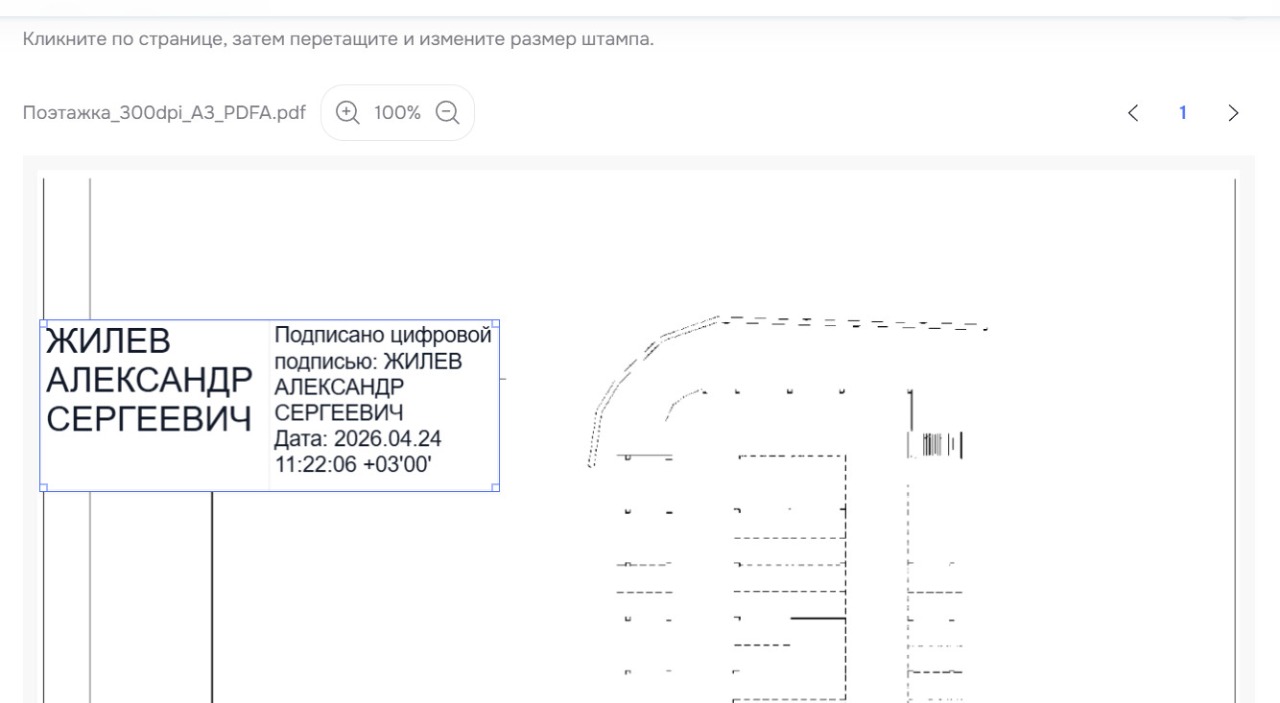
- Шаг 5. Мышкой нарисуйте область на странице, где будет размещён штампик подписи. Система предложит выбрать сертификат.
- Шаг 6. Выберите нужный сертификат из списка. Убедитесь, что это действующий серт с неистёкшим сроком.
- Шаг 7. При необходимости введите PIN-код токена. Нажмите «Подписать».
- Шаг 8. Сохраните документ. В области подписи появится зелёная галочка и информация о сертификате подписанта.

Шаблоны и образцы документов для работы с электронной подписью
Открыть список документов
| Документ | Скачать |
|---|---|
| Памятка по настройке КЭП для налоговой | Скачать |
| Инструкция по установке ЭЦП на компьютер | Скачать |
| Ответы на вопросы об установке ЭЦП | Скачать |
| Руководство пользователя Добыто КЭДО | Скачать |
| Шаблон соглашения по ЭДО | Скачать |
| Приказ о введении КЭДО | Скачать |
| Образец приказа о приёме на работу | Скачать |
| Примерная форма трудового договора | Скачать |
| Приказ о КЭДО | Скачать |
| Методические рекомендации по внедрению ЭДО | Скачать |
Настройка КриптоПро PDF как метода подписи по умолчанию
После установки модуль нужно назначить методом подписи по умолчанию. Без этого Adobe Reader будет использовать встроенный Adobe Sign, который не понимает ГОСТ-алгоритмы. Откройте Adobe Reader. Перейдите в «Редактирование» — «Установки». В левой панели найдите раздел «Подписи».
В блоке «Создание и оформление» нажмите кнопку «Подробнее». В выпадающем списке «Метод подписания по умолчанию» выберите «КриптоПро PDF». Нажмите «ОК» и закройте окно установок. Теперь при каждом подписании система будет использовать российские алгоритмы.

Пожалуйста, подпишитесь на нас в мессенджерах
Канал для кадровиков и HR: изменения в законах, практика проверок, шаблоны документов, инструменты подбора и оценки.
Настройку нужно выполнить один раз. После обновления Adobe Reader иногда сбрасывается — проверяйте после каждого апдейта.
Настройка крипто-провайдера и модулей подписи — рутинная задача при подключении сотрудников к электронному документообороту. Если компания переходит на КЭДО и нужно настроить рабочие места для 50+ сотрудников, ручная настройка каждой машины занимает несколько рабочих дней. Специалисты сервиса Добыто берут настройку и обучение на себя — от подключения крипто-провайдера до первого подписания кадрового документа.
Различия КриптоПро PDF в Adobe Reader и Adobe Acrobat
Функциональность модуля зависит от программы, в которой он работает. Это политика Adobe, а не ограничение КриптоПро. В Adobe Reader доступно: проверка ЭП в произвольном PDF-документе по ГОСТ; подпись PDF-документов с расширенным доступом (Extended Rights). Документы с расширенным доступом — это PDF-формы, созданные в Adobe Acrobat Pro, или файлы, к которым применена операция расширения доступа.
В Adobe Acrobat Pro дополнительно можно: подписывать произвольный PDF без расширенного доступа; сертифицировать документ видимой или невидимой подписью; работать с пакетной подписью. Сертификация документа в Reader недоступна. Для большинства задач, связанных с подписанием PDF-документа УКЭП, функционала Reader вполне хватает.
Мария Ж, соучредитель сервиса КЭДО Добыто:
«Мы закладываем Reader как базовый инструмент для сотрудников линейного звена — они получают документы уже с расширенным доступом из системы КЭДО и подписывают через Reader бесплатно. Acrobat Pro покупаем только для кадровиков, которые формируют исходные документы. Это экономия от 15 000 руб. на каждое рабочее место.»

Проверка электронной подписи в PDF
После установки модуля Adobe Reader начинает автоматически проверять все ЭП при открытии подписанных документов. Результат отображается в верхней панели: зелёная галочка — подпись действительна, жёлтый треугольник — статус требует уточнения, красный крестик — подпись невалидна.
Для ручной проверки нажмите кнопку «Signatures» (слева), выберите нужную подпись правой кнопкой мыши и нажмите «Validate Signature». Система покажет детальную информацию: кто подписал, когда, действителен ли сертификат на момент подписания. Для проверки подписи в Adobe Reader лицензии КриптоПро PDF и КриптоПро CSP не требуются — проверка работает бесплатно. Мы используем этот факт в сервисе Добыто при проверках ГИТ — инспектору достаточно бесплатного Reader для верификации кадровых документов.
Если при проверке статус подписи показывается как «НЕОПРЕДЕЛЕНА» (UNKNOWN) — это значит, что модуль КриптоПро PDF не установлен или крипто-провайдер не настроен. Встроенный механизм Adobe не умеет проверять подписи по ГОСТ. Проверку подписи в PDF-документах можно также выполнить через портал Госуслуг в разделе проверки электронных подписей.
Типичные ошибки при установке и их устранение
Ошибка первая — модуль не видит Adobe Reader. Такое бывает, когда установлена 64-битная версия Reader, а модуль КриптоПро PDF старой версии (до 2.0.2175). Решение: обновить модуль до актуальной версии 2.0 с сайта cryptopro.ru. Или установить 32-битную версию Adobe Reader параллельно с 64-битной.
Ошибка вторая — при подписании система не предлагает сертификаты. Проверьте: установлен ли личный серт в хранилище «Личные» через КриптоПро CSP (вкладка «Сервис» — «Просмотреть сертификаты в контейнере»). Если серт установлен, но не появляется при подписании — проверьте, что в Установках Reader метод подписания по умолчанию выставлен «КриптоПро PDF», а не «Adobe Sign».
Ошибка третья — подпись формируется, но при открытии на другом компьютере показывает статус «НЕОПРЕДЕЛЕНА». На принимающей стороне тоже нужен установленный модуль КриптоПро PDF (без лицензии) и КриптоПро CSP. Плюс корневые сертификаты Минцифры и УЦ, выдавшего сертификат подписанта. Корневые серты скачиваются с сайта УЦ ФНС.
Ошибка четвертая — КриптоПро PDF установлен, но в меню «Подписи» нет метода «КриптоПро PDF». Переустановите модуль, выбрав «Выборочную установку» и явно указав версию Reader, которая стоит на компьютере. Иногда мастер установки не находит Reader автоматически — нужно указать путь вручную.
Мария Ж, юрист со стажем более 20 лет:
«Половина обращений в нашу техподдержку по подписанию PDF связана с корневыми сертификатами. Пользователь всё установил правильно, подписал документ, отправил контрагенту — а тот видит жёлтый треугольник. Потому что у получателя не установлен корневой серт Минцифры. Мы включили проверку корневых сертификатов в стандартный чек-лист настройки рабочего места при подключении КЭДО.»
Альтернативы КриптоПро PDF для подписания документов
Модуль КриптоПро PDF — не единственный способ подписать PDF. КриптоАРМ ГОСТ 3 — десктопное приложение, которое умеет создавать присоединённую подпись внутри PDF, добавлять штампик и даже сертифицировать документ. В сертифицированной версии (сборка 3737) эта функция работает с ГОСТ 2012. Преимущество — не зависит от Adobe, имеет свой встроенный вьюер PDF. Минус — нужна отдельная лицензия.
Онлайн-сервисы проверки и подписания — Добыто.Подпись, КриптоАРМ Server, сервисы на Госуслугах. Для разовых задач подходят, но для регулярной работы с программами подписания документов ЭЦП удобнее иметь настроенный модуль на рабочем месте.
КриптоПро Office Signature — аналогичный модуль, но для Microsoft Office (Word, Excel). Если нужно подписывать не только PDF, а ещё и docx/xlsx — пригодится как дополнение.

Стоимость настройки рабочего места для подписания PDF
Итоговая стоимость зависит от того, какое ПО уже установлено и какой тариф подключения выбран. КриптоПро PDF для Reader бесплатен. КриптоПро CSP — отдельная лицензия, но при получении УКЭП в УЦ ФНС лицензия на CSP входит в комплект (бесплатно). Adobe Reader — бесплатен. По сути, для базовой настройки рабочего места пользователю не нужно тратить ни копейки.
Если компания переходит на КЭДО и нужно подписывать кадровые документы в электронном виде, стоимость складывается из тарифа КЭДО-сервиса и настройки рабочих мест.
| Тариф / Услуга | Стоимость | Условия |
|---|---|---|
| Тариф «Старт» КЭДО Добыто | от 30 руб./сотрудник/мес | До 25 сотрудников |
| Тариф «Бизнес» КЭДО Добыто | от 50 руб./сотрудник/мес | Минимум 50 сотрудников, 30 000 руб./год |
| Тариф «Корпорация» КЭДО Добыто | По запросу | Выделенный сервер, SLA 99.9% |
| КриптоПро PDF (для Adobe Reader) | Бесплатно | Без ограничений |
| КриптоПро CSP (через ФНС) | Бесплатно | При получении УКЭП в УЦ ФНС |
| КриптоПро PDF (для Acrobat Pro) | 22 500 руб. | Бессрочная лицензия |
Итоговая сумма зависит от численности персонала, выбранного тарифа и объёма подключаемых модулей — актуальные тарифы сервиса Добыто помогут сориентироваться точнее.
Мария Ж, HR-эксперт с 13-летним стажем:
«За время работы сервиса Добыто мы подключили более 500 компаний к КЭДО. В каждом проекте настройка рабочих мест — от КриптоПро CSP до модуля PDF — входит в стоимость тарифа. Кадровику не нужно разбираться с установкой самостоятельно. Наши внедренцы настраивают всё за один рабочий день, включая пилотную группу.»
Подписание кадровых документов в PDF через КЭДО
В контексте кадрового электронного документооборота подпись PDF — это один из кирпичиков системы. Согласно приказу Минтруда, документы, связанные с работой, предоставляются в формате PDF/A-1. Другие форматы (Word, Excel) требуют дублирования на бумаге. Поэтому PDF — стандарт де-факто для электронных кадровых документов.
В сервисе Добыто документы формируются сразу в PDF/A и отправляются сотруднику через личный кабинет. Сотрудник подписывает документ ПЭП, УНЭП или УКЭП — в зависимости от вида документа и требований работодателя. Для трудового договора и приказов — минимум НЭП, для заявлений на отпуск — хватает ПЭП.
Модуль КриптоПро PDF пригождается, когда нужно подписать PDF вне системы КЭДО — к примеру, отправить подписанный договор контрагенту, подать документ через ГАС «Правосудие» или сервис ФНС. Для внутренних процессов КЭДО подпись формируется внутри системы, и модуль Adobe не нужен.
Мария Ж, судебный эксперт по трудовому праву:
«На проверках ГИТ инспекторы запрашивают архив кадровых документов в электронном виде. Это PDF-файлы плюс сиг-файлы подписей. Инспектору для проверки достаточно бесплатного Reader с модулем КриптоПро PDF — зелёная галочка подтверждает, что документ подписан валидным сертификатом и не изменён после подписания.»
Выводы: установка КриптоПро PDF в Adobe Acrobat Reader
Модуль КриптоПро PDF для Adobe Reader — бесплатное решение, которое закрывает базовые потребности в подписании и проверке PDF-документов по российским стандартам ГОСТ. Для работы нужен установленный крипто-провайдер КриптоПро CSP версии 4.0 и выше, актуальная версия модуля 2.0 и любая версия Adobe Reader от 8 до DC. Лицензия для Reader не требуется. Настройка занимает 10-15 минут: установка модуля через мастер, выбор «КриптоПро PDF» как метода подписи по умолчанию, проверка работоспособности на тестовом документе.
При переходе на КЭДО важно заранее настроить рабочие места сотрудников: установить драйверы токенов, КриптоПро CSP, корневые сертификаты Минцифры и модуль КриптоПро PDF. Основная ошибка — забыть про корневые серты на принимающей стороне, из-за чего подписи показываются как «неопределённые». Для организаций со штатом от 50 человек ручная настройка каждого рабочего места нецелесообразна — проще подключить КЭДО-сервис, который берёт настройку на себя.
Формат PDF/A остается обязательным для кадровых электронных документов по приказу Минтруда. В ближайшие годы объём электронных кадровых документов будет расти — вместе с ним вырастет и потребность в корректно настроенных рабочих местах. Модуль КриптоПро PDF — фундамент, на котором строится работа с юридически значимыми PDF-документами.
Читайте также по теме:
Часто задаваемые вопросы
Нужна ли лицензия КриптоПро PDF для работы с Adobe Reader?
Можно ли создать подпись PDF в Adobe Reader?
Какая версия КриптоПро CSP нужна для модуля PDF?
Поддерживает ли КриптоПро PDF 64-битную версию Adobe Reader?
Почему подпись в PDF показывается как «НЕОПРЕДЕЛЕНА»?
Можно ли использовать КриптоПро PDF для подписания кадровых документов в КЭДО?
Где скачать КриптоПро PDF бесплатно?
Работает ли КриптоПро PDF на Linux или macOS?
Чем отличается присоединённая подпись в PDF от откреплённой (SIG-файла)?
Сколько стоит лицензия КриптоПро PDF для Adobe Acrobat?
Нужно ли устанавливать корневые сертификаты для работы КриптоПро PDF?
Можно ли подписать PDF сразу несколькими подписями через КриптоПро PDF?
Установка КриптоПро PDF — первый шаг к электронному кадровому документообороту. Сервис Добыто берёт на себя полную настройку рабочих мест: от установки крипто-провайдера и модулей подписи до обучения сотрудников. За время работы мы подключили более 500 компаний — от небольших ИП до предприятий с численностью персонала свыше 5 000 человек.
Подписи ПЭП и УНЭП для сотрудников выпускаются бесплатно на всех тарифах. Готовый коннектор с 1С (ЗУП, КА, ERP, бухгалтерия) ставится за час без привлечения разработчиков. Кадровик работает в привычном интерфейсе.
- Поддержка всех трёх видов подписей — ПЭП, УНЭП, УКЭП — для любого кадрового процесса
- Готовый коннектор с 1С (ЗУП, КА, ERP, бухгалтерия), SAP и Boss-Кадровик — ставится за час без привлечения разработчиков
- Юридическая значимость по 63-ФЗ и 377-ФЗ — электронный документ равносилен бумажному
- Вся цепочка подписей фиксируется с отметками времени — защита при проверках ГИТ и в суде
- Юридическая обвязка из коробки: шаблоны ЛНА о ЭДО, порядок осуществления, формы согласий сотрудников
- Сопровождение клиента до первых 50 подписаний — провайдер ведёт до момента полностью самостоятельной работы
