
Открепленная усиленная квалифицированная электронная подпись в формате SIG — это файл, который формируется отдельно от подписываемого документа и содержит криптографический слепок, подтверждающий авторство и целостность исходных данных. В отличие от присоединённой подписи, которая встраивается непосредственно в документ и увеличивает его размер, открепленная УКЭП сохраняется в виде отдельного файла с расширением .sig, .sgn или .p7s и не изменяет содержимое оригинала.
Автор статьи — Мария Ж, юрист со стажем более 20 лет, соучредитель сервиса КЭДО Добыто, спикер на конференциях по КЭДО и юриспруденции, судебный эксперт в сфере корпоративного и трудового права. Занимается наймом персонала более 13 лет. Автор более 1000 статей о цифровой подписи, трудовом праве, КЭДО и HR.
Коротко: как сделать открепленную подпись в КриптоПро
Четыре шага, если КриптоПро CSP уже установлен и токен подключён:
- Откройте Инструменты КриптоПро — это отдельное приложение, в самом КриптоПро CSP подписания нет. Подробно ниже.
- Раздел «Создать подпись», выберите файл и свой сертификат из списка.
- Поставьте галочку «Создать отсоединённую подпись». Это и есть та точка, где чаще всего ошибаются и получают присоединённую.
- Проверьте расширение результата (sig, sgn или p7s) и нажмите «Подписать». Файл ляжет рядом с оригиналом.
Быстрее всего — через правый клик по файлу в проводнике, этот путь описан отдельно. Если подпись уже есть и надо только проверить — форма проверки прямо здесь, ниже.
Проверьте электронную подпись онлайн

 Проверка электронной подписи
Покажем, кто и когда подписал документ и действует ли сертификат. Без регистрации.
1 Выберите вид подписи:
2 Загрузите документ и файл подписи:
Пожалуйста, подпишитесь на нас в мессенджерах
Канал для кадровиков и HR: изменения в законах, практика проверок, шаблоны документов, инструменты подбора и оценки.

Документ
Файл подписи (.sig)
Нужно подписать документ?
Подпишите прямо в браузере через КриптоПро. На PDF можно поставить штамп в нужном месте.
Загрузите документ и файл .sig — сервис покажет статус подписи, владельца сертификата и срок его действия. Если результат отрицательный, разбор причин ждёт в таблице ошибок.
Чем создать открепленную подпись: сравнение инструментов
Пять рабочих способов получить файл .sig, с разной ценой входа и разными местами, где люди спотыкаются:
| Инструмент | Установка | Платно | Токен | Где спотыкаются |
|---|---|---|---|---|
| Инструменты КриптоПро (окно программы) | Нужна | от 2 700 ₽ | Да | Ищут подписание внутри КриптоПро CSP, а оно в отдельном приложении |
| КриптоПро, контекстное меню проводника | Нужна | от 2 700 ₽ | Да | Пункт не появляется, если не поставлены Инструменты КриптоПро |
| cryptcp, командная строка | Нужна | В составе CSP | Да | Забывают -detached и получают присоединённую подпись |
| КриптоАРМ ГОСТ 3 | Нужна | от 1 600 ₽, 14 дней бесплатно | Да | Оставляют кодировку и вид подписи по умолчанию |
| Контур Крипто (онлайн) | CSP и плагин | Бесплатно | Да | Ждут работы без установки чего-либо, а плагин всё равно нужен |
Из таблицы видно главное: полностью без установки открепленную подпись не сделать — закрытый ключ живёт на токене и в браузер он не уйдёт. Онлайн можно только проверить.
Что такое открепленная электронная подпись в формате SIG
Открепленная (отсоединённая) электронная подпись — это результат криптографического преобразования хеш-значения документа с использованием закрытого ключа владельца сертификата. Согласно Федеральному закону № 63-ФЗ «Об электронной подписи», усиленная квалифицированная электронная подпись (УКЭП) обладает максимальной юридической силой и приравнивается к собственноручной подписи с печатью организации.
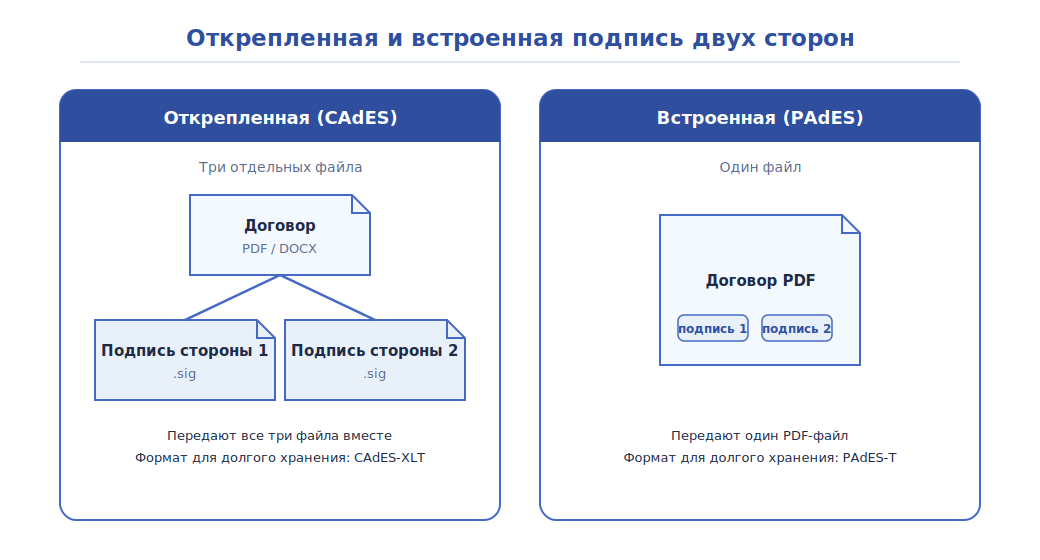
Файл подписи в формате SIG представляет собой контейнер стандарта CAdES (CMS Advanced Electronic Signatures), который содержит несколько ключевых элементов: хеш подписанного документа, сведения о сертификате подписанта, временную метку момента подписания и цепочку доверия удостоверяющего центра. При этом сам исходный документ остаётся неизменным — получатель видит оригинальный файл и рядом с ним файл подписи.
Чем открыть .sig? Ничем в привычном смысле: это не документ, а криптографический слепок. Двойной клик по нему покажет либо ошибку, либо набор бинарных символов. Файл .sig скармливают программе проверки вместе с оригиналом — Инструментам КриптоПро, КриптоАРМ, порталу Госуслуг или форме выше. Читать глазами там нечего.
Отличия открепленной подписи от присоединённой
Принципиальная разница между двумя форматами заключается в способе хранения подписи относительно документа. Присоединённая подпись включается в тело файла, формируя единый контейнер — например, файл .pdf.sig будет содержать и документ, и подпись одновременно. Открепленная подпись создаёт отдельный файл: если вы подписываете договор.pdf, рядом появится договор.pdf.sig.
Открепленный формат обладает рядом преимуществ для практического использования. Исходный документ сохраняет читаемость без специального программного обеспечения — любой пользователь может открыть PDF или DOCX стандартными средствами. Кроме того, один документ можно подписать несколькими лицами, каждый из которых создаст свой файл подписи, без необходимости последовательного встраивания подписей в один контейнер.
Практическое следствие одно, и оно важнее теории: отправлять надо оба файла. Пришлёте только .sig — проверить нечего, слепок не содержит самого документа. Пришлёте только документ — подписи нет вовсе.
Где применяется открепленная УКЭП в формате SIG
Открепленная квалифицированная подпись обязательна при подаче документов через портал Госуслуг, в системах электронных торгов (ЕИС, коммерческие площадки), при отправке отчётности через операторов ЭДО и при взаимодействии с арбитражными судами через систему «Мой Арбитр». Также этот формат используется в кадровом электронном документообороте (КЭДО) при подписании приказов, трудовых договоров и иных кадровых документов усиленной квалифицированной подписью работодателя.

Пожалуйста, подпишитесь на нас в мессенджерах
Канал для кадровиков и HR: изменения в законах, практика проверок, шаблоны документов, инструменты подбора и оценки.
Мария Ж., эксперт по электронному документообороту :
«Открепленная УКЭП — оптимальный вариант для организаций, которые работают с большим потоком документов. Файл подписи не мешает просмотру оригинала, а при необходимости проверки достаточно загрузить оба файла в любой сервис верификации. Для КЭДО это особенно удобно — кадровик видит документ в привычном формате, а подпись хранится отдельно в архиве.»
УКЭП, КЭП, НЭП, ПЭП: какая подпись у вас на руках
Открепленную .sig делают квалифицированной подписью не из вредности, а потому что остальные виды либо не имеют сертификата, либо не принимаются там, куда файл повезут. Разница по существу такая:
| Вид подписи | Кто выдаёт | Где принимается | Можно ли сделать .sig |
|---|---|---|---|
| ПЭП | Сама информационная система: логин, пароль, одноразка из СМС | Внутри системы, по соглашению сторон | Нет, сертификата не существует |
| УНЭП | Любой УЦ, в том числе неаккредитованный, либо Госключ | По соглашению сторон, в КЭДО по ст. 22.3 ТК РФ | Технически да |
| УКЭП (она же КЭП) | Аккредитованный УЦ из реестра Минцифры, для юрлиц и ИП — ФНС | Госуслуги, торги, суды, отчётность, кадровые документы работодателя | Да, это штатный сценарий |
Отсюда простое правило: если файл поедет в госорган или на площадку, вариант один — УКЭП. Термин ЭЦП, которым подпись называют по привычке, из 63-ФЗ ушёл ещё в 2011 году, но в разговоре живёт до сих пор.
Мария Ж, специалист по цифровой подписи и КЭДО:
«Половина вопросов про открепленную подпись начинается с того, что у человека на руках вообще не УКЭП. Приходит с телефона, где стоит гусключ, и хочет .sig для площадки. Смотрим серт — а он выпущен под конкретную задачу и туда не примут. Сначала разберитесь, что у вас за подпись и чем закрытка защищена, потом уже думайте про формат.»
Что нужно, чтобы подписать: сертификат, КриптоПро, токен
Для формирования открепленной усиленной квалифицированной подписи необходимо выполнить несколько условий, предусмотренных законодательством и техническими стандартами. Без соблюдения любого из этих требований подпись не получит статуса квалифицированной и не будет иметь юридической силы.
| Что нужно | Где взять | Сколько стоит | Что будет, если нет |
|---|---|---|---|
| Квалифицированный сертификат, выпущенный аккредитованным УЦ из реестра Минцифры. Срок действия обычно 12 или 15 месяцев | ФНС для юрлиц и ИП, коммерческий аккредитованный УЦ для физлиц | от 1 500 ₽/год, в ФНС бесплатно | Подпись не будет квалифицированной, госорганы и площадки не примут |
| Криптопровайдер КриптоПро CSP 5.0 R2 или R3 для работы с алгоритмами ГОСТ Р 34.10-2012 и ГОСТ Р 34.11-2012 | Сайт производителя cryptopro.ru | от 2 700 ₽ бессрочно, от 1 350 ₽ в год | ГОСТовые алгоритмы недоступны, подпись не сформируется |
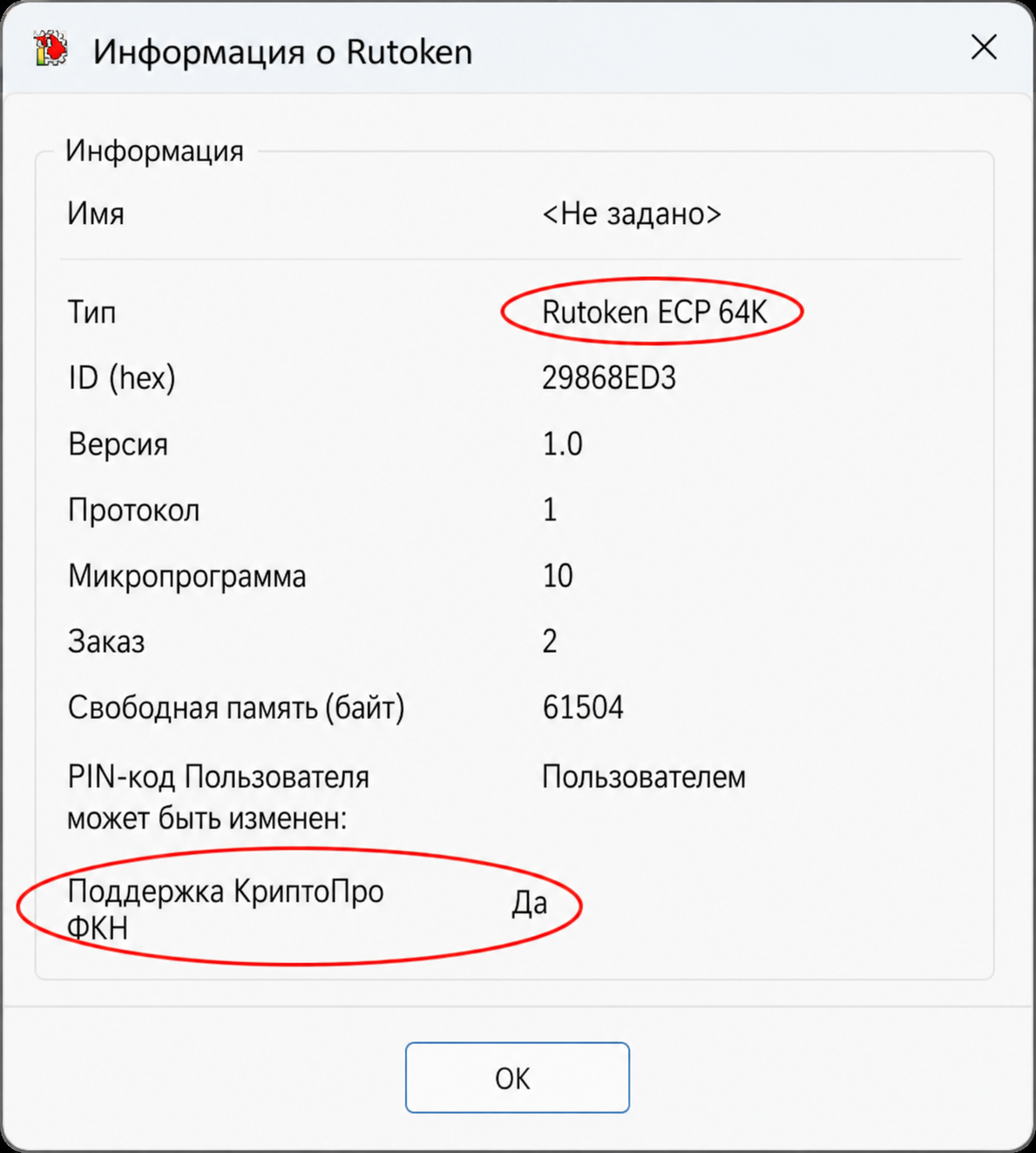
| Носитель ключа: Рутокен (ЭЦП 2.0, CP 2.0, CP 3.0) или JaCarta (LT, SE). Для неизвлекаемых ключей PKCS#11 — ФКН | УЦ при выпуске сертификата | от 1 500 ₽ за устройство | Ошибка «Сертификат не найден» при попытке подписать |
| МЧД, если подписывает сотрудник за юрлицо | Оформляется организацией, образец в таблице документов ниже | Без прямых затрат | Полномочия подписанта не подтверждены, документ отклонят |
Отдельно про сертификат: аккредитация УЦ отзывается, а выданный до отзыва сертификат продолжает работать, и вопросы возникают уже на приёмной стороне. Перед покупкой стоит открыть реестр аккредитованных УЦ на сайте Минцифры и убедиться, что центр в нём есть.
Как создать открепленную УКЭП в формате SIG
Создание открепленной подписи выполняется через специализированное программное обеспечение, которое обращается к криптопровайдеру и использует закрытый ключ на токене для формирования криптографического преобразования. Рассмотрим пошаговый процесс в трёх наиболее популярных программах.
Образцы документов для работы с электронной подписью
| Документ | Скачать |
|---|---|
| Чек-лист диагностики «Подпись не валидна» | Скачать |
| Протокол проверки электронной подписи (образец) | Скачать |
| Машиночитаемая доверенность (МЧД): образец и структура XML | Скачать |
| Реестр сертификатов сотрудников | Скачать |
| Письмо контрагенту о переподписании | Скачать |
| Акт о невозможности переподписания (образец) | Скачать |
| Памятка по настройке КЭП для налоговой | Скачать |
| Инструкция по установке ЭЦП на компьютер | Скачать |
| Ответы на вопросы об установке ЭЦП | Скачать |
Как сделать открепленную подпись в КриптоПро
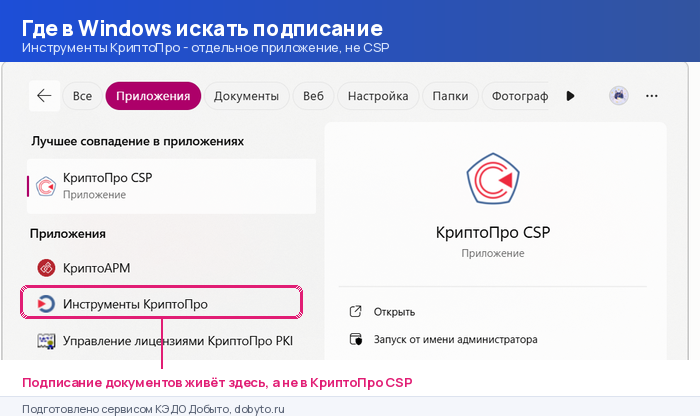
Первое, обо что спотыкаются: в самом КриптоПро CSP кнопки «Подписать» нет. CSP — это криптопровайдер, он про контейнеры, сертификаты и настройки. Подписание живёт в отдельном приложении «Инструменты КриптоПро», которое ставится вместе с дистрибутивом. Наберите «КриптоПро» в поиске Windows и выберите именно «Инструменты КриптоПро».
В открывшемся окне слева перейдите в раздел «Создать подпись». Программа покажет список сертификатов, установленных в хранилище «Личные» — если список пуст, токен не подключён или сертификат не установлен в контейнер, это лечится через КриптоПро CSP, вкладка «Сервис».
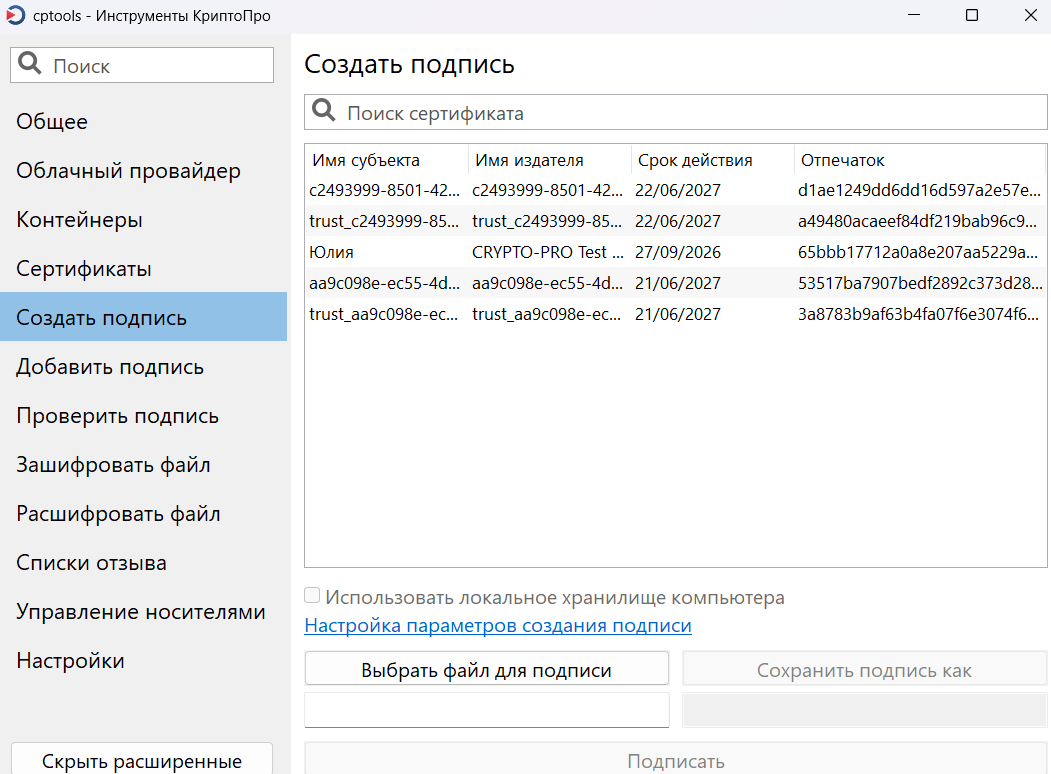
Дальше выбираете файл кнопкой «Выбрать файл для подписи». И вот тут ключевой момент всей процедуры: чекбокс «Создать отсоединённую подпись». Не поставили — получите присоединённую, где документ и подпись слиты в один контейнер, и на приёмной стороне скажут, что формат не тот. Именно эта галочка отделяет .sig, который у вас просят, от .sig, который у вас не примут.
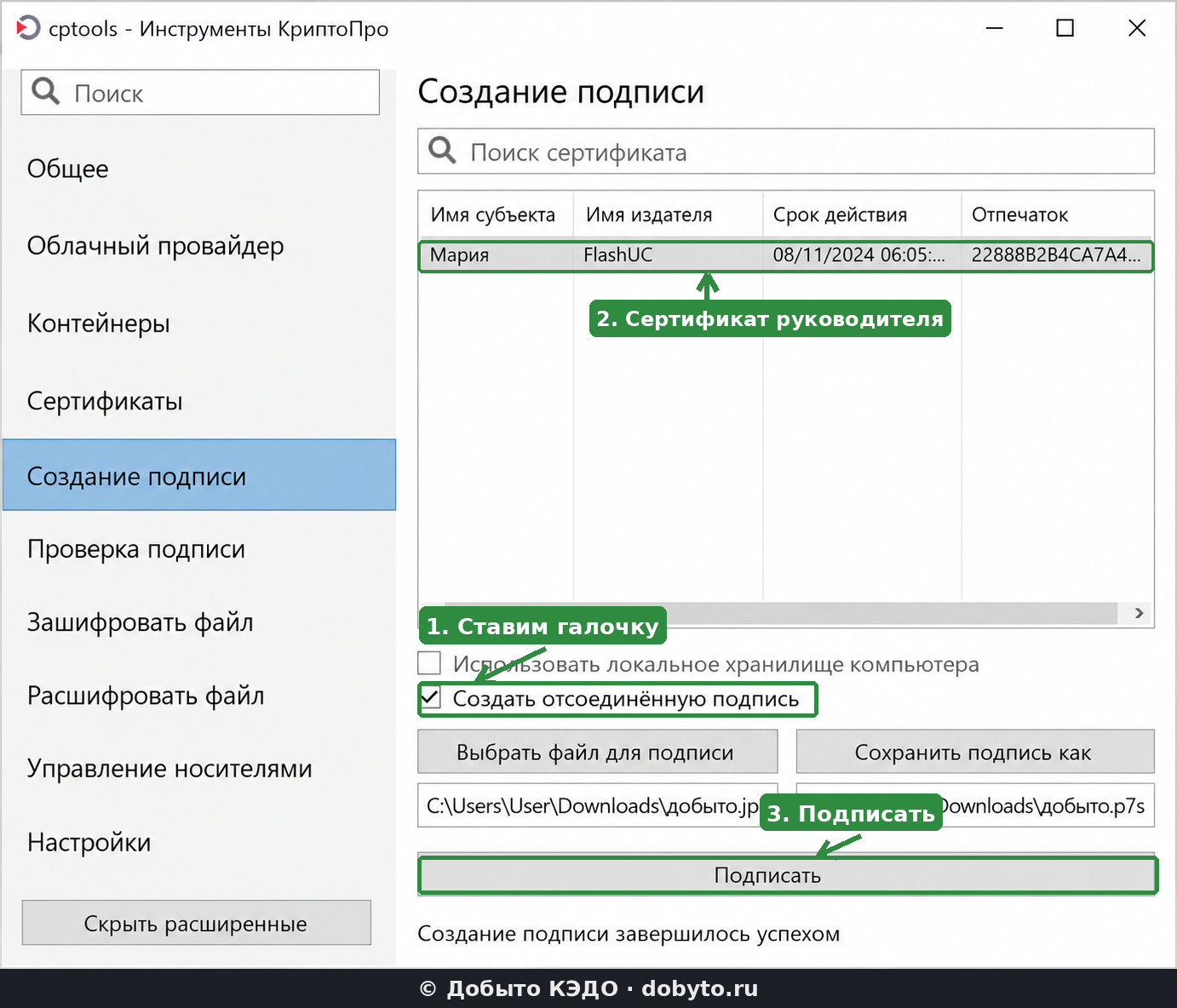
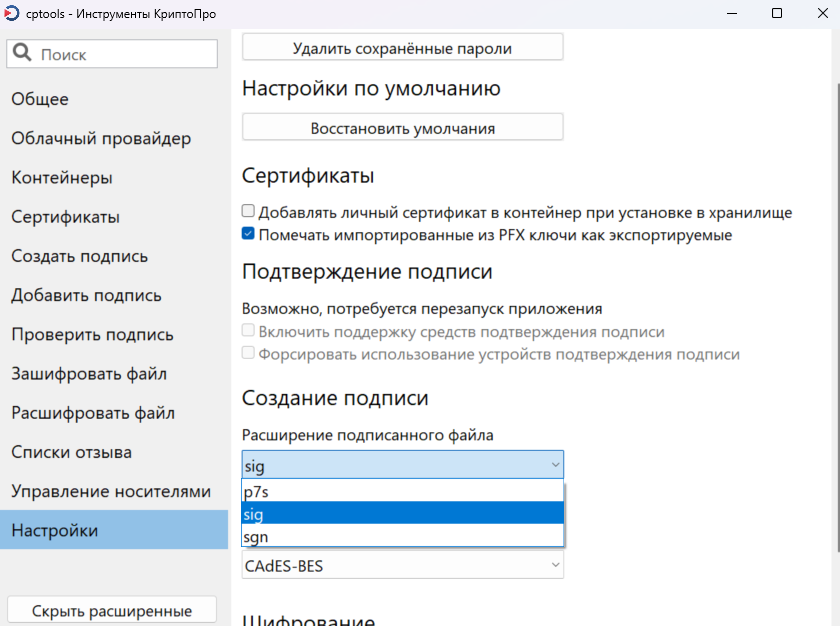
Расширение результата настраивается отдельно: p7s, sig или sgn. По умолчанию Инструменты отдают p7s, а от вас чаще всего ждут .sig — разница только в имени файла, содержимое идентично, но приёмные системы бывают придирчивы к расширению. Переименовать вручную можно, но проще выставить нужное сразу в настройках.
Готовый файл ложится в ту же папку, что и оригинал, с именем вида договор.pdf.sig. Имя менять не надо: многие программы проверки ищут исходный документ по имени подписи, и после переименования придётся указывать путь вручную.
КриптоПро CSP позволяет создавать открепленные подписи через командную строку с использованием утилиты cryptcp. Этот способ подходит для автоматизации и пакетной обработки документов. Команда для создания открепленной подписи выглядит следующим образом: cryptcp -signf -detached -cert -der -strict -thumbprint [отпечаток_сертификата] [имя_файла]. Параметр -detached указывает на формирование отсоединённой подписи, а результат сохраняется в файл с расширением .sgn.
Для пользователей, предпочитающих графический интерфейс, доступен плагин КриптоПро для браузера, а также тестовая страница на сайте КриптоПро, где можно проверить работоспособность подписи перед отправкой документов контрагенту или в государственный орган.
Подписание через контекстное меню проводника
Самый короткий путь, и его почему-то реже всего описывают. Правый клик по файлу в проводнике Windows — в меню появляется пункт «КриптоПро», внутри него «Подписать». Дальше открывается то же окно выбора сертификата и та же галочка отсоединённой подписи.
Пункт в меню появляется только после установки Инструментов КриптоПро. Поставили один CSP — меню будет пустым, и человек делает вывод, что у него что-то сломалось. Ничего не сломалось, просто компонент не установлен. В Windows 11 меню сначала короткое, нужный пункт прячется за «Показать дополнительные параметры».
Способ выигрывает, когда подписать надо один-два файла быстро: не нужно открывать программу, искать файл через диалог и возвращаться в папку. Выделили несколько файлов — подпишутся пачкой, каждый со своим .sig.
Мария Ж, судебный эксперт по трудовому праву:
«Правый клик по файлу — и всё. Мы этому учим кадровых в первую очередь, потому что через окно программы люди путаются и половина приносит присоединённую подпись вместо открепленной. А через меню процедура короче, меньше мест, где можно промахнуться. Только объясните сразу, где искать пункт в одиннадцатой винде, иначе будут шариться по окнам и звонить в поддержку.»
Если подписывать приходится не один договор, а поток кадровых документов на сотню сотрудников, ручное подписание через контекстное меню перестаёт работать — на каждом файле нужно выбрать сертификат, поставить галочку и не ошибиться с расширением. В Добыто открепленная УКЭП формируется автоматически при каждом подписании, и пара «документ + подпись» сразу уходит в архив.
Создание подписи в КриптоАРМ ГОСТ 3
КриптоАРМ ГОСТ — специализированная программа для работы с электронными подписями, разработанная компанией «Цифровые технологии». Для создания открепленной УКЭП выполните следующие действия:
Запустите программу и перейдите в раздел «Подпись». Нажмите кнопку «Подписать» и выберите файл, который требуется подписать. В настройках подписания обязательно установите параметр «Создать отсоединённую подпись» — именно он определяет формат SIG с отдельным файлом. Выберите сертификат подписанта из списка установленных в системе. При необходимости добавьте штамп времени (TSP) от доверенного сервера — это зафиксирует точный момент подписания. Нажмите «Подписать» и дождитесь завершения операции. Рядом с исходным файлом появится файл с расширением .sig.
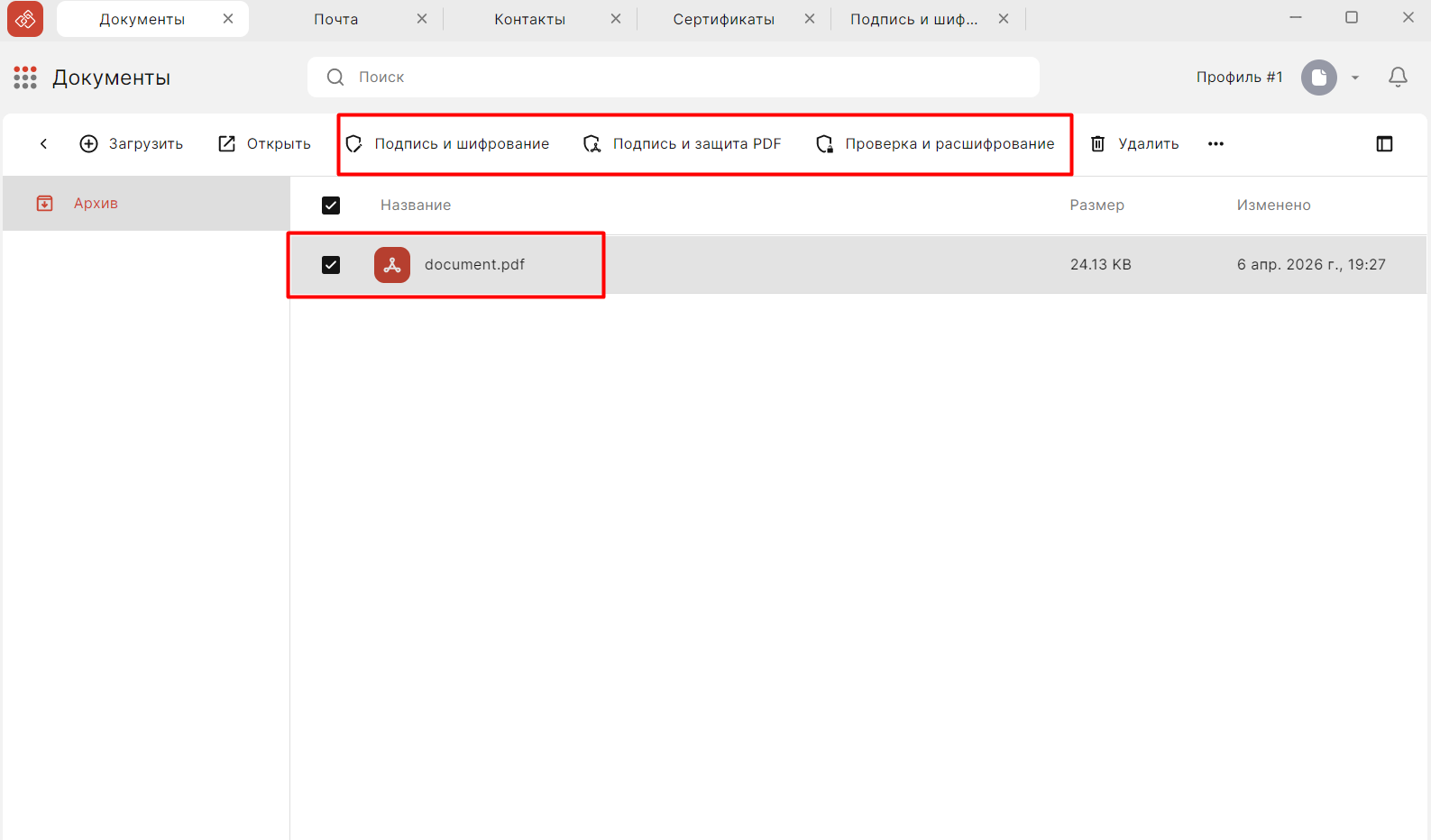
Создание подписи в Контур Крипто (онлайн)
Контур Крипто — бесплатный онлайн-сервис от компании «СКБ Контур», позволяющий создавать открепленные подписи без установки дополнительного ПО (кроме КриптоПро CSP и плагина для браузера). Перейдите на страницу сервиса, загрузите документ, выберите сертификат и нажмите «Подписать». Сервис автоматически сформирует файл .sig и предложит его скачать.
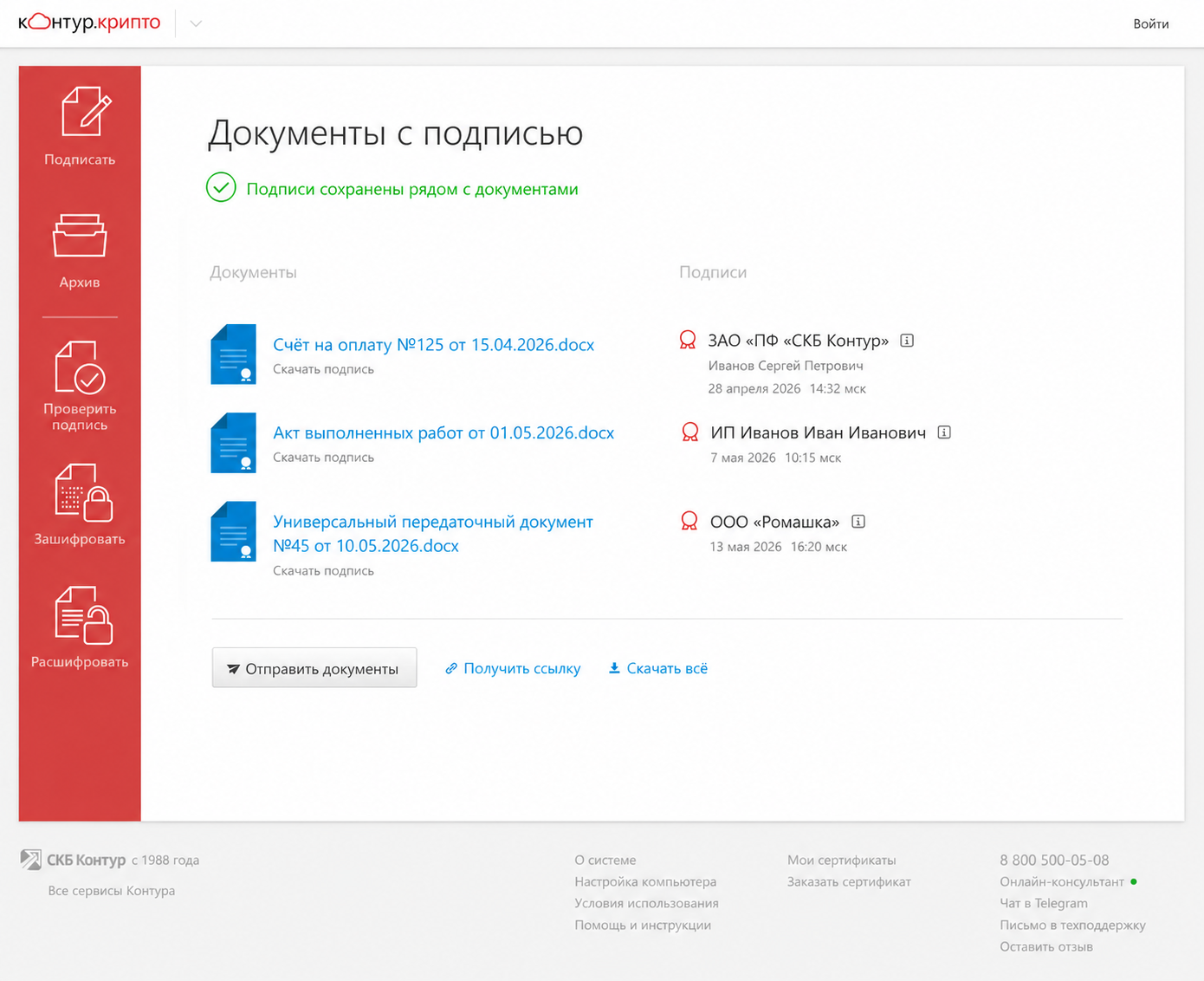
Что можно сделать полностью онлайн, а что нет
Запрос «сделать подпись онлайн без установки» встречается часто, и честный ответ разочаровывает: создать открепленную УКЭП полностью в браузере нельзя. Закрытый ключ лежит на токене и наружу не выходит — это не ограничение сервиса, а смысл существования токена. Любой онлайн-сервис подписания всё равно потребует КриптоПро CSP и браузерный плагин, чтобы дотянуться до ключа.
А вот проверка работает без установки чего-либо: форма в начале статьи, портал Госуслуг и Контур Крипто принимают пару файлов и выдают результат. Если задача — убедиться, что присланная подпись жива, дальше первого экрана этой страницы идти не нужно.
Мария Ж., эксперт по электронному документообороту:
«При создании открепленной УКЭП рекомендую всегда добавлять штамп времени — это позволяет доказать момент подписания даже после истечения срока действия сертификата. Формат CAdES-T или CAdES-XLT обеспечивает долгосрочную валидность подписи и снимает вопросы при судебных разбирательствах.»
Как проверить открепленную подпись и понять результат
Проверка электронной подписи — обязательная процедура при получении документов, подписанных контрагентами, государственными органами или сотрудниками. Проверка подтверждает три ключевых факта: документ подписан именно тем лицом, чей сертификат указан; содержимое документа не изменялось после подписания; сертификат подписанта был действителен на момент создания подписи.
Проверка в КриптоПро и как читать результат
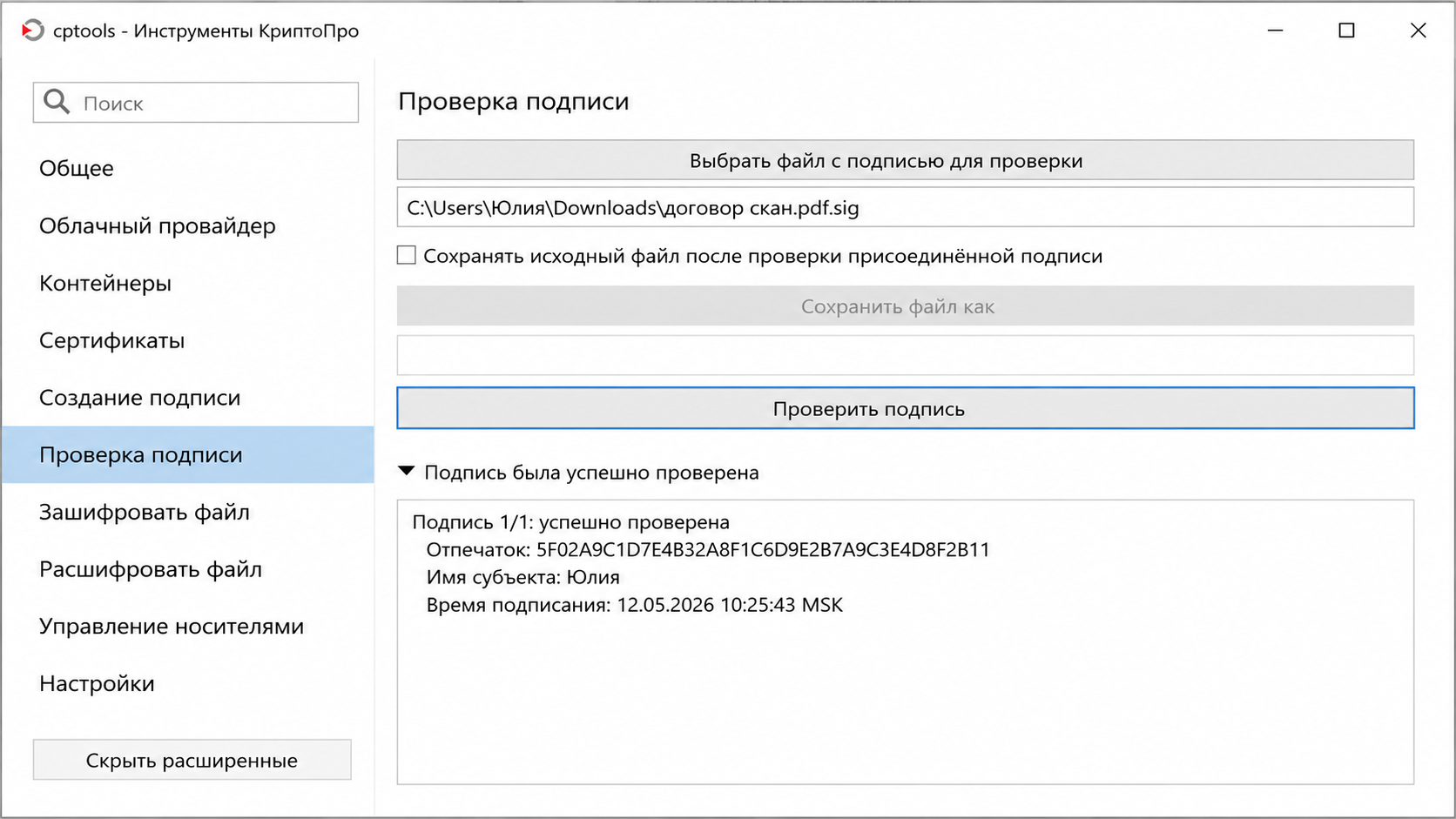
В Инструментах КриптоПро выберите раздел «Проверить подпись», укажите файл .sig — программа сама подтянет исходный документ, если он лежит рядом и назван так же. Результат появится строкой статуса и блоком сведений о подписи.
Успешная проверка выглядит так: статус «Подпись верна» или «Действительна», ниже — ФИО или наименование владельца, наименование УЦ, серийный номер сертификата, дата и время подписания. Если стоит штамп времени, показывается и он, отдельной строкой.
Неуспешная выглядит иначе, и вариантов формулировок несколько. «Подпись недействительна» — хеш не сошёлся, документ изменили после подписания. «Не удалось построить цепочку сертификатов» или «Нет доверия к сертификату» — корневой сертификат УЦ не установлен, при этом сама подпись может быть в полном порядке. «Сертификат отозван» — УЦ аннулировал сертификат. Формулировки разные, и путать их не стоит: первая означает проблему с документом, вторая — проблему с вашим компьютером.
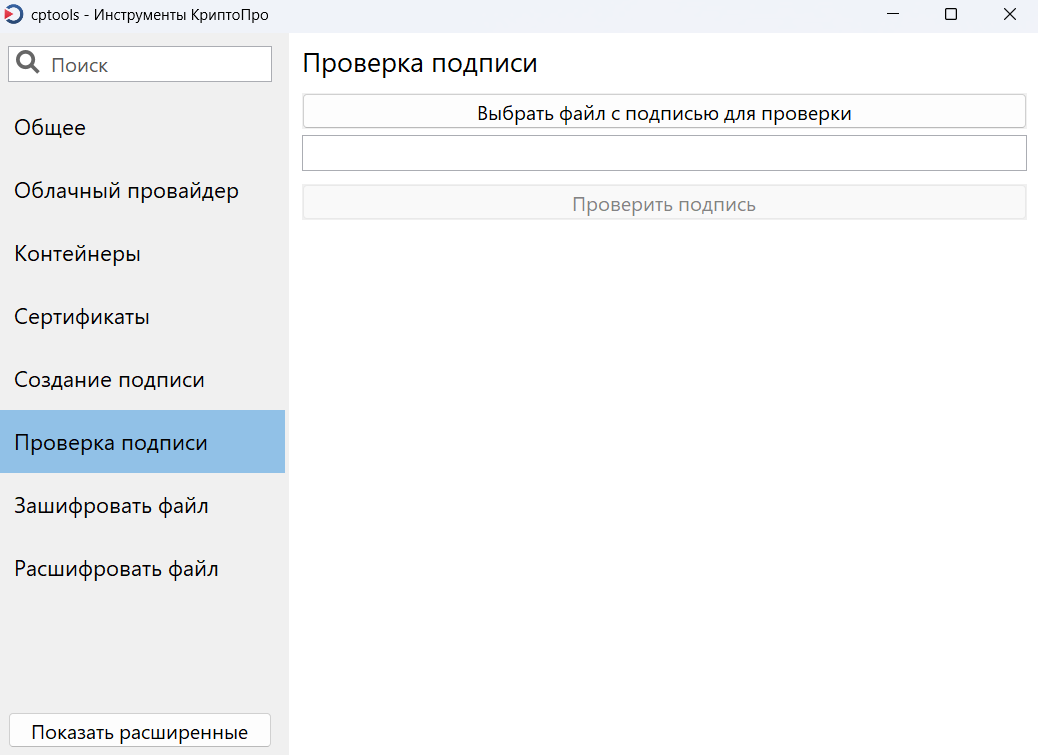
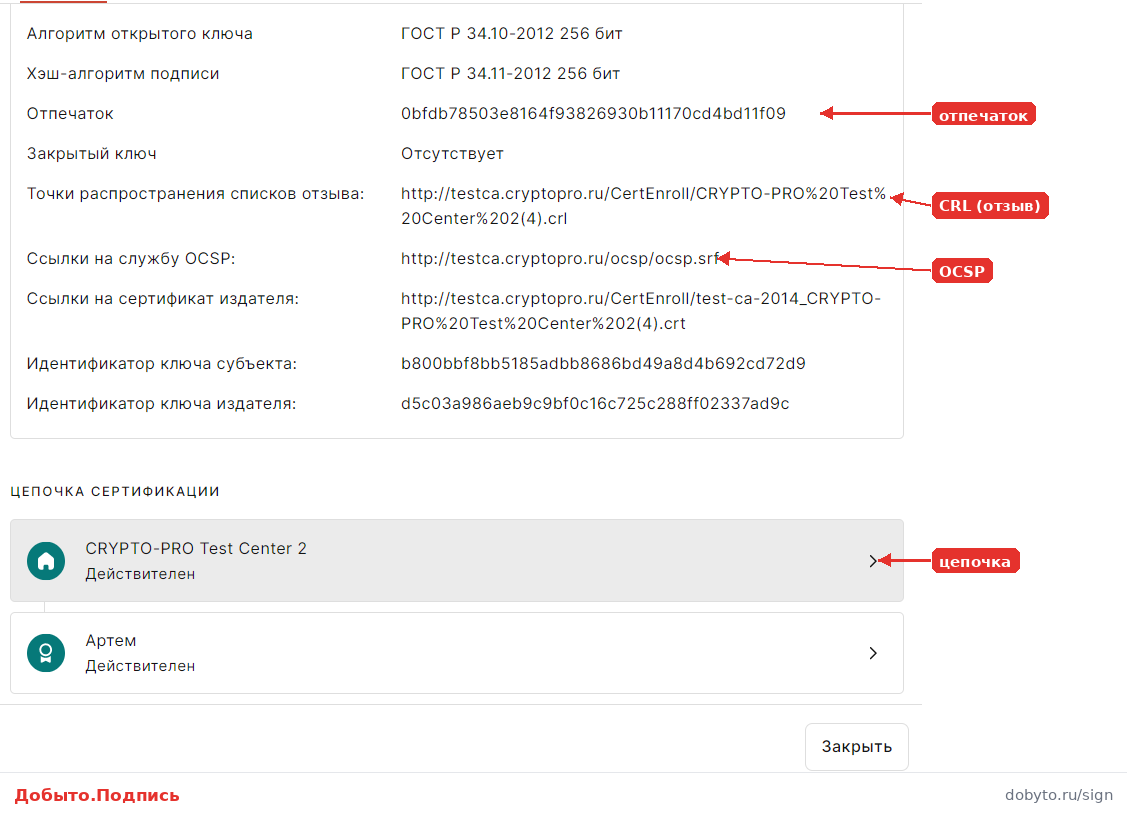
Как понять, чей это .sig и до какого числа он жив
Владелец, УЦ и срок действия сертификата видны в том же окне результата — блок со сведениями о подписанте. Там же серийный номер, по которому сертификат при необходимости ищут в реестре УЦ.
Отдельный вопрос, который задают постоянно: сертификат истёк — подпись умерла? Нет. Подпись остаётся действительной, если на момент подписания сертификат был жив. Проблема в другом: доказать этот момент без штампа времени сложно, потому что программа проверки видит только текущую дату. Со штампом времени вопрос снимается — момент зафиксирован доверенным сервером.
Второй частый случай — сертификат отозван. Здесь дата отзыва важнее срока: подписи, сделанные до отзыва, обычно остаются валидными, после — нет. Проверяется по спискам отзыва CRL или через OCSP, и в развёрнутых сведениях о проверке это видно.
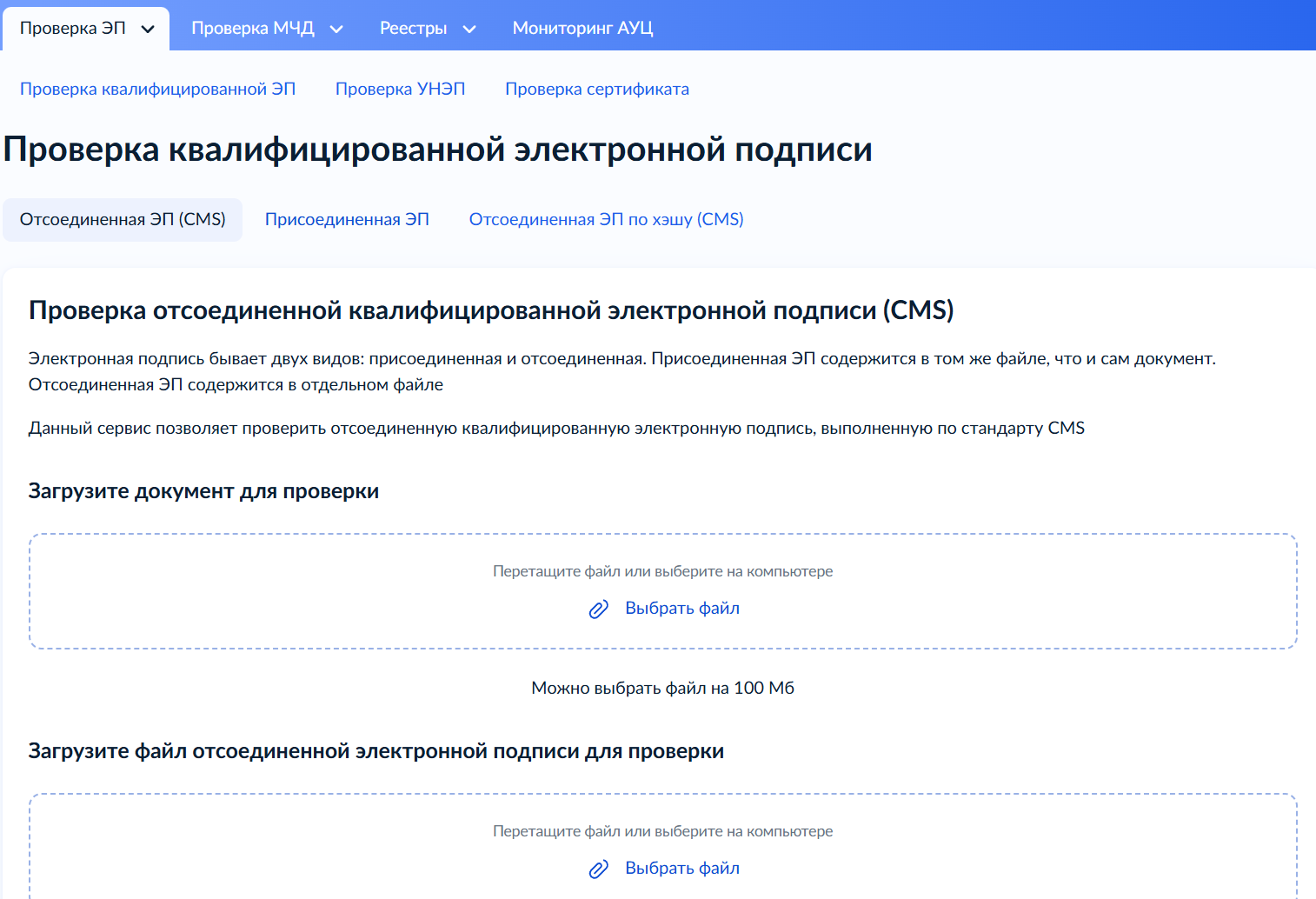
Проверка через портал Госуслуг
Портал Госуслуг предоставляет бесплатный сервис проверки электронных подписей по адресу gosuslugi.ru/pep. Для проверки открепленной подписи загрузите исходный документ и файл .sig. Система автоматически определит тип подписи, проверит цепочку сертификатов и выдаст результат — действительна подпись или нет. Сервис также покажет данные владельца сертификата, наименование УЦ и срок действия.
Проверка в КриптоАРМ ГОСТ
В программе КриптоАРМ ГОСТ перейдите в раздел «Проверка» и выберите файл подписи .sig. Программа автоматически найдёт исходный документ, если он находится в той же папке. Если файлы расположены в разных директориях, укажите путь к оригиналу вручную. После анализа программа отобразит статус проверки: действительность подписи, информацию о подписанте, дату подписания и наличие штампа времени.
Проверка через командную строку КриптоПро
Для проверки открепленной подписи в командной строке используется утилита cryptcp с параметром -verify: cryptcp -verify -detached [имя_файла] [имя_файла.sig]. Утилита проверит целостность документа, валидность сертификата и цепочку доверия. Результат отображается в консоли — статус верификации и данные подписанта. Этот метод удобен для автоматизации массовой проверки документов через скрипты.
Мария Ж., эксперт по электронному документообороту:
«Если при проверке подпись признаётся недействительной, не спешите отклонять документ. Частая причина — отсутствие в хранилище корневого сертификата удостоверяющего центра. Установите сертификат головного УЦ Минцифры и промежуточные сертификаты УЦ подписанта, после чего повторите проверку.»
Как создать и проверить открепленную УКЭП: пошаговая инструкция
- Шаг 1. Установите КриптоПро CSP. Скачайте дистрибутив КриптоПро CSP 5.0 R2 или R3 с официального сайта cryptopro.ru. Установите программу, следуя инструкциям мастера установки. После завершения перезагрузите компьютер.
- Шаг 2. Подключите токен и установите сертификат. Вставьте USB-токен с ключом УКЭП в порт компьютера. Откройте КриптоПро CSP, перейдите на вкладку «Сервис» и нажмите «Просмотреть сертификаты в контейнере». Выберите контейнер ключа и установите сертификат в хранилище «Личные».
- Шаг 3. Установите КриптоАРМ ГОСТ. Скачайте программу КриптоАРМ ГОСТ 3 с сайта cryptoarm.ru. Установите приложение и активируйте лицензию (бесплатный период — 14 дней, далее от 1 600 рублей за лицензию).
- Шаг 4. Создайте открепленную подпись. Откройте КриптоАРМ ГОСТ, выберите «Подписать». Добавьте файл для подписания. В параметрах выберите «Отсоединённая подпись», формат CAdES-BES или CAdES-T (с меткой времени). Укажите сертификат и нажмите «Подписать». Файл .sig появится рядом с оригиналом.
- Шаг 5. Проверьте созданную подпись. Перейдите в раздел «Проверка» в КриптоАРМ ГОСТ или откройте портал Госуслуг (gosuslugi.ru/pep). Загрузите файл .sig и исходный документ. Дождитесь результата — статус «Подпись действительна» подтверждает корректное формирование УКЭП.
- Шаг 6. Сохраните файлы для передачи. Поместите исходный документ и файл .sig в одну папку. При передаче контрагенту или загрузке на портал всегда отправляйте оба файла — без исходного документа проверить открепленную подпись невозможно.
Открепленная подпись: что это и чем открыть файл .sig
Файлы открепленной электронной подписи могут иметь различные расширения в зависимости от программного обеспечения и стандарта формирования. Все они содержат одну и ту же криптографическую информацию, но различаются именованием.
Расширение .sig — наиболее распространённое обозначение, используемое КриптоАРМ ГОСТ и большинством государственных порталов. Расширение .sgn применяется утилитой cryptcp из состава КриптоПро CSP при работе через командную строку. Расширение .p7s — стандартное обозначение формата PKCS#7/CMS, которое используется в международной практике и распознаётся зарубежным программным обеспечением. Независимо от расширения, внутренняя структура файла подчиняется единому стандарту CAdES.
| Расширение | Кто создаёт | Чем открыть и проверить |
|---|---|---|
| .sig | КриптоАРМ, госпорталы, Инструменты КриптоПро при выборе расширения | Инструменты КриптоПро, КриптоАРМ, Госуслуги, форма выше |
| .sgn | Утилита cryptcp из состава КриптоПро CSP | cryptcp -verify, Инструменты КриптоПро, КриптоАРМ |
| .p7s | Международное ПО, Инструменты КриптоПро по умолчанию | Те же программы, расширение на содержимое не влияет |
Вывод из таблицы: расширение — вопрос договорённости с приёмной стороной, а не техники. Внутри лежит один и тот же CAdES-контейнер.
Уровни формата CAdES
Стандарт CAdES определяет несколько уровней подписи, каждый из которых добавляет дополнительные гарантии. CAdES-BES — базовый уровень, содержащий только подпись и сертификат. CAdES-T дополняется штампом времени от доверенного TSP-сервера. CAdES-XLT включает полную цепочку сертификатов и ответы OCSP-сервера о статусе отзыва, что обеспечивает проверяемость подписи даже после прекращения работы удостоверяющего центра. Для долгосрочного хранения документов рекомендуется использовать формат CAdES-XLT.
Мария Ж., эксперт по электронному документообороту:
«В практике КЭДО мы рекомендуем формат CAdES-T как минимальный стандарт для подписания кадровых документов. Штамп времени особенно важен для приказов об увольнении и дисциплинарных взысканий — он однозначно фиксирует дату подписания, исключая споры о сроках ознакомления работника.»
Подпись недействительна и другие ошибки: что делать
При создании и проверке открепленной УКЭП пользователи сталкиваются с рядом распространённых проблем. Понимание причин этих ошибок позволяет быстро устранить их без обращения в техническую поддержку.
Шесть формулировок, которые встречаются чаще остальных, и что за ними стоит:
| Что показывает программа | Почему | Что делать |
|---|---|---|
| Подпись недействительна | Документ изменён после подписания, хеш не сходится | Запросить у отправителя исходный файл заново, не открывая и не пересохраняя его |
| Нет доверия к корневому сертификату | В хранилище не установлен сертификат головного УЦ Минцифры | Установить корневой и промежуточные сертификаты цепочки, повторить проверку |
| Сертификат не найден | Токен не подключён, драйверы не встали, контейнер не виден | КриптоПро CSP, вкладка «Сервис», «Протестировать контейнер закрытого ключа» |
| Файл .sig не формируется | Истекла лицензия программы или срок сертификата | Проверить статус лицензии и дату окончания сертификата, продлить |
| Истёк срок действия версии КриптоПро | Работал демо-период, серийный номер не введён | Ввести лицензию через «Управление лицензиями КриптоПро PKI» |
| Получилась присоединённая подпись вместо открепленной | Не поставлена галочка отсоединённой подписи | Подписать заново с галочкой, переделать готовую подпись нельзя |
Половина строк этой таблицы — не про подпись, а про настройку рабочего места. Это стоит держать в голове, прежде чем звонить контрагенту и сообщать, что он прислал битый файл.
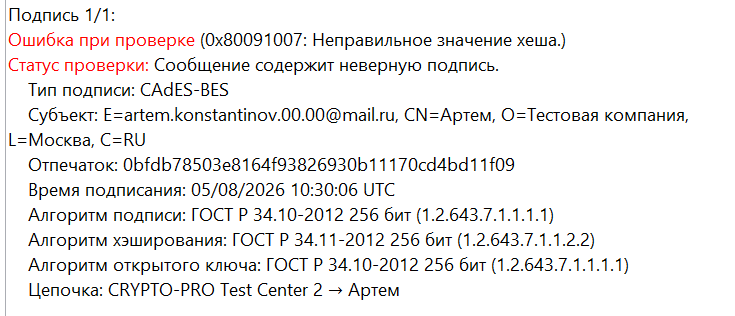
Ошибка «Подпись недействительна» при проверке
Наиболее частая причина — изменение исходного документа после подписания. Даже минимальное изменение (лишний пробел, обновление метаданных файла) делает подпись недействительной, поскольку хеш документа перестаёт совпадать с хешем, зафиксированным в файле .sig. Вторая причина — отсутствие в системе корневого сертификата удостоверяющего центра. Установите сертификат головного УЦ Минцифры России и промежуточные сертификаты из цепочки доверия.
Отдельная история — формулировка «Этот сертификат содержит недействительную цифровую подпись» применительно к сертификату Минцифры. Здесь проблема не в документе и не в подписанте: система не доверяет корневому сертификату удостоверяющего центра. Лечится установкой актуального корневого сертификата, а не переподписанием. Разбор по шагам есть в чек-листе диагностики — образец в таблице документов выше.
Мария Ж, соучредитель сервиса КЭДО Добыто:
«Когда прилетает «подпись недействительна», первым делом смотрим, не открывал ли кто документ и не пересохранял. Лишний пробел, автосохранение ворда — и хеш поехал. Это не про крипту, это про руки. Мы в Добыто поэтому храним пару документ плюс серт неизменяемой, чтобы никто не мог случайно тронуть оригинал после подписания.»
Ошибка «Сертификат не найден»
Возникает при попытке создания подписи, когда система не видит сертификат на токене. Убедитесь, что токен подключён, драйверы установлены корректно, а КриптоПро CSP определяет контейнер закрытого ключа. Перейдите в КриптоПро CSP → Сервис → «Протестировать контейнер закрытого ключа» для диагностики.
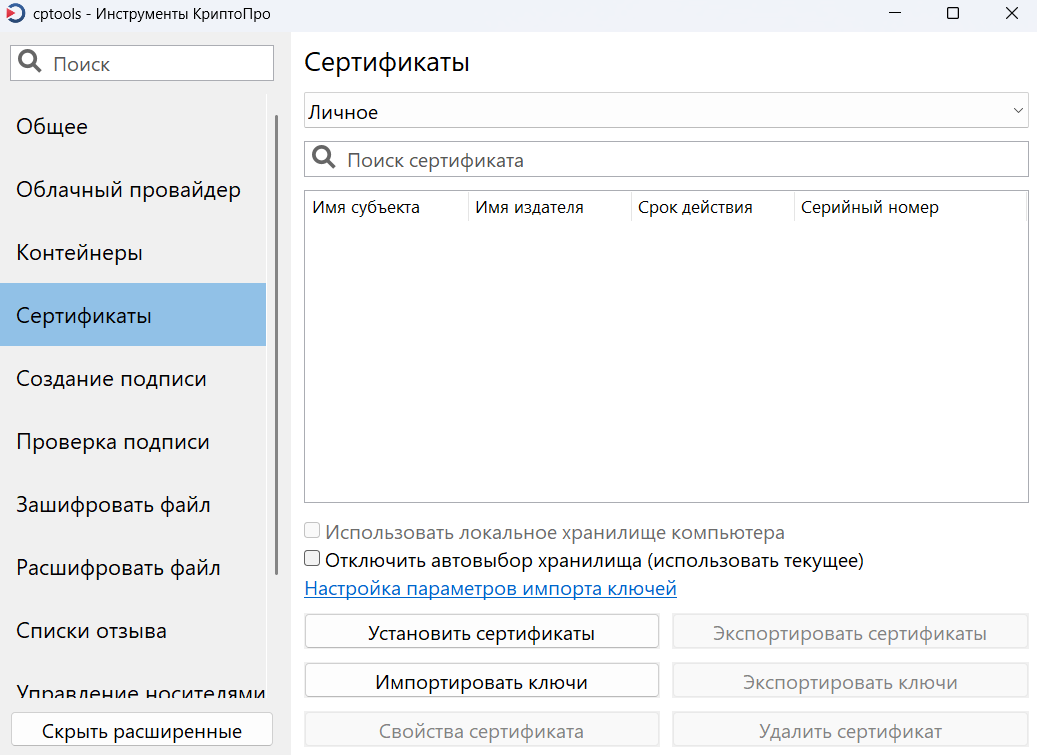
Файл .sig не формируется
Проблема может быть связана с истёкшей лицензией КриптоАРМ ГОСТ или КриптоПро CSP. Проверьте статус лицензий в настройках программ. Также убедитесь, что срок действия сертификата не истёк — подписание с просроченным сертификатом невозможно по требованиям 63-ФЗ.
Открепленная УКЭП в кадровом электронном документообороте
В системах КЭДО открепленная квалифицированная подпись применяется для подписания документов, которые по законодательству требуют УКЭП работодателя. Согласно статье 22.3 Трудового кодекса РФ, работодатель обязан использовать УКЭП при подписании трудовых договоров, приказов о приёме и увольнении, соглашений о материальной ответственности и ряда других кадровых документов в электронном формате.
Сервис Добыто КЭДО автоматизирует процесс подписания: система формирует открепленную УКЭП к каждому документу и сохраняет пару «документ + подпись» в защищённом электронном архиве. При необходимости сотрудник или контролирующий орган может запросить оригинал документа вместе с файлом .sig для независимой проверки подлинности.
Стоимость подключения зависит от численности штата и набора модулей: тариф «Старт» рассчитан на компании до 25 человек, «Бизнес» снимает ограничение по численности и добавляет интеграцию с 1С. Точные условия есть на странице тарифов сервиса Добыто.
Мария Ж., эксперт по электронному документообороту:
«В Добыто КЭДО каждый подписанный документ автоматически сопровождается открепленной УКЭП — работодателю не нужно вручную формировать подписи через КриптоАРМ. Система интегрирована с КриптоПро CSP и использует сертификат организации для пакетного подписания. При проверке ГИТ достаточно выгрузить документ с подписью из архива.»
Что важно запомнить об открепленной подписи в КриптоПро
Подписание в КриптоПро живёт в приложении «Инструменты КриптоПро», а не в самом CSP — на этом теряется больше времени, чем на всей остальной процедуре. Ключевой элемент — галочка «Создать отсоединённую подпись»: без неё получается присоединённый формат, который на приёмной стороне не примут, а переделать готовую подпись нельзя, только подписать заново. Расширение результата (sig, sgn, p7s) настраивается отдельно и на содержимое файла не влияет, но требования площадок к нему бывают жёсткими. Самый короткий путь для одного-двух файлов — правый клик по документу в проводнике.
При проверке различайте две формулировки. «Подпись недействительна» означает, что документ изменили после подписания, и решается только запросом оригинала заново. «Нет доверия к сертификату» означает, что на вашем компьютере не установлен корневой сертификат УЦ, и сама подпись при этом может быть в полном порядке. Истёкший срок сертификата подпись не убивает: она остаётся действительной, если на момент подписания сертификат был жив, а штамп времени этот момент фиксирует доказуемо. Отправлять всегда нужно оба файла — .sig без оригинала проверить невозможно.
Ручное подписание перестаёт работать на объёмах: на каждом файле нужно выбрать сертификат, не забыть галочку и проследить за расширением. Там, где счёт идёт на сотни кадровых документов, эти операции переносят в систему, которая формирует открепленную УКЭП и складывает пару «документ + подпись» в архив без участия человека.
Читайте также по теме:
- ОСБ, УСБ и СЭБ: в чём разница отделов безопасности
- Открепленная подпись у оператора ЭДО: как создать sig в 2026
- Как сохранить подпись в формате SIG в КриптоПро
- Обучение удалённых сотрудников: какие форматы работают
- Примерные штатные нормативы численности работников как применить их в компании
- Подработка удаленно на дому со свободным графиком как оформить и учесть время
- Грубые дисциплинарные проступки военнослужащих и аналогичные грубые нарушения в компании
- Приказы по основной деятельности и по личному составу как не перепутать
- Трудовая инспекция республики или края как работает территориальный надзор
- Требования к инструкциям по охране труда содержание оформление и срок пересмотра
Часто задаваемые вопросы
Что такое открепленная электронная подпись в формате SIG?
Отдельный файл с криптографическим слепком документа. Для проверки нужны оба файла — оригинал и .sig. Подробно в разделе выше.
Чем отличается .sig от .p7s и .sgn?
Только именованием, содержимое идентично: один стандарт CAdES/PKCS#7. Различия по программам — в таблице расширений выше.
Какие программы нужны для создания открепленной УКЭП?
КриптоПро CSP 5.0, программа подписания, квалифицированный сертификат и токен. Полный состав с ценами — в таблице требований выше.
Почему при проверке подпись показывает «недействительна»?
Чаще всего документ изменили после подписания либо не установлены корневые сертификаты УЦ. Разбор по причинам — в таблице ошибок.
Какой формат CAdES выбрать для открепленной подписи?
Для текущего оборота хватает CAdES-BES, для длительного хранения и судов — CAdES-T. Подробнее в разделе про уровни CAdES.
Обязательно ли добавлять штамп времени при подписании?
Законодательство не обязывает добавлять штамп времени, однако он настоятельно рекомендуется. Штамп времени (TSP) фиксирует точный момент подписания от доверенного сервера и позволяет подтвердить, что подпись была создана в период действия сертификата. Без штампа после истечения срока сертификата подтвердить валидность подписи на момент создания становится затруднительно.
Можно ли подписать один документ несколькими открепленными УКЭП?
Да, это одно из преимуществ открепленного формата. Каждый подписант создаёт свой файл .sig для одного и того же документа. В результате рядом с документом будет несколько файлов подписей (например, договор.pdf.sig от первой стороны и договор.pdf_2.sig от второй). Каждую подпись можно проверить независимо.
Что делать, если потерял файл .sig?
Если файл подписи утерян, его невозможно восстановить из исходного документа. Необходимо повторно подписать документ действующим сертификатом. Если срок сертификата истёк, потребуется получить новый сертификат и подписать документ заново. Для предотвращения таких ситуаций рекомендуется использовать системы КЭДО с электронным архивом, где подписи хранятся автоматически.
Как передать документ с открепленной подписью контрагенту?
При передаче документа с открепленной УКЭП необходимо отправить оба файла: исходный документ и файл подписи .sig. Рекомендуется поместить их в одну папку или архив. Без исходного документа проверить открепленную подпись невозможно — файл .sig сам по себе не содержит подписанных данных, только их криптографический слепок.
Почему в КриптоПро CSP нет кнопки «Подписать»?
Потому что её там и не должно быть. КриптоПро CSP — криптопровайдер, он отвечает за алгоритмы, контейнеры и настройки. Подписание файлов выполняет отдельное приложение «Инструменты КриптоПро», которое устанавливается вместе с дистрибутивом. Наберите «КриптоПро» в поиске Windows: в списке будут КриптоПро CSP, Инструменты КриптоПро и Управление лицензиями КриптоПро PKI — нужны именно Инструменты.
Можно ли переделать присоединённую подпись в открепленную?
Нет. Формат задаётся в момент создания подписи и после этого не меняется — конвертера между присоединённой и открепленной формой не существует. Единственный вариант: извлечь исходный документ из контейнера присоединённой подписи и подписать его заново, поставив галочку «Создать отсоединённую подпись». Если сертификат к этому моменту истёк, потребуется новый.
Почему в контекстном меню проводника нет пункта КриптоПро?
Пункт добавляют Инструменты КриптоПро. Если установлен только криптопровайдер CSP, меню останется пустым — доставьте компонент из дистрибутива и перезапустите проводник. В Windows 11 контекстное меню по умолчанию сокращённое: нужный пункт прячется за строкой «Показать дополнительные параметры» или вызывается сочетанием Shift и правого клика.
Действительна ли подпись, если сертификат истёк после подписания?
Да, подпись остаётся действительной: значение имеет момент подписания, а не момент проверки. Сложность в доказывании — программа проверки сравнивает срок сертификата с текущей датой и может выдать предупреждение. Штамп времени формата CAdES-T снимает вопрос: момент подписания зафиксирован доверенным TSP-сервером и проверяется независимо от того, сколько лет прошло.
Переход на КЭДО с правильно настроенной верификацией подписей — это защита от рисков при проверках ГИТ и трудовых спорах. Сервис Добыто автоматически проверяет подписи, хранит лог-файлы и формирует документальную базу для любых контрольных мероприятий.
- Поддержка всех трёх видов подписей — ПЭП, УНЭП, УКЭП
- Вся цепочка подписей фиксируется с отметками времени — защита при проверках ГИТ и в суде
- Юридическая значимость по 63-ФЗ и 377-ФЗ
- Готовый коннектор с 1С (ЗУП, КА, ERP)
- Хранение документов до 50 лет
- Защищённые каналы связи, шифрование данных, 152-ФЗ
- Мобильное приложение для подписания с телефона
