

Понадобится программа КриптоПро и её расширение для браузера. Как подписать документ
Если не знаете, какая нужна, уточните у того, кто запросил подпись.
Пришёл документ с подписью?
Проверьте, чья она и действует ли сертификат. Без регистрации.
Штамп электронной подписи на документе Word — визуальная отметка, которая подтверждает факт подписания файла ЭП и содержит данные о сертификате, владельце ключа и сроке действия. Многие путают штамп с самой подписью, хотя юридической силой обладает только электронный оригинал с криптографической ЭП, а плашка на документе — просто картинка. В статье разберём, зачем нужен штамп, какие программы его формируют и как правильно подписать Word-файл, чтобы не получить проблемы при проверке ГИТ или контрагентом. Этот материал о том, как подписать Word-документ УКЭП, рассмотрим весь процесс от получения сертификата до отправки файла.
Автор статьи — Мария Ж, юрист со стажем более 20 лет, соучредитель сервиса КЭДО Добыто, спикер на конференциях по КЭДО и юриспруденции, судебный эксперт в сфере корпоративного и трудового права. Занимается наймом персонала более 13 лет. Автор более 1000 статей о цифровой подписи, трудовом праве, КЭДО и HR.
Что такое штамп ЭП на документе Word и зачем он нужен
Штамп электронной подписи — прямоугольная плашка на документе, которая содержит информацию о подписании. По ГОСТ Р 7.0.97-2016 в штампе указывают: формулировку «Документ подписан электронной подписью», номер сертификата ключа ЭП, ФИО владельца сертификата и срок его действия. Иногда добавляют наименование организации и дату подписания.
Пожалуйста, подпишитесь на нас в мессенджерах
Канал для кадровиков и HR: изменения в законах, практика проверок, шаблоны документов, инструменты подбора и оценки.

Поставить штамп можно четырьмя способами: плагином КриптоПро Office Signature прямо внутри файла .docx, программой КриптоАРМ ГОСТ на PDF-копии, онлайн-сервисом без установки программ и автоматически в системе КЭДО. Самый быстрый вариант — загрузить документ в форму выше и получить подписанный файл вместе с оттиском, остальные три расписаны пошагово ниже. Если электронная печать на документ Word нужна прямо сейчас, начните с формы, а к разбору способов вернитесь потом.
Нюанс в том, что штампик — это визуализация, а не сама подпись. В сервисе Добыто мы регулярно объясняем клиентам эту разницу, потому что путаница приводит к серьезным последствиям. Штамп можно скопировать из одного документа и вставить в другой — и внешне будет выглядеть так, будто файл подписан. Но при проверке через специализированное ПО подделка вскроется моментально.
Сама электронная подпись — результат криптографических преобразований с использованием закрытого ключа. Она фиксируется в виде отдельного файла (сиг-файл при откреплённой подписи) или встраивается в структуру документа (при присоединённой). Проверить её без специального ПО невозможно. А штамп нужен для визуального удобства — чтобы при распечатке или просмотре документа было видно, кто и когда его подписал.
Мария Ж, специалист по цифровой подписи и КЭДО:
«Штампик на документе — для глаз, а подпись — для юридической значимости. Мы в практике Добыто сталкиваемся с ситуациями, когда кадровики распечатывают PDF со штампом и складывают в папку, считая это подписанным документом. Нет. Подписанный документ — это электронный оригинал с сиг-файлом или встроенной ЭП, который проверяется через КриптоАРМ, КриптоПро или аналогичное ПО.»
Штамп нужен в нескольких случаях. Первый — когда контрагент или проверяющий орган просит распечатать электронный документ. Распечатка со штампом хотя бы показывает, что файл был подписан, и указывает реквизиты сертификата. Второй — когда организация ведёт гибридный документооборот и часть сотрудников работает с бумагой. Третий — для визуального контроля при просмотре документов в системе ЭДО или КЭДО.
Как поставить штамп ЭП на Word-документ: пошаговая инструкция
- Шаг 1. Установите КриптоПро CSP и КриптоПро Office Signature на компьютер с Windows 7 и выше. Убедитесь, что установлена десктопная версия Microsoft Office (2007 и старше). Подключите USB-токен с сертификатом УКЭП или убедитесь, что сертификат установлен в реестр.
- Шаг 2. Откройте готовый Word-документ. Убедитесь, что редактирование завершено — после подписания изменять файл нельзя, подпись станет недействительной.
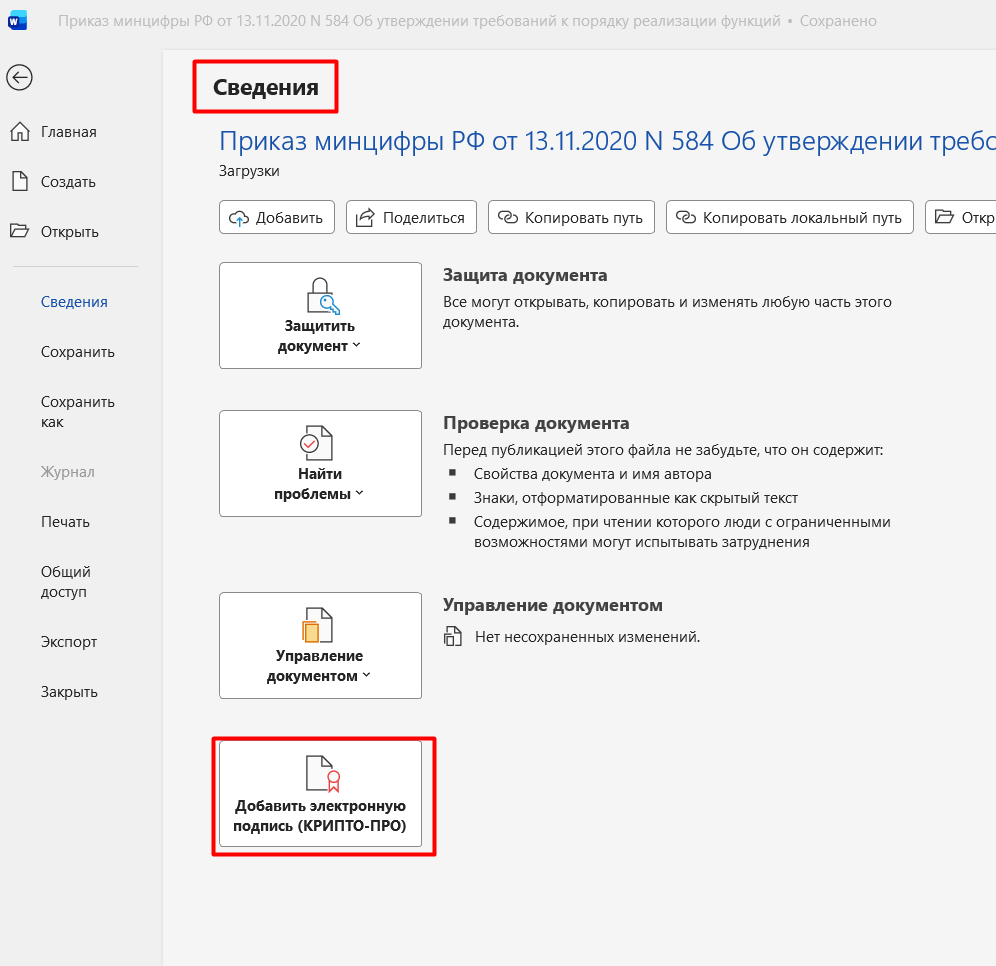
- Шаг 3. Для встроенной подписи (без видимого штампа): Файл — Сведения — «Добавить электронную подпись (КРИПТО-ПРО)». Выберите сертификат, нажмите «Подписать». Для видимого штампа: Вставка — Строка подписи — «Строка подписи (КРИПТО-ПРО)». Заполните данные, разместите рамку в нужном месте. Дважды щёлкните по рамке, выберите сертификат, подпишите.
- Шаг 4. Если нужен штамп на PDF-копии (при откреплённой подписи): подпишите Word-файл через КриптоАРМ ГОСТ, затем используйте функцию «Визуализация подписи» — КриптоАРМ создаст PDF-копию со штампом.
- Шаг 5. Проверьте подпись: откройте подписанный документ, убедитесь в статусе «Подписано, все подписи действительны» (для встроенной подписи) или проверьте сиг-файл через КриптоАРМ / портал Госуслуг (для откреплённой).
Какой способ выбрать: сравнение четырёх вариантов
| Способ | Что установить | Где появится оттиск | Внешний вид |
|---|---|---|---|
| КриптоПро Office Signature | CSP + плагин, десктопный Office | Внутри .docx, на месте строки подписи | Не настраивается |
| КриптоАРМ ГОСТ | CSP + КриптоАРМ | На PDF-копии, оригинал не меняется | Форма, цвет, размер, положение |
| Онлайн-сервис | CSP и расширение браузера | На PDF при конвертации перед подписанием | Область размещения |
| Система КЭДО | Ничего, работа в браузере | На печатной форме автоматически | Настраивает провайдер |
Из таблицы видно главное расхождение: Office Signature кладёт подпись внутрь файла, но оттиска на странице сам по себе не рисует, а КриптоАРМ рисует, но не в оригинале, а на копии. Тот, кому нужен именно видимый штамп в самом .docx, идёт через строку подписи.
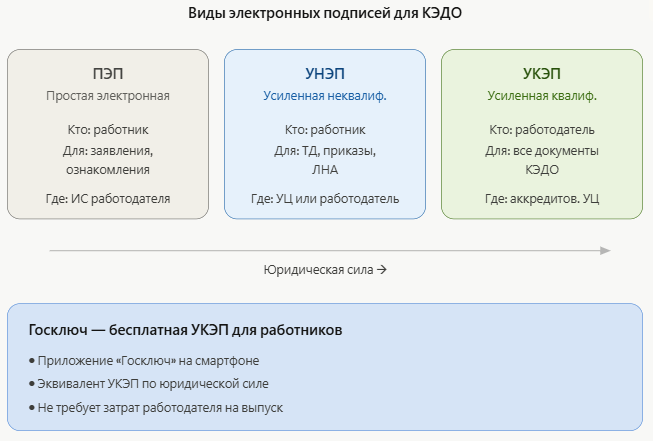
Виды электронной подписи для Word-документов
Прежде чем ставить штамп, нужно разобраться, какую ЭП использовать. По 63-ФЗ существует три вида подписи, и для каждого из них штамп формируется по-разному.
Простая электронная подпись (ПЭП) — связка логин-пароль. Когда сотрудник заходит в систему КЭДО и подписывает документ одноразкой (одноразовым кодом по SMS или пуш-уведомлению) — это ПЭП. Штамп при ПЭП формирует сама система ЭДО. В Word-файле как таковой ПЭП не живет — она привязана к информационной системе, и при выгрузке документа из системы на файл ставится визуализация с пометкой «Документ подписан простой электронной подписью».
Усиленная неквалифицированная ЭП (УНЭП, НЭП) — формируется с использованием криптографических средств, но сертификат выдается не аккредитованным УЦ. В КЭДО УНЭП выпускают через сервис провайдера. Штамп формирует система, в которой подписан документ.
Усиленная квалифицированная ЭП (УКЭП, КЭП) — формируется сертифицированными СКЗИ, сертификат выдает аккредитованный удостоверяющий центр. УКЭП равнозначна собственноручной подписи по умолчанию, без дополнительных соглашений. Штамп для УКЭП ставится через специализированное ПО: КриптоПро Office Signature (встроенная подпись), КриптоАРМ ГОСТ (откреплённая подпись с визуализацией), сервис Добыто Подпись (онлайн-подписание с формированием сиг-файла).
Штамп через КриптоПро Office Signature: подпись внутри файла Word
КриптоПро Office Signature — плагин для Microsoft Office, который позволяет подписывать документы Word и Excel по алгоритмам ГОСТ Р 34.10-2012 (ГОСТ 34.10-2018). Это единственный способ поставить встроенную ЭП прямо внутрь файла .docx, не создавая отдельного сиг-файла.
Что нужно установить и в каких версиях Office работает
Что нужно для работы: ОС Windows 7 и выше, Microsoft Office 2007 и старше (десктопная версия, не веб), КриптоПро CSP (крипто-провайдер), лицензия КриптоПро Office Signature, действующий сертификат УКЭП на USB-токене или в реестре компьютера.
Важный момент — Microsoft Office 365 в веб-версии и Microsoft Office Starter функционал ЭП не поддерживают. Нужна именно десктопная установка Office. В Office 2016, 2019, 2021 и в десктопном Microsoft 365 пункт «Добавить электронную подпись (КРИПТО-ПРО)» лежит одинаково — Файл, Сведения. В Word для macOS и в веб-версии этого пункта нет вообще, как нет его в LibreOffice, Р7-Офис и МойОфис: штамп КриптоПро там не ставится.
Порядок подписания: куда нажимать
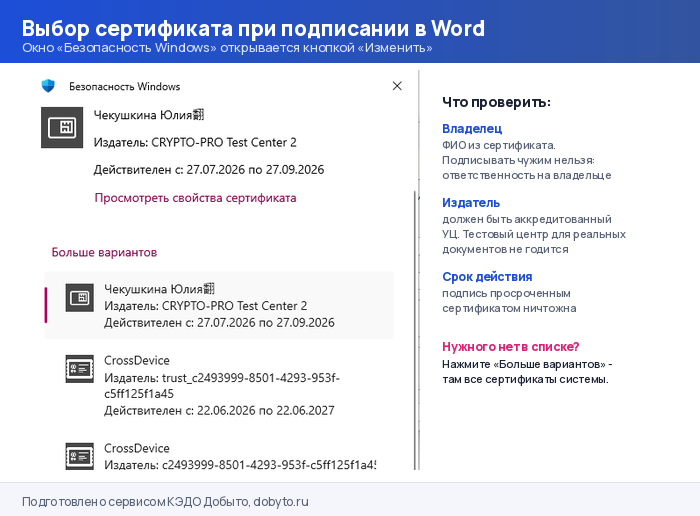
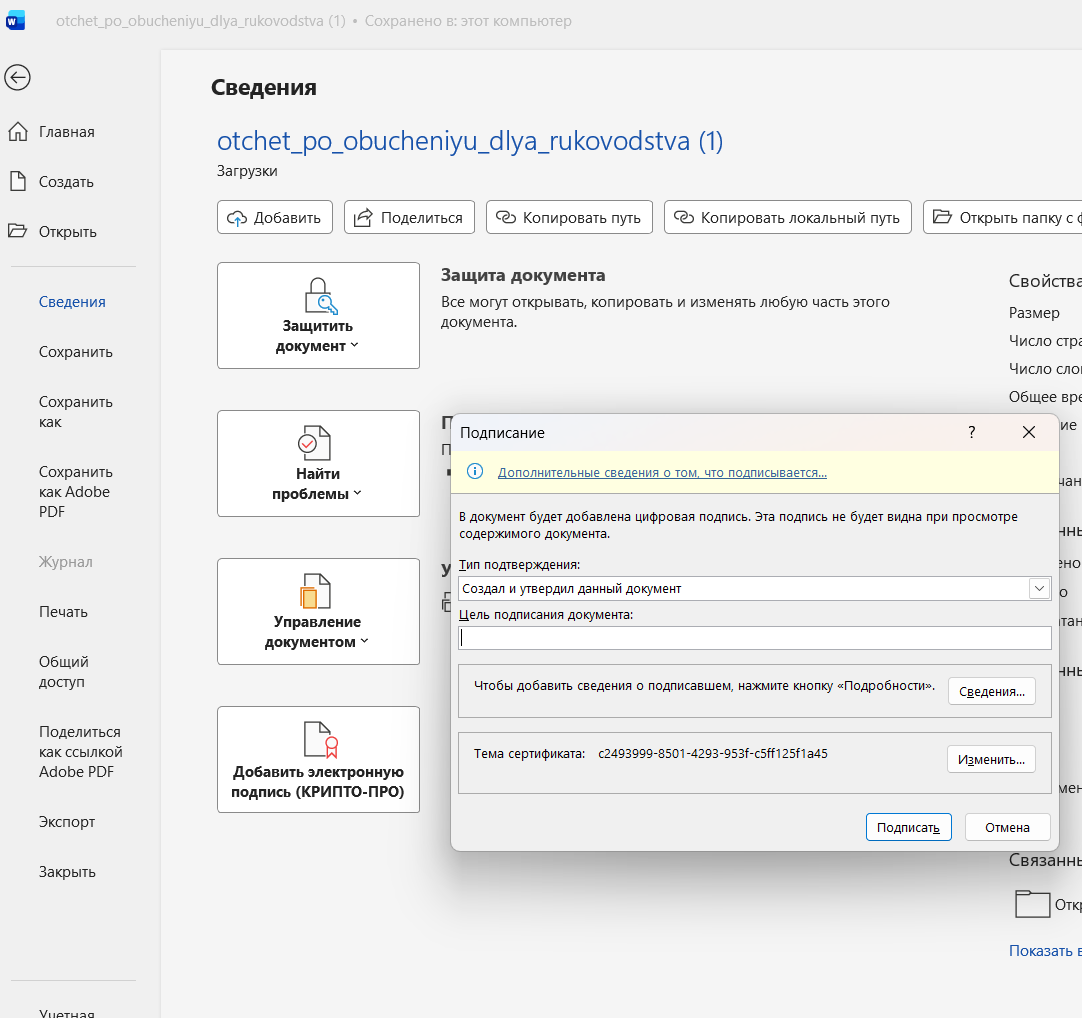
После установки плагина порядок действий такой. Открываете готовый документ Word. Документ должен быть окончательным — после подписания редактировать нельзя, иначе подпись слетит. Переходите: Файл — Сведения — «Добавить электронную подпись (КРИПТО-ПРО)». В окне подписи выбираете сертификат (кнопка «Изменить»), при необходимости указываете цель подписания. Нажимаете «Подписать». Если на токене установлен пароль — вводите его.
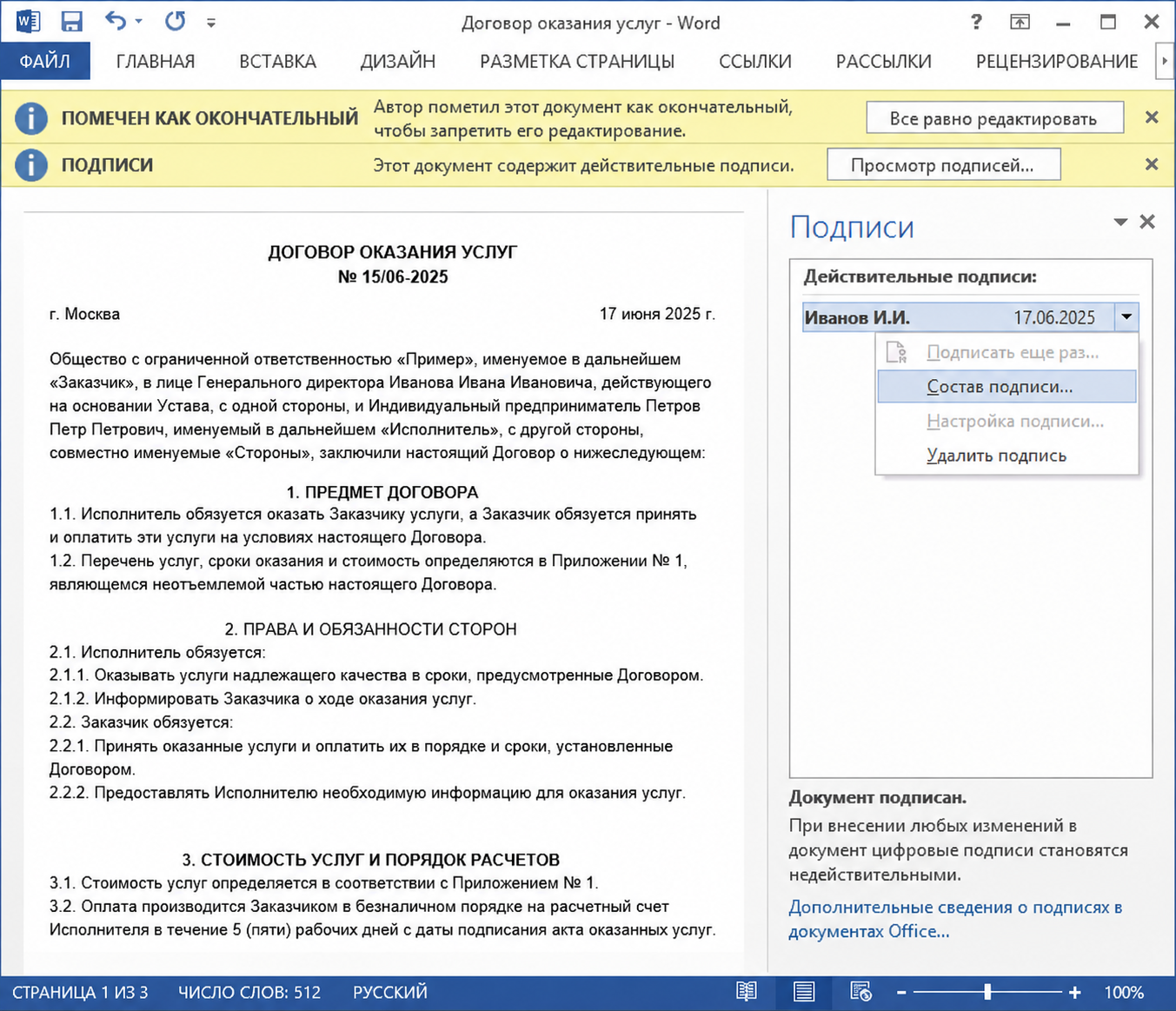
После подписания в строке состояния Word появляется значок — красная лента или иконка подписи. Документ переходит в режим «только для чтения». Если открыть Сведения, видно статус: «Подписано, все подписи действительны».

Пожалуйста, подпишитесь на нас в мессенджерах
Канал для кадровиков и HR: изменения в законах, практика проверок, шаблоны документов, инструменты подбора и оценки.
Мария Ж, соучредитель сервиса КЭДО Добыто:
«КриптоПро Office Signature ставит подпись внутрь файла, но визуального штампика на странице при этом нет. Штамп — это отдельная операция. Если нужна именно плашка с реквизитами сертификата на странице документа, используйте строку подписи (Signature Line) в Word. В КриптоПро Office Signature 2.0 можно создать видимую строку подписи и добавить в неё свой сертификат.»
Строка подписи: как получить видимую плашку в самом файле
Для создания видимой строки подписи: Вставка — Строка подписи — Строка подписи (КРИПТО-ПРО). Заполняете данные подписанта — ФИО, должность, email. В документе появляется рамка с крестиком. Дважды щёлкаете по строке подписи, выбираете сертификат и подписываете. На месте рамки отображается штамп с информацией о подписи.

Строка подписи отличается от обычного подписания файла тем, что это поле внутри документа, а не операция над ним целиком. В диалоге заполняются четыре реквизита: предлагаемый подписывающий, его должность, адрес электронной почты и инструкции для подписывающего — текст, который увидит получатель при двойном клике по рамке. Такую заготовку удобно ставить заранее: автор оставляет в договоре или приказе пустое место под подпись, а подписант потом вставляет туда свой сертификат. Именно так делают место для номера приказа и подписи руководителя.
Штамп через КриптоАРМ ГОСТ: визуализация на копии документа
КриптоАРМ ГОСТ — программа для подписания, шифрования и проверки ЭП в файлах любого формата. В отличие от Office Signature, КриптоАРМ работает с откреплённой подписью — создаёт отдельный сиг-файл рядом с документом.
С визуализацией в КриптоАРМ ситуация следующая. Программа умеет формировать штамп ЭП на копии документа в формате PDF. То есть вы подписываете Word-файл откреплённой подписью, а потом КриптоАРМ создаёт PDF-копию этого файла со штампом, содержащим информацию о подписи. Оригинал при этом остаётся неизменным.
В практике Добыто мы используем оба варианта — и встроенную подпись через Office Signature, и откреплённую через КриптоАРМ. Выбор зависит от того, кому и зачем нужен документ. Если файл уходит контрагенту по ЭДО — подписываем откреплённой. Если нужно показать кадровику визуальное подтверждение — формируем PDF со штампом.
В КриптоАРМ ГОСТ версии 3 и выше появилась функция подписи PDF с встроенным штампом. Настраивается размер, положение, внешний вид штампа, можно добавить логотип организации. Пакетная подпись позволяет подписать несколько PDF-документов разом с автоматической установкой штампа в указанную область.

Что можно изменить во внешнем виде штампа
Оттиск ЭП не жёстко зафиксирован: в КриптоАРМ ГОСТ настраивается форма плашки — прямоугольная или квадратная, цвет линий и текста (обычно синий или чёрный), размер, положение на странице и состав полей. Можно убрать часть реквизитов, оставив пометку о подписании, владельца и срок действия, а можно добавить логотип организации. Перемещается штамп заданием области размещения перед подписанием, а не перетаскиванием мышью по готовому файлу.
В КриптоПро Office Signature такой настройки нет: вид плашки задаёт сам плагин, меняется только содержимое полей строки подписи. В системах КЭДО внешний вид определяет провайдер при настройке. Маленькая плашка вместо крупного штампа обычно достигается уменьшением размера области и сокращением состава полей до трёх.
Настройка штампа ЭП на документах — процесс, в котором важно не перепутать визуализацию с юридически значимой подписью. Если вам нужно подписывать кадровые документы в электронном виде с гарантией юридической силы — сервис КЭДО Добыто формирует и подпись, и штамп автоматически при подписании в личном кабинете сотрудника.
Штамп через онлайн-сервис без установки программ
Для тех, кому не нужно устанавливать десктопное ПО, работает онлайн-сервис Добыто Подпись. Сервис включён в реестр Российского ПО, документы не сохраняются на сервере — после подписания файл скачивается на устройство пользователя.
Как подписать Word-документ через Добыто Подпись: загружаете файл на страницу сервиса, выбираете сертификат из установленных на компьютере (через крипто-провайдер), выбираете тип подписи — открепленная или присоединенная, нажимаете «Подписать», скачиваете сиг-файл или архив с подписанным документом.
Сервис поддерживает форматы DOC, DOCX, PDF, XLS, CSV, JPEG, PNG, TIFF и более 100 других. Для Word-файлов создаётся откреплённая подпись (сиг-файл), которую контрагент проверяет через любое ПО для проверки ЭП — на портале Госуслуг, в КриптоАРМ или КриптоПро CSP.
С марта 2026 года в Добыто Подпись появилась функция визуального штампа в PDF. Если вы конвертируете Word-документ в PDF перед подписанием, сервис добавит штамп с реквизитами сертификата на указанную область документа.
ViPNet CryptoFile: что умеет и чего не умеет
ViPNet CryptoFile подписывает файлы любого формата откреплённой или присоединённой подписью и проверяет чужие. Но визуализации у неё нет: программа создаёт сиг-файл рядом с документом, а плашку на страницу Word не рисует и PDF-копию со штампом не формирует. Если вам нужен именно оттиск, подписывайте через ViPNet, а визуализацию делайте отдельно — в КриптоАРМ ГОСТ по готовому сиг-файлу либо строкой подписи в самом Word.
Образцы документов для работы с электронной подписью
| Документ | Скачать |
|---|---|
| Инструкция по установке ЭЦП на компьютер | Скачать |
| Ответы на вопросы об установке ЭЦП | Скачать |
| Чек-лист диагностики «Подпись не валидна» | Скачать |
| Протокол проверки электронной подписи (образец) | Скачать |
| Реестр сертификатов сотрудников | Скачать |
| Памятка по настройке КЭП для налоговой | Скачать |
| Руководство пользователя Добыто КЭДО | Скачать |
| Шаблон соглашения по ЭДО | Скачать |
| Приказ о введении КЭДО | Скачать |
| Методические рекомендации по внедрению ЭДО | Скачать |
Штамп в КЭДО: 1С и корпоративные системы
Если документы подписываются внутри системы кадрового электронного документооборота — штамп формируется автоматически. Кадровик загружает документ в систему, отправляет на подписание сотруднику, тот подписывает в личном кабинете или через мобильное приложение, и на выходе система генерирует PDF с визуализацией всех подписей.
В 1С:ЗУП с модулем «Кабинет сотрудника» штамп ЭП отображается на печатной форме документа после подписания. Визуализация содержит: тип подписи (простая, усиленная), номер сертификата, срок действия, ФИО подписанта. При этом — и тут часто возникает путаница — синенький квадратик на печатной форме НЕ является электронной подписью. Подпись — это факт использования учётной записи (для ПЭП) или криптографическая операция (для УНЭП/УКЭП). А квадратик — визуализация.
Наши специалисты в Добыто настраивают визуализацию штампа под требования конкретного заказчика. Можно разместить штамп на каждой странице документа, можно только на последней. Можно настроить формат: синяя рамка, чёрная рамка, с логотипом или без. Но — и я повторю это ещё раз — штамп не заменяет подпись.
Штамп на каждой странице или только на последней
Выбор задаётся до подписания, переделать потом нельзя. В КриптоАРМ ГОСТ при настройке визуализации указывается область размещения и признак, ставить оттиск на всех листах или на одном; по умолчанию плашка идёт на последнюю страницу. КриптоПро Office Signature такого выбора не даёт вообще: штамп появляется там, где вставлена строка подписи, то есть ровно на одном листе. В системах КЭДО режим настраивает провайдер при внедрении.
Требование «отметка на каждом листе» чаще всего приходит из закупок и из работы с судами: так исключают подмену отдельных страниц в многостраничном договоре или приказе. Если контрагент требует именно этого, подписывать нужно через КриптоАРМ, а не плагином Office.
Мария Ж, судебный эксперт по трудовому праву:
«На проверке ГИТ инспектору нужен архив с электронными документами и файлами подписей, а не распечатка со штампиком. Мы в Добыто формируем такой архив одной кнопкой — PDF-документ, два файла ЭП в формате PCMS, плюс приказ о ведении КЭДО, положение и согласие сотрудника. Контролирующий орган проверяет подписи через своё ПО.»

Требования ГОСТ к штампу электронной подписи
ГОСТ Р 7.0.97-2016 «Организационно-распорядительная документация. Требования к оформлению документов» определяет состав штампа ЭП. Штамп располагается в месте, где обычно ставится собственноручная подпись. Все элементы штампа должны быть читаемы и не перекрывать друг друга.
Обязательные элементы штампа по ГОСТ:
- Формулировка «ДОКУМЕНТ ПОДПИСАН ЭЛЕКТРОННОЙ ПОДПИСЬЮ»
- Номер сертификата ключа проверки электронной подписи
- ФИО владельца сертификата
- Срок действия сертификата ключа проверки
Дополнительно в штамп добавляют: наименование удостоверяющего центра, наименование организации подписанта, дату и время подписания. Эти поля не обязательны по ГОСТ, но на практике их включают для информативности.
Формат штампа — прямоугольник, чаще синего или чёрного цвета. Размер определяется исполнителем, но штамп не должен закрывать текст документа.
Штамп не отображается и другие ошибки при работе с ЭП
Первая и самая распространённая — путать штамп с подписью. Штамп можно скопировать, вставить в другой документ, и визуально он будет выглядеть идентично. Но юридической силы у такого документа нет. Проверка через КриптоПро или Госуслуги покажет, что подпись отсутствует.
Вторая ошибка — подписание незавершённого документа. В Word после установки ЭП через КриптоПро Office Signature файл блокируется для редактирования. Если внести изменения — подпись аннулируется. Кадровики иногда подписывают шаблон, а потом пытаются вписать данные сотрудника. Так нельзя.
Третья — использование просроченного сертификата. Документ, подписанный после истечения срока действия серта, юридически ничтожен. Следить за сроком нужно через КриптоПро CSP: Пуск — Все программы — КриптоПро — КриптоПро CSP — Сервис — Просмотреть сертификаты в контейнере.
Мария Ж, HR-эксперт с 13-летним стажем:
«Четвёртая грабля — передача токена коллеге. Кадровик уехал в отпуск, оставил флешку с УКЭП на столе, другой сотрудник подписал документы. Юридически эти документы подписал владелец сертификата, а не тот, кто физически воткнул токен. Ответственность — на владельце.»
Пятая ошибка — хранение закрытого ключа в реестре компьютера без защиты паролем. Любой, кто получит доступ к компьютеру, сможет подписать документ от вашего имени. Используйте USB-токен (рутокен, JaCarta) и устанавливайте PIN-код.
Шестая — отправка PDF со штампом вместо электронного оригинала с ЭП. Контрагент получает красиво оформленный PDF, но проверить подпись не может, потому что подпись была откреплённой и сиг-файл не приложен. Всегда отправляйте оригинал документа вместе с файлом подписи.
Технические сбои: почему оттиска не видно
Подпись поставлена, а штампа в Word нет. Это не сбой. Обычное подписание через Office Signature кладёт ЭП в структуру файла и рисует только значок в строке состояния. Видимая плашка появляется исключительно через строку подписи: Вставка — Строка подписи — Строка подписи (КРИПТО-ПРО). Если строки не было, оттиска не будет.
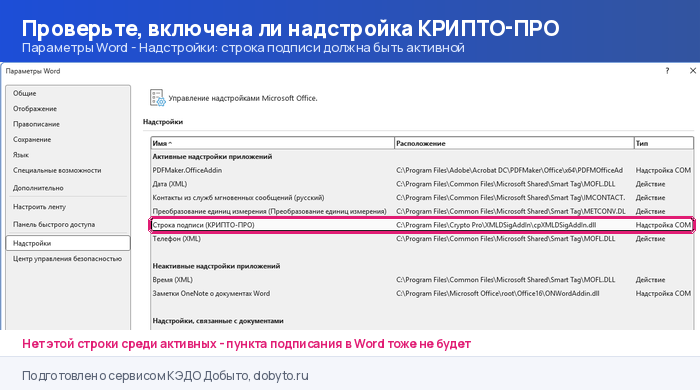
Ошибка «нет алгоритма шифрования». Word обращается к сертификату, который выпущен по алгоритму, не поддерживаемому установленным криптопровайдером, либо КриптоПро CSP не установлен вовсе. Проверьте версию CSP (для ГОСТ Р 34.10-2012 нужна 4.0 и выше) и убедитесь, что подписываете именно плагином КриптоПро, а не встроенной функцией Word.
После Госключа штамп не появился в исходном файле. Госключ подписывает документ откреплённой подписью и возвращает сиг-файл, а сам .docx не меняет. Оттиск в этом сценарии формирует система, через которую документ отправлен на подписание, — в исходном файле его не будет никогда.
В КриптоАРМ не включена визуализация. По умолчанию программа создаёт только файл подписи. Признак визуализации ставится в параметрах перед подписанием, вместе с областью размещения. Уже созданную подпись переделать нельзя — нужно подписать заново с включённой визуализацией.
Как проверить штамп и подпись на Word-документе
Штамп проверять не нужно — он визуализация. Проверять нужно саму электронную подпись. Способов несколько.
Для встроенной подписи (через КриптоПро Office Signature): откройте документ в Word, в строке состояния должен отображаться значок подписи. Кликните по нему — справа появится панель «Подписи» со статусом. Правый клик по подписи — «Состав подписи» — детальная информация о сертификате.
Для откреплённой подписи: загрузите исходный документ и сиг-файл на портал Госуслуг (раздел «Проверка электронной подписи») или в КриптоАРМ (Проверить подпись — выбрать файл — указать сиг-файл). Программа покажет: действительна ли подпись, кто подписал, когда подписал, не был ли документ изменён после подписания.
Проверить подпись онлайн
Загрузите документ и файл подписи — сервис покажет статус, владельца сертификата и срок его действия, а также был ли документ изменён после подписания.
 Проверка электронной подписи
Покажем, кто и когда подписал документ и действует ли сертификат. Без регистрации.
1 Выберите вид подписи:
2 Загрузите документ и файл подписи:
Документ
Файл подписи (.sig)
Нужно подписать документ?
Подпишите прямо в браузере через КриптоПро. На PDF можно поставить штамп в нужном месте.

В КриптоАРМ ГОСТ после проверки можно сформировать отчёт — текстовый документ с полной информацией о подписи. Для программ подписания документов ЭЦП используются стандартные алгоритмы проверки по ГОСТ, поэтому результат не зависит от того, каким ПО была создана подпись.
Стоимость программ для штампа ЭП на Word в 2026 году
Стоимость подписания Word-документов зависит от выбранного инструмента и количества рабочих мест. Для КЭДО с автоматическим формированием штампов — от тарифа провайдера.
| Тариф / Услуга | Стоимость | Условия |
|---|---|---|
| КЭДО Добыто — тариф «Старт» | от 30 ₽ за сотрудника / мес | До 25 сотрудников |
| КЭДО Добыто — тариф «Бизнес» | от 50 ₽ за сотрудника / мес | Мин. оплата 50 сотрудников за 30 000 ₽ в год |
| КЭДО Добыто — тариф «Корпорация» | По запросу | Выделенный сервер, SLA 99.9% |
| Добыто Подпись (онлайн-сервис) | Бесплатно | Подписание отдельных файлов |
Итоговая сумма зависит от численности штата, выбранного тарифа и набора подключаемых модулей. На всех тарифах Добыто электронные подписи ПЭП и УНЭП для сотрудников выпускаются бесплатно. Для УКЭП потребуется обращение в аккредитованный УЦ — актуальные тарифы сервиса Добыто помогут рассчитать бюджет на внедрение.
Мария Ж, юрист со стажем более 20 лет:
«Отдельно покупать КриптоПро Office Signature и КриптоАРМ имеет смысл, если вы подписываете Word-файлы разово — для тендеров, судебных документов, договоров. Если же в компании 50+ сотрудников и кадровые документы подписываются ежедневно — выгоднее использовать КЭДО, где штамп формируется автоматически при каждом подписании.»
Штамп ЭП при подписании в Госключ
Госключ — мобильное приложение от Минцифры для подписания документов УНЭП или УКЭП. Если ваша система КЭДО интегрирована с Госключом, сотрудник подписывает документ через приложение на смартфоне, а штамп формирует система КЭДО после получения подтверждения.
На портале «Работа в России» при подписании кадровых документов через Госключ на документе появляется дополнительный штамп — от Федеральной службы по труду и занятости. Этот штамп подтверждает, что после подписания сотрудником документ был дополнительно заверен усиленной подписью портала. В архиве документов пользователь найдет: подписанный документ, текстовый файл-подтверждение и дополнительный файл ЭП от портала.
За время работы сервиса Добыто мы подключили Госключ как один из вариантов подписания для дистанционных сотрудников. Процесс занимает порядка минуты: кадровик отправляет документ, сотрудник получает пуш, открывает Госключ, читает документ, нажимает «Подписать». Штамп формируется автоматически.
Выводы: штамп ЭП на Word-документе
Штамп электронной подписи на Word-документе — визуальное подтверждение факта подписания, которое формируется через КриптоПро Office Signature (встроенная подпись), КриптоАРМ ГОСТ (визуализация на PDF-копии), онлайн-сервис Добыто Подпись или систему КЭДО. По ГОСТ Р 7.0.97-2016 штамп содержит номер сертификата, ФИО владельца, срок действия и пометку о подписании ЭП. Штамп ставится в место размещения собственноручной подписи и не должен перекрывать текст документа.
Ключевое правило — штамп не заменяет электронную подпись и не имеет юридической силы сам по себе. При передаче документа контрагенту или проверяющему органу нужно прикладывать электронный оригинал с файлом ЭП (сиг-файл при откреплённой подписи) или передавать файл со встроенной подписью. Проверка ЭП выполняется через КриптоАРМ, КриптоПро CSP или портал Госуслуг.
Для компаний с регулярным кадровым документооборотом целесообразно использовать систему КЭДО, где штамп и подпись формируются автоматически при подписании в личном кабинете. Для разовых задач — КриптоПро Office Signature (встроенная подпись в Word) или КриптоАРМ ГОСТ (откреплённая подпись с визуализацией).
Читайте также по теме:
- Как добавить штамп электронной подписи на PDF
- Оплата обучения сотрудника: какие документы нужны в 2026
- Электронная подпись на смартфоне: как настроить в 2026
- Как поставить электронную подпись на домашний компьютер для работы из дома
- Электронная подпись для отчётности в СФР: УКЭП и МЧД 2026
- Удаленный рабочий стол: кадровые риски и документы 2026
- Трудовая инспекция: как подать пояснения и документы в срок
- Документы при увольнении работника: список и сроки 2026
- Аттестация медработников: сроки, документы и хранение
- Сокращение штата 2026: какие документы издать и сроки
- Трудовой договор расторгнут: документы в день увольнения
- Полномочия законного представителя подростка: документы
Часто задаваемые вопросы
Штамп электронной подписи и сама ЭП — это одно и то же?
Нет. Штамп — визуальная отметка на документе (картинка), содержащая данные о подписанте и сертификате. Электронная подпись — результат криптографических преобразований закрытого ключа, который фиксируется в виде отдельного файла (SIG, PCMS) или встраивается в структуру документа. Штамп не имеет юридической силы — его можно скопировать. Подпись проверяется через специализированное ПО (КриптоПро, КриптоАРМ, портал Госуслуг).
Почему в Word не видно оттиска печати ЭЦП?
Чаще всего потому, что подпись поставлена обычным способом — Файл, Сведения, «Добавить электронную подпись». В этом режиме ЭП уходит в структуру файла, а на странице появляется только значок в строке состояния. Видимая плашка создаётся через Вставка — Строка подписи — Строка подписи (КРИПТО-ПРО) либо визуализацией в КриптоАРМ на PDF-копии.
Как убрать сведения о сертификате ЭП из документа Word?
Откройте Файл — Сведения — Просмотр подписей, в панели справа щёлкните правой кнопкой по нужной подписи и выберите «Удалить подпись». Документ выйдет из режима «только для чтения» и станет редактируемым. Если использовалась строка подписи, после удаления ЭП рамка останется — её удаляют как обычный объект клавишей Delete.
Можно ли поставить штамп только на последней странице?
Да, и в КриптоАРМ ГОСТ это поведение по умолчанию: область размещения задаётся перед подписанием, признак «на всех листах» включается отдельно. КриптоПро Office Signature ставит плашку строго там, где вставлена строка подписи, то есть на одном листе. Переделать готовую подпись нельзя — только подписать заново.
Какие элементы обязательны в штампе ЭП по ГОСТ?
По ГОСТ Р 7.0.97-2016 штамп содержит: текст «Документ подписан электронной подписью», номер сертификата ключа проверки ЭП, ФИО владельца сертификата, срок действия сертификата. Дополнительно добавляют наименование УЦ, организацию, дату подписания — эти поля необязательны, но информативны.
Можно ли поставить штамп ЭП на Word-документ без КриптоПро?
Встроенную подпись в .docx без КриптоПро Office Signature поставить нельзя — стандартная функция Word не работает с российскими ГОСТ-алгоритмами. Откреплённую подпись с визуализацией (штампом на PDF-копии) можно создать через КриптоАРМ ГОСТ, ViPNet CryptoFile или онлайн-сервис Добыто Подпись. В системах КЭДО штамп формируется автоматически без установки дополнительного ПО.
Что произойдёт, если отредактировать Word-документ после подписания?
Электронная подпись станет недействительной. КриптоПро Office Signature при попытке редактирования предупреждает: «Копия данного документа не будет содержать цифровые подписи». Документ придётся подписывать заново. Поэтому подписывайте только финальную версию файла, когда редактирование полностью завершено.
Поддерживает ли Microsoft Office 365 подписание через КриптоПро?
Веб-версия Microsoft Office 365 не поддерживает функционал электронной подписи. Десктопное приложение Microsoft 365 (установленное на компьютер) поддерживает работу с КриптоПро Office Signature. Microsoft Office Starter тоже не поддерживает ЭП. Для подписания нужна десктопная версия Office 2007 и выше.
Что такое усовершенствованная электронная подпись и зачем она нужна для штампа?
Усовершенствованная ЭП включает штамп времени от доверенной службы TSP и OCSP-ответ о статусе сертификата на момент подписания. Она фиксирует точное время подписания и подтверждает, что сертификат не был отозван. Без усовершенствования после истечения срока действия сертификата проверить подпись не получится. Для документов с длительным сроком хранения (кадровые — до 50 лет) усовершенствованная ЭП обязательна.
Можно ли подписать один Word-документ несколькими ЭП?
Да. КриптоПро Office Signature позволяет добавлять несколько ЭП в один документ. Для добавления второй подписи: Файл — Сведения — «Добавить электронную подпись (КРИПТО-ПРО)». На вкладке «Подписи» отобразятся обе действительные подписи. При откреплённой подписи каждый подписант создает свой сиг-файл.
Штамп ЭП на распечатанном документе имеет юридическую силу?
Нет. Распечатка со штампом — бумажная копия электронного документа. Она может ознакомить с содержанием, но подтвердить факт подписания нельзя — для этого нужен электронный оригинал с ЭП. Если контрагент или проверяющий орган требует подтверждение подписания, предоставляйте электронный файл с сиг-файлом или архив КЭДО.
Где хранить подписанные Word-документы со штампом?
Храните электронный оригинал (Word-файл) вместе с файлом ЭП (при откреплённой подписи) в электронном архиве. Для кадровых документов срок хранения — от 3 до 50 лет в зависимости от типа. Системы КЭДО (Добыто, 1С, Directum) обеспечивают хранение с сохранением юридической значимости. При длительном хранении используйте усовершенствованную ЭП с архивными метками — они позволяют проверить подпись после истечения срока действия сертификата.
Можно ли поставить штамп ЭП на Word-документ с телефона?
Через КриптоПро Office Signature — нет, плагин работает только на десктопной версии Windows. Через систему КЭДО — да: сотрудник подписывает документ в мобильном приложении или через Госключ, штамп формирует система автоматически. Через онлайн-сервис Добыто Подпись — да, если на устройстве установлен сертификат и крипто-провайдер. Результат — откреплённая подпись (сиг-файл).
Штамп ЭП на Word-документе — лишь видимая часть процесса подписания. За ней стоит криптография, сертификаты, ГОСТ-алгоритмы и требования 63-ФЗ. Сервис КЭДО Добыто берёт техническую часть на себя: сотрудник подписывает документ в личном кабинете или через мобильное приложение, а система формирует ЭП и штамп автоматически.
За время работы мы подключили к КЭДО более 500 компаний — от малого бизнеса до enterprise с 3000+ сотрудников. Готовый модуль интеграции с 1С устанавливается за 1 день. Электронные подписи ПЭП и УНЭП для сотрудников — бесплатно на всех тарифах.
- Поддержка всех трёх видов подписей — ПЭП, УНЭП, УКЭП — для любого кадрового процесса
- Мобильное приложение для подписания документов с телефона — в командировке, в отпуске, без похода в отдел кадров
- Готовый коннектор с 1С (ЗУП, КА, ERP, бухгалтерия), SAP и Boss-Кадровик — ставится за час без привлечения разработчиков
- Вся цепочка подписей фиксируется с отметками времени — защита при проверках ГИТ и в суде
- Юридическая значимость по 63-ФЗ и 377-ФЗ — электронный документ равносилен бумажному
- Хранение документов до 50 лет — доступ к архиву сохраняется даже при расторжении договора с провайдером
