
Извлечь документ из подписи можно, если присоединённый контейнер действительно содержит вложение. В рубрике как открыть подписанный SIG-документ онлайн разберём PDF, Word, XML, P7M, ЭДО и ограничения для отдельного SIG.
Автор статьи — Мария Ж, юрист со стажем более 20 лет, соучредитель сервиса КЭДО Добыто, спикер на конференциях по КЭДО и юриспруденции, судебный эксперт в сфере корпоративного и трудового права. Занимается наймом персонала более 13 лет. Автор более 1000 статей о цифровой подписи, трудовом праве, КЭДО и HR.
Определите свою ситуацию
У вас два файла — договор.pdf и договор.pdf.sig. Подпись откреплённая, документ уже у вас на руках. Извлекать нечего — PDF открывается как обычно, а .sig нужен только для проверки подписи. Переходите к разделу «Как достать PDF из файла .sig».
У вас один файл — договор.pdf.sig или договор.docx.sig, и он не открывается штатным приложением. Подпись присоединённая, документ лежит внутри контейнера. Его нужно извлечь. Переходите к разделу «Как извлечь документ из присоединённой подписи».

Загрузите .sig — вернём документ
Добыто · Извлечение документа
Достать документ из присоединённой подписи
Загрузите файл .sig, .p7s или .p7m с присоединённой электронной подписью — извлечём оригинальный документ прямо в браузере. Файл никуда не отправляется.
Файл остаётся на вашем устройстве — мы его не получаем и не хранимМы не храним ваши файлы и не имеем к ним доступа. Файл читается только в памяти вашего браузера, на сервер Добыто он не передаётся, копий не остаётся.
| Что у вас | Тип подписи | Что делать |
|---|---|---|
| договор.pdf + договор.pdf.sig | Откреплённая, документ уже есть | Открыть PDF, .sig не трогать |
| договор.pdf.sig (один файл) | Присоединённая | Извлечь через КриптоПро или КриптоАРМ |
| договор.docx.sig | Присоединённая | Извлечь тем же способом, откроется .docx |
| отчёт.xlsx.sig | Присоединённая | Извлечь, откроется .xlsx |
| отчёт.xml.sig | Присоединённая | Извлечь, открыть XML в браузере или валидаторе |
| договор.p7m или договор.p7s | Контейнер CMS | Распаковать тем же способом через КриптоПро |
| только .sig без документа | Откреплённая без исходника | Запросить документ у отправителя |
| .sig внутри .zip или .rar | Сначала архив | Распаковать архив, дальше по строкам выше |
Таблица помогает определить дальнейший шаг. Сначала устанавливают формат и наличие вложения, затем выбирают инструмент и сохраняют проверяемый оригинал.
Как достать PDF из файла .sig
Если у вас два файла — договор.pdf и договор.pdf.sig — доставать ничего не нужно. Подпись откреплённая: документ лежит отдельно, .sig содержит только криптографические данные. Откройте PDF, а файл подписи используйте для проверки сертификата через КриптоПро, КриптоАРМ или онлайн-сервис.
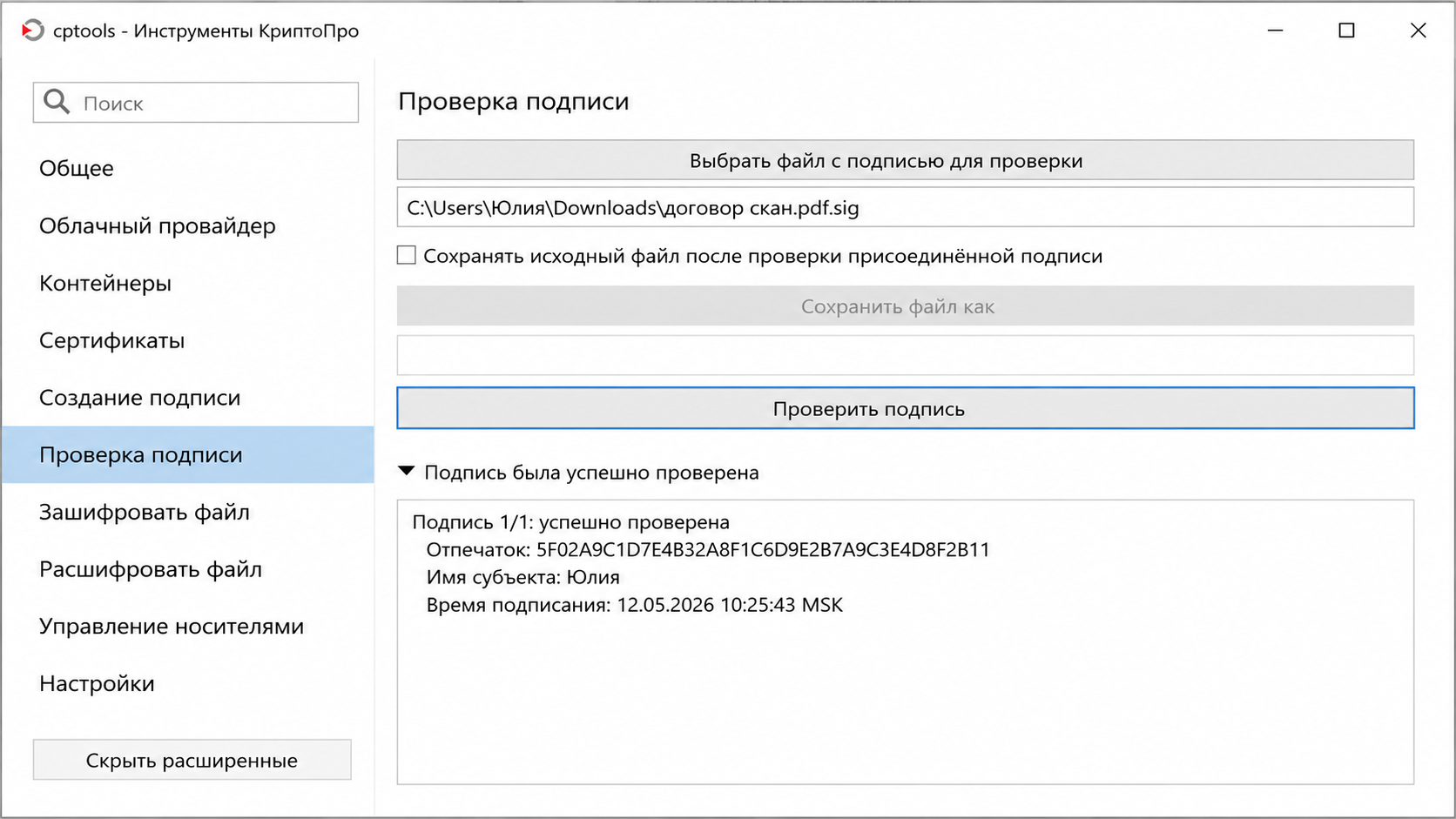
Если файл один — например, договор.pdf.sig — документ лежит внутри контейнера. Это присоединённая подпись. Извлечение через КриптоПро CSP: нажмите правой кнопкой мыши по файлу .sig, в контекстном меню выберите пункт «КриптоПро CSP», затем «Проверить подпись». В окне проверки обязательно включите галку «Сохранять исходный файл после проверки присоединённой подписи» — без неё программа проверит подпись и ничего не сохранит. Укажите папку для сохранения и нажмите «Проверить».
Пожалуйста, подпишитесь на нас в мессенджерах
Канал для кадровиков и HR: изменения в законах, практика проверок, шаблоны документов, инструменты подбора и оценки.

Через КриптоАРМ процедура аналогичная. Откройте файл .sig через интерфейс программы, запустите операцию «Проверить подпись». После успешной проверки нажмите «Сохранить документ» или используйте пункт «Экспорт содержимого» в меню. КриптоАРМ извлечёт исходный PDF в указанную папку и сформирует протокол проверки.
Если внутри .sig документа нет — программа покажет ошибку извлечения или пустой результат. Это значит, что подпись откреплённая, а PDF должен лежит рядом. Запросите исходный документ у отправителя.
Что значит присоединённая подпись
Присоединённая подпись хранится внутри файла или контейнера вместе с подписанными данными. Получатель передаёт один объект, а программа извлекает его части при проверке.
Как извлечь документ из присоединённой подписи
Откройте контейнер в программе, которая умеет проверять его формат, и выберите команду сохранения вложенного документа. Не меняйте расширение вручную.
В подписанном PDF или Word документ уже находится в файле. Его открывают штатным приложением, проверяют подпись и сохраняют копию без изменения оригинала.
В P7M или другом CMS-контейнере вложение можно извлечь командой проверки и экспорта. Название команды зависит от криптопровайдера.
Отдельный SIG обычно не содержит исходного текста. Если прислали только SIG, запросите PDF, XML или другой файл у отправителя.
После экспорта получается копия для чтения или дальнейшей обработки. Исходный подписанный контейнер не заменяют этой копией.
Если программа предлагает только просмотр, не распаковывайте файл сторонним архиватором. Используйте команду проверки или экспорта вложения.
В Добыто извлечённый файл связывают с исходным контейнером номером версии. Это помогает доказать, откуда получился документ.
Мария Ж, юрист со стажем более 20 лет и судебный эксперт по корпоративному праву: «Извлечение даёт рабочую копию, но доказательную связь сохраняют только проверенный контейнер, сертификат и протокол».
Файл не сохраняется после проверки подписи — что проверить
Подпись проверяется успешно, а исходный документ не появляется в каталоге. Пять причин, которые покрывают почти все случаи:
- Не включена галка «Сохранять исходный файл после проверки присоединённой подписи» в настройках КриптоПро. Именно этот пункт отвечает за сохранение документа, без него программа проверяет подпись и не извлекает ничего.
- Нет прав на запись в каталог назначения. Выберите папку, куда текущий пользователь Windows точно имеет доступ на запись — «Документы» или рабочий стол.
- Исходный файл уже существует в каталоге и перезапись запрещена настройками. Переименуйте существующий файл или укажите другую папку.
- Файл держит другой процесс. Закройте программы, которые могли открыть файл .sig до начала проверки.
- Двойное расширение: из файл.pdf.sig получается файл.pdf, а не файл. Проверьте, не скрывает ли Проводник Windows расширения файлов — извлечённый документ мог появиться, но выглядит так, будто у него нет расширения.
Как извлечь документ из Word со встроенной ЭП
Откройте DOCX в совместимой версии Word. Если документ подписан, область подписей покажет владельца сертификата и статус.
Для анализа текста создайте копию через «Сохранить как». Исходный DOCX оставьте неизменным и зафиксируйте его хэш, если это предусмотрено регламентом.
Если Word открывается только для чтения, это ожидаемая защита подписанного файла. Не снимайте её редактированием исходника.

Пожалуйста, подпишитесь на нас в мессенджерах
Канал для кадровиков и HR: изменения в законах, практика проверок, шаблоны документов, инструменты подбора и оценки.
При необходимости получить PDF используйте экспорт из копии после проверки. В описании укажите, что PDF является визуальным представлением.
Если подпись не отображается, проверьте сертификаты, область подписей и установленные компоненты Office. Отсутствие видимого штампа не доказывает отсутствие ЭП.
Скан подписи и текстовый экспорт не заменяют DOCX с электронной подписью. Храните исходный файл рядом с копией.
Файлы с расширением .docx.sig и .xlsx.sig извлекаются тем же способом, что и PDF из .sig: правый клик, КриптоПро CSP, «Проверить подпись», галка сохранения исходника. В каталоге появится .docx или .xlsx, который откроется в Word или Excel. Word после извлечения из .sig может открыться в режиме «только для чтения» — это штатная защита. Конвертация извлечённого Word в PDF ломает валидность подписи: если нужен PDF, экспортируйте из копии и пометьте, что это визуальное представление.

Как извлечь документ из подписанного PDF
Подпись внутри PDF (встроенная). Если файл имеет расширение PDF и открывается в просмотрщике, отдельного извлечения может не потребоваться. Документ уже доступен внутри PDF. Откройте панель подписей и проверьте статус. Убедитесь, что подпись относится к текущей версии и все страницы отображаются. Для рабочей копии используйте команду «Сохранить как» или экспорт в PDF. Не перезаписывайте подписанный оригинал.
Подпись рядом с PDF (откреплённая, файл .sig отдельно). Если рядом с PDF лежит файл .sig, извлекать нечего. PDF открывается обычным способом. Файл .sig содержит только криптографические данные — хэш и сертификат — и нужен для проверки подписи, но не для чтения документа.
Если PDF вложен в контейнер P7M, сначала извлеките файл штатной командой криптопрограммы. Затем откройте PDF и проверьте подпись.
Не используйте печать в PDF как способ восстановления оригинала. Такая копия может потерять структуру, метаданные и связь с подписью.
Если нужна бумажная версия, печатайте проверенный PDF, а контейнер храните отдельно для возможной проверки.
Как извлечь XML из встроенной подписи
XML с присоединённой подписью извлекается тем же способом, что и PDF: через КриптоПро или КриптоАРМ с включённой галкой сохранения исходника. Полученный XML открывается в браузере или в редакторе; для человекочитаемого представления используйте страницу визуализации электронных документов ФНС.
Что делать с контейнером P7M или CMS
P7M и P7S — это тот же контейнер CMS (PKCS#7), что и .sig, только с другим расширением. Распаковывается тем же инструментом: КриптоПро CSP или КриптоАРМ, команда проверки подписи с сохранением исходника.
Образцы документов для работы с подписанными файлами
| Документ | Скачать |
|---|---|
| Протокол проверки электронной подписи (образец) Форма для фиксации результата проверки: подписант, серийный номер сертификата, дата подписания, статус | Скачать |
| Чек-лист диагностики «Подпись не валидна» 8 шагов: от определения типа подписи до статуса сертификата на дату подписания | Скачать |
| Письмо контрагенту о переподписании (образец) Если внутри .sig документа нет или подпись не проверяется — отправьте контрагенту это письмо | Скачать |
| Акт о невозможности переподписания (образец) Фиксирует невозможность восстановить исходник при отозванном или истёкшем сертификате | Скачать |
| Памятка: файл подписи от контрагента Что делать с парой файлов, чтобы не разорвать связку документа и подписи | Скачать |
| Памятка по настройке КЭП для налоговой | Скачать |
Когда извлечение невозможно
Отдельный SIG обычно не содержит текста документа. Для восстановления нужна исходная пара: PDF, XML или другой файл плюс подпись.
Если контейнер повреждён, программа может не показать вложение. Скопируйте файл заново и запросите повторную отправку у контрагента.
Если пароль или ключ защищает контейнер, получить данные без полномочий нельзя. Обратитесь к владельцу файла или администратору системы.
Если формат ведомственный, нужна конкретная утилита. Универсальный архиватор не понимает правила упаковки и может повредить структуру.
Не пытайтесь восстанавливать документ по скриншоту или распечатке. Это будет новая копия без исходной криптографической связи.
Ошибки при извлечении документа
Не переименовывайте контейнер в PDF или DOCX. Расширение не превращает подпись в документ.
Не редактируйте экспортированную копию до завершения проверки. Сначала сравните её с оригиналом и протоколом.
Не удаляйте исходный контейнер после извлечения. Без него может быть невозможно подтвердить происхождение копии.
Не используйте случайный онлайн-конвертер для конфиденциальных договоров. Выбирайте локальную программу или согласованный сервис.
Не путайте отдельный SIG с контейнером, где действительно есть вложение. В первом случае нужен исходный документ от отправителя.
Не выдавайте визуальный PDF за электронный оригинал. Укажите назначение каждой копии в архиве и письме.
Если файл .sig не открывается, галка стоит, а документ после проверки не появляется — проще не угадывать причину, а передать контейнер специалисту. Наши инженеры разберут формат, проверят сертификат и вернут извлечённый документ с протоколом проверки.
Что делать с извлечённым файлом
Копию можно передать в бухгалтерию, на согласование или в систему хранения, если регламент допускает работу с экспортированным файлом.
В названии укажите, что это копия, и сохраните ссылку на исходный контейнер. Получатель должен понимать, какой файл проверяется криптографически.
Для печати сформируйте PDF после проверки реквизитов. На первой странице или в сопроводительном листе укажите статус визуального представления.
Для редактирования используйте копию только в рабочем процессе. Редактирование не создаёт новую действительную подпись, поэтому изменённый файл подписывают отдельно.
Если копия нужна для загрузки в другую систему, уточните допустимое расширение и размер. Экспорт может убрать служебные поля, которые требовал исходный портал.
Не отправляйте изменённый документ под именем оригинала. Разделяйте папки «оригинал», «экспорт» и «рабочая копия».
Сверьте исходный контейнер, извлечённый документ, сертификат, статус и приложения. Проверьте, что имя копии указывает на её версию.
В Добыто ответственный сотрудник фиксирует дату экспорта и путь к оригиналу. Это помогает восстановить операцию при запросе контрагента.
В журнале фиксируйте программу, дату и сотрудника, который выполнил экспорт. Это упрощает повторную операцию при техническом сбое.
Пошаговое извлечение документа
Порядок подходит IT-специалисту, секретарю и менеджеру, который получает подписанные файлы. Работайте на копии и не удаляйте исходный контейнер.
How-to: сохранить документ из присоединённой подписи
- Откройте контекстное меню файла .sig (правый клик) и выберите «КриптоПро CSP».
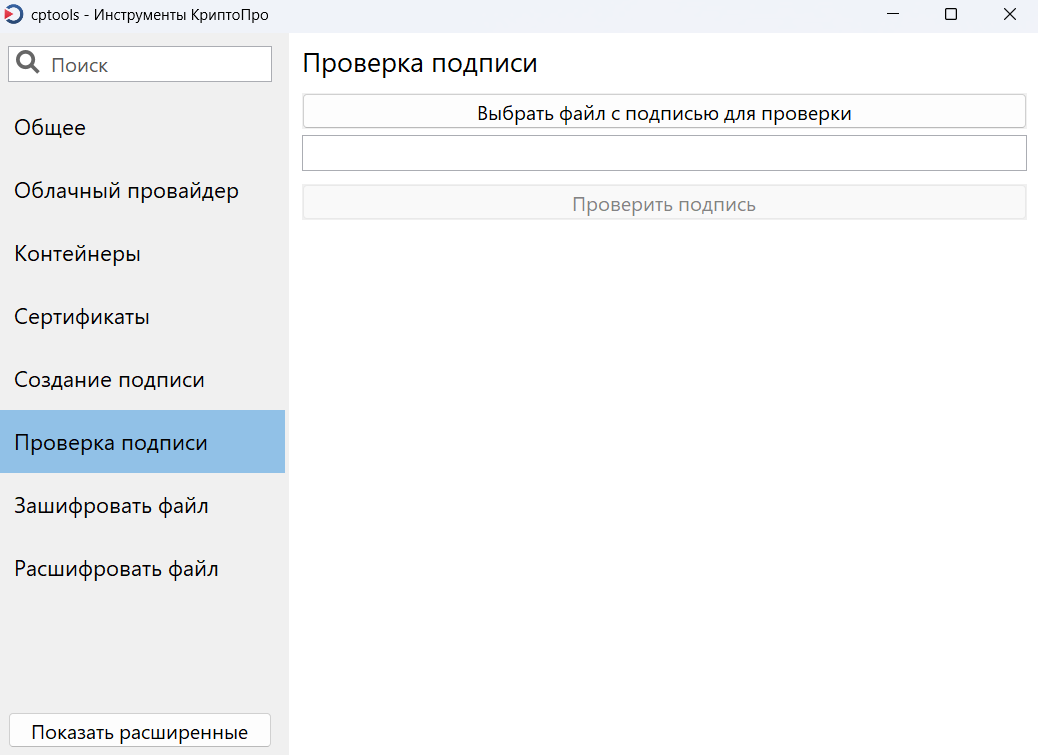
- Выберите «Проверить подпись».
- Включите галку «Сохранять исходный файл после проверки присоединённой подписи».
- Укажите каталог для сохранения и нажмите «Проверить».
- Заберите извлечённый документ из указанного каталога.
- Сверьте расширение, размер и реквизиты с ожидаемым документом.
Проверка извлечённого документа
Сверьте имя, расширение, размер и число страниц с описанием отправителя. Для XML проверьте схему и кодировку, для PDF — все страницы.
Откройте панель подписи и убедитесь, что статус относится к исходному контейнеру. Экспортированная копия не должна подменять подписанный файл.
Проверьте ФИО, дату, сертификат и роль подписанта. Для представителя организации отдельно сопоставьте МЧД.
ФНС рекомендует передавать документ вместе с электронной подписью и сертификатом, чтобы получатель мог проверить автора и целостность.
Рекомендации размещены в официальном разделе ФНС об электронных документах.
В Добыто результат извлечения прикладывают к карточке исходного контейнера. Ответственный сотрудник фиксирует путь к копии и дату проверки.
Мария Ж, автор более 1000 статей о цифровой подписи, КЭДО и HR: «После экспорта проверяйте не только открытие файла, но и его происхождение: из какого контейнера он получен и какой сертификат подтверждает операцию».
Извлечённая копия хранится по тем же правилам, что и подписанный оригинал.
Выводы
Документ извлекают только штатной программой, которая понимает присоединённый контейнер. Отдельный SIG обычно требует исходного файла и не содержит текст.
После экспорта проверяют сертификат, статус, реквизиты и связь копии с оригиналом. Визуальный PDF не заменяет подписанный контейнер.
Для архива сохраняют исходник, извлечённую копию, сертификат, протокол и сведения о версии. Любая правка оригинала требует нового подписания.
Читайте также по теме:
- Почему электронную подпись для ООО теперь выдаёт только налоговая
- Электронная подпись в Санкт-Петербурге: где получить ИП и ООО
- УНЭП вместо УКЭП в Госключе: как получить нужную подпись
- Бухгалтер на удалёнке: доступ к 1С и подпись отчётности
- Документ о полномочиях представителя: МЧД или бумага
- Какой документ подтверждающий персонифицированного учета регистрацию нужен работодателю
- В соответствии с должностной инструкцией как правильно ссылаться на документ
- Форма Т 3 штатное расписание как заполнить шапку и итоговую строку
- Согласие на перевод на другую должность как получить письменно за минуты
- ЗУП и изменение штатного расписания как провести документ правильно
FAQ: как извлечь документ из подписи
Как перевести файл .sig в PDF?
Если рядом с .sig уже лежит PDF — переводить ничего не нужно, подпись откреплённая, документ у вас на руках. Откройте PDF напрямую. Если файл один (например, договор.pdf.sig) — это присоединённая подпись: откройте .sig через КриптоПро CSP, включите галку «Сохранять исходный файл после проверки присоединённой подписи», и после проверки PDF появится в указанной папке.
Почему после проверки подписи не сохраняется исходный файл?
Пять типовых причин: не включена галка сохранения в настройках КриптоПро, нет прав на запись в каталог назначения, файл с таким именем уже существует и перезапись запрещена, файл занят другим процессом, или Проводник Windows скрывает расширение и файл появился, но выглядит без расширения. Начните с проверки галки — в подавляющем большинстве случаев дело в ней.
Пришёл только файл .sig, документа нет — что делать?
Если файл .sig один и программа при проверке не извлекает из него документ, подпись откреплённая, а исходный файл (PDF, DOCX, XML) не был приложен. Запросите документ у отправителя. Отдельный .sig содержит только криптографические данные — хэш, зашифрованный закрытым ключом, и данные сертификата.
Можно ли извлечь PDF из подписанного PDF?
PDF уже содержит документ. Откройте его в программе проверки и сохраните копию через «Сохранить как», не заменяя подписанный оригинал.
Что делать, если Word открывается только для чтения?
Создайте копию для анализа и сохраните оригинальный DOCX. Не снимайте защиту редактированием, если нужно сохранить действительность подписи.
Можно ли извлечь документ из SIG?
Обычно нет, если SIG является откреплённой подписью. Запросите исходный PDF, XML или другой файл, с которым создавалась подпись.
Мария Ж, соучредитель сервиса КЭДО Добыто и спикер по юриспруденции: «Извлечённый файл становится рабочей копией, а оригинальная подпись сохраняет доказательную ценность только вместе с исходным контейнером».
Команда Добыто поможет открыть контейнер, проверить присоединённую ЭП, сохранить вложение и подготовить архив для сотрудников. За время работы сервиса мы подключили более 500 компаний к КЭДО и настроили проверку входящих подписей в каждом проекте.
Специалист сопоставит оригинал, сертификат, экспортированную копию и протокол, чтобы версия документа не расходилась с подписью.
- Поддержка всех трёх видов подписей — ПЭП, УНЭП, УКЭП — для любого кадрового процесса
- Вся цепочка подписей фиксируется с отметками времени — защита при проверках ГИТ и в суде
- Юридическая значимость по 63-ФЗ и 377-ФЗ — электронный документ равносилен бумажному
- Хранение документов до 50 лет — доступ к архиву сохраняется даже при расторжении договора с провайдером
- Готовый коннектор с 1С (ЗУП, КА, ERP, бухгалтерия) — ставится за час без привлечения разработчиков
- Юридическая обвязка из коробки: шаблоны ЛНА о ЭДО, порядок осуществления, формы согласий сотрудников
