
Проверка плагина Рутокен — одна из первых вещей, с которой сталкивается кадровик или бухгалтер, когда электронная подпись вдруг перестаёт работать в браузере. Вроде токен вставлен, драйверы стоят, а сайт госзакупок или система КЭДО упорно пишет «плагин не найден». Разберёмся, как правильно установить Рутокен Плагин, проверить его работу и починить, если что-то пошло не так. Покажем конкретные шаги для разных ОС и браузеров, типичные ловушки и способы диагностики. Эта статья — часть цикла материалов про проверку электронной подписи, где описан общий порядок верификации и обзор инструментов.
Автор статьи — Мария Ж, юрист со стажем более 20 лет, соучредитель сервиса КЭДО Добыто, спикер на конференциях по КЭДО и юриспруденции, судебный эксперт в сфере корпоративного и трудового права. Занимается наймом персонала более 13 лет. Автор более 1000 статей о цифровой подписи, трудовом праве, КЭДО и HR.
Что такое Рутокен Плагин и зачем он нужен
Рутокен Плагин — программное расширение, которое позволяет браузеру «видеть» аппаратный токен и работать с электронной подписью прямо на веб-странице. Без этого плагина браузер понятия не имеет, что в USB-порт вставлен криптографический носитель. Плагин выступает посредником: он принимает запрос от веб-сайта, обращается к токену через драйверы, получает криптографическую операцию (подписание, шифрование, аутентификацию) и возвращает результат обратно на страницу. Всё это без скачивания файлов на компьютер — подпись ставится «на лету».
Сценарии использования плагина широкие. Торговые площадки (Сбербанк-АСТ, РТС-тендер, ЕИС закупки) требуют подписывать заявки и контракты прямо в браузере. Честный ЗНАК и ЕГАИС — маркировка и учёт алкоголя — тоже работают через плагин. Системы ЭДО вроде Контур.Диадок и СБИС используют его для подписания входящих и исходящих документов. Ну и корпоративные системы КЭДО, где кадровик подписывает приказы, трудовые договоры и допсоглашения — здесь плагин тоже ключевой инструмент. Подробнее о программах для подписания документов ЭЦП можно прочитать в отдельном материале.
Плагин работает с линейкой токенов Рутокен: ЭЦП 2.0, ЭЦП 3.0 (включая NFC-версию), Lite, а также старые модели S и Web (хотя поддержка последних постепенно сворачивается). Актуальная версия плагина на апрель 2026 года — ветка 4.x. Она поддерживает все современные ГОСТ-алгоритмы, включая ГОСТ Р 34.10-2012 и ГОСТ Р 34.11-2012 («Стрибог»), что критично для работы с квалифицированными сертификатами по 63-ФЗ.
Мария Ж, соучредитель сервиса КЭДО Добыто:
«Рутокен Плагин — это, по сути, мост между браузером и токеном. Без него кадровик не сможет подписать приказ на портале КЭДО, бухгалтер не отправит отчёт через личный кабинет ФНС, а закупщик не подаст заявку на торговой площадке. Когда к нам приходят клиенты с жалобой «у меня подпись не работает» — в 40% случаев проблема именно в плагине: не установлен, устарел или конфликтует с другим расширением.»

Системные требования и совместимость плагина
Перед установкой стоит убедиться, что ваша система соответствует требованиям. Рутокен Плагин 4.x работает на Windows 7, 8.1, 10 и 11 (x86 и x64), macOS 12 Monterey и выше, а также на отечественных Linux-дистрибутивах: Astra Linux SE/CE, ALT Linux, РЕД ОС, Ubuntu 20.04+ и Debian 11+. Для государственных организаций, переходящих на импортозамещённые ОС, поддержка Astra Linux — принципиальный момент.
По браузерам ситуация следующая. Google Chrome (версия 100+), Яндекс.Браузер, Microsoft Edge на Chromium, Opera — все требуют установки отдельного расширения «Адаптер Рутокен Плагин» из магазина расширений Chrome Web Store. Без адаптера плагин в этих браузерах работать не будет, потому что Chromium-движок давно убил поддержку NPAPI-плагинов. Firefox с версии 4.x Рутокен Плагина поддерживает нативный механизм через WebExtensions API без дополнительного адаптера — плагин подключается автоматически после установки.
Помимо самого плагина, для полноценной работы с квалифицированными сертификатами нужен криптопровайдер КриптоПро CSP версии 5.0 R3 или выше. Без него плагин может обнаружить токен, прочитать сертификат, но не сможет выполнить подписание по ГОСТ-алгоритмам. Исключение — если на токене установлена «крипта» непосредственно в апплете (Рутокен ЭЦП 2.0 с аппаратной реализацией ГОСТ), тогда КриптоПро не обязателен для базовых операций. Рассчитать стоимость лицензии КриптоПро можно с помощью калькулятора КриптоПро на нашем сайте.
Драйверы Рутокен — ещё один обязательный компонент. На Windows они ставятся отдельным дистрибутивом с сайта rutoken.ru, на macOS — через .pkg-пакет, на Linux — через .deb или .rpm. Без драйверов операционная система не распознает токен как криптографическое устройство, и плагин его просто не увидит.
Пожалуйста, подпишитесь на нас в мессенджерах
Канал для кадровиков и HR: изменения в законах, практика проверок, шаблоны документов, инструменты подбора и оценки.

Пошаговая установка Рутокен Плагина
Открыть пошаговую инструкцию
Этап 1: Установка драйверов Рутокен
- Перейдите на сайт rutoken.ru → раздел «Поддержка» → «Загрузки» → «Драйверы для Windows».
- Скачайте последнюю версию пакета драйверов (файл вида rtDrivers_x.x.x.x.exe).
- Запустите установщик от имени администратора (правая кнопка мыши → «Запуск от имени администратора»).
- Следуйте инструкциям мастера установки. Путь менять не нужно.
- После установки вставьте токен в USB-порт. Дождитесь, пока Windows определит устройство (может занять 5-10 секунд).
- Откройте «Панель управления Рутокен» (появится в меню «Пуск» → «Актив»). Убедитесь, что токен отображается в списке устройств.
Этап 2: Установка Рутокен Плагина
- Перейдите на rutoken.ru → «Поддержка» → «Загрузки» → «Рутокен Плагин».
- Скачайте установщик для вашей ОС (Windows: .exe, macOS: .pkg, Linux: .deb или .rpm).
- Запустите установщик. На Windows — стандартный мастер, на Linux — команда sudo dpkg -i имя_файла.deb.
- Дождитесь завершения. Полностью закройте браузер (проверьте в диспетчере задач, что процессов браузера нет).
Этап 3: Установка адаптера в браузере
- Откройте браузер (Chrome, Edge, Яндекс.Браузер или Opera).
- Перейдите в Chrome Web Store (chrome.google.com/webstore).
- В поиске введите «Адаптер Рутокен Плагин».
- Нажмите «Установить» → подтвердите разрешения.
- Убедитесь, что иконка адаптера появилась в панели расширений и она цветная (не серая).
Этап 4: Проверка работоспособности
- Откройте demo.rutoken.ru в браузере.
- Дождитесь загрузки страницы. Если плагин работает — вы увидите версию плагина и список устройств.
- Выберите токен из списка, нажмите «Информация» — должны отобразиться сертификаты.
- Нажмите «Подписать» рядом с тестовой строкой — введите PIN-код токена.
- Если подписание прошло успешно — всё работает. Можно приступать к работе на рабочих сайтах.
Разберём установку на самой популярной связке: Windows 10/11 + Google Chrome. Порядок такой: сначала драйверы, потом плагин, потом адаптер в браузере. Менять последовательность нельзя — адаптер без плагина бесполезен, плагин без драйверов не видит токен.
Шаг 1. Скачайте драйверы Рутокен с официального сайта rutoken.ru/support/download/drivers-for-windows/. Запустите установщик, нажмите «Далее» пару раз, дождитесь завершения. Перезагрузка обычно не нужна, но если Windows просит — перезагружайте. После установки вставьте токен в USB-порт. В «Диспетчере устройств» он должен появиться в разделе «Считыватели смарт-карт» или «Устройства HID». Если токен отображается с жёлтым треугольником — драйверы встали криво, переустановите.
Шаг 2. Скачайте Рутокен Плагин с rutoken.ru/support/download/rutoken-plugin/. На момент написания статьи актуальная версия — 4.6.1. Запустите .exe-файл, мастер установки предложит стандартный путь C:\Program Files\Aktiv Co\Rutoken Plugin\. Не меняйте его без крайней необходимости — некоторые адаптеры жёстко привязаны к дефолтному пути. Установка занимает 10-15 секунд. После завершения закройте все окна браузера — именно закройте, а не сверните.
Шаг 3. Откройте Chrome и перейдите в Chrome Web Store. Найдите расширение «Адаптер Рутокен Плагин» (издатель — Aktiv). Нажмите «Установить» и подтвердите разрешения. После установки в панели расширений появится иконка Рутокен — маленький красный круг с буквой «Р». Если иконка серая — плагин не подключился к адаптеру, и нужно разбираться дальше.
Шаг 4. Проверьте установку. Откройте в браузере адрес demo.rutoken.ru. Если всё установлено корректно, страница покажет версию плагина и список подключённых токенов с их сертификатами. Если видите ошибку «Плагин не обнаружен» — что-то из трёх компонентов не встало. На Linux установка идёт через терминал: для Debian/Ubuntu — dpkg -i rutokenplugin_x.x.x_amd64.deb, для CentOS/РЕД ОС — rpm -i rutokenplugin-x.x.x.x86_64.rpm.
Мария Ж, специалист по цифровой подписи и КЭДО:
«Самая частая ошибка при установке — люди ставят адаптер в Chrome, но забывают про сам плагин. Адаптер — это «переводчик» между Chrome и плагином, он не работает сам по себе. Вторая классика — не перезапустить браузер после установки плагина. Chrome кеширует состояние расширений, и пока вы его полностью не закроете (включая фоновые процессы через диспетчер задач), адаптер будет думать, что плагина нет.»
Как проверить работоспособность Рутокен Плагина
Установили плагин, но не уверены, что всё работает? Есть четыре способа проверки — от самого простого до продвинутого.
Способ 1: демонстрационный портал demo.rutoken.ru. Самый надёжный вариант. Откройте страницу в браузере, дождитесь загрузки. Если плагин установлен и адаптер активен — страница покажет версию плагина, список подключённых устройств, сертификаты на каждом токене. Можно нажать «Подписать» тестовую строку, чтобы убедиться, что подписание тоже работает. Если страница показывает ошибку — переходите к разделу диагностики ниже.
Способ 2: тестовая страница ra.rutoken.ru. Портал регистрирующего центра Рутокен. Здесь более расширенная проверка: помимо наличия плагина, тестируется работа с сертификатами, генерация ключевых пар, подписание и проверка подписи. Полезно, если demo.rutoken.ru показывает, что плагин есть, но при реальном подписании на рабочем сайте возникают ошибки — ra.rutoken.ru поможет локализовать проблему.
Способ 3: проверка через консоль разработчика. Для продвинутых пользователей. Откройте любой сайт, который использует Рутокен Плагин, нажмите F12, перейдите на вкладку «Console» и введите: typeof(window.rutoken) !== ‘undefined’. Если вернулось true — объект плагина доступен на странице. Можно пойти дальше: вызвать window.rutoken.ready.then(function(msg){ console.log(msg); }) — если плагин готов, в консоль выведется информация о версии.
Способ 4: страница расширений Chrome. Откройте chrome://extensions/, найдите «Адаптер Рутокен Плагин». Убедитесь, что переключатель включён (синий). Проверьте версию — если она ниже 4.0, адаптер устарел и может не работать с текущей версией плагина. Нажмите «Подробнее» — там будет информация о разрешениях и доступе к сайтам. Если адаптер отключён на конкретном сайте — он не сработает даже при корректной установке.

Пожалуйста, подпишитесь на нас в мессенджерах
Канал для кадровиков и HR: изменения в законах, практика проверок, шаблоны документов, инструменты подбора и оценки.
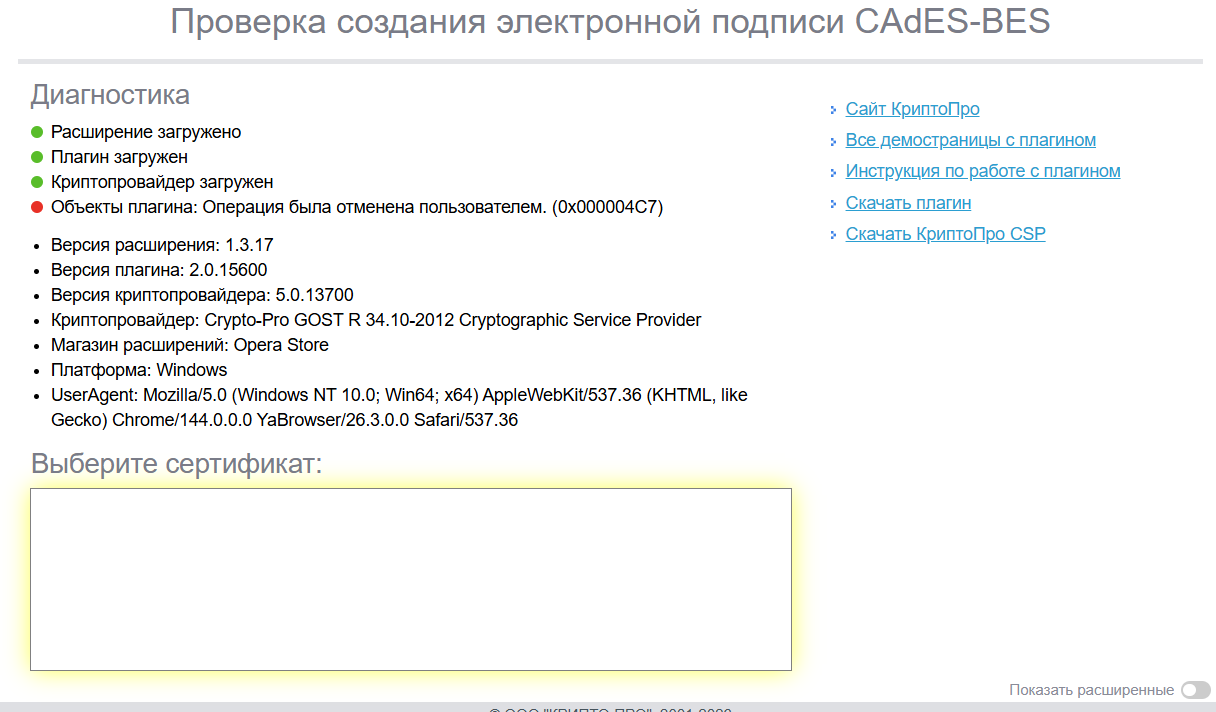
Диагностика типичных проблем с Рутокен Плагином
Собрали пять самых частых проблем, с которыми приходят пользователи. По каждой — конкретный рецепт.
Полезные документы по настройке электронной подписи и плагина
Открыть список документов
| Документ | Скачать |
|---|---|
| Памятка по настройке КЭП для налоговой инспекции | Скачать |
| Инструкция по установке ЭЦП на компьютер | Скачать |
| Ответы на вопросы об установке ЭЦП | Скачать |
| Руководство пользователя Добыто КЭДО | Скачать |
| Федеральный закон 63-ФЗ «Об электронной подписи» (PDF) | Скачать |
| Федеральный закон 63-ФЗ «Об электронной подписи» (RTF) | Скачать |
| Приказ ФСБ РФ № 795 (требования к средствам ЭП) | Скачать |
| Приказ Минцифры РФ № 584 | Скачать |
| Криптографическая защита информации (ГОСТ) | Скачать |
Проблема 1: «Плагин не найден» при открытии сайта. Причин три. Первая — не установлен адаптер для Chromium-браузеров (Chrome, Edge, Opera, Яндекс.Браузер). Решение: установить расширение «Адаптер Рутокен Плагин» из Chrome Web Store. Вторая — браузер не перезапущен после установки плагина. Решение: закрыть все окна браузера, проверить через диспетчер задач (Ctrl+Shift+Esc), что процессов chrome.exe не осталось, и запустить браузер заново. Третья — адаптер установлен, но отключён. Решение: проверить chrome://extensions/ и включить адаптер.
Проблема 2: плагин установлен, но токен не определяется. Плагин пишет «Устройства не найдены» или «Нет подключённых токенов». Первым делом проверьте драйверы: откройте «Панель управления Рутокен» (устанавливается вместе с драйверами). Если панель видит токен — проблема в плагине. Если не видит — проблема в драйверах или USB. Попробуйте другой USB-порт (желательно напрямую, без хабов). На ноутбуках иногда помогает вставить токен в порт USB-A, а не USB-C через переходник. Если драйверы не установлены — ставьте с rutoken.ru/support/download/drivers-for-windows/..
Проблема 3: ошибка при подписании документа. Токен определился, сертификат виден, но при попытке подписать — ошибка. Типичные причины: устаревшая версия КриптоПро CSP (нужна 5.0 R3+), неверный PIN-код (три неудачные попытки блокируют токен), истёкший сертификат, несовпадение ГОСТ-алгоритма сертификата и настроек криптопровайдера. Проверьте срок действия сертификата в «Панели управления Рутокен» или через КриптоПро CSP → «Сервис» → «Просмотреть сертификаты в контейнере». Если серт просрочен — обращайтесь в удостоверяющий центр за перевыпуском.
Проблема 4: плагин перестал работать после обновления Chrome. Chrome обновляется автоматически, и иногда новая версия ломает совместимость с адаптером. Решение: обновите адаптер до последней версии в Chrome Web Store. Если адаптер уже актуальный — зайдите на сайт rutoken.ru и проверьте, нет ли обновления самого плагина. В версии 4.x разработчики значительно улучшили совместимость с обновлениями Chromium, но багфиксы выходят регулярно.
Проблема 5: конфликт плагинов. Если на компьютере одновременно установлены Рутокен Плагин 4.x и старый Рутокен Web (версии 1.x-2.x), они могут конфликтовать. Рутокен Web — устаревший плагин на NPAPI, который давно не поддерживается в современных браузерах, но его установщик иногда «цепляется» к системе. Решение: удалите Рутокен Web через «Программы и компоненты» в Windows. Аналогичный конфликт возможен с плагином КриптоПро ЭЦП Browser plug-in, если оба пытаются обработать один и тот же вызов JavaScript на странице. В этом случае на конкретном сайте отключите одно из расширений.
Мария Ж, соучредитель сервиса КЭДО Добыто:
«По опыту нашей техподдержки, 70% обращений по плагину решаются за 5 минут: переустановка адаптера + перезапуск браузера. Ещё 20% — это проблемы с драйверами или USB-портами. И только 10% — реально сложные кейсы вроде конфликта криптопровайдеров или повреждённого контейнера на токене. Поэтому первое правило диагностики — начинайте с простого.»
Рутокен Плагин в корпоративном КЭДО
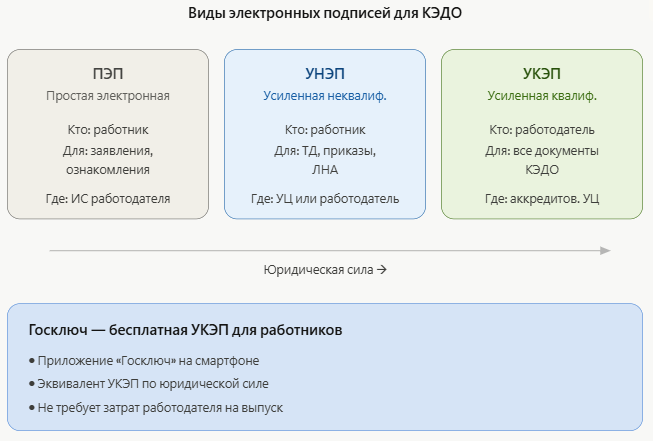
В системах кадрового электронного документооборота плагин играет особую роль. Кадровик подписывает десятки документов ежедневно: приказы о приёме на работу, увольнении, переводе, графики отпусков, трудовые договоры, допсоглашения, ознакомления с ЛНА. Всё это по 63-ФЗ требует квалифицированной или усиленной неквалифицированной электронной подписи — а значит, плагин должен работать стабильно и быстро.
Отдельная тема — массовое (пакетное) подписание. Когда нужно подписать 50 приказов об отпусках разом, кадровик не может тыкать в каждый файл по отдельности. Системы КЭДО, включая Добыто, поддерживают пакетное подписание: выбираете группу документов, вводите PIN один раз, и плагин последовательно подписывает все файлы. Подробнее о массовом подписании документов ЭЦП — в отдельном материале. Для пакетного режима критична скорость: Рутокен ЭЦП 3.0 выполняет операцию подписания за 0,3 секунды, тогда как старый Рутокен Lite — за 1,5-2 секунды. При 50 документах разница ощутимая.
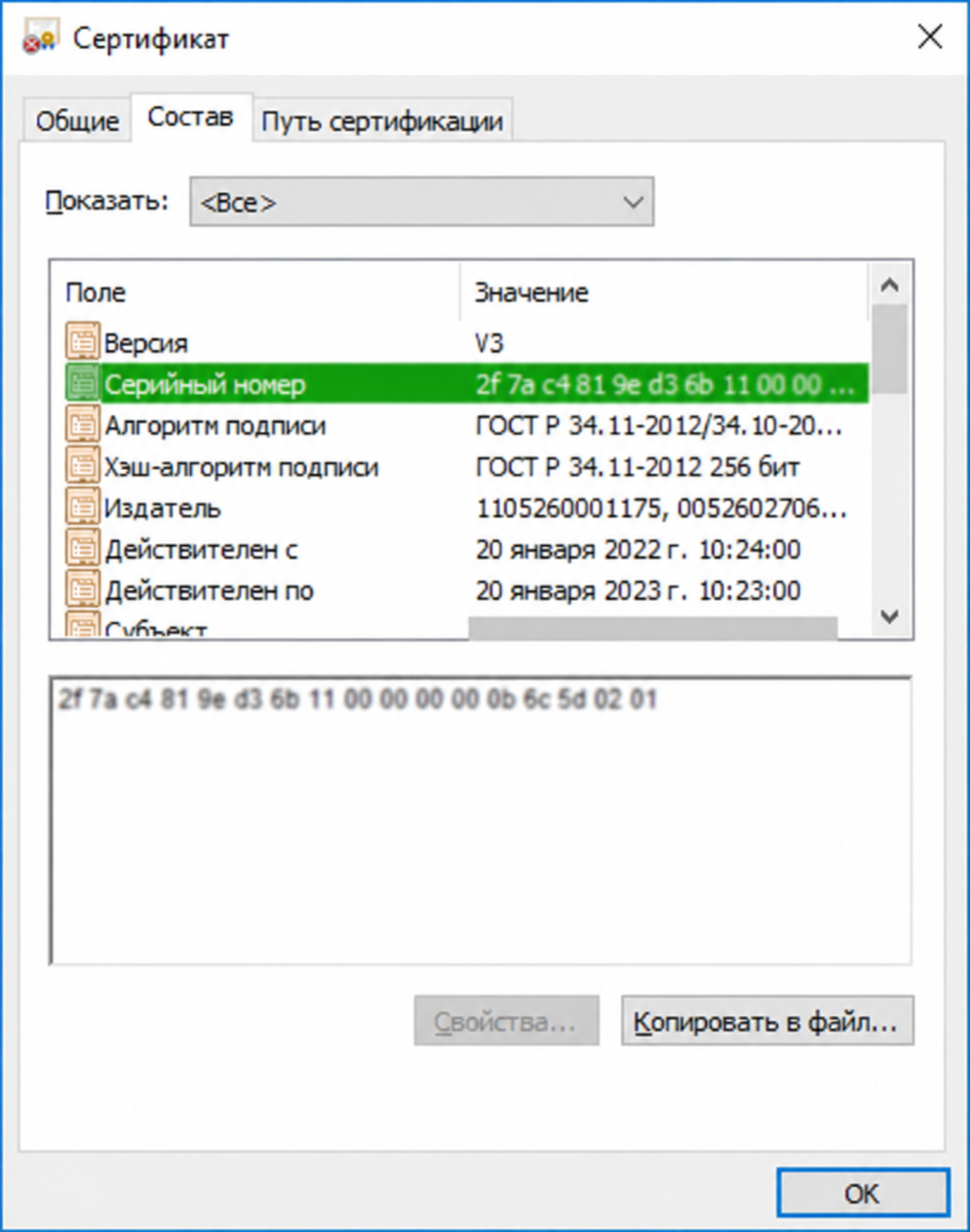
С 1 апреля 2026 года действует требование перехода на ГОСТ Р 34.10-2012 для всех новых квалифицированных сертификатов. Старый ГОСТ 2001 года официально выведен из обращения. Это означает, что если у сотрудника остался сертификат на старом ГОСТе — плагин может начать выдавать ошибки на сайтах, которые уже перешли на новый стандарт. Решение: перевыпустить сертификат в аккредитованном УЦ. Проверить, какой ГОСТ используется в текущем сертификате, можно через КриптоПро CSP или непосредственно на токене в «Панели управления Рутокен». Если хотите подписать документ ЭЦП бесплатно онлайн, убедитесь, что сервис поддерживает ваш ГОСТ-алгоритм.
Настройка Рутокен Плагина для корпоративного КЭДО — задача, которую лучше решать системно. В Добыто КЭДО плагин уже интегрирован: система автоматически определяет токен, проверяет сертификат и предлагает подписать документ в один клик.
- Автоматическое определение токена и сертификата в браузере
- Пакетное подписание кадровых документов за один ввод PIN
- Поддержка Рутокен ЭЦП 2.0, 3.0, NFC и JaCarta
- Мониторинг сроков действия сертификатов сотрудников
- Полное соответствие 63-ФЗ и требованиям ГОСТ 2012
Обновление плагина и переход на Рутокен ЭЦП 3.0
Рутокен Плагин обновляется двумя путями. Автоматическое обновление работает через механизм Windows Installer: если при установке была включена опция автообновления, плагин проверяет наличие новой версии при каждом запуске браузера. Ручное обновление — скачиваете новый дистрибутив с rutoken.ru и запускаете поверх старой версии. Установщик сам определит, что плагин уже есть, и выполнит апгрейд без удаления. Адаптер в Chrome обновляется автоматически через Chrome Web Store — тут от пользователя ничего не требуется.
Рутокен ЭЦП 3.0 — новое поколение токенов, которое Актив продвигает с 2024 года. Главные отличия от 2.0: поддержка NFC (можно подписывать со смартфона, приложив токен к телефону), увеличенная скорость криптоопераций (до 3x на RSA-2048), обновлённая прошивка с защитой от side-channel атак. Рутокен Плагин 4.x полностью совместим с ЭЦП 3.0, никаких дополнительных настроек не требуется — плагин определяет модель автоматически.
Зачем обновлять плагин в 2026 году? Три причины. Первая — поддержка новых ГОСТ-алгоритмов. Версии плагина ниже 4.0 могут некорректно работать с сертификатами на ГОСТ 2012. Вторая — безопасность. В старых версиях закрыты уязвимости, связанные с перехватом PIN-кода через вредоносные расширения браузера. Третья — производительность и стабильность. Каждое обновление Chrome потенциально ломает старые адаптеры, и только свежая версия плагина гарантирует совместимость.
Мария Ж, специалист по цифровой подписи и КЭДО:
«Если вы переходите на Рутокен ЭЦП 3.0 NFC — обязательно обновите плагин до версии 4.4 или выше. Старые версии не поддерживают NFC-режим, и токен будет работать только через USB. А ведь весь смысл 3.0 NFC — возможность подписывать документы со смартфона без USB-кабеля. Для кадровиков, которые подписывают документы «в полях» — на выездных проверках или в филиалах — это реальное удобство.»

Читайте также по теме:
- Как проверить работает ли Рутокен ЭЦП: 5 способов диагностики в 2026
- Таблица обучения сотрудников: какие колонки нужны в 2026
- Проверка патента иностранца перед сменой: алгоритм 2026
Часто задаваемые вопросы о Рутокен Плагине
Нужен ли КриптоПро CSP для работы Рутокен Плагина?
Для базового обнаружения токена — нет. Но для подписания документов квалифицированной подписью (УКЭП) по ГОСТ-алгоритмам — да, нужен КриптоПро CSP 5.0 R3 или выше. Без криптопровайдера плагин увидит токен, покажет сертификат, но при попытке подписать выдаст ошибку алгоритма.
Можно ли использовать Рутокен Плагин в нескольких браузерах одновременно?
Плагин устанавливается на уровне ОС и доступен всем браузерам. Но адаптер нужно ставить в каждый Chromium-браузер отдельно. Firefox работает без адаптера. При этом одновременно обращаться к токену из двух браузеров нельзя — токен поддерживает только одну активную сессию.
Что делать, если PIN-код токена заблокирован?
После 10 неудачных попыток ввода PIN (по умолчанию) токен блокируется. Разблокировать можно через PIN администратора (PUK-код), если он был задан при инициализации. Если PUK тоже заблокирован — токен придётся инициализировать заново, при этом все данные (ключи и сертификаты) будут утеряны. Сертификат придётся перевыпускать в УЦ.
Почему плагин работает на одном сайте, но не работает на другом?
Сайты могут использовать разные версии JavaScript API плагина. Старые площадки иногда вызывают устаревшие методы, которые не поддерживаются в плагине 4.x. Обратитесь в техподдержку конкретного сайта — скорее всего, им нужно обновить интеграцию. Также проверьте, что адаптер имеет доступ к этому сайту (chrome://extensions/ → «Адаптер Рутокен Плагин» → «Подробнее» → «Доступ к сайтам»).
Работает ли Рутокен Плагин на macOS с Apple Silicon (M1/M2/M3)?
Да, с версии 4.2 плагин нативно поддерживает Apple Silicon без Rosetta 2. Но драйверы Рутокен для macOS должны быть версии 3.0 или выше. Старые драйверы под x86 через Rosetta работают нестабильно.
Рутокен Плагин — только один из элементов инфраструктуры электронной подписи. Чтобы кадровый документооборот работал без сбоев, нужна система, которая берёт на себя интеграцию плагина, управление сертификатами и контроль сроков. Добыто КЭДО делает это «из коробки».
- Подписание кадровых документов прямо в браузере через Рутокен Плагин
- Встроенная диагностика: система сама проверит плагин, токен и сертификат
- Уведомления об истечении сертификатов за 30 дней
- Пакетное подписание до 100 документов за одну операцию
- Соответствие 63-ФЗ, приказу ФСБ № 795, ТК РФ ст. 22.1-22.3
