
Как проверить какая подпись записана на Рутокене — вопрос, с которым сталкивается практически каждый кадровик или бухгалтер, получивший токен из удостоверяющего центра. На устройстве может быть записано несколько сертификатов, и далеко не всегда понятно, какой из них рабочий, какой просрочен, а какой вообще принадлежит другому сотруднику. Ситуация усложняется тем, что с 1 апреля 2026 года ФНС перешла на новые криптоалгоритмы ГОСТ 34.12-2018 и 34.13-2018, и часть старых сертификатов перестала работать в привычных сценариях. В этом материале разберём три основных способа просмотра содержимого токена, объясним разницу между моделями Рутокен и расскажем, на что обращать внимание при проверке. Статья входит в цикл материалов о проверке электронной подписи.
Автор статьи — Мария Ж, юрист со стажем более 20 лет, соучредитель сервиса КЭДО Добыто, спикер на конференциях по КЭДО и юриспруденции, судебный эксперт в сфере корпоративного и трудового права. Занимается наймом персонала более 13 лет. Автор более 1000 статей о цифровой подписи, трудовом праве, КЭДО и HR.
Что в статье
Что хранится на Рутокене и зачем это проверять
Рутокен — это защищённый USB-носитель, на котором хранятся закрытые ключи электронной подписи и сертификаты. Один токен может содержать несколько сертификатов одновременно: например, УКЭП для налоговой, УНЭП для внутреннего кадрового документооборота и старый просроченный сертификат, который забыли удалить. Проверка содержимого токена нужна в нескольких типичных ситуациях.
Первая — вы получили Рутокен из УЦ и хотите убедиться, что записан правильный сертификат с верными данными. Вторая — подпись перестала работать, и нужно понять, не истёк ли срок сертификата. Третья — на рабочем месте несколько токенов, и надо определить, на каком из них нужный «серт». Четвёртая — IT-отдел проводит инвентаризацию действующих сертификатов и планирует продление.
В кадровом электронном документообороте проверка содержимого токена становится рутинной операцией. Когда в компании десятки сотрудников подписывают документы через КЭДО, кадровик обязан следить за актуальностью подписей. Просроченный «серт» руководителя — остановка всего документооборота.
Выбор инструмента зависит от того, что именно вы хотите увидеть. Панель управления показывает список сертификатов и сроки, КриптоПро CSP — контейнеры и тип ключа, оснастка Windows — цепочку доверия до корневого сертификата. Ниже — сводка, чтобы не открывать все три программы подряд.
| Что нужно узнать | Инструмент | Нужен КриптоПро CSP |
|---|---|---|
| Чья подпись, ФИО, ИНН, ОГРН владельца | Панель управления Рутокен, вкладка «Сертификаты» — «Состав» | нет |
| Срок действия сертификата | Панель управления Рутокен, поля «Действителен с» и «Действителен по» | нет |
| Модель токена, объём памяти, версия прошивки | Панель управления Рутокен, главная вкладка | нет |
| Ключевые контейнеры на токене | КриптоПро CSP — «Сервис» — «Просмотреть сертификаты в контейнере» | да |
| Извлекаемый ключ или неизвлекаемый | КриптоПро CSP, свойства контейнера | да |
| УКЭП это или УНЭП | Поле «Издатель»: аккредитованный УЦ — УКЭП, корпоративный УЦ или оператор КЭДО — УНЭП | нет |
| Цепочка доверия до корневого сертификата Минцифры | certmgr.msc — «Личное» — «Путь сертификации» | нет |
Из таблицы следует простое правило: для 80% задач кадровика достаточно одной Панели управления, а КриптоПро CSP открывают только тогда, когда нужно разобраться с контейнером или типом ключа.
Мария Ж, соучредитель сервиса КЭДО Добыто:
«Самая частая история: директору год назад выпустили УКЭП, записали на Рутокен, и с тех пор все забыли. А «серт» живёт 12-15 месяцев. Через год кадровик пытается подписать пачку приказов — не работает. Начинают разбираться — а сертификат три недели как протух. Если бы просто открыли панель управления Рутокена и посмотрели дату окончания — избежали бы простоя.»
Проверка электронной подписи онлайн — сервис Добыто
Если сертификат с токена уже установлен и вы хотите убедиться, что подпись на конкретном документе валидна и не отозвана — загрузите файл с подписью в форму. Проверка бесплатная, регистрация не нужна.
Пожалуйста, подпишитесь на нас в мессенджерах
Канал для кадровиков и HR: изменения в законах, практика проверок, шаблоны документов, инструменты подбора и оценки.


 Проверка электронной подписи
Покажем, кто и когда подписал документ и действует ли сертификат. Без регистрации.
1 Выберите вид подписи:
2 Загрузите документ и файл подписи:
Документ
Файл подписи (.sig)
Нужно подписать документ?
Подпишите прямо в браузере через КриптоПро. На PDF можно поставить штамп в нужном месте.
Способ 1: проверка через Панель управления Рутокен — без КриптоПро, за 2 минуты
Панель управления Рутокен — штатная утилита, которая устанавливается вместе с драйверами токена. Это самый простой и быстрый способ посмотреть, какие сертификаты записаны на устройстве. Не требует установки КриптоПро CSP и работает с любыми моделями — Рутокен Lite, ЭЦП 2.0, ЭЦП 3.0.
Порядок действий. Вставьте Рутокен в USB-порт компьютера. Дождитесь, пока Windows определит устройство — индикатор на токене должен загореться. Откройте меню «Пуск», найдите папку «Рутокен» и запустите «Панель управления Рутокен». В открывшемся окне перейдите на вкладку «Сертификаты». Здесь отображается список всех сертификатов, записанных на токене.
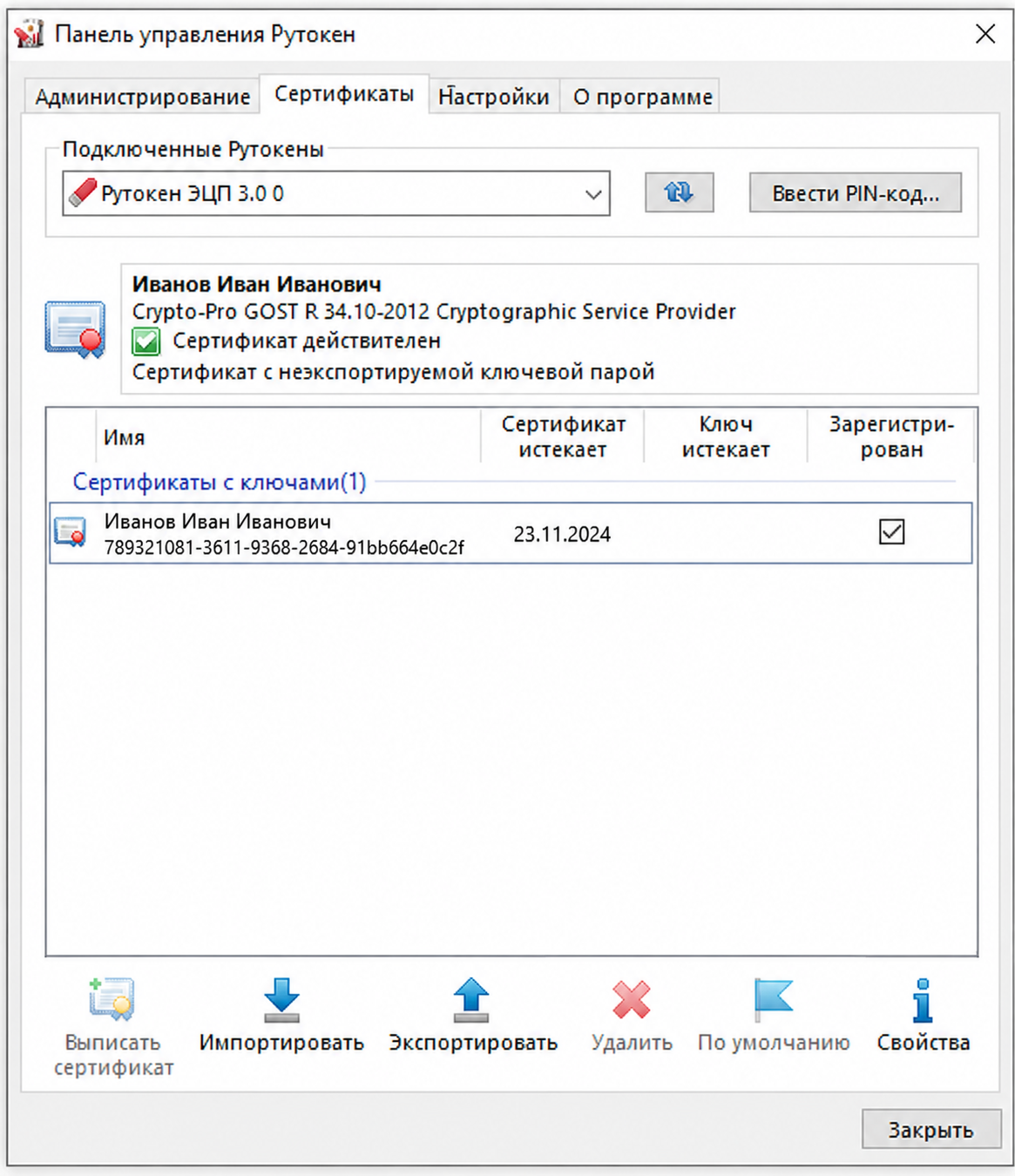
Выберите нужный сертификат и нажмите «Свойства». В окне свойств откройте вкладку «Состав». Найдите поле «Субъект» — в нём записаны данные владельца подписи: ФИО, должность, ИНН, ОГРН организации, СНИЛС. Также обратите внимание на поля «Действителен с» и «Действителен по» — это срок действия сертификата. Поле «Издатель» покажет, какой удостоверяющий центр выпустил сертификат.
Если вкладка «Сертификаты» пуста, а токен точно вставлен, возможны два варианта: либо на токене нет сертификатов (только ключевые контейнеры без привязанного сертификата), либо установлены устаревшие драйверы. Скачайте актуальные драйверы с официального сайта rutoken.ru и переустановите их.
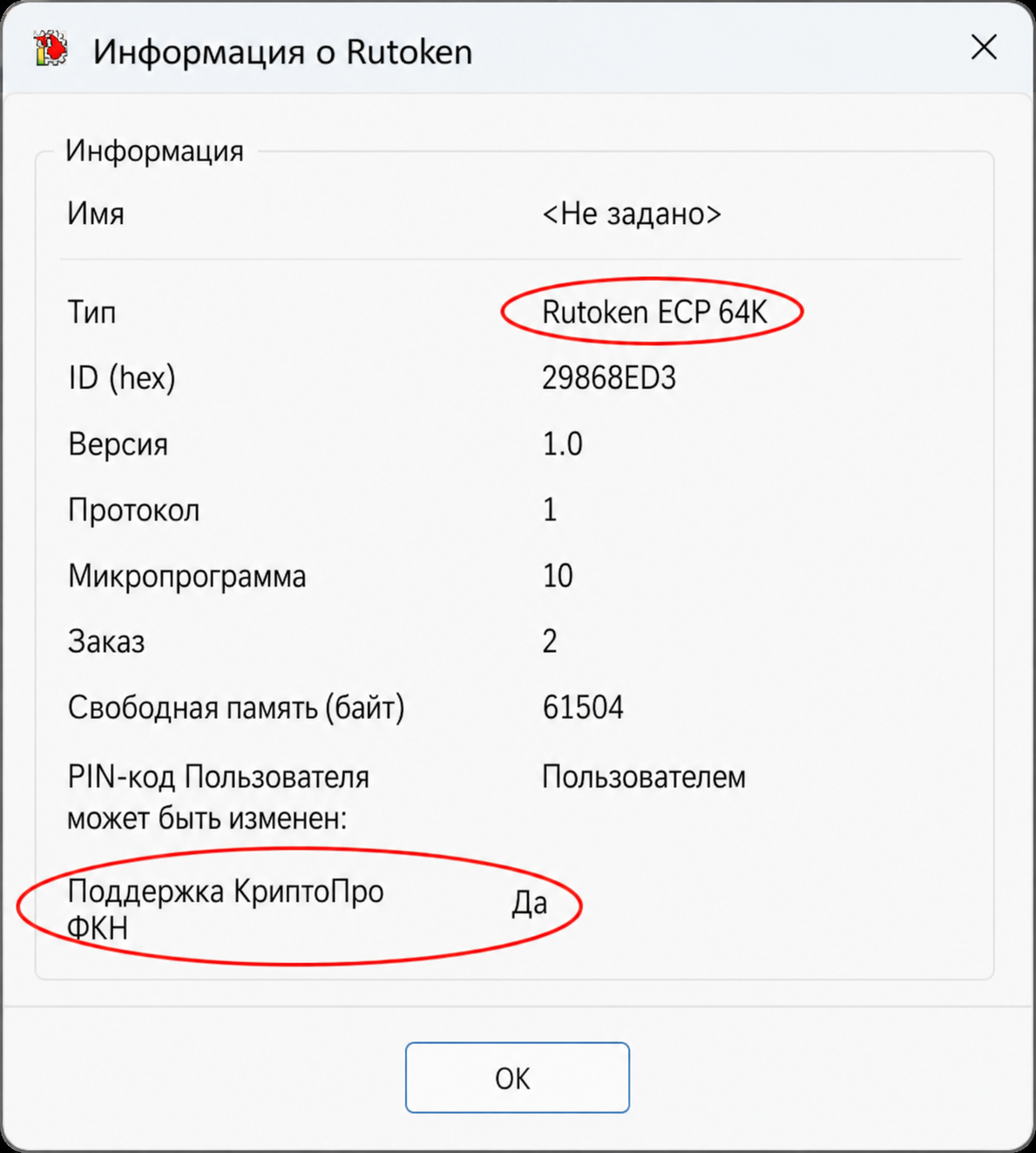
Ещё один признак, который стоит зафиксировать сразу при первом открытии панели: на главной вкладке видно название модели и объём памяти. Запишите его в реестр токенов вместе с ФИО сотрудника и датой окончания сертификата — при инвентаризации через год это сэкономит несколько часов. В Добыто КЭДО такой реестр ведётся автоматически: система привязывает подпись к карточке сотрудника и заранее предупреждает о приближении даты перевыпуска.

Пожалуйста, подпишитесь на нас в мессенджерах
Канал для кадровиков и HR: изменения в законах, практика проверок, шаблоны документов, инструменты подбора и оценки.
Способ 2: проверка через КриптоПро CSP — контейнеры и тип ключа
Если на компьютере установлен КриптоПро CSP (а для работы с УКЭП он обязателен), проверить содержимое Рутокена можно через его интерфейс. Этот способ удобнее, когда нужно не просто посмотреть сертификат, а ещё и проверить привязку ключевого контейнера.
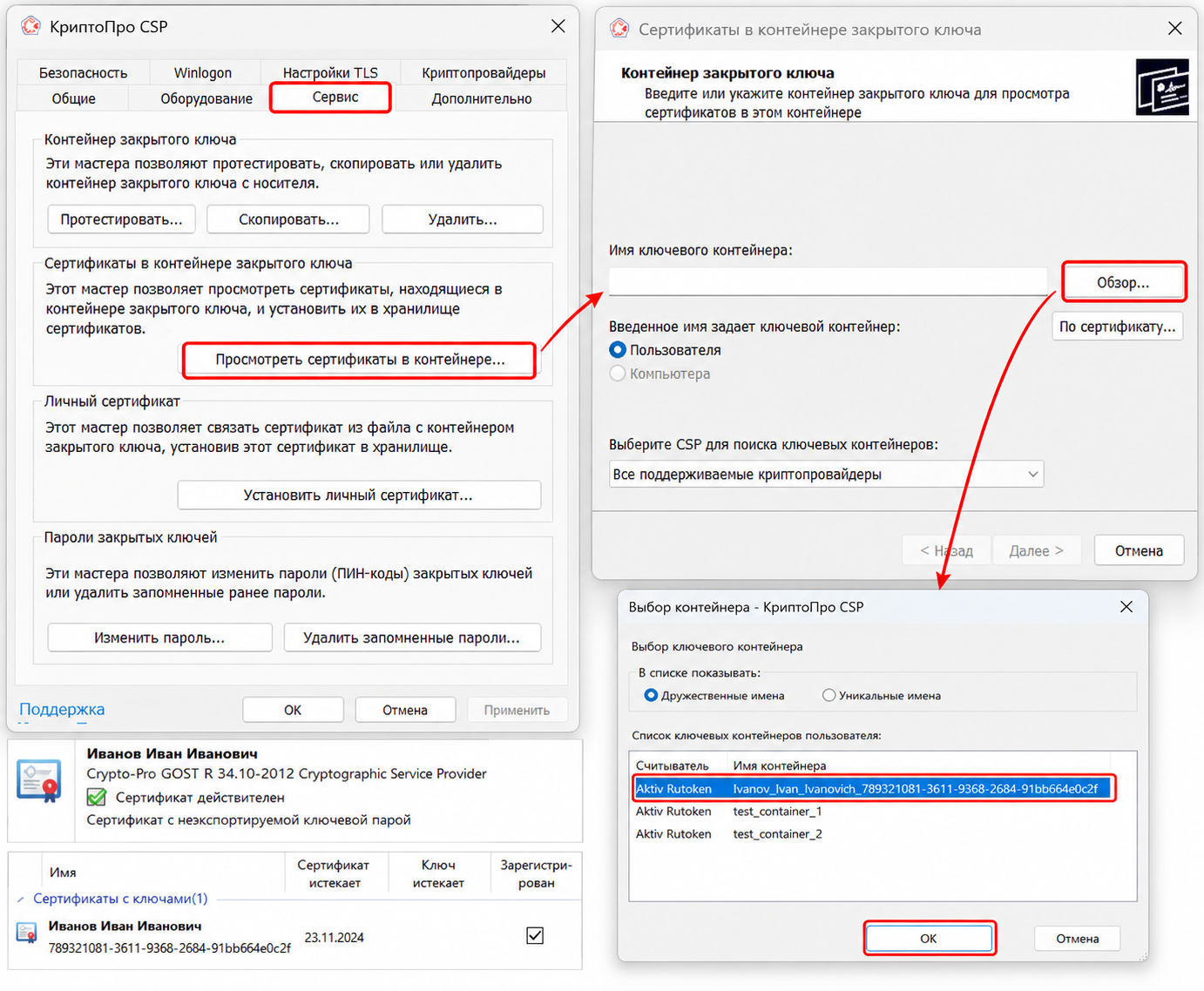
Откройте КриптоПро CSP, перейдите на вкладку «Сервис», нажмите «Просмотреть сертификаты в контейнере». В появившемся окне нажмите «Обзор» — программа покажет список ключевых контейнеров на подключённых носителях. Контейнеры на Рутокене начинаются с имени считывателя («Aktiv Rutoken lite» или «Aktiv Rutoken ECP»). Выберите нужный и нажмите «Далее».
Откроется окно с подробной информацией о сертификате: владелец, издатель, срок действия, серийный номер, алгоритм подписи. Отсюда же можно установить сертификат в хранилище Windows, если он там ещё не установлен — это бывает нужно при переносе токена на новый компьютер.
Важный момент для 2026 года. Убедитесь, что у вас установлен КриптоПро CSP не ниже версии 5.0 R2. Начиная с 1 апреля 2026 ФНС требует поддержку новых криптоалгоритмов ГОСТ 34.12-2018 («Кузнечик») и ГОСТ 34.13-2018. Старые версии криптопровайдера не умеют работать с сертификатами, выпущенными по новым стандартам, и покажут ошибку при попытке открыть контейнер. Обновление бесплатно для владельцев действующей лицензии.
Мария Ж, специалист по цифровой подписи и КЭДО:
«Через КриптоПро удобно проверять не только сам «серт», но и тип контейнера. Если контейнер помечен как «неизвлекаемый» — ключ никогда не покинет токен, даже при экспорте. А если «извлекаемый» — ключ можно скопировать на другой носитель. Для УКЭП руководителя мы рекомендуем только неизвлекаемые ключи на Рутокен ЭЦП 3.0 — так надёжнее.»
Способ 3: проверка через certmgr.msc — цепочка доверия и корневые сертификаты
Третий способ подходит тем, кто не хочет устанавливать дополнительные программы или кому нужно быстро проверить, установлен ли сертификат с токена в хранилище Windows. Этот метод показывает не содержимое самого Рутокена, а сертификаты, которые были установлены в систему с токена.
Нажмите сочетание клавиш Win+R, введите certmgr.msc и нажмите Enter. Откроется оснастка «Сертификаты — текущий пользователь». Перейдите в раздел «Личное» — «Сертификаты». Здесь отображаются все личные сертификаты, установленные в Windows, в том числе с Рутокена.
Дважды кликните на сертификат для просмотра свойств. На вкладке «Общие» — срок действия, на вкладке «Состав» — полные реквизиты (субъект, издатель, серийный номер), на вкладке «Путь сертификации» — цепочка доверия до корневого сертификата Минцифры.
Нюанс: certmgr.msc показывает только сертификаты, установленные в хранилище Windows. Если вы получили новый Рутокен и ещё не устанавливали с него сертификат — в certmgr его не будет. Для первичной проверки используйте Панель управления Рутокен или КриптоПро CSP.
Образцы заявлений и соглашений для работы с электронной подписью
Документы для выпуска, замены и аннулирования сертификата, а также соглашение под кадровый документооборот. Под каждым файлом — что в нём заполняют и где чаще всего ошибаются.
| Документ | Файл |
|---|---|
| Заявление на выпуск квалифицированного сертификата ЭП Заполняет владелец подписи. Чаще всего ошибаются в СНИЛС и в наименовании должности — оно должно совпадать с приказом о назначении, иначе УЦ вернёт заявление. | Скачать |
| Заявление на аннулирование сертификата ЭП Нужно при увольнении сотрудника или смене руководителя. Указывайте серийный номер сертификата с токена, а не номер самого устройства — это разные значения. | Скачать |
| Доверенность на получение сертификата ЭП Оформляется, когда токен забирает не сам владелец. Проверьте срок действия доверенности: часть УЦ не принимает документы со сроком меньше месяца. | Скачать |
| Согласие на обработку ПДн для выпуска сертификата ЭП Обязательное приложение к заявлению. Формулировка цели обработки должна включать выпуск и обслуживание сертификата, иначе согласие считается неполным. | Скачать |
| Соглашение об использовании ПЭП и НЭП Основной документ для КЭДО. Ошибка почти у всех — не прописан порядок признания подписи и способ идентификации сотрудника, без этого подпись оспаривается в суде. | Скачать |
| Памятка по настройке КЭП для налоговой Пошаговая настройка рабочего места под сдачу отчётности. Сверьтесь с разделом про версию криптопровайдера — с апреля 2026 требования изменились. | Скачать |
| Инструкция по установке ЭЦП на компьютер Порядок установки драйверов и сертификата в хранилище Windows. Пригодится при переносе токена на новое рабочее место. | Скачать |
| Ответы на вопросы об установке ЭЦП Разбор частых ошибок установки: токен не виден, контейнер не открывается, сертификат не привязывается к ключу. | Скачать |
| Руководство пользователя Добыто КЭДО Работа с реестром подписей, сроками и перевыпуском. Раздел про уведомления помогает настроить предупреждения об окончании сертификата. | Скачать |
Какие модели Рутокен существуют и в чём разница
На рынке представлены три основные модели, и между ними принципиальная разница — не только в цене, но и в том, как хранятся ключи и какие операции поддерживаются.
Рутокен Lite. Пассивный токен — защищённое хранилище для ключевых контейнеров. Память 64 или 128 КБ, вмещает до 15 или 31 сертификата. Криптографические операции выполняет КриптоПро CSP на компьютере, ключи извлекаемые. Для базовых задач (отчётность, внутренний документооборот) достаточно, но уровень защиты ниже, чем у активных моделей.
Рутокен ЭЦП 2.0. Активный токен со встроенным криптоядром, поддерживает неизвлекаемые ключи. Долго был основной моделью для УКЭП, но в 2026 году сертификат ФСБ на него истёк. Записать новый квалифицированный сертификат уже нельзя. Действующие сертификаты работают до окончания срока, но при перевыпуске нужен Рутокен ЭЦП 3.0.
Рутокен ЭЦП 3.0. Актуальная модель с действующими сертификатами ФСТЭК и ФСБ. Поддерживает новые ГОСТ, NFC для мобильного подписания, 128 КБ памяти. Работает с ЕГАИС и Честным ЗНАКом. Именно эту модель нужно приобретать для новых УКЭП в 2026 году.
| Параметр | Рутокен Lite | Рутокен ЭЦП 2.0 | Рутокен ЭЦП 3.0 |
|---|---|---|---|
| Тип токена | пассивный | активный | активный |
| Память | 64 или 128 КБ | 128 КБ | 128 КБ |
| Сертификатов на токене | до 15 / до 31 | до 31 | до 31 |
| Неизвлекаемые ключи | нет | да | да |
| NFC для мобильного подписания | нет | нет | да |
| Запись новой УКЭП в 2026 году | ограниченно | нет, сертификат ФСБ истёк | да |
Вывод из таблицы один: если при проверке в панели управления вы увидели ЭЦП 2.0, планируйте замену устройства к дате окончания текущего сертификата, а не в момент отказа УЦ.
Мария Ж, HR-эксперт с 13-летним стажем:
«Когда кадровик проверяет токен и видит в свойствах модель «Рутокен ЭЦП 2.0», первый вопрос: а когда заканчивается «серт»? Если через пару месяцев — уже пора заказывать новый токен третьего поколения. На ЭЦП 2.0 перевыпустить УКЭП не получится, УЦ откажет. Лучше заранее заложить бюджет на замену токенов.»
Типы подписей и ключей на Рутокене: что можно увидеть при проверке
При просмотре содержимого Рутокена вы столкнётесь с несколькими типами объектов. Понимание их различий поможет правильно интерпретировать увиденное.
Типы электронных подписей. ПЭП (простая) — логин, пароль, SMS-коды; на Рутокене не хранится. УНЭП (усиленная неквалифицированная) — сертификат может быть выпущен работодателем или оператором КЭДО. УКЭП (усиленная квалифицированная) — сертификат выпущен аккредитованным УЦ, аналог собственноручной подписи по 63-ФЗ. Именно УКЭП и УНЭП записывают на Рутокен.
Извлекаемые и неизвлекаемые ключи. Извлекаемые (программные) генерируются КриптоПро CSP, токен служит хранилищем. Неизвлекаемые (аппаратные) генерируются криптоядром токена и никогда не покидают устройство. Рутокен Lite поддерживает только извлекаемые ключи, ЭЦП 2.0 и 3.0 — оба варианта.
Экспортируемые и неэкспортируемые контейнеры. Экспортируемый контейнер можно скопировать на другой носитель через КриптоПро CSP. Неэкспортируемый — нет, ключ привязан к конкретному токену. Для УКЭП руководителя рекомендуется неэкспортируемый контейнер на Рутокен ЭЦП 3.0 — максимальный уровень защиты.
Форматы: PKCS#11 и ФКН. PKCS#11 — стандартный международный интерфейс для работы с криптоустройствами. ФКН (функциональный ключевой носитель) — российская разработка для защищённого канала между токеном и криптопровайдером, поддерживается Рутокен ЭЦП 2.0 и 3.0.
Цепочка сертификатов: как убедиться в подлинности подписи
Когда вы открываете сертификат с Рутокена и переходите на вкладку «Путь сертификации» (в certmgr.msc) или смотрите поле «Издатель» (в КриптоПро CSP), вы видите цепочку доверия. Для УКЭП она выглядит так: ваш личный сертификат — промежуточный сертификат аккредитованного УЦ — корневой сертификат Минцифры. Для УНЭП цепочка короче: личный сертификат — сертификат УЦ, который его выпустил (например, корпоративный УЦ или УЦ оператора КЭДО).
Если в цепочке хотя бы одно звено помечено красным крестом или жёлтым треугольником — есть проблема. Красный крест означает, что сертификат недействителен (истёк, отозван или повреждён). Жёлтый треугольник — сертификат корневого или промежуточного УЦ не установлен в хранилище доверенных центров на вашем компьютере. Это не значит, что с подписью что-то не так — просто ваша система не может построить цепочку до конца. Скачайте недостающие корневые сертификаты с сайта Минцифры или вашего удостоверяющего центра и установите их.
В Добыто КЭДО при настройке рабочего места кадровика корневые сертификаты устанавливаются автоматически через мастер первоначальной настройки. Это избавляет от ручной возни с цепочками — система сама подтягивает нужные промежуточные и корневые сертификаты.
PIN-коды Рутокена: что нужно знать при проверке
При попытке просмотреть содержимое Рутокена система запрашивает PIN-код пользователя. Без него доступ к сертификатам и ключам невозможен — это основной механизм защиты.
Стандартный PIN пользователя: 12345678. PIN администратора: 87654321. Если токен получен из УЦ, PIN мог быть изменён — уточните у того, кто оформлял сертификат. При блокировке PIN (после 10 неудачных попыток) разблокировка возможна только через PIN администратора. Если утерян и он — токен придётся форматировать, а сертификат перевыпускать.
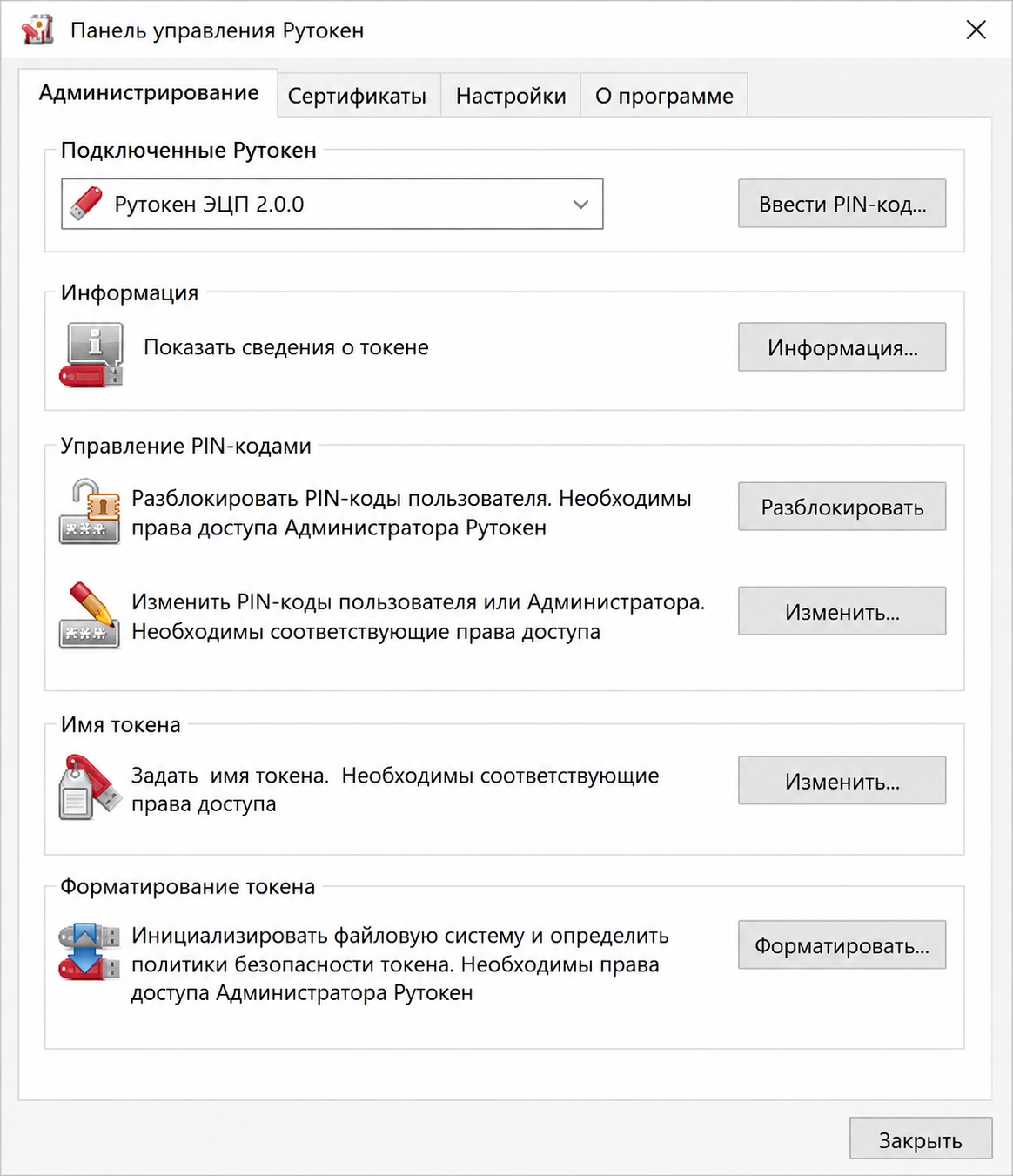
Рекомендация: при получении нового токена сразу смените стандартный PIN. Используйте не менее 8 символов, комбинацию цифр и букв. Это не формальность — случаи использования токена бывшего работодателя со стандартным PIN-кодом в практике встречаются регулярно.
Управление электронными подписями сотрудников — не разовая задача, а постоянный процесс: выпуск, проверка сроков, перевыпуск, инвентаризация токенов. Если в компании больше 10 человек, делать это вручную — путь к ошибкам и простоям. Автоматизация через КЭДО снимает эту нагрузку с кадровика.
Мы ведём реестр подписей в привязке к карточкам сотрудников и присылаем кадровику уведомление за 30 дней до окончания «серта», чтобы перевыпуск не совпал с днём подписания приказов.
Типичные проблемы при проверке подписи на Рутокене
Разберём ситуации, которые чаще всего ставят в тупик при попытке посмотреть содержимое токена.
1. Рутокен не определяется компьютером. Индикатор на токене не горит. Причины: не установлены драйверы, неисправен USB-порт, токен повреждён. Установите драйверы с rutoken.ru, попробуйте другой порт.
2. Панель управления показывает «нет сертификатов». На токене могут быть ключевые контейнеры без привязанного сертификата. Проверьте через КриптоПро CSP — «Просмотреть сертификаты в контейнере».
3. КриптоПро не видит контейнеры на Рутокене. Убедитесь, что считыватель «Aktiv Rutoken» добавлен в КриптоПро CSP (вкладка «Оборудование» — «Настроить считыватели»).
4. Ошибка «Ключ не соответствует сертификату». Сертификат и ключ на токене не связаны между собой. Такое случается при некорректном импорте или при повреждении данных. Потребуется перевыпуск сертификата через УЦ.
5. Сертификат на токене просрочен, а новый не записывается. На Рутокен ЭЦП 2.0 в 2026 году новые квалифицированные сертификаты записать не получится — у модели истёк сертификат ФСБ. Необходимо приобрести Рутокен ЭЦП 3.0 и выпустить сертификат на него.
6. Сертификат виден, но статус проверки — «отозван». Отзыв происходит при смене руководителя, компрометации ключа или по заявлению владельца. Отозванный сертификат внешне выглядит действующим, срок в нём не истёк — разница видна только при проверке по списку отзыва (CRL) удостоверяющего центра. Проверить статус можно на портале Госуслуг в сервисе проверки электронной подписи или через список отзыва на сайте выпустившего УЦ.
7. Подпись ставится, но контрагент её не принимает. Чаще всего дело в версии криптопровайдера на стороне получателя: с 1 апреля 2026 года сертификаты выпускаются по ГОСТ 34.12-2018 и 34.13-2018, и КриптоПро CSP ниже 5.0 R2 такую подпись не разбирает. Проверяется быстро — попросите контрагента открыть «О программе» в КриптоПро CSP и сверить версию.
Мария Ж, судебный эксперт по трудовому праву:
«На одном из аудитов обнаружили, что у клиента на 40 токенах Рутокен ЭЦП 2.0 лежат действующие УКЭП, но модель уже снята с сертификации. Пока «серты» действуют — всё работает. Но при ближайшем перевыпуске придётся менять все 40 устройств. Мы рекомендовали составить график и менять партиями, чтобы не остановить документооборот одним днём.»
Установка драйверов Рутокена для корректной работы
Без драйверов ни один из трёх способов проверки не сработает. Актуальные драйверы скачиваются с официального сайта rutoken.ru (раздел «Поддержка» — «Загрузки»). После установки перезагрузите компьютер и убедитесь, что индикатор на токене загорелся.
Отдельно про терминал и удалённый рабочий стол: если кадровик работает в RDP-сессии, токен нужно пробросить в сессию средствами клиента подключения, иначе Панель управления его не увидит вообще. Драйверы при этом ставятся и на локальной машине, и на терминальном сервере.
Как проверить какая подпись записана на Рутокене: пошаговая инструкция
- Шаг 1. Установите драйверы Рутокен с сайта rutoken.ru, если они ещё не установлены. Перезагрузите компьютер.
- Шаг 2. Вставьте Рутокен в USB-порт. Дождитесь, пока индикатор загорится и Windows определит устройство.
- Шаг 3. Откройте Панель управления Рутокен: Пуск — Рутокен — Панель управления Рутокен.
- Шаг 4. Введите PIN-код пользователя (стандартный: 12345678, если не менялся).
- Шаг 5. Перейдите на вкладку «Сертификаты». Выберите сертификат и нажмите «Свойства».
- Шаг 6. На вкладке «Состав» найдите поле «Субъект» — там указаны ФИО, ИНН, ОГРН владельца подписи.
- Шаг 7. Проверьте поля «Действителен с» и «Действителен по» — это срок действия сертификата.
- Шаг 8. Если нужна детальная проверка контейнера: откройте КриптоПро CSP — «Сервис» — «Просмотреть сертификаты в контейнере» — «Обзор» — выберите контейнер на Рутокене.
- Шаг 9. Для проверки цепочки доверия: откройте certmgr.msc (Win+R — certmgr.msc), найдите сертификат в «Личное» — «Сертификаты», откройте вкладку «Путь сертификации».
- Шаг 10. Убедитесь, что все звенья цепочки помечены зелёной галочкой. Если есть красный крест или жёлтый треугольник — установите недостающие корневые сертификаты УЦ.
Стоимость проверки и обслуживания ЭП на Рутокене в 2026 году
Сама проверка содержимого Рутокена бесплатна — Панель управления и certmgr.msc не требуют лицензий, КриптоПро CSP имеет пробный период 90 дней. Расходы возникают на другом уровне: покупка токена (от 1500 до 3000 рублей), выпуск УКЭП (от 0 до 5000 рублей), лицензия КриптоПро CSP (от 2700 рублей). Для организаций с КЭДО эти расходы включаются в общую стоимость обслуживания. Ниже — актуальные тарифы сервиса Добыто КЭДО, где выпуск ПЭП и УНЭП для сотрудников входит в стоимость.
| Тариф / Услуга | Стоимость | Условия |
|---|---|---|
| Тариф «Старт» (ПЭП и УНЭП, базовые шаблоны) | от 30 ₽ за сотрудника / мес | до 25 сотрудников |
| Тариф «Бизнес» (ПЭП, УНЭП и УКЭП, интеграция с 1С, электронный архив) | от 50 ₽ за сотрудника / мес | неограниченно сотрудников |
| Тариф «Бизнес» — минимальная оплата | 30 000 ₽ в год | от 50 сотрудников |
| Тариф «Корпорация» (выделенный сервер, SLA 99.9%, API) | по запросу | персональный менеджер |
| Выпуск ПЭП и УНЭП для сотрудников | 0 ₽ | включено во все тарифы |
| Проверка подписи внутри системы | 0 ₽ | неограниченно |
Подобрать подходящий тариф под задачи кадровой службы удобнее всего через страницу актуальных тарифов сервиса Добыто КЭДО — там видна полная структура цен и можно оставить заявку на индивидуальный расчёт.
Мария Ж, соучредитель Добыто КЭДО:
«Токен — это разовая покупка, «серт» живёт год-полтора, а КриптоПро — бессрочная лицензия. Но настоящие расходы — это время кадровика. Если он тратит полдня на инвентаризацию токенов и перевыпуск «сертов», это дороже любого тарифа КЭДО. Автоматизация экономит не «денюжки» на лицензиях, а часы специалиста.»
Выводы: как проверить подпись на Рутокене и не допустить ошибок
Проверка содержимого Рутокена — задача несложная, если знать, какой инструмент использовать. Панель управления Рутокен — для быстрого просмотра сертификатов. КриптоПро CSP — для проверки ключевых контейнеров и типа ключа. Оснастка certmgr.msc — для проверки цепочки доверия. Все три способа дополняют друг друга.
Главное, что изменилось в 2026 году: Рутокен ЭЦП 2.0 больше не подходит для новых квалифицированных сертификатов из-за истёкшего сертификата ФСБ, а КриптоПро CSP должен быть не ниже версии 5.0 R2 для работы с новыми криптоалгоритмами. При инвентаризации токенов обращайте внимание не только на сроки сертификатов, но и на модель устройства. Не забывайте менять стандартные PIN-коды и вести реестр выданных токенов с привязкой к сотрудникам.
Практический порядок на ближайший квартал такой: выгрузите список всех выданных токенов, проставьте против каждого модель и дату окончания сертификата, выделите ЭЦП 2.0 отдельным списком и заложите бюджет на замену устройств до наступления срока перевыпуска. Проверку версии КриптоПро CSP на рабочих местах стоит сделать в тот же заход — она занимает минуту, а без неё новые сертификаты просто не откроются.
Читайте также по теме:
- Как проверить работает ли Рутокен ЭЦП: 5 способов диагностики в 2026
- Как проверить сертификат электронной подписи на флешке — пошаговая инструкция 2026
- Проверка сертификата ЭП на отозванность по CRL: пошаговая инструкция 2026
- Совмещение должностей: как оформить приказ и доплату в 2026
- Как проверить самозанятого по ИНН на сайте налоговой за минуту
- Инструкция по охране труда: как довести под подпись в 2026
- Должностная инструкция управляющего как закрепить объем полномочий и отчетность
- Должностная инструкция является локальным нормативным актом что из этого следует
- Пункты должностной инструкции какие формулировки работают а какие спорны
- Отчёт о специальной оценке условий труда что проверить перед утверждением
Часто задаваемые вопросы
Как узнать модель Рутокена, не вскрывая корпус?
Откройте Панель управления Рутокен и посмотрите информацию на главной вкладке после подключения устройства. Там отображается полное название модели (Рутокен Lite, ЭЦП 2.0, ЭЦП 3.0), серийный номер, версия прошивки и объём свободной памяти. Также модель можно определить через Диспетчер устройств Windows — в разделе «Контроллеры USB» или «Считыватели смарт-карт».
Сколько сертификатов можно записать на один Рутокен?
Зависит от модели и объёма памяти. Рутокен Lite 64 КБ вмещает до 15 сертификатов, 128 КБ — до 31. Рутокен ЭЦП 2.0 и 3.0 с 128 КБ памяти — до 31 сертификата. На практике больше 3-5 сертификатов на одном токене используют редко. Учитывайте, что неизвлекаемые ключи на активных токенах занимают больше места, чем извлекаемые контейнеры.
Можно ли скопировать сертификат с Рутокена на другой носитель?
Зависит от типа контейнера. Экспортируемый контейнер с извлекаемыми ключами можно скопировать через КриптоПро CSP (вкладка «Сервис» — «Скопировать контейнер»). Неэкспортируемый контейнер и неизвлекаемые ключи скопировать невозможно — это аппаратная защита токена. Для УКЭП руководителя рекомендуются именно неизвлекаемые ключи на активном токене.
Что делать, если забыл PIN-код от Рутокена?
Если PIN пользователя заблокирован после 10 неудачных попыток, его можно разблокировать через PIN администратора в Панели управления Рутокен. Если утерян и PIN администратора, единственный выход — форматирование токена (все данные, включая ключи и сертификаты, будут удалены). После форматирования потребуется перевыпуск сертификата через удостоверяющий центр.
Можно ли использовать Рутокен ЭЦП 2.0 в 2026 году?
Да, но с ограничениями. Действующие сертификаты на Рутокен ЭЦП 2.0 продолжают работать до окончания их срока. Однако записать новый квалифицированный сертификат на эту модель нельзя — сертификат ФСБ на устройство истёк. При перевыпуске УКЭП придётся приобрести Рутокен ЭЦП 3.0. Для УНЭП и неквалифицированных задач ЭЦП 2.0 по-прежнему работает.
Как проверить, не просрочен ли сертификат на Рутокене?
Откройте Панель управления Рутокен, перейдите на вкладку «Сертификаты», выберите сертификат и нажмите «Свойства». В поле «Действителен по» указана дата окончания. Если дата прошла — сертификат просрочен и его нужно перевыпустить. Альтернативно: через КриптоПро CSP («Сервис» — «Просмотреть сертификаты в контейнере») или через certmgr.msc (раздел «Личное» — «Сертификаты»).
Чем отличаются извлекаемые и неизвлекаемые ключи на Рутокене?
Извлекаемые ключи генерируются программно (КриптоПро CSP) и при подписании копируются в оперативную память компьютера. Токен выступает как защищённое хранилище. Неизвлекаемые ключи генерируются криптоядром самого токена и никогда не покидают устройство — все криптографические операции выполняются внутри чипа. Неизвлекаемые ключи доступны только на Рутокен ЭЦП 2.0 и 3.0.
Нужен ли КриптоПро CSP для проверки содержимого Рутокена?
Не обязательно. Панель управления Рутокен работает без КриптоПро CSP и показывает список сертификатов на токене. Однако для проверки ключевых контейнеров, типа ключа (извлекаемый или нет) и привязки сертификата к контейнеру КриптоПро CSP необходим. Для полноценной работы с УКЭП КриптоПро CSP в любом случае нужен — без него подписывать документы не получится.
Как удалить старый сертификат с Рутокена?
Через Панель управления Рутокен: вкладка «Сертификаты», выбрать ненужный сертификат, нажать «Удалить». Потребуется PIN-код пользователя. Через КриптоПро CSP: вкладка «Сервис» — «Удалить контейнер» — «Обзор» — выбрать контейнер на Рутокене. Перед удалением убедитесь, что сертификат действительно не нужен — восстановить удалённый ключ невозможно.
Какую версию КриптоПро CSP нужно использовать с Рутокеном в 2026 году?
Не ниже КриптоПро CSP 5.0 R2. С 1 апреля 2026 года ФНС перешла на новые криптоалгоритмы ГОСТ 34.12-2018 и 34.13-2018. Более ранние версии криптопровайдера не поддерживают эти алгоритмы и будут выдавать ошибки при работе с новыми сертификатами. Обновление бесплатно для владельцев действующей лицензии КриптоПро CSP.
Поддерживает ли Рутокен ЭЦП 3.0 работу через NFC?
Да, модель Рутокен ЭЦП 3.0 NFC поддерживает бесконтактное подключение. Для проверки содержимого через NFC потребуется мобильное приложение «Рутокен» из Google Play.
Как проверить подпись с Рутокена на работоспособность перед подписанием важного документа?
Используйте тестовый стенд КриптоПро на сайте cryptopro.ru: вставьте Рутокен, выберите сертификат и выполните тестовое подписание. Если тест проходит — всё настроено корректно. Также можно воспользоваться сервисом Добыто Подпись.
Как проверить токен, если на компьютере нет прав администратора?
Панель управления Рутокен и оснастка certmgr.msc запускаются под обычной учётной записью и показывают сертификаты текущего пользователя. Права администратора нужны только на этапе установки драйверов и КриптоПро CSP. Если драйверы уже стоят, кадровик проверит содержимое токена сам, без обращения в IT. Установить сертификат в хранилище Windows тоже получится — оно пользовательское, а не системное.
Что делать с токеном уволенного сотрудника?
Сертификат отзывается через выпустивший его удостоверяющий центр по заявлению — до отзыва подпись остаётся юридически действительной, даже если устройство лежит в сейфе. После отзыва токен форматируется через Панель управления и передаётся следующему сотруднику с новым PIN-кодом. Факт возврата устройства фиксируется в реестре токенов: при споре о том, кто подписал документ, именно этот реестр и дата отзыва становятся доказательством.
Управление электронными подписями без головной боли
Сервис Добыто КЭДО берёт на себя выпуск ПЭП и УНЭП, контроль сроков сертификатов, уведомления о предстоящем перевыпуске и интеграцию с КриптоПро CSP. Кадровик работает с документами, а не с токенами и драйверами. Подробнее о возможностях — в разделе проверки УКЭП.
За время работы сервиса мы подключили к КЭДО компании от 25 до нескольких тысяч сотрудников, включая распределённые сети с удалёнщиками в разных часовых поясах. Реестр подписей, сроки и перевыпуск ведутся в одном интерфейсе, без отдельных табличек в Excel.
- Поддержка всех трёх видов подписей — ПЭП, УНЭП, УКЭП — для любого кадрового процесса
- Виджеты исполнительской дисциплины: видно, у кого заканчивается подпись и кто не подписал документ
- Массовая выдача подписей одним нажатием — при приёме отдела не нужно оформлять каждого поштучно
- Вся цепочка подписей фиксируется с отметками времени — защита при проверках ГИТ и в суде
- Готовый коннектор с 1С (ЗУП, КА, ERP) — ставится за час без привлечения разработчиков
- Хранение документов до 50 лет, доступ к архиву сохраняется и после расторжения договора
- Мобильное приложение для подписания с телефона — в командировке и в отпуске
