
Сертификат электронной подписи на флешке — первое, что стоит проверить, прежде чем подписывать кадровые документы, сдавать отчётность в ФНС или участвовать в электронных торгах. Под «флешкой» пользователи обычно подразумевают USB-токен — Рутокен, JaCarta или eSmart — хотя иногда контейнер закрытого ключа действительно записывают на обычный USB-накопитель. Разница между этими носителями принципиальна и для безопасности, и для юридической силы подписи. В этой статье разберём пять рабочих способов проверить сертификат ЭЦП на носителе, объясним, на что смотреть при проверке и что делать, если что-то пошло не так. Подробнее о проверке электронной подписи читайте в основном материале.
Автор: Мария Ж, юрист со стажем более 20 лет. Специализация — кадровое делопроизводство, электронный документооборот, правовое сопровождение внедрения КЭДО.
Флешка и токен — в чём разница и почему это важно
Прежде чем проверять сертификат, нужно понять, на каком именно носителе он записан. Внешне USB-токен и обычная флешка похожи — оба устройства вставляются в USB-порт. Но внутри устроены совершенно по-разному, и от типа носителя зависит и способ проверки, и уровень защиты закрытого ключа.
| Параметр | Обычная USB-флешка | Аппаратный токен (Рутокен, JaCarta) |
|---|---|---|
| Защита пин-кодом | Нет — файлы доступны при подключении | Да — без пин-кода доступ к ключу невозможен |
| Тип ключей | Извлекаемые — контейнер копируется как обычный файл | Неизвлекаемые (ЭЦП 2.0/3.0) или извлекаемые (Lite) |
| Сертификация | Нет — не является СКЗИ | ФСТЭК / ФСБ (зависит от модели) |
| Требования 63-ФЗ для УКЭП | Не соответствует | Соответствует (при использовании сертифицированного СКЗИ) |
| Безопасность при утере | Критичный риск — ключ копируется без ограничений | Низкий риск — без пин-кода ключ не используется |
Мария Ж, юрист-кадровик: На практике большинство УКЭП, выданных ФНС для руководителей, записаны именно на аппаратных токенах — Рутокен ЭЦП 2.0 или 3.0. Обычная флешка допускается для тестовых целей, но для кадрового ЭДО и подачи отчётности я рекомендую использовать только сертифицированные носители. Если ваша «флешка с подписью» имеет надпись Rutoken или JaCarta — значит, это токен.
Ксения Шаврова из компании «Актив» (производитель Рутокен) на вебинаре КриптоПро описывает разницу между типами ключей так: закрытые ключи на аппаратном токене «рождаются, живут и умирают внутри токена после форматирования» — это и есть неизвлекаемые ключи. На обычной флешке такой защиты нет: контейнер лежит в папке, и скопировать его может кто угодно.
Что нужно для проверки сертификата на носителе
Перед тем как приступить к проверке, убедитесь, что у вас есть всё необходимое:
- Носитель с сертификатом — USB-токен или флешка с контейнером закрытого ключа
- Установленные драйверы носителя — для Рутокен скачиваются с rutoken.ru, для JaCarta — с aladdin-rd.ru, для eSmart — с esmart.ru
- КриптоПро CSP 5.0 — актуальная версия (R2 или R3). Сертификат ФСБ действует до 1 мая 2027 года. Версия 4.0 формально не сертифицирована с 15 января 2026 года
- Корневые сертификаты — корневой Минцифры и промежуточный сертификат вашего удостоверяющего центра
Если чего-то из списка нет — об установке драйверов и КриптоПро рассказываем ниже, в разделе «Что делать, если сертификат не отображается».
Мария Ж, специалист по КЭДО: Мы в Добыто часто видим ситуацию: кадровик получает токен с УКЭП в налоговой, приносит на рабочее место — и ничего не работает. Причина в 90% случаев — не установлены драйверы носителя или КриптоПро CSP. Сам токен при этом исправен, сертификат на нём есть. Нужна только правильная настройка компьютера.
Пошаговая инструкция: как проверить сертификат ЭЦП на флешке (токене)
- Подключите носитель. Вставьте USB-токен или флешку в USB-порт. Дождитесь, пока индикатор загорится.
- Откройте КриптоПро CSP. Поиск Windows → «КриптоПро» или Панель управления → КриптоПро CSP.
- Вкладка «Сервис».
- «Просмотреть сертификаты в контейнере». Обзор → выберите контейнер → Далее.
- «Свойства». Проверьте: срок действия, владельца, УЦ, цепочку сертификации.
- Вкладка «Путь сертификации». Все элементы зелёные → серт действителен.
- «Установить». Серт появится в хранилище Windows и станет доступен для КЭДО.
Способ 1. Проверка через КриптоПро CSP — вкладка «Сервис»
Самый распространённый и надёжный способ. Работает со всеми типами носителей — и с токенами, и с обычными флешками.
Шаг 1. Вставьте носитель в USB-порт компьютера. Если это токен — дождитесь, пока индикатор на устройстве загорится (обычно мигающий светодиод означает, что токен определился системой).
Пожалуйста, подпишитесь на нас в мессенджерах
Канал для кадровиков и HR: изменения в законах, практика проверок, шаблоны документов, инструменты подбора и оценки.

Шаг 2. Откройте КриптоПро CSP. Проще всего — через поиск Windows: наберите «КриптоПро» в строке поиска и выберите «КриптоПро CSP». Альтернативный путь: Панель управления → КриптоПро CSP (если значок не виден, переключите режим просмотра на «Мелкие значки»).
Шаг 3. Перейдите на вкладку «Сервис» и нажмите кнопку «Просмотреть сертификаты в контейнере».
Шаг 4. Нажмите «Обзор». В открывшемся окне отобразится список всех контейнеров закрытых ключей, доступных на подключённых носителях. Выберите нужный контейнер и нажмите «ОК», затем «Далее».
Шаг 5. На экране появится информация о сертификате: кому выдан (ФИО, ИНН, организация), кем выдан (удостоверяющий центр), срок действия. Нажмите «Свойства» для более детального просмотра.
Шаг 6. В окне свойств сертификата доступны три вкладки:
- Общие — назначение серта, кому и кем выдан, период действия
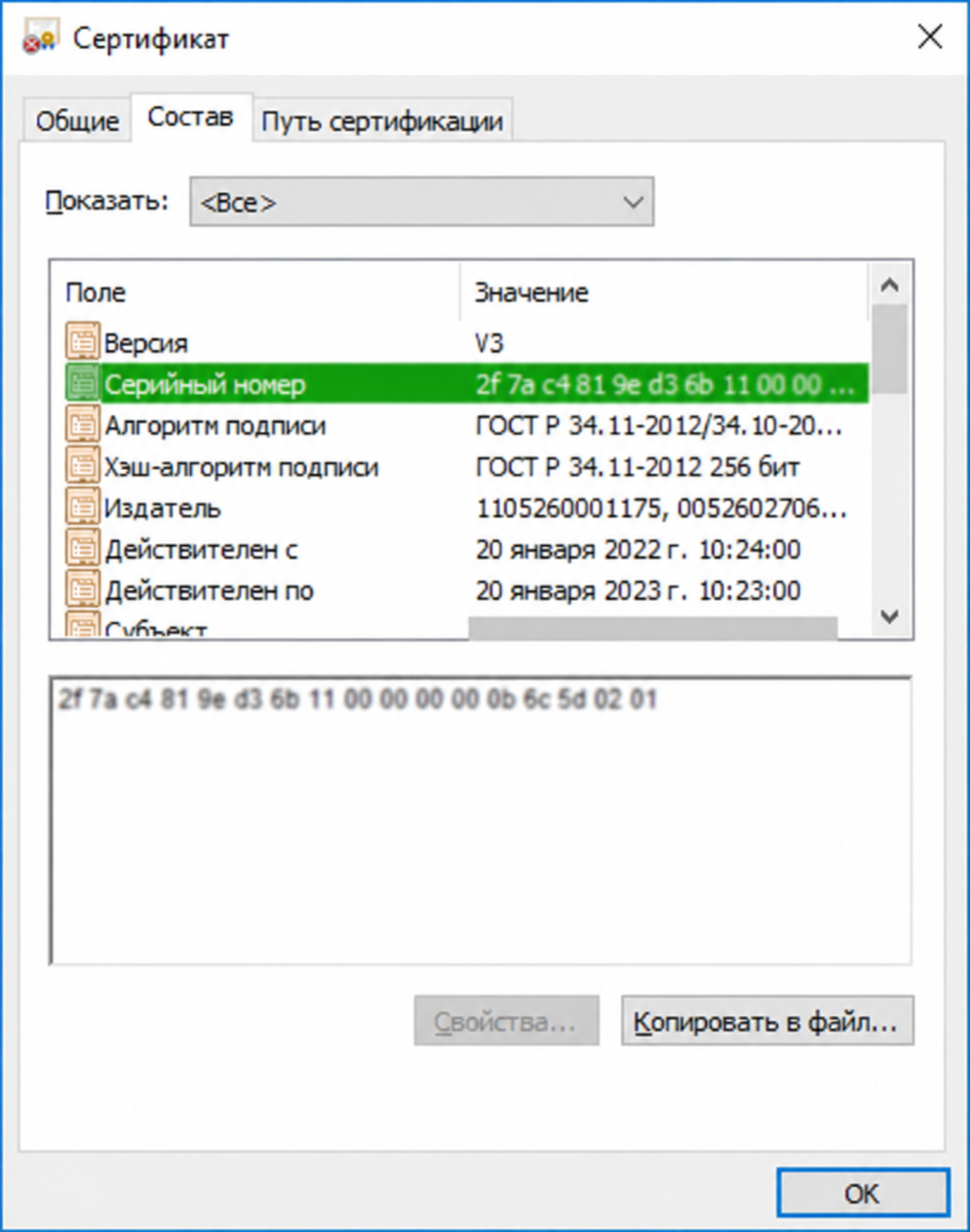
- Состав — все технические реквизиты: серийный номер, алгоритм подписи, открытый ключ, точки распространения CRL, идентификатор ключа
- Путь сертификации — цепочка доверия от вашего серта до корневого сертификата Минцифры
Самое важное при проверке — вкладка «Путь сертификации». Если вся цепочка отмечена зелёными галочками и внизу написано «Этот сертификат действителен» — всё в порядке. Если есть красный крестик или жёлтый восклицательный знак — нужно установить недостающие корневые сертификаты УЦ.
Мария Ж, юрист-практик: Вкладка «Путь сертификации» — это первое, куда я смотрю при проверке. Самая частая ошибка — прервана цепочка до корневого серта Минцифры. Обычно достаточно скачать и установить промежуточный сертификат вашего УЦ. Для УКЭП от ФНС нужны два файла: корневой Минцифры (в «Доверенные корневые центры сертификации») и сертификат УЦ ФНС (в «Промежуточные центры сертификации»). Оба скачиваются с uc.nalog.ru.
Способ 2. Проверка через оснастку certmgr.msc
Этот способ подходит, если сертификат с носителя уже установлен в хранилище Windows. Если серт находится только на токене и не установлен в систему — используйте способ 1.
Шаг 1. Нажмите Win + R, наберите certmgr.msc и нажмите Enter.
Шаг 2. В дереве слева разверните «Личное» → «Сертификаты». Здесь отображаются все личные сертификаты, установленные для текущего пользователя.
Шаг 3. Найдите нужный сертификат — ориентируйтесь по столбцу «Кому выдан» (ФИО владельца). Дважды кликните по нему.
Шаг 4. В открывшемся окне проверьте:
- Вкладка «Общие» — срок действия и назначение серта
- Вкладка «Состав» — серийный номер, алгоритм, открытый ключ
- Вкладка «Путь сертификации» — цепочка доверия (должна быть зелёной до корня)
Минус этого метода: certmgr показывает только сертификаты, установленные в систему. Если серт записан на токене, но не установлен на компьютер — его здесь не будет. Для установки используйте способ 1 (кнопка «Установить» в окне просмотра серта в контейнере).
Способ 3. Проверка через командную строку — certutil
Для тех, кто привык работать с командной строкой, есть утилита certutil — она входит в состав Windows и показывает детальную информацию о сертификатах.
Просмотр всех установленных личных сертификатов:

Пожалуйста, подпишитесь на нас в мессенджерах
Канал для кадровиков и HR: изменения в законах, практика проверок, шаблоны документов, инструменты подбора и оценки.
certutil -store MyКоманда выведет список всех сертификатов в хранилище «Личное» — серийный номер, субъект, издатель, срок действия, отпечаток.
Просмотр контейнеров на носителе через КриптоПро:
certutil -csptest -enum -cont -verifycontext -csp "Crypto-Pro GOST R 34.10-2012 Cryptographic Service Provider"Эта команда покажет все контейнеры закрытых ключей, доступные через КриптоПро CSP — в том числе те, что записаны на подключённом токене.
Проверка конкретного сертификата по файлу:
certutil -verify certificate.cerУтилита проверит цепочку сертификатов и покажет статус — действителен серт или нет, есть ли он в списках отзыва CRL.
Мария Ж, специалист по ЭДО: Certutil — мощный инструмент, но рядовому кадровику он обычно не нужен. Рекомендую его IT-специалистам, которые настраивают рабочие места для сотрудников КЭДО. Для ежедневной проверки достаточно КриптоПро CSP с графическим интерфейсом.
Способ 4. Проверка на портале Госуслуг
Если нужно проверить сертификат без установки специальных программ — можно воспользоваться порталом Госуслуг. Этот способ работает онлайн и подходит для быстрой проверки подлинности серта.
Шаг 1. Перейдите на Госуслуги и войдите в личный кабинет.
Шаг 2. Откройте раздел «Настройки» → «Электронная подпись». Здесь отображаются все сертификаты, привязанные к вашей учётной записи.
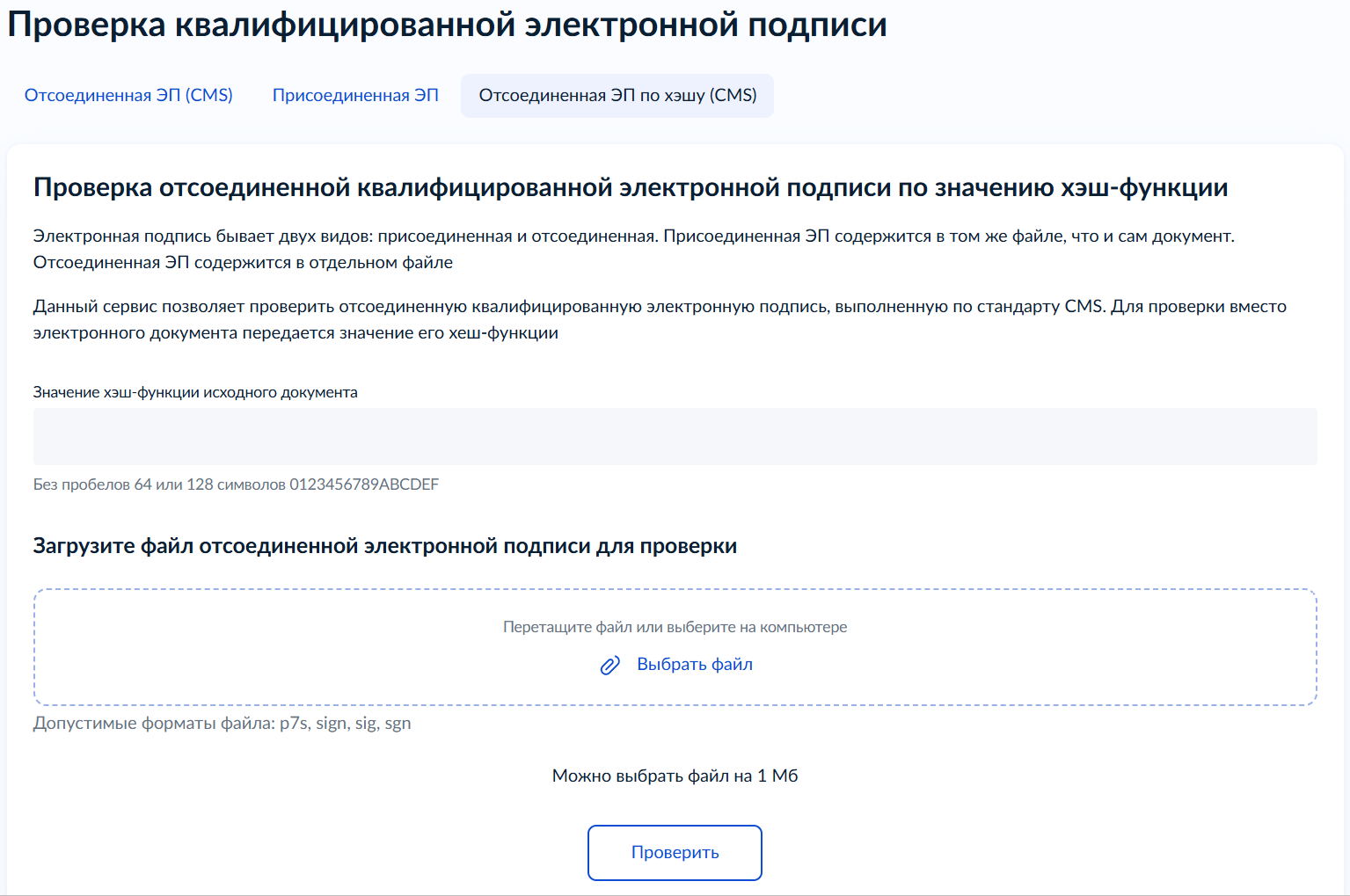
Шаг 3. Для более глубокой проверки используйте сервис проверки электронной подписи на Госуслугах. Загрузите файл подписи (.sig, .p7s) и при необходимости — исходный документ. Сервис покажет информацию о сертификате, его статус и результат проверки.
Марина Солодова, руководитель проекта «Госключ» (Минцифры), подтверждает, что на портале Госуслуг можно проверить и сам сертификат, и подпись, и сертификат электронной подписи. Это бесплатный государственный сервис, работающий с сертами от всех аккредитованных УЦ.
Учтите ограничение: для проверки серта на Госуслугах нужен файл сертификата (.cer) или файл подписи. Если серт записан только на токене и не экспортирован — сначала экспортируйте его через КриптоПро CSP (вкладка «Сервис» → «Просмотреть сертификаты в контейнере» → «Свойства» → вкладка «Состав» → «Копировать в файл»).
Способ 5. Проверка через КриптоАРМ
КриптоАРМ ГОСТ 3 — программа от «Цифровых Технологий» для подписания и проверки электронной подписи. Для проверки подписи лицензия не требуется — функция проверки работает бесплатно.
Шаг 1. Установите КриптоАРМ ГОСТ 3 (скачивается с cryptoarm.ru).
Шаг 2. Откройте программу, выберите «Проверить подпись».
Шаг 3. Загрузите файл подписи (.sig или .p7s) и, если подпись открепленная, — исходный документ.
Шаг 4. Программа проверит подпись и отобразит: статус (действительна/недействительна), информацию о сертификате подписанта, срок действия, удостоверяющий центр, алгоритм. Результат можно сохранить как PDF-отчёт.

Андрей Селёдкин из «Цифровых Технологий» отмечает, что КриптоАРМ также умеет «улучшать» подпись — добавлять штамп времени и OCSP-ответ. Это важно для документов длительного хранения: штамп времени доказывает, что документ подписан до истечения срока действия сертификата.
На что обращать внимание при проверке сертификата
Открыть свойства серта — полдела. Нужно ещё понять, что именно проверять. Вот чек-лист:
| Что проверять | Где смотреть | На что обратить внимание |
|---|---|---|
| Срок действия | Вкладка «Общие» → «Действителен с… по…» | УКЭП от ФНС действует 15 месяцев. Если до окончания менее 30 дней — пора перевыпускать |
| Владелец | Вкладка «Общие» → «Кому выдан» | ФИО, ИНН, ОГРН должны совпадать с данными организации. Ошибка в ИНН — серт непригоден |
| Удостоверяющий центр | Вкладка «Общие» → «Кем выдан» | УЦ должен быть аккредитован Минцифры. Для руководителей с 2022 г. — только УЦ ФНС |
| Цепочка доверия | Вкладка «Путь сертификации» | Все элементы цепочки — зелёные. Корень — Минцифры России |
| Серийный номер | Вкладка «Состав» → «Серийный номер» | Уникальный hex-идентификатор. Нужен для привязки к КЭДО, техподдержки УЦ |
| Алгоритм | Вкладка «Состав» → «Алгоритм подписи» | Должен быть ГОСТ Р 34.10-2012 (256 или 512 бит). Старый ГОСТ 2001 — серт нужно перевыпускать |
| Назначение ключа | Вкладка «Состав» → «Улучшенный ключ» | Для УКЭП: подписание документов, проверка подлинности клиента. Для TLS-сертов — другие OID |
Мария Ж, специалист по КЭДО: Отдельно рекомендую проверять поле «Точки распространения списков отзыва (CRL)» на вкладке «Состав». Если ваш компьютер не имеет доступа к указанному там URL — система не сможет проверить, не отозван ли сертификат, и может выдать предупреждение. В корпоративных сетях с ограниченным интернетом это частая проблема.

 Проверка электронной подписи
Покажем, кто и когда подписал документ и действует ли сертификат. Без регистрации.
1 Выберите вид подписи:
2 Загрузите документ и файл подписи:
Документ
Файл подписи (.sig)
Нужно подписать документ?
Подпишите прямо в браузере через КриптоПро. На PDF можно поставить штамп в нужном месте.
Что делать, если сертификат не отображается
Подключили токен, открыли КриптоПро, а в списке контейнеров — пусто? Не паникуйте. Вот пошаговый алгоритм диагностики.
Проблема 1: компьютер не видит токен. Проверьте, установлены ли драйверы:
- Рутокен — скачайте драйверы с rutoken.ru/support/download. Для Рутокен Lite и Рутокен ЭЦП драйверы разные
- JaCarta — aladdin-rd.ru/support/downloads/jacarta
- eSmart — esmart.ru/download
После установки драйвера попробуйте вытащить и заново вставить токен. В диспетчере устройств Windows он должен появиться в разделе «Устройства чтения смарт-карт».
Проблема 2: КриптоПро не видит контейнеров на токене. Проверьте считыватели: КриптоПро CSP → вкладка «Оборудование» → «Настроить считыватели». В списке должен присутствовать ваш носитель. Если его нет — нажмите «Добавить» и выберите «Все считыватели смарт-карт».
Проблема 3: контейнер виден, но серт — «Не найден». Это значит, что сертификат из контейнера не установлен в хранилище Windows. Нажмите «Установить» в окне просмотра серта через КриптоПро CSP. После установки серт появится и в certmgr.msc.
Проблема 4: серт отображается, но помечен как «Недействительный». Варианты:
- Истёк срок действия → перевыпускайте серт в вашем УЦ или ФНС
- Не установлены корневые сертификаты → скачайте с сайта вашего УЦ. Для ФНС: uc.nalog.ru/crt
- Сертификат отозван → обратитесь в УЦ для выяснения причин
- Неправильная дата/время на компьютере → проверьте системные часы
Проблема 5: токен работал, но после обновления Windows контейнер пропал. Иногда Windows Update удаляет драйверы устройств. Переустановите драйвер токена и перезагрузите компьютер.
Мария Ж, юрист-кадровик: По нашей практике в Добыто, большая часть проблем с сертификатами решается за 15–20 минут. Девять из десяти обращений — это отсутствующие драйверы или не установленные корневые серты. Я рекомендую IT-отделам заранее готовить «установочный комплект» для новых рабочих мест: драйверы токена + КриптоПро CSP + корневые серты + КриптоПро ЭЦП Browser Plug-in. Это экономит кучу времени.
Версии КриптоПро CSP и совместимость с носителями
Не все версии КриптоПро CSP одинаково работают со всеми типами токенов. На май 2026 года ситуация такова:
| Версия КриптоПро CSP | Статус сертификата ФСБ | Поддержка носителей |
|---|---|---|
| CSP 4.0 | Истёк 15 января 2026 г. | Только пассивные (извлекаемые) ключи. Рутокен ЭЦП — в режиме совместимости |
| CSP 5.0 R2 | До 1 мая 2027 г. | Полная поддержка Рутокен ЭЦП 3.0, режимов ФКН и SESPAKE. PKCS#11 |
| CSP 5.0 R3 | До 1 мая 2027 г. | Всё, что R2 + исправления совместимости токенов в RDP и WinLogon. Browser Plug-in обновлён |
Сергей Агафьин из КриптоПро подчёркивает: при работе через КриптоПро CSP во время подписания «закрытый ключ ненадолго извлекается в оперативную память компьютера — именно поэтому такие ключи называются извлекаемыми». Полная аппаратная криптография (когда ключ вообще не покидает токен) доступна только на Рутокен ЭЦП 3.0 в режиме ФКН с КриптоПро CSP 5.0 R2 и выше.
Если вы всё ещё работаете на четвёрке — обновитесь. Рассчитать стоимость лицензии поможет калькулятор КриптоПро на сайте Добыто. Павел Луцик (директор по развитию КриптоПро) уточняет, что лицензия единая для всей линейки 5.0 — R1, R2, R3: при переходе с версии 4.0 достаточно купить лицензию на обновление.
Модели токенов: какой у вас
Определить модель токена важно — от неё зависит уровень защиты ключей и совместимость с ПО. Вот основные варианты:
| Модель | Тип ключей | Криптоядро | Для кого подходит |
|---|---|---|---|
| Рутокен Lite | Извлекаемые (пассивные) | Нет | Хранение ключей с защитой пин-кодом. Бюджетный вариант |
| Рутокен ЭЦП 2.0 | Неизвлекаемые (аппаратные) | ГОСТ 2012 | УКЭП для руководителей, подача отчётности, торги |
| Рутокен ЭЦП 3.0 | Неизвлекаемые + ФКН | ГОСТ 2012, Магма, Кузнечик | Актуальная линейка. До 31 контейнера, NFC, 128 Кб |
| JaCarta LT / JaCarta-2 ГОСТ | Зависит от модели | Есть в ГОСТ-версиях | Альтернатива Рутокену. Производитель — «Аладдин Р.Д.» |
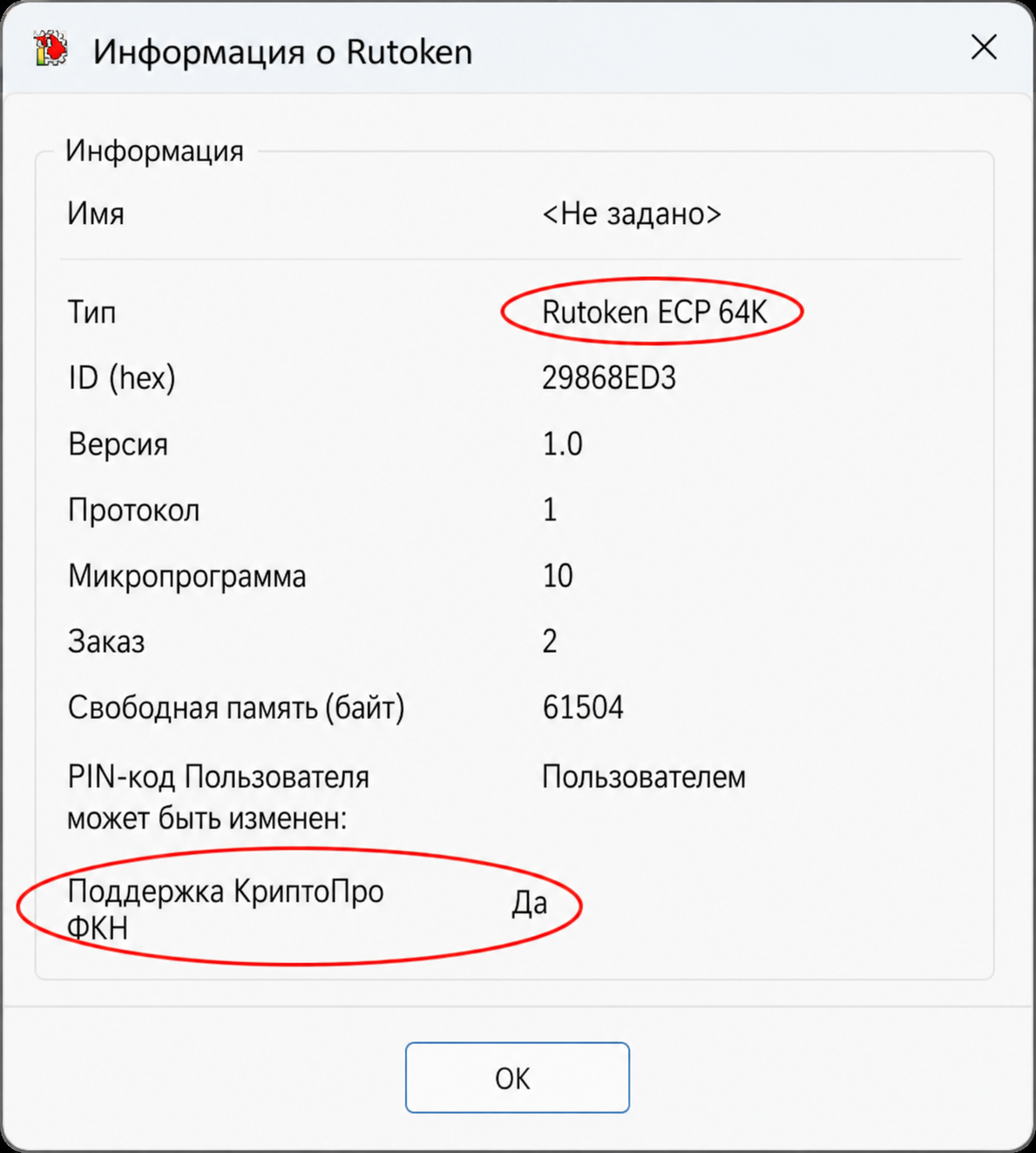
Определить модель можно через «Панель управления Рутокен» (устанавливается вместе с драйверами) — там указаны название устройства, серийный номер токена, версия прошивки и количество свободной памяти.
Мини-кейс: проверка УКЭП перед подключением к КЭДО
Компания из 200 сотрудников подключает кадровый электронный документооборот. Генеральный директор получил УКЭП на Рутокен ЭЦП 2.0 в налоговой. Кадровик должна убедиться, что серт рабочий, прежде чем привязывать его к системе КЭДО.
Что сделали:
- Вставили токен в USB-порт рабочего ноутбука
- Открыли КриптоПро CSP → «Сервис» → «Просмотреть серты в контейнере» → выбрали контейнер на Рутокен
- Проверили данные серта: ФИО директора, ИНН организации, срок действия (ещё 14 месяцев)
- На вкладке «Путь сертификации» увидели красный крестик — не установлен корневой серт Минцифры
- Скачали два файла с uc.nalog.ru: корневой Минцифры + промежуточный ФНС. Установили
- Повторили проверку — цепочка зелёная, серт «Действителен»
- Установили серт в систему (кнопка «Установить» в КриптоПро). После этого серт стал доступен в certmgr.msc и в системе Добыто Подпись
Весь процесс занял 20 минут. Без предварительной проверки серта подключение к КЭДО завершилось бы ошибкой при первом же подписании документа.
Правовая база: зачем проверять сертификат и какие требования предъявляет закон
Проверка сертификата — не прихоть кадровика, а требование законодательства. Вот ключевые нормы.
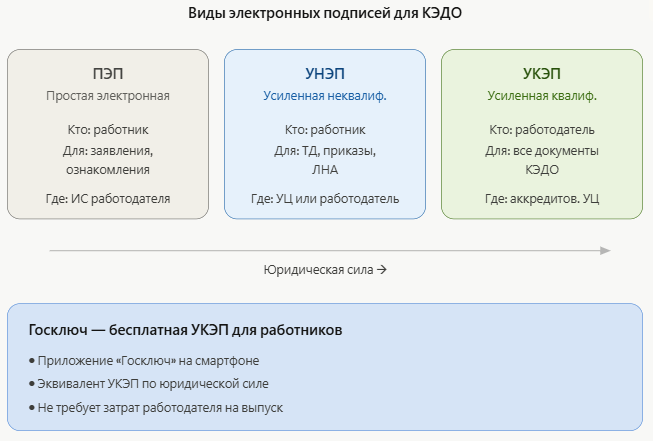
63-ФЗ «Об электронной подписи» устанавливает три вида электронной подписи: простую (ПЭП), усиленную неквалифицированную (УНЭП) и усиленную квалифицированную (УКЭП). УКЭП является аналогом собственноручной подписи без каких-либо дополнительных соглашений. Для создания УКЭП обязательны: сертификат, выданный аккредитованным УЦ, и средства криптографической защиты, сертифицированные ФСБ (ст. 5, 63-ФЗ).
377-ФЗ (поправки к Трудовому кодексу, ст. 22.1–22.3) легализовал кадровый электронный документооборот. Закон определяет, какими подписями подписываются конкретные кадровые документы. Со стороны работодателя — всегда УКЭП. Со стороны работника допускаются УНЭП (в том числе через Госключ) и ПЭП (для части документов).
Приказ ФСБ № 795 устанавливает требования к форме квалифицированного сертификата — какие поля он должен содержать, в каком формате записаны данные. При проверке серта имеет смысл сверить наличие обязательных полей (ИНН, ОГРН, СНИЛС) с требованиями этого приказа.
В судебной практике по трудовым спорам суды проверяют: факт действительности сертификата на момент подписания документа, наличие штампа времени и принадлежность серта конкретному лицу. Если серт на момент подписания был истёкшим или отозванным — документ может быть признан юридически ничтожным.
Мария Ж, юрист-кадровик: Эту процедуру достаточно выполнить один раз при первичной настройке рабочего места. Дальше серт будет доступен в системе без повторной установки — до перевыпуска или смены компьютера. Если работаете с несколькими сертами, рекомендую вести реестр: серийный номер, владелец, срок действия. В Добыто КЭДО этот реестр ведётся автоматически.
Альтернатива токену — Госключ для сотрудников
Если проверка серта на токене показала, что перевыпуск нужен, или если вы подбираете решение для сотрудников — рассмотрите Госключ. Это мобильное приложение от Минцифры, которое позволяет выпустить УНЭП за 2 минуты, дистанционно, через подтверждённую учётную запись на Госуслугах.
Для работодателя УКЭП на токене по-прежнему обязательна (ТК РФ, ст. 22.3). А вот сотрудники в системе КЭДО могут подписывать документы через Госключ — это бесплатно и не требует никакой настройки на рабочем месте. Ольга Деменицкая из 1С-Битрикс приводит цифры: экономия на коммерческих ЭП при 2 500 сотрудниках составляет около 1 000 000 рублей в год.
В системе Добыто КЭДО поддерживаются оба варианта: руководитель подписывает документы УКЭП с токена, сотрудники — через Госключ или УНЭП. Система автоматически фиксирует данные сертификата при каждом подписании.
Полезные документы
Скачайте документы для работы с электронной подписью:
- Памятка по настройке КЭП для ФНС — пошаговая инструкция по настройке КЭП
- Инструкция по установке ЭЦП на компьютер — подробное руководство с скриншотами
- FAQ по установке ЭП — ответы на частые вопросы
- 63-ФЗ «Об электронной подписи» — полный текст закон
- Приказ ФСБ № 795 — требования к форме квалифицированного сертификата
Заключение
Проверка сертификата электронной подписи на флешке (токене) — процедура, которую стоит освоить каждому, кто работает с УКЭП. Через КриптоПро CSP это занимает буквально пару минут: вставили токен, открыли вкладку «Сервис», просмотрели серт в контейнере, убедились, что цепочка сертификации зелёная. Если что-то не так — проверьте драйверы, корневые серты и версию КриптоПро. В большинстве случаев проблема решается за 15–20 минут без привлечения IT-специалистов.
Для организаций, которые внедряют КЭДО, проверка серта — обязательный шаг перед подключением УКЭП руководителя к системе. Добыто КЭДО поддерживает все типы подписей и автоматически верифицирует серт при каждом подписании — но первичную проверку на рабочем месте лучше провести вручную, чтобы убедиться, что всё настроено правильно.
Читайте также по теме:
- Проверка сертификата ЭП на отозванность по CRL: пошаговая инструкция 2026
- Как проверить наличие действующей электронной подписи у контрагента
- Флешка для электронной подписи: какой токен нужен ИП
- Профстандарт педагога: как проверить документы в 2026
Часто задаваемые вопросы
Как понять, флешка у меня или токен?
Токен обычно имеет маркировку производителя — Rutoken, JaCarta, eSmart — и часто снабжён светодиодным индикатором. Обычная флешка — просто USB-накопитель без специальных меток. В Панели управления Windows токен отображается в разделе «Устройства чтения смарт-карт», а флешка — в «Дисковых устройствах».
Можно ли проверить серт на токене без КриптоПро?
Частично — да. Через оснастку certmgr.msc можно увидеть серт, если он уже установлен в систему. Через Госуслуги можно проверить файл серта (.cer). Но для полноценной работы с контейнерами на токене КриптоПро CSP необходим — без него система не «видит» криптографические контейнеры.
Что делать, если серт на токене просрочен?
Обратитесь в удостоверяющий центр, который выдал серт, для перевыпуска. Для УКЭП руководителя от ФНС — лично в налоговую инспекцию с паспортом и тем же токеном. Перевыпуск УКЭП от ФНС бесплатный.
Безопасно ли хранить УКЭП на обычной флешке?
Крайне нежелательно. На обычной флешке контейнер закрытого ключа лежит как обычный файл — его можно скопировать и использовать без вашего ведома. Для УКЭП по 63-ФЗ рекомендуется использовать сертифицированные токены с неизвлекаемыми ключами (Рутокен ЭЦП 2.0 / 3.0).
Сколько сертификатов помещается на один токен?
Зависит от модели. Рутокен ЭЦП 3.0 имеет 128 Кб защищённой памяти — вмещает до 31 контейнера в формате КриптоПро CSP. Рутокен ЭЦП 2.0 — обычно до 15 контейнеров. На практике для одного сотрудника достаточно 1–2 сертификатов.
Как проверить серт на токене с Mac или Linux?
КриптоПро CSP существует в версиях для macOS и Linux, но настройка сложнее, чем на Windows. На Mac потребуется установка КриптоПро CSP 5.0 для macOS и драйверов токена. Альтернатива — использовать виртуальную машину с Windows или проверить серт через онлайн-сервисы (Госуслуги).
Как проверить, не отозван ли мой сертификат?
Откройте свойства серта → вкладка «Состав» → найдите поле «Точки распространения списков отзыва (CRL)». Перейдите по указанному URL — скачается файл CRL. Через certutil: certutil -verify certificate.cer — утилита автоматически проверит статус отзыва. Проще — через портал Госуслуг или КриптоАРМ.
Нужна ли лицензия КриптоПро CSP для проверки серта?
Для простого просмотра серта через вкладку «Сервис» КриптоПро CSP работает и в демо-режиме (90 дней). Для полноценной работы — подписания документов — лицензия обязательна. Стоимость зависит от типа (бессрочная, годовая) — рассчитайте через калькулятор КриптоПро на Добыто.
Добыто КЭДО — платформа для кадрового электронного документооборота
Подключите УКЭП руководителя с токена к системе КЭДО за 15 минут. Добыто автоматически верифицирует сертификат при каждом подписании и хранит всю историю подписей с привязкой к сертификатам.
- Поддержка УКЭП на токене, УНЭП, ПЭП и Госключ
- Готовый коннектор с 1С (ЗУП, КА, ERP, бухгалтерия)
- Фиксация серийного номера серта и штампов времени
- Юридическая значимость по 63-ФЗ и 377-ФЗ
- Хранение документов до 50 лет
- Три вида поставки — облачная, on-premise, гибридная
- Прозрачное ценообразование — фиксированная стоимость за рабочее место
