
Как скачать документ с электронной подписью — вопрос с шестью разными ответами в зависимости от того, откуда вы его скачиваете. Из почты с вложением, из личного кабинета Госуслуг, из системы оператора ЭДО, из кабинета сотрудника в КЭДО, с портала контрагента, из мобильного приложения — в каждом случае свой алгоритм и свой результат на выходе. Разберём, какой формат файла вы получите, как сохранить его правильно для дальнейшего использования и в каких сценариях скачанный документ юридически равноценен оригиналу. Это часть подробного материала про программу для подписания документов ЭЦП.
Автор статьи — Мария Ж, юрист со стажем более 20 лет, соучредитель сервиса КЭДО Добыто, спикер на конференциях по КЭДО и юриспруденции, судебный эксперт в сфере корпоративного и трудового права. Занимается наймом персонала более 13 лет. Автор более 1000 статей о цифровой подписи, трудовом праве, КЭДО и HR.
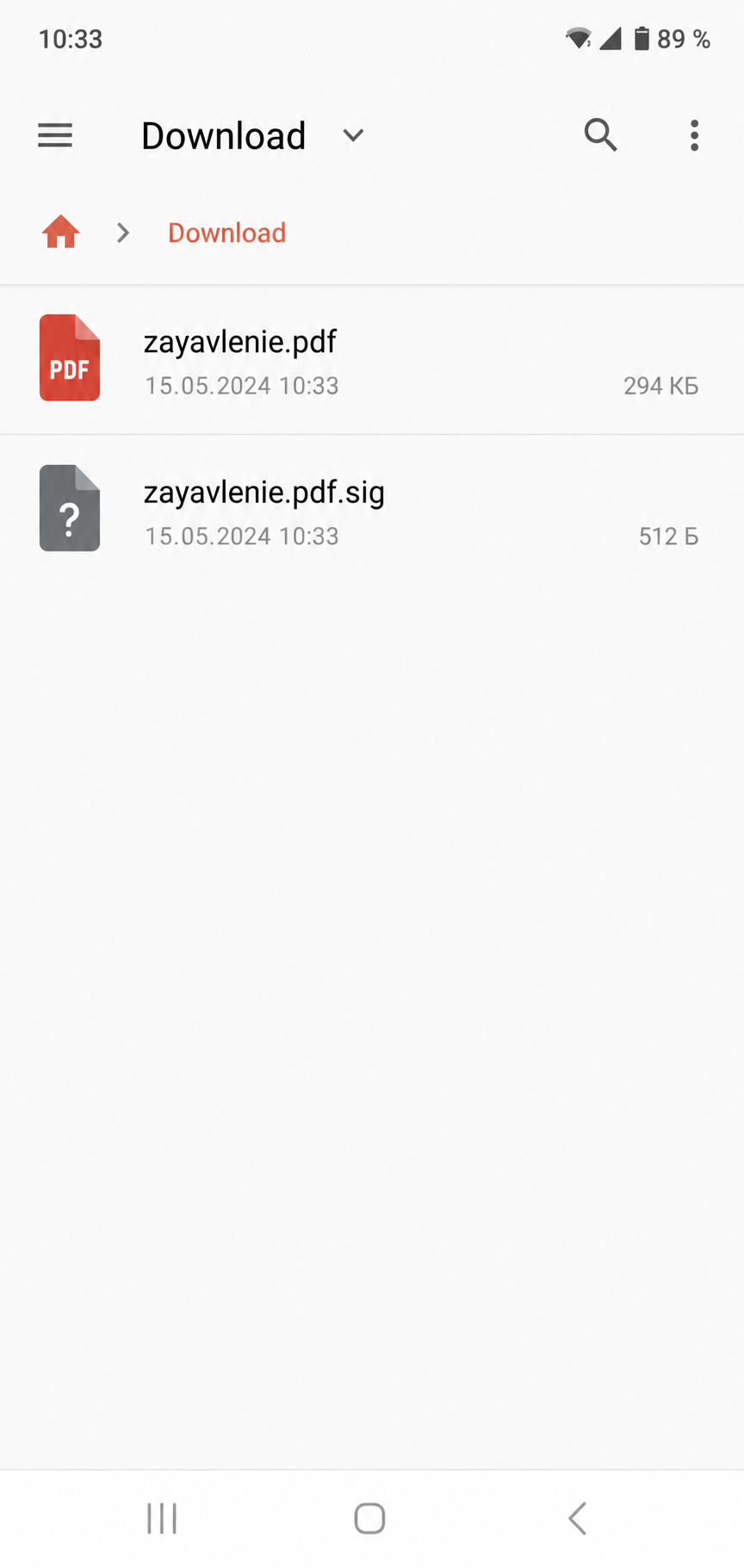
Скачиваете с телефона? Файл падает в «Загрузки» на Android и в «Файлы → На моём iPhone» на iOS, подпись при этом чаще всего лежит отдельным файлом — см. раздел про мобильное приложение ниже.
Выберите источник: Госуслуги · СБИС · Контур.Диадок · 1С:ЭДО · почтовое вложение · КЭДО. Алгоритм и состав выгрузки в каждом из них разные — разбор по системам идёт ниже, а сводная таблица «откуда → что на выходе» стоит в разделе про форматы.
Проверить, что за файл вы скачали
Добыто · Проверка подписи
Что за файл пришёл с документом
Загрузите файл — определим по расширению и содержимому: присоединённая это подпись или откреплённая, чем открыть и куда идти дальше. Архивы раскрываем и смотрим, что внутри.
Файл остаётся на вашем устройстве — мы его не получаем и не хранимНет файла под рукой? Выберите расширение вручную:
Мы не храним ваши файлы и не имеем к ним доступа. Файл читается только в памяти вашего браузера, на сервер Добыто он не передаётся, копий не остаётся. Закройте страницу — и от файла не останется следов.
Что вы скачиваете — оригинал или копию
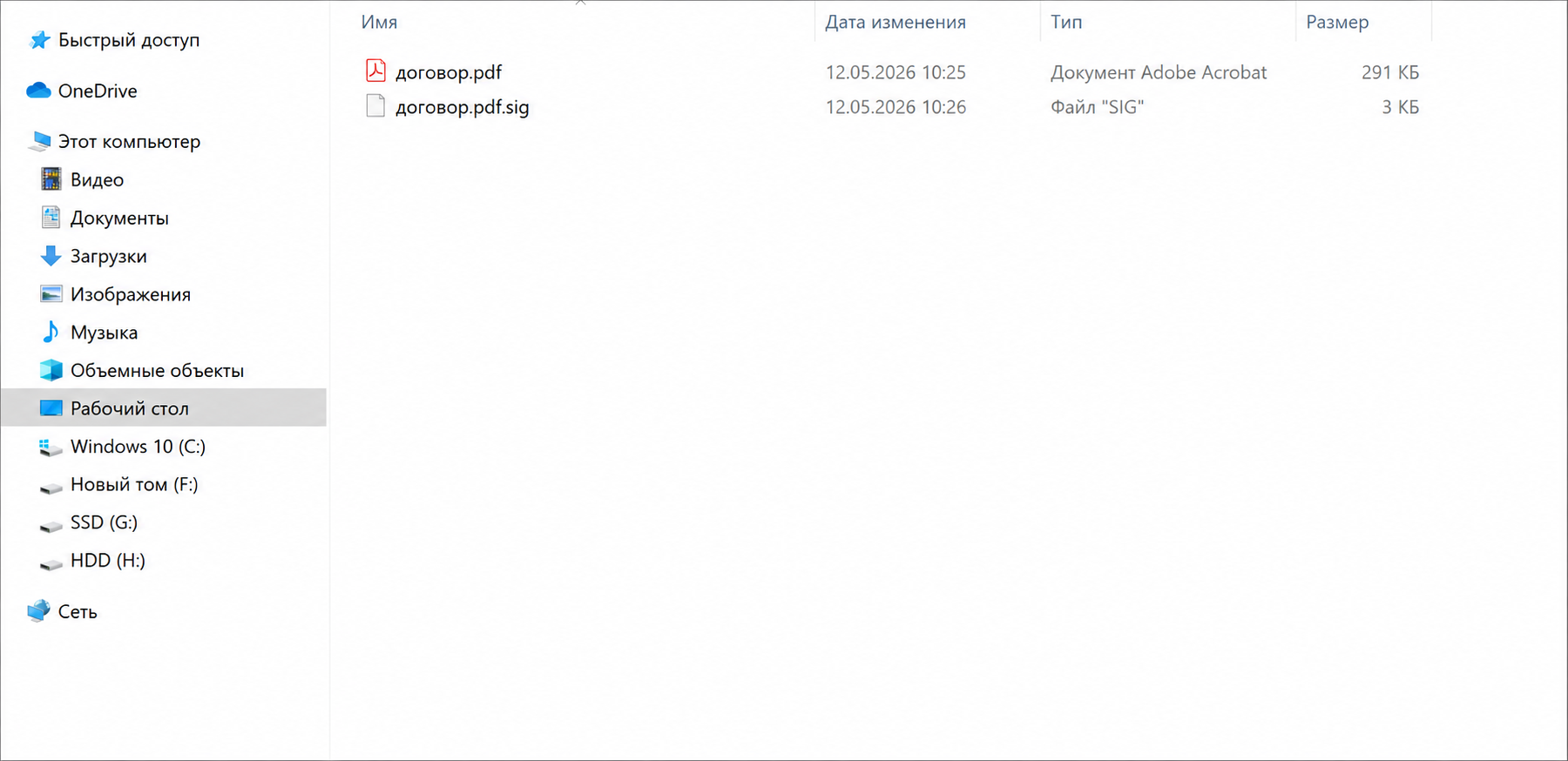
Куда файл физически упал: на Windows это папка «Загрузки» текущего пользователя (C:\Users\Имя\Downloads), на macOS — «Загрузки» в домашней папке, на телефоне — «Загрузки» на Android или «Файлы → На моём iPhone» на iOS. Если подпись откреплённая, рядом должен лежать второй файл с расширением .sig или .p7s — без него проверить подпись не получится.
Один и тот же подписанный документ при скачивании из разных источников может быть либо оригиналом с сохранённой цепочкой доверия, либо копией без юридической силы. Различие критичное при споре с контрагентом или при проверке ГИТ.
Пожалуйста, подпишитесь на нас в мессенджерах
Канал для кадровиков и HR: изменения в законах, практика проверок, шаблоны документов, инструменты подбора и оценки.

Оригинал — это файл с действующей электронной подписью, при проверке которой подтверждается весь набор: целостность, подписант, действительность сертификата на момент подписания. Скачивается из систем, где документ изначально подписывался: КЭДО Добыто, оператор ЭДО (Диадок, СБИС), личный кабинет ФНС или Госуслуг.
Копия без подписи — это документ, у которого подпись «отвалилась» при передаче или преобразовании. Скачивается из систем, которые конвертируют файлы при отображении: внешние браузеры с автоматическим преобразованием PDF, мессенджеры, некоторые корпоративные порталы. Копия без подписи юридической силы не несёт — это просто текст.
Мария Ж, специалист по цифровой подписи и КЭДО:
«В судебной практике постоянно вижу: компания пришла со скачанным документом, я говорю — проверьте подпись. Открывают через КриптоАРМ — подпись отсутствует. То есть скачали через предпросмотр в браузере или через сервис, который ужал PDF для отображения. Юридически это уже не оригинал. Нужно либо переcкачать через прямую загрузку файла, либо обратиться к источнику за оригиналом. Иначе в суде такой документ — просто фотокопия без юридического значения.»

Как скачать документ из почтового ящика
Самый частый сценарий. Получили письмо с вложением, скачиваете на компьютер. Алгоритм:
- Откройте письмо в почтовом клиенте (Outlook, Mozilla Thunderbird, веб-интерфейс Яндекс.Почты, Mail.ru, Gmail).
- Найдите вложения. Для откреплённой подписи — два файла: документ и .sig. Для присоединённой — один файл (PDF, .p7m, .p7s).
- Сохраните вложения в одну папку на компьютере, не разделяя их по разным местам — подпись должна оставаться рядом с документом.
- Не пересохраняйте файлы через сторонние программы. Если открыть PDF в редакторе и нажать «сохранить», подпись слетит.
- Проверьте подпись через КриптоАРМ или Госуслуги, чтобы убедиться, что файл не повредился при передаче.
Нюанс с веб-интерфейсами почты. Gmail, Яндекс, Mail.ru показывают предпросмотр PDF в браузере — это уже не сам файл, а его конвертированная копия. Для скачивания оригинала используйте кнопку «Скачать» (направленная стрелка вниз), а не кнопку «Открыть» (просмотр в браузере).
Обратная задача — переслать уже скачанное. Отправляйте оба файла (документ и .sig или .xml и .sig) одним письмом и обязательно вложением, а не вставкой в тело письма: при вставке в тело почтовый сервис перекодирует содержимое и подпись у получателя не сойдётся. Не пересжимайте вложения через онлайн-компрессоры PDF. Если веб-почта ругается на расширение .sig, упакуйте пару файлов в ZIP без пароля — целостность при этом сохраняется.
Как скачать с портала Госуслуг
На портале gosuslugi.ru подписанные документы выдаются по разным сценариям. Заявитель получает их в трёх видах:
Заявления и обращения, которые подал сам. В личном кабинете → раздел «Услуги» → история обращений → конкретное заявление. Скачивается в PDF с подписью УКЭП заявителя. Подпись присоединённая, открывается в Adobe Reader.
Ответы и постановления от госорганов. Документы от ФНС, СФР, Минздрава, ФСС приходят в личный кабинет с УКЭП ответственного лица. Скачиваются по кнопке «Сохранить» рядом с документом.
Справки, выписки, сертификаты. Сформированные в результате запроса (выписка из ЕГРЮЛ, справка об отсутствии судимости, выписка из ПФР). Подписаны УКЭП органа-эмитента, выдаются с возможностью скачивания и пересылки третьим лицам.
Порядок предоставления электронных документов и требования к их подписанию описаны на официальном портале — информация о работе с электронными документами на Госуслугах помогает свериться с составом выгрузки по конкретной услуге.
Как скачать документ через мобильное приложение
Половина людей открывает эту задачу с телефона, и там всё устроено иначе, чем на компьютере. В приложении Госуслуг документы лежат в разделе «Документы» и в карточке конкретной услуги: открываете карточку, нажимаете «Сохранить» или значок выгрузки, дальше система предлагает выбрать место сохранения.
- Android. Файл падает в /Download внутреннего хранилища. Открывается через «Мои файлы» или «Файлы» от Google. ZIP распаковывается встроенным менеджером или через RAR и ZArchiver.
- iPhone. Выберите «Сохранить в Файлы» → «На моём iPhone» или iCloud Drive. Если нажать «Открыть в…» и отправить в мессенджер, файл пересжимается, и подпись после этого не проверяется.
- Что делать с .sig на телефоне. Стандартный просмотрщик его не открывает — это нормально, файл подписи не предназначен для чтения. Проверяйте через КриптоАРМ Mobile, myDSS или перекиньте пару файлов на компьютер.
- Почему подпись «теряется». Мобильные браузеры часто открывают PDF во встроенном просмотрщике и сохраняют уже перерисованную копию. Пользуйтесь кнопкой скачивания в приложении, а не «Поделиться» из режима просмотра.
Как скачать документ с электронной подписью: пошаговая инструкция
- Шаг 1. Определите источник. Email, Госуслуги, оператор ЭДО, КЭДО, портал контрагента — алгоритмы скачивания отличаются.
- Шаг 2. Найдите кнопку «Скачать» (не «Открыть» или «Просмотреть» — это разные действия).
- Шаг 3. Сохраните файл в надёжное место — на жёсткий диск с резервным копированием или в облако с настроенной синхронизацией.
- Шаг 4. Если документ откреплённый, сохраните вместе с файлом подписи. Не разделяйте файлы по разным папкам.
- Шаг 5. Проверьте подпись через КриптоАРМ или Госуслуги, чтобы убедиться, что файл не повредился при передаче.
- Шаг 6. При длительном хранении формируйте протокол проверки подписи (PDF) и сохраняйте его рядом с документом.
Инструкции и памятки по работе с электронной подписью
| Документ | Скачать |
|---|---|
| Инструкция по установке ЭЦП на компьютер | Скачать |
| Ответы на вопросы об установке ЭЦП | Скачать |
| Памятка по настройке КЭП для налоговой | Скачать |
| Соглашение об использовании ПЭП и НЭП | Скачать |
| Заявление на выпуск квалифицированного сертификата ЭП | Скачать |
| Заявление на аннулирование сертификата ЭП | Скачать |
| Доверенность на получение сертификата ЭП | Скачать |
| Согласие на обработку ПДн для выпуска сертификата ЭП | Скачать |
| Опись документов личного дела | Скачать |
| Согласие на электронный расчётный листок | Скачать |
Как скачать документ из системы оператора ЭДО
В Контур.Диадоке, СБИСе, Такскоме скачивание подписанных документов идёт через интерфейс системы. Алгоритм одинаковый: входите в кабинет, открываете документ в карточке, нажимаете «Скачать» или «Сохранить файл». Получаете ZIP-архив, в котором лежит исходный документ + файл подписи + протокол доставки.
Особенности по операторам. Контур.Диадок выдаёт пакет в формате архивной упаковки с описанием состава внутри. СБИС (продукт компании «Тензор», это одна система, а не два разных оператора) отдаёт стандартный ZIP с документом и файлом подписи. Такском — аналогично СБИСу плюс XML-журнал состояний документа.
СБИС: где кнопка и что попадёт в архив
- Откройте карточку документа в разделе «Документы» и нажмите «Скачать». Кнопка «Печать» — другая операция: она отдаёт печатную форму, а не оригинал с подписью.
- В архив попадают сам документ (PDF или XML), файл подписи .sig на каждую подпись и карточка документооборота.
- Чтобы выгрузить не один документ, а список, используйте фильтр по периоду и контрагенту и кнопку массовой выгрузки в реестре.
- При большой пачке выгрузка обрывается: у операции есть лимит на число документов за раз и на время формирования архива. Если процесс не завершился, дробите период на части.
- Что вы получите на выходе: ZIP → файл документа + один .sig на каждого подписанта + карточка.
Контур.Диадок: один документ, пакет и реестр
- Один документ: карточка → «Скачать» → выбор «с подписями». Без этой отметки в архив уйдёт только сам файл.
- Документ, подписанный обеими сторонами: в архиве будет два файла подписи — ваш и контрагента. Проверьте, что оба на месте, иначе двухсторонняя подпись не подтвердится.
- Содержимое ZIP: файл документа, .sig по числу подписей, файл описи и протокол.
- Реестр документов выгружается отдельно — таблицей в Excel или PDF, туда попадают статусы, даты и контрагенты.
- Что вы получите на выходе: ZIP с документом и подписями либо отдельный файл реестра.
1С:ЭДО и КЭДО: почему приходит ZIP вместо PDF
- Из 1С подписанный документ выгружается контейнером, потому что подпись хранится отдельным файлом. ZIP — это не ошибка, а нормальный результат.
- Распакуйте архив и посмотрите состав: файл документа (PDF, XML или DOCX) плюс .sig или .p7s.
- Документ Word, подписанный электронно, выгружается в исходном формате с отдельным файлом подписи. Если нужен PDF со штампом — формируйте печатную форму в самой системе, а не конвертируйте файл на компьютере.
- Что вы получите на выходе: контейнер с исходником и файлом подписи, пригодный для проверки и для передачи контрагенту.
Пакетная выгрузка — отдельная операция. В СБИС и Диадоке она запускается из реестра с фильтром по периоду, контрагенту и статусу, отдаёт архив плюс перечень документов в табличном виде. Лимит на число документов за раз есть у обоих операторов, поэтому годовую выгрузку делают помесячно. В практике Добыто мы просим клиентов делать выгрузку за период до перехода на новую систему — так архив собирается один раз и не растягивается на недели.

Пожалуйста, подпишитесь на нас в мессенджерах
Канал для кадровиков и HR: изменения в законах, практика проверок, шаблоны документов, инструменты подбора и оценки.
Скачанные через оператора ЭДО документы хранятся на стороне оператора весь срок действия договора плюс регламентный срок хранения (обычно 5 лет). Можно перевыкачать документ в любой момент или скачать весь архив за период.
Как скачать документ из КЭДО Добыто
В кабинете КЭДО Добыто скачивание подписанных документов делается двумя путями. По одному документу — через карточку: открываете документ, нажимаете «Скачать», получаете файл с подписью в исходном формате. Пакетом — через раздел «Архив»: выбираете период, тип документов, фильтр по сотрудникам, нажимаете «Экспорт», получаете ZIP-архив с подписанными файлами и протоколами.
Сотрудник в личном кабинете видит свой комплект документов: трудовой договор, дополнительные соглашения, приказы, заявления. Каждый файл скачивается отдельно с действующей подписью. При увольнении сотрудник получает право на полную выгрузку своих кадровых документов за весь период работы — так же, как при бумажном документообороте мог бы запросить копии в отделе кадров.
В практике Добыто мы видим закономерность: после внедрения КЭДО сотрудники начинают пользоваться функцией скачивания собственных документов 4-5 раз в год. Чаще всего — для подачи в банк (трудовой договор для подтверждения дохода), в ФМС (для оформления визы), в ВУЗ (для подтверждения трудовой деятельности при поступлении в магистратуру). Раньше за каждой такой бумажкой шли в отдел кадров и ждали 1-3 дня. Сейчас открывают приложение и скачивают за 30 секунд.
Если ваша компания собирает кадровые документы по почте и сотрудники постоянно просят «прислать копию трудового» или «выдать справку для банка», — готовый КЭДО снимает эту нагрузку с кадровика. Сотрудник скачивает документы сам, без обращения в отдел.
Как скачать с портала контрагента или государственной системы
Внешние корпоративные порталы (личный кабинет банка, страховой компании, портал поставщика, торговая площадка) выдают подписанные документы по своим интерфейсам. Универсальная схема — найти карточку документа, нажать кнопку «Скачать оригинал», сохранить файл на компьютер. Для критичных документов (договоры с банком, страховой полис, акт о выполненных работах) перепроверять подпись через Госуслуги после скачивания.
Государственные системы (СМЭВ, ЕГИСЗ, ЕГИССО, ГАС «Правосудие») выдают подписанные документы через защищённые каналы. Для физлиц чаще всего скачивание идёт через Госуслуги — подписанные ответы оседают в личном кабинете. Для юрлиц — через личные кабинеты соответствующих ведомств. ФНС, СФР и казначейство имеют свои отдельные кабинеты с подписанными документами. Из личного кабинета ФНС ответ приходит ZIP-контейнером: внутри PDF или XML, файл подписи .sig сотрудника инспекции и опись. Распаковывать нужно целиком, а печатать — из PDF, предварительно сформировав протокол проверки.
Отдельная история — архивные сервисы хранения подписанных документов, вроде bizarch.ru (в русском написании его ищут как «бизархив ру»). Это внешний архив, куда компания складывает документы с ЭП на долгое хранение с продлением меток времени. Скачивание оттуда отличается от прямой выгрузки у оператора: вы получаете не свежий документооборот, а архивную копию с усовершенствованной подписью и протоколом. Если документы вашей компании ведёт такой архив, оригинал берите там, а не пересохраняйте копию из почты.
Какой формат файла вы получите при скачивании
Зависит от источника. Сводная матрица — что скачивается, что внутри контейнера, чем открывать и как получить печатную форму:
| Откуда скачали | Что скачивается | Чем открыть | Как получить печатную форму |
|---|---|---|---|
| Госуслуги | ZIP: файл документа .pdf или .xml + файл подписи .sig | Штатный архиватор, Adobe Reader, проверка на портале | Печатать PDF, рядом приложить протокол проверки |
| СБИС | ZIP: документ + .sig на каждого подписанта + карточка документооборота | Архиватор, КриптоАРМ, Adobe Reader с плагином КриптоПро PDF | Отдельная кнопка печатной формы со штампом |
| Контур.Диадок | ZIP: документ + .sig обеих сторон + опись + протокол | Архиватор, КриптоАРМ | Выгрузка с отметкой о подписи на каждой странице |
| 1С:ЭДО | ZIP: исходник (PDF, XML, DOCX) + .sig или .p7s | Архиватор, КриптоАРМ, штатные средства 1С | Печатная форма формируется в самой 1С |
| ФНС и кабинеты ведомств | ZIP-контейнер: PDF или XML + .sig инспекции + опись | Архиватор, КриптоАРМ, сервисы проверки | Печатать PDF вместе с протоколом проверки |
| Почтовое вложение и КЭДО | Как отправил отправитель: один PDF с присоединённой подписью либо пара «документ + .sig» | Adobe Reader, КриптоАРМ, кабинет КЭДО | Печать PDF с визуализацией подписи |
Если в архиве оказалось не то — действуйте по трём шагам. Пустой архив: выгрузка не завершилась, повторите её меньшим периодом. Внутри только XML без PDF: печатную форму формирует система, а не архив. Архив не открывается с сообщением о неожиданном конце файла: он скачался не полностью, качайте заново прямой кнопкой.
Извлечь документ из присоединённой подписи
Добыто · Извлечение документа
Достать документ из присоединённой подписи
Загрузите файл .sig, .p7s или .p7m с присоединённой электронной подписью — извлечём оригинальный документ прямо в браузере. Файл никуда не отправляется.
Файл остаётся на вашем устройстве — мы его не получаем и не хранимМы не храним ваши файлы и не имеем к ним доступа. Файл читается только в памяти вашего браузера, на сервер Добыто он не передаётся, копий не остаётся.
Список основных вариантов формата, которые встречаются на выходе:
- PDF с присоединённой подписью. Один файл, открывается в Adobe Reader, штамп подписи внутри. Чаще всего используется для договоров, актов, доверенностей.
- Документ + .sig файл. Откреплённая подпись. Скачиваются вместе, хранятся в одной папке. Используется для торговых площадок, ФНС, специализированных XML-обменов.
- ZIP-архив. Контейнер с документом, подписью и метаданными. Используется операторами ЭДО для упаковки полного пакета документа.
- XML с XAdES. Подпись встроена в XML. Используется в обмене с госорганами (ФНС, СФР, СМЭВ). Не открывается стандартными просмотрщиками — нужен специализированный софт. Связка XML.SIG — это тот же XML плюс отдельный файл подписи, оба файла нужны для проверки.
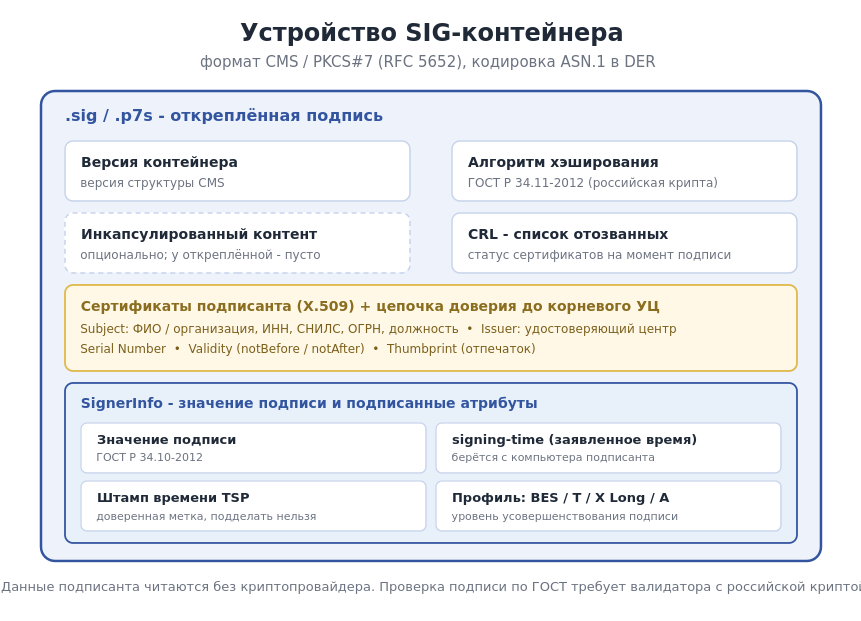
- P7S. Контейнер формата CMS, внутри которого лежит и подпись, и часто сам документ. Достать исходник можно через КриптоАРМ или через извлечение из присоединённой подписи — блок выше делает это в браузере.
- Протокол проверки подписи. PDF-документ от сервиса проверки (Госуслуги, КриптоПро DSS, КриптоАРМ). Содержит данные подписанта, статус, цепочку доверия.
Если скачивание идёт через автоматический предпросмотр (например, в Gmail для PDF) — вы получаете не оригинал, а его сжатую версию для просмотра. Это нормально для чтения, но для архивного хранения и подачи в суд нужен оригинал. Скачивайте через прямую кнопку «Скачать», не через «Открыть в браузере».
Что делать после скачивания документа с подписью
Базовый чек-лист:
- Сохраните файл в надёжное место с резервным копированием. Локальная папка с синхронизацией в облако или корпоративный сетевой диск.
- Если документ откреплённый, поместите файл подписи (.sig) в ту же папку, что и оригинал. Не разделяйте.
- Проверьте подпись через Госуслуги или КриптоАРМ. Сохраните протокол проверки в PDF.
- Дайте файлу осмысленное имя — не «document_v2_final_final2.pdf», а «Договор поставки_ООО Ромашка_2026-04-29.pdf». Через год вы сами не вспомните, что это за документ.
- Внесите документ в реестр учёта — таблицу или базу с метаданными (тип, контрагент, дата, сумма, срок действия). В корпоративном КЭДО реестр ведётся автоматически, в индивидуальной работе — вручную в Excel или Notion.
- Настройте напоминания о критичных датах — истечение договора, перевыпуск сертификата, плановый пересмотр условий.
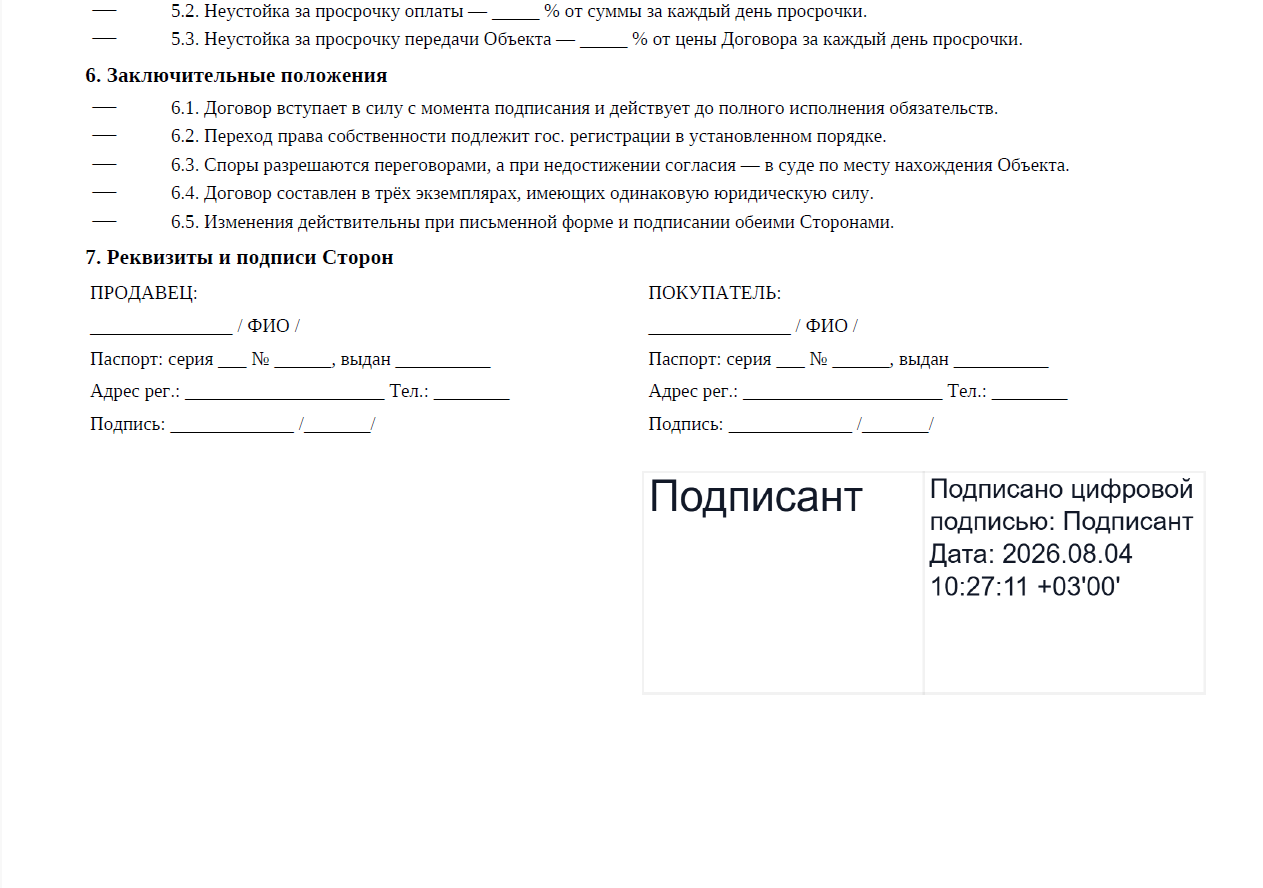
Отдельно про печать. «Скачать с подписью» и «скачать со штампом о подписи на каждом листе» — две разные операции, и в СБИС, и в Диадоке за них отвечают разные кнопки. Обычная выгрузка отдаёт исходник плюс файл подписи: это то, что нужно для проверки и для суда. Печатная форма со штампом ставит на каждую страницу отметку с данными подписанта, серийным номером сертификата и датой — её просят контрагенты и банки, когда нужен читаемый бумажный экземпляр. Если контрагент говорит «пришлите с видимыми подписями», ему нужна вторая, а не первая.
Мария Ж, юрист со стажем более 20 лет:
«Главная боль с скачанными документами — они складируются в папку Downloads и забываются. Через год никто не помнит, что и куда положили. Конкретный совет: после скачивания подписанного документа сразу же переименовать его осмысленно и переложить в структурированный архив. Если архива нет, заведите хотя бы папки по годам и контрагентам. На пятом году работы у меня в собственном архиве уже 8000 файлов — без структуры не разберёшься.»
Стоимость организованного хранения скачанных документов
| Услуга | Стоимость | Условия |
|---|---|---|
| Тариф «Старт» | от 30 ₽ за сотрудника / мес | до 25 сотрудников, ПЭП и УНЭП |
| Тариф «Бизнес» | от 50 ₽ за сотрудника / мес | ПЭП, УНЭП, УКЭП, интеграция с 1С, электронный архив |
| Тариф «Корпорация» | по запросу | выделенный сервер, SLA 99.9%, API |
| Скачивание документов сотрудниками | включено | через личный кабинет |
| Пакетное скачивание архива | включено | по периоду или сотруднику |
| Архивное хранение в КЭДО Добыто | включено | до 50 лет |
| Мобильное приложение для сотрудников | включено | iOS, Android |
| Госуслуги (проверка/выгрузка) | бесплатно | для физлиц |
Точная стоимость подключения зависит от формата поставки и численности компании. Актуальные тарифы сервиса Добыто помогут сориентироваться по тарифу под вашу задачу.
Мария Ж, соучредитель сервиса КЭДО Добыто:
«После запуска КЭДО кадровик в среднем экономит 1-2 часа в день только на запросах сотрудников «выдать копию документа». Раньше люди ходили в отдел кадров за каждой бумажкой — за справкой 2-НДФЛ, за копией трудового, за расчёткой. Сейчас открывают мобильное приложение и скачивают сами. Кадровик занимается основной работой — оформлением, контролем, аналитикой — вместо ксерокса и принтера.»
Типичные ошибки при скачивании документа с подписью
| Что вы видите | Почему так | Что сделать |
|---|---|---|
| Кнопки «Скачать» нет | Документ ещё не сформирован ведомством или заявка в работе | Дождитесь статуса «Услуга оказана», кнопка появится в карточке |
| Кнопка есть, но не нажимается | Ссылка выдана на ограниченный срок или сессия истекла | Перезайдите в кабинет и откройте карточку заново |
| Архив не открывается, «неожиданный конец архива» | Файл скачался не полностью | Удалите файл и скачайте заново прямой кнопкой, не через предпросмотр |
| PDF открылся, подписи нет | Скачали через предпросмотр в браузере | Использовать прямую кнопку «Скачать» |
| Есть документ, нет .sig | Сохранили только одно вложение из пары | Откреплённую подпись всегда сохранять вместе с документом |
| После правки подпись слетела | Открыли в Word и пересохранили, хеш изменился | Подписанный документ не редактировать, запрашивать новый экземпляр |
| Проверка пишет «Сертификат истёк» | Нет штампа времени, срок сертификата закончился после подписания | Запросить у источника усовершенствованную подпись с меткой времени |
| Файл пропал из «Загрузок» | Папка очищена системой или вручную | Сразу после скачивания переносить в постоянное хранилище |
| На руках только распечатка | Бумажная копия электронного документа оригиналом не является | Хранить электронный файл, распечатку использовать как вспомогательную |
Развёрнутые пояснения по шести классическим ошибкам:
- Скачали через предпросмотр в браузере. Получили конвертированную копию без подписи вместо оригинала. Решение — использовать прямую кнопку «Скачать».
- Сохранили только документ, забыли .sig. Через месяц нужно проверить — оригинала нет. Откреплённую подпись всегда сохраняйте вместе с документом.
- Открыли в Word и пересохранили. Хеш изменился, подпись слетела. Подписанный документ редактировать нельзя.
- Скачали документ с истёкшим сертификатом. Проверка показывает «Сертификат истёк». Это не ваша вина — подпись была валидна на момент подписания, но без штампа времени проверка не пройдёт.
- Положили в папку «Загрузки» и забыли. Через 3 месяца Windows очистил папку или вы вручную удалили «всякий мусор» вместе с важным документом. Сразу после скачивания — переносите в постоянное хранилище.
- Распечатали и считают, что есть оригинал. Распечатанная копия электронного документа — не оригинал. Юридически значимым остаётся электронный файл. Бумажная распечатка — вспомогательный материал.
Выводы: что важно учесть при скачивании документа с ЭП
Скачивание документа с электронной подписью — не просто сохранение файла, а сохранение оригинала с действующей подписью. Источник определяет результат: из почты приходит то, что отправил отправитель, из КЭДО или оператора ЭДО — оригинал с цепочкой подписей и метаданными, из Госуслуг — официальный документ от госоргана, из портала контрагента — документ в формате этого контрагента.
После скачивания обязательны три действия: сохранение в надёжное место с резервным копированием, переименование в осмысленное имя, проверка подписи через Госуслуги или КриптоАРМ. Откреплённая подпись (.sig) хранится в одной папке с оригиналом. Не редактируйте подписанный документ — подпись слетит. Для архивного хранения формируйте протокол проверки в PDF.
В корпоративных задачах хранение скачанных документов организуется в КЭДО или специализированном архиве. Сотрудники получают возможность скачивать собственные документы из личного кабинета без обращения в отдел кадров. Это снимает с кадровика рутинную работу по выдаче копий и ускоряет получение документов сотрудниками — с 1-3 дней ожидания до 30 секунд через мобильное приложение.
Читайте также по теме:
- Как распечатать файл SIG с подписями: инструкция 2026
- Как сохранить подпись в формате SIG в КриптоПро
- ЭЦП для сотрудника: что нужно знать перед первой подписью
- Входит ли СКЗИ в стоимость ЭЦП: разбор лицензий 2026
- ЭЦП для маркировки товаров: какая нужна ИП в 2026 году
Часто задаваемые вопросы
Почему из ЭДО скачивается ZIP вместо PDF и что с ним делать
Потому что подпись хранится отдельным файлом, и система упаковывает пару в контейнер. Внутри архива лежит сам документ (PDF, XML или DOCX), файл подписи .sig или .p7s по числу подписантов и опись. Распакуйте архив штатным средством Windows, macOS или ZArchiver на Android, оставьте все файлы в одной папке. Печатать нужно PDF, а проверять — пару «документ + подпись». Если внутри только XML, печатную форму формирует сама система, конвертировать файл на компьютере не нужно.
Как скачать документ так, чтобы подпись была видна на каждом листе
Это отдельная операция, а не обычная выгрузка. В СБИС и Контур.Диадоке за печатную форму со штампом отвечает своя кнопка: выгрузка «с отметкой о подписи» ставит на каждую страницу блок с ФИО подписанта, серийным номером сертификата и датой подписания. Обычная кнопка «Скачать» отдаёт исходник и .sig — в этом варианте штампа на страницах нет. Для контрагента и банка обычно нужна печатная форма, для суда и проверки — исходник с файлом подписи.
Что делать, если кнопки «Скачать» нет или она не нажимается
Три частые причины. Первая — документ ещё не сформирован ведомством, статус услуги не перешёл в «оказана», кнопка появится позже. Вторая — ссылка на файл выдана с ограниченным сроком, и сессия истекла: перезайдите в кабинет и откройте карточку заново. Третья — блокировка со стороны браузера: отключите блокировщик всплывающих окон и попробуйте другой браузер. Если архив всё же скачался, но не открывается с ошибкой о неожиданном конце файла, он загрузился не полностью — качайте заново.
Как выгрузить сразу все документы за период из СБИС или Диадока
Через реестр, а не через карточку. В СБИС в разделе документов задайте период, контрагента и статус, затем запустите массовую выгрузку — на выходе получите ZIP и перечень документов. В Диадоке дополнительно выгружается реестр таблицей в Excel или PDF со статусами и датами. У обоих операторов есть лимит на число документов за одну операцию и на время формирования архива, поэтому годовую выгрузку делают помесячно.
Сохраняется ли подпись при скачивании из браузера?
Зависит от того, как вы скачиваете. Прямая загрузка через кнопку «Скачать» сохраняет файл байт-в-байт — подпись остаётся валидной. Открытие через предпросмотр (например, встроенный просмотрщик PDF в Gmail) даёт конвертированную копию без оригинальной подписи. Используйте только прямую кнопку загрузки для документов, которые планируете хранить или передавать дальше.
Можно ли скачать сразу несколько подписанных документов?
В большинстве систем — да. Контур.Диадок и СБИС позволяют выгрузить весь архив за период одним ZIP-файлом. КЭДО Добыто поддерживает экспорт по фильтрам: выберите период, тип документа и сотрудников, нажмите «Экспорт» — получите архив. На Госуслугах массовая выгрузка ограничена — там скачивание идёт по одному документу за раз через карточку в личном кабинете.
Как скачать документ с подписью на телефон?
Через мобильное приложение системы (КЭДО Добыто, Госключ, мобильный клиент Госуслуг) или через мобильный браузер. На Android файл падает в папку /Download, на iOS — в «Файлы → На моём iPhone» или iCloud Drive. Отправка через «Поделиться» из режима просмотра даёт перерисованную копию, подпись при этом не сохраняется. Открыть и проверить подпись на телефоне можно через myDSS или КриптоАРМ Mobile, либо переслать пару файлов на компьютер.
Что делать, если скачанный документ открывается без подписи?
Несколько вариантов причины. Первое — вы скачали через предпросмотр, не через прямую загрузку, попробуйте ещё раз через кнопку «Скачать». Второе — подпись откреплённая, нужен второй файл .sig рядом с документом, проверьте, скачался ли он. Третье — инструмент просмотра не поддерживает российскую криптографию (например, обычный браузерный просмотрщик PDF), откройте через Adobe Reader с плагином КриптоПро PDF или через КриптоАРМ.
Можно ли скачать документ из закрытого личного кабинета бывшего сотрудника?
При увольнении сотрудника в КЭДО Добыто его кадровые документы остаются в архиве работодателя. Сам сотрудник по запросу может получить полную копию своего комплекта документов в течение 30 дней после увольнения. Кадровик работодателя имеет доступ к документам уволенного сотрудника весь срок хранения (до 50 лет для трудовых договоров). Из закрытых аккаунтов внешних систем восстановить документы сложнее — лучше скачивать заранее.
Почему при скачивании файл получился больше, чем оригинал?
Это нормально для подписанных документов. Подпись добавляет к файлу 50-100 КБ метаданных (сертификат, штамп времени, данные подписанта). Усовершенствованная подпись CAdES-X Long Type 1 или CAdES-A добавляет до 200-300 КБ за счёт OCSP-ответов и архивных меток. Если документ подписан несколькими подписантами — размер растёт пропорционально количеству подписей. Для документа из 30 страниц с двумя подписями типичный прирост 200-400 КБ.
Можно ли скачать документ из чужого личного кабинета по доверенности?
В большинстве систем — нет, кабинет привязан к учётной записи конкретного человека. Для юрлиц используется машиночитаемая доверенность (МЧД) — технический документ, дающий доверенному лицу право действовать от имени организации. МЧД оформляется в системе оператора ЭДО или в личном кабинете ФНС. По МЧД доверенное лицо может скачивать документы организации, подписывать их от её имени, отправлять контрагентам.
Сохраняется ли история скачиваний документа?
В корпоративных системах — да. КЭДО Добыто, Контур.Диадок, СБИС фиксируют каждую загрузку файла: кто скачал, когда, с какого IP-адреса. Это видно в журнале аудита и используется при разборе спорных ситуаций. Например, если сотрудник заявляет «я не получал документ», а в журнале видно, что он скачивал документ конкретного числа в конкретное время — спор решается в пользу работодателя. На Госуслугах и в email такая фиксация не ведётся.
Как скачать выписку из ЕГРЮЛ с электронной подписью?
Через сайт ФНС или через личный кабинет на портале Госуслуг. Вводите ИНН организации, скачиваете выписку — формат PDF с УКЭП ФНС, часто в ZIP-контейнере вместе с файлом подписи. Выписка с электронной подписью имеет такую же юридическую силу, как бумажная с печатью. Используется для подачи в банки, в торговые площадки, для оформления договоров. Бесплатно, ограничений на количество запросов нет.
Что делать, если скачанный из системы документ повреждён?
Попробуйте скачать заново через прямую кнопку «Скачать», не через предпросмотр. Если файл повторно повреждается — проблема на стороне системы или интернет-соединения. Обратитесь в техподдержку источника (Госуслуг, оператора ЭДО, КЭДО) с указанием карточки документа. Скорее всего, файл выгрузят из бэкапа или сформируют новую копию. В крупных системах с горячими бэкапами такая операция занимает минуты.
Можно ли скачать документ, подписанный 5 лет назад?
Да, если документ хранится в системе. КЭДО Добыто хранит подписанные документы до 50 лет, операторы ЭДО — срок действия договора плюс регламент (обычно 5-10 лет), Госуслуги — в течение жизни учётной записи пользователя. Скачивание документа из архива идентично скачиванию свежего: нажимаете «Скачать», получаете файл с действующей подписью. Если за 5 лет были применены архивные метки времени, подпись остаётся проверяемой даже после истечения исходных сертификатов.
Сколько сохраняется подписанный документ при скачивании на iPhone?
До тех пор, пока вы его не удалите. Файлы загружаются в приложение «Файлы» в папку «На моём iPhone» или «iCloud Drive». При синхронизации с iCloud файл сохраняется в облаке Apple и доступен на других устройствах того же Apple ID. Резервное копирование iPhone в iCloud сохраняет и эти файлы. Для критичных документов рекомендуется дополнительное копирование на компьютер или в КЭДО, потому что от устройства можно потерять доступ.
Что лучше — скачивать каждый документ или работать в системе?
Зависит от роли. Кадровику и бухгалтеру эффективнее работать в системе — все документы под рукой, не нужно держать архив на компьютере. Сотрудник скачивает редко — только когда документ нужен для внешнего использования (банк, ВУЗ, ФМС). Юристу при работе по делу удобнее иметь локальную копию для удобства поиска по содержимому. Универсальный совет — скачивать только то, что действительно нужно использовать вне системы. Архив пусть живёт у источника.
Можно ли скачать документ из КЭДО без интернета?
Нет, скачивание из облачного КЭДО требует интернет-соединения. Однако в КЭДО Добыто есть функция предварительной загрузки в мобильное приложение — сотрудник заранее скачивает свои документы в офлайн-кеш приложения, дальше они доступны без интернета (для просмотра). Для on-premise установки доступ к документам идёт через корпоративную сеть, и интернет в принципе не нужен. Для критичных задач — распечатывайте или скачивайте копии заранее.
Сервис Добыто КЭДО даёт сотрудникам прямой доступ к их подписанным документам через личный кабинет и мобильное приложение. За 5 лет работы мы подключили более 500 компаний — от стартапов на 30 человек до промышленных холдингов с 12000+ сотрудников. Сотрудники скачивают свои трудовые договоры, приказы, заявления для банка, ВУЗа, ФМС — без обращения в отдел кадров и без многодневного ожидания.
Если ваш отдел кадров постоянно тонет в запросах «выдайте копию документа» и сотрудники жалуются на медленное получение справок, готовый сервис снимает эту нагрузку за 1-3 дня запуска на пилотной группе. Дальше система работает без участия кадровика — сотрудник скачивает сам, журнал аудита фиксирует каждое обращение.
- Мобильное приложение для подписания и скачивания документов с телефона — в командировке, в отпуске, без похода в отдел кадров
- Поддержка всех трёх видов подписей — ПЭП, УНЭП, УКЭП — для любого кадрового процесса
- Готовый коннектор с 1С (ЗУП, КА, ERP) и выгрузка архива за период одним действием
- Хранение документов до 50 лет — доступ к архиву сохраняется даже при расторжении договора с провайдером
- Вся цепочка подписей фиксируется с отметками времени — защита при проверках ГИТ и в суде
- Юридическая значимость по 63-ФЗ и 377-ФЗ — электронный документ равносилен бумажному
