

Понадобится программа КриптоПро и её расширение для браузера. Как подписать документ
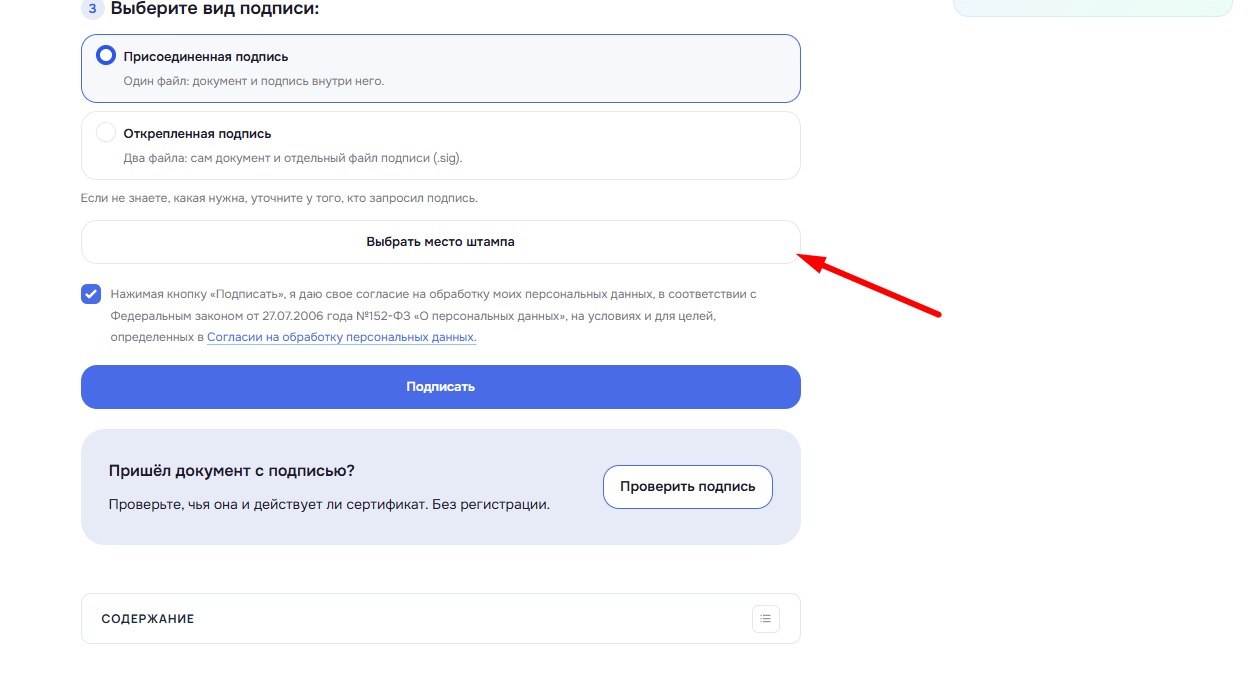
Если не знаете, какая нужна, уточните у того, кто запросил подпись.
Пришёл документ с подписью?
Проверьте, чья она и действует ли сертификат. Без регистрации.
Создание файла электронной подписи в формате SIG стало неотъемлемой частью электронного документооборота в России. Когда требуется отправить документ в государственный орган, загрузить заявку на торговую площадку или подтвердить подлинность файла для контрагента — практически всегда понадобится файл с расширением .sig.
Этот материал является частью большого руководства по электронной подписи документов. Здесь вы узнаете, что представляет собой формат SIG, какие программы позволяют его создать, как подписать документ через онлайн-сервисы и бесплатные инструменты, как проверить созданную подпись и что делать, если файл не проходит проверку.
Автор статьи — Мария Ж., кофаундер сервиса электронного документооборота Добыто. Юрист с 20-летней практикой в сфере корпоративного права. В 2008 году получила красный диплом юридического факультета. Руководитель HR-отдела. Постоянный спикер на конференциях по КЭДО и юриспруденции, автор методических материалов по электронному документообороту.
Что такое файл SIG и как он работает
Расширение SIG происходит от английского слова signature — подпись. Файл с таким расширением содержит криптографический код, который подтверждает подлинность документа и личность подписанта. Внутри sig-файла хранится хеш-сумма исходного документа, зашифрованная закрытым ключом владельца подписи.
Пожалуйста, подпишитесь на нас в мессенджерах
Канал для кадровиков и HR: изменения в законах, практика проверок, шаблоны документов, инструменты подбора и оценки.

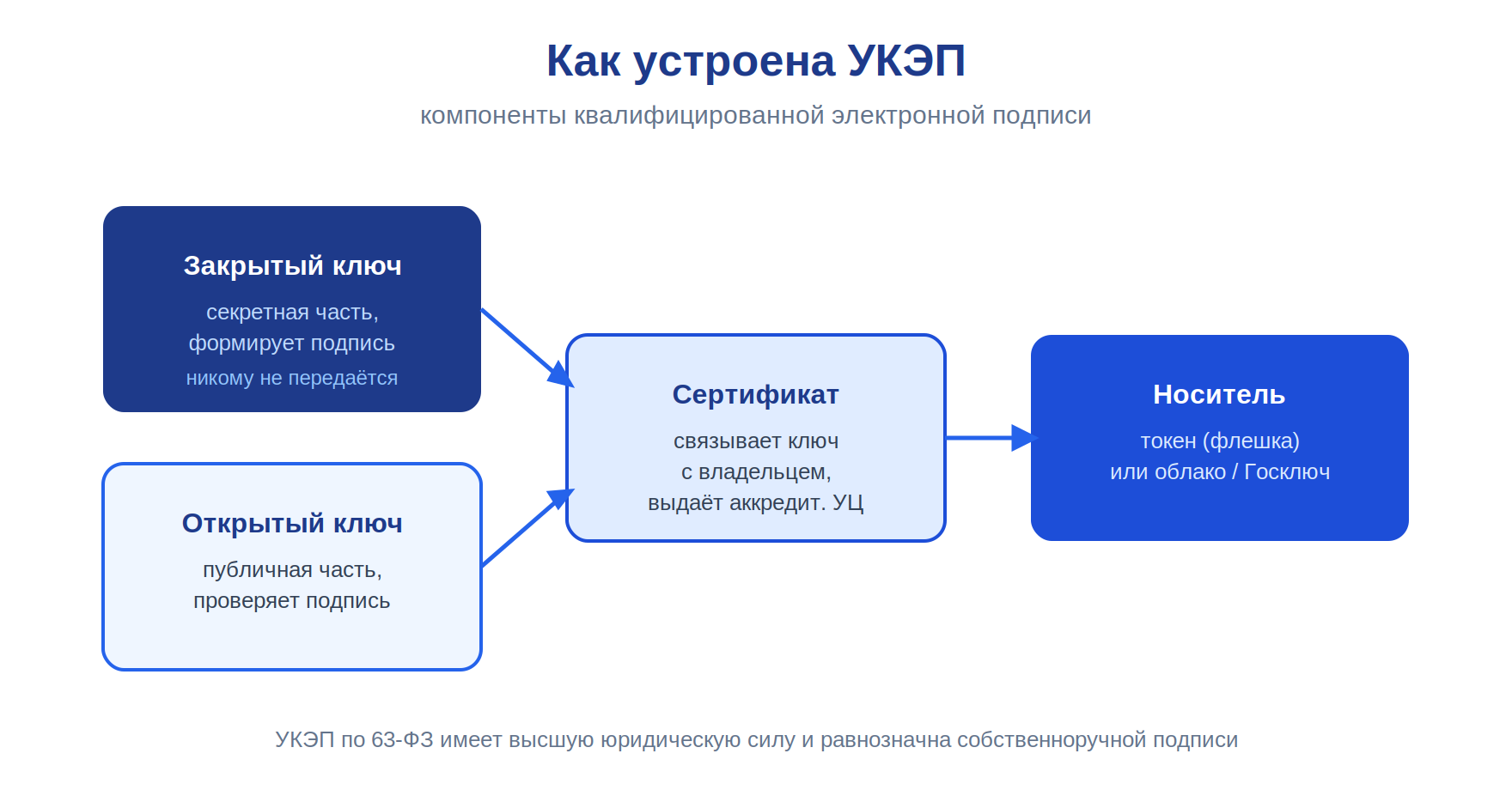
Механизм работы электронной подписи основан на асимметричной криптографии. У каждого владельца подписи есть пара ключей: закрытый (секретный) и открытый (публичный). Закрытый ключ хранится на защищенном носителе — токене или смарт-карте — и никогда не покидает его пределы. Открытый ключ содержится в сертификате и доступен всем участникам документооборота для проверки подписей.
Когда вы подписываете документ электронной подписью, происходит следующий процесс: система вычисляет хеш от содержимого файла по алгоритму ГОСТ Р 34.11-2012, затем шифрует полученное значение с использованием вашего закрытого ключа. Результат этой криптографической операции сохраняется в отдельном файле с расширением .sig — это и есть ваша цифровая подпись. Математическая связь между ключами гарантирует, что расшифровать хеш и проверить подпись можно только с помощью соответствующего открытого ключа.
Что лежит внутри файла SIG и чем его открыть
Двойным кликом файл .sig не открывается. Windows не знает, какой программой его показать, и предлагает выбрать приложение из списка — это нормальное поведение, а не признак повреждённого файла. Внутри лежит не текст документа, а криптографический контейнер стандарта CMS, он же PKCS#7 (описан в RFC 5652), закодированный в ASN.1 по правилам DER. Состав: версия структуры, идентификатор алгоритма хеширования ГОСТ Р 34.11-2012, поле инкапсулированного контента (у открепленной подписи оно пустое, у присоединенной там лежит сам документ), сертификат подписанта в формате X.509 с ФИО, ИНН, СНИЛС и должностью, цепочка доверия до корневого удостоверяющего центра, список отозванных сертификатов CRL и блок SignerInfo со значением подписи по ГОСТ Р 34.10-2012.
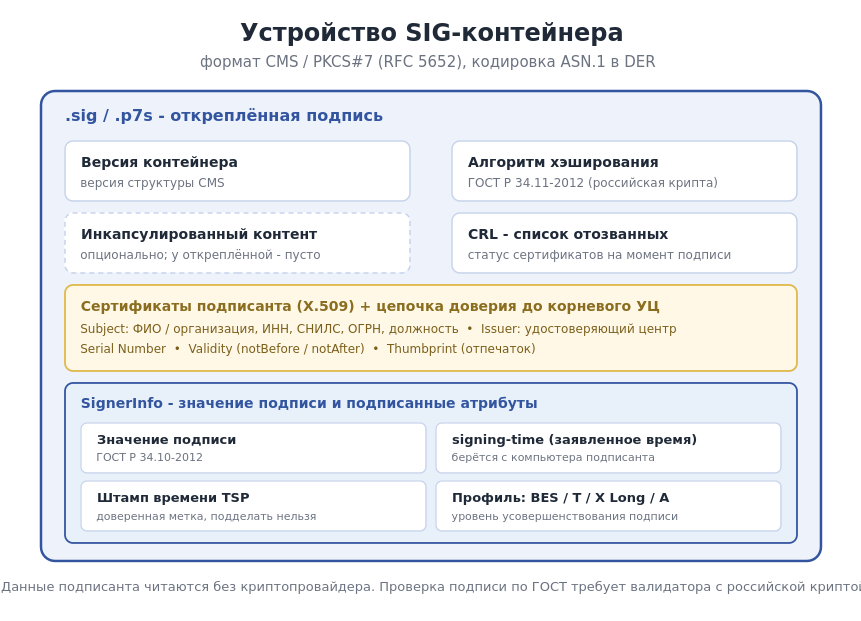
Отдельно про время. В контейнере два разных времени, и путать их дорого: signing-time — это заявленное время, которое берётся с часов компьютера подписанта и переставляется системным временем, а штамп времени TSP выдаёт служба доверенного времени, и подделать его нельзя. Уровень усовершенствования подписи обозначается профилем: BES, T, X Long, A. Для архивного хранения нужен профиль со штампом времени, иначе через год после истечения сертификата доказать момент подписания будет нечем.
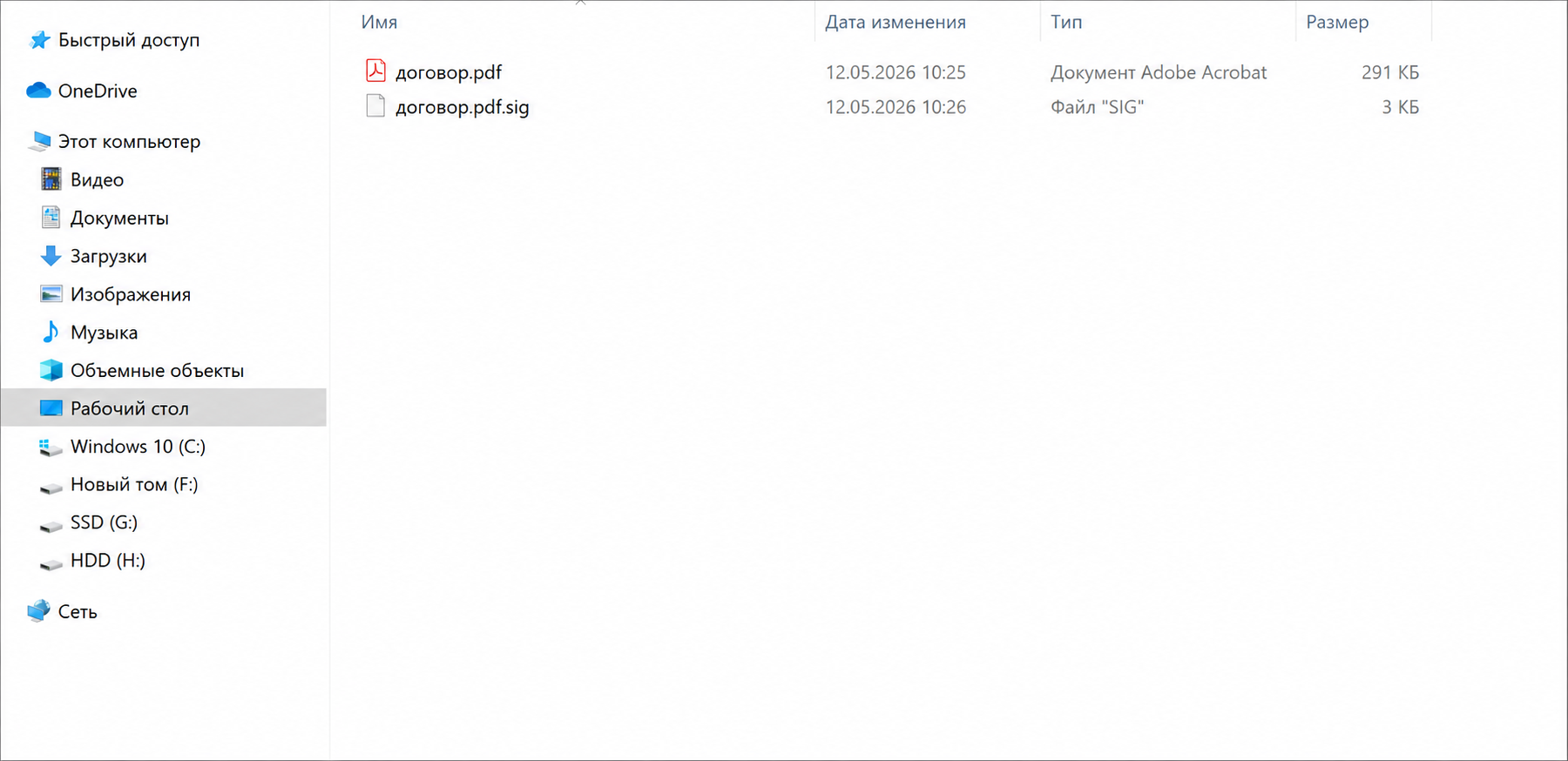
Отсюда важное следствие: размер файла подписи не зависит от размера документа. Договор на 291 килобайт и архив на 200 мегабайт дадут sig-файл в 3 килобайта, потому что подписывается не сам документ, а его хеш — короткая строка фиксированной длины.
Посмотреть содержимое контейнера можно тремя путями: загрузить пару файлов в сервис проверки на Госуслугах, открыть через КриптоАРМ командой просмотра подписанных данных или перетащить файлы в онлайн-форму проверки Добыто. Все три варианта покажут одно и то же: кто подписал, когда, каким сертификатом и цела ли связь с документом.
Пришёл только файл .sig, а документа нет
Открепленная подпись не содержит исходный файл — восстановить из неё документ невозможно ни одной программой. Если контрагент прислал единственный файл с расширением .sig и весит он несколько килобайт, это подпись без документа: запрашивайте оригинал у отправителя. Если же файл весит столько же, сколько ожидаемый документ, и называется вроде Договор.pdf.sig, то перед вами присоединенная подпись — документ внутри есть, и его извлекают через КриптоАРМ или сервис проверки.
Отсоединенная и присоединенная подпись — в чем разница
Существует два принципиально разных способа формирования электронной подписи, и понимание различий между ними критически важно для правильной работы с документами.
Отсоединенная (открепленная) подпись создается в виде отдельного файла с расширением .sig, .p7s или .sgn. Этот файл хранится рядом с подписываемым документом и связан с ним через хеш-сумму. Оригинальный файл остается полностью неизменным — его можно открыть любой программой без криптографических средств. Подписанный договор в формате DOCX по-прежнему открывается в Word, а PDF — в любом просмотрщике. Подробнее о создании такой подписи читайте в материале как создать открепленную электронную подпись SIG.
Присоединенная (прикрепленная) подпись встраивается непосредственно в тело документа. На выходе получается единый файл с двойным расширением, к примеру Договор.pdf.sig. Для чтения такого документа требуется специальное программное обеспечение, способное извлечь содержимое и отобразить его пользователю.
Для государственных порталов, торговых площадок и судебной системы чаще требуется именно отсоединенная подпись в формате SIG. Она удобнее в работе: исходный документ можно открыть в любом редакторе, передать по электронной почте, а подпись проверить отдельно через специализированные сервисы. При этом оба файла нужно хранить вместе и передавать одновременно.
Мария Ж., юрист с 20-летним стажем: «При подаче документов в арбитражный суд через систему Мой Арбитр часто требуется прикрепить файл подписи отдельно от основного документа. Если загрузить только присоединенную подпись, система может выдать ошибку. Поэтому рекомендую всегда формировать именно отсоединенную подпись в формате SIG — она принимается всеми государственными сервисами без исключений.»
Где взять готовый файл SIG, если создавать его не нужно
Половина запросов про формат SIG звучит не как «создать», а как «где взять». Ситуация типовая: площадка или ведомство требует приложить файл подписи, а человек не понимает, что этот файл у него уже есть — лежит в архиве рядом со скачанным документом. Подпись ведомства формируется автоматически и выгружается вместе с самим документом.
- Госуслуги. Выписки, справки и заявления скачиваются архивом, внутри которого документ и файл подписи ведомства с расширением .sig.
- Госключ. После подписания документ и подпись доступны на Госуслугах в разделе подписанных документов, файл .sig скачивается отдельной кнопкой.
- Оператор ЭДО. В Диадоке, СБИС и других сервисах есть выгрузка документа с подписями — в скачанном архиве .sig лежат рядом с документом, по одному на каждого подписанта.
- Личный кабинет ФНС. Выписки из ЕГРЮЛ и ЕГРИП, справки о состоянии расчётов формируются с подписью налогового органа.
- Росреестр. Выписка ЕГРН приходит архивом, внутри — XML-файл и файл подписи к нему.
- Нотариус и банк-клиент. Электронные нотариальные документы и выписки по счёту выдаются с файлом подписи организации.
Проверить, что перед вами нужный файл, просто: откройте архив и убедитесь, что имя подписи повторяет имя документа с добавлением .sig. Если площадка требует подпись именно вашу, а не ведомства — тогда файл придётся создавать самостоятельно одним из способов ниже.
Какие виды электронной подписи поддерживают формат SIG
Файлы с расширением .sig можно создать при использовании усиленных видов электронной подписи — квалифицированной (КЭП) и неквалифицированной (НЭП). Простая электронная подпись (SMS-код при входе в личный кабинет банка или ввод логина и пароля) не формирует отдельных файлов и не использует криптографию в понимании 63-ФЗ.

Пожалуйста, подпишитесь на нас в мессенджерах
Канал для кадровиков и HR: изменения в законах, практика проверок, шаблоны документов, инструменты подбора и оценки.
Квалифицированная электронная подпись — максимальная юридическая сила
КЭП выдается исключительно аккредитованным удостоверяющим центром и имеет наивысшую юридическую силу. Для получения такой подписи необходимо личное присутствие заявителя в удостоверяющем центре с паспортом и СНИЛС. Документы с КЭП автоматически приравниваются к бумажным с собственноручной подписью без каких-либо дополнительных соглашений между сторонами.
Квалифицированная подпись обязательна для работы с налоговой инспекцией, Росреестром, таможенными органами, участия в государственных закупках и электронных торгах. Также КЭП требуется для подписания кадровых документов при взаимодействии с государственными органами и ведении кадрового электронного документооборота в соответствии с требованиями Трудового кодекса.
Неквалифицированная электронная подпись — для внутреннего документооборота
НЭП также использует криптографию и формирует полноценный файл подписи, но сертификат не проходит аккредитацию в Минцифры. Такую подпись можно выпустить в любом удостоверяющем центре или даже самостоятельно с использованием специального ПО. Юридическую силу НЭП приобретает только при наличии соглашения между сторонами документооборота.
Сервис Госключ позволяет выпустить НЭП бесплатно через мобильное приложение. Такая подпись подходит для подписания заявлений на Госуслугах, внутреннего документооборота компании и работы с контрагентами при наличии соглашения об электронном документообороте. Подробнее о видах подписей для документооборота читайте в материале электронные подписи для КЭДО.
Что делать, если кнопка «Подписать» не работает
Форма подписания обращается к криптографии, установленной на вашем компьютере. Если хотя бы одного компонента нет, кнопка нажимается, но подпись не формируется, а на экране появляется сообщение об ошибке. Четыре причины закрывают почти все обращения.
Ошибка при обращении к ЭЦП или сообщение о том, что КриптоПро не найден. На компьютере не установлен криптопровайдер. Проверьте: в меню Пуск должна быть папка КриптоПро и в ней приложение КриптоПро CSP. Если папки нет — скачайте дистрибутив с сайта разработчика, установите и перезагрузите компьютер. Без криптопровайдера подписание невозможно ни в одном браузере.
КриптоПро установлен, но страница его не видит. Не хватает браузерного расширения — КриптоПро ЭЦП Browser Plug-in. Установка идёт в два шага, и второй чаще всего пропускают: сначала ставится сам плагин, затем в браузере нужно включить расширение вручную. В Chrome и Яндекс.Браузере откройте меню расширений и активируйте CryptoPro Extension for CAdES Browser Plug-in, после чего обновите страницу клавишей F5.

Сообщение «Сначала необходимо выбрать…». Пропущен один из обязательных шагов: не загружен документ или не выбран сертификат. Порядок жёсткий — сначала файл, потом сертификат, потом тип подписи и только затем кнопка подписания. Кнопка остаётся неактивной, пока не заполнены все поля.
Сертификата нет в списке. Три причины по частоте: токен не подключён к компьютеру или не определился, сертификат не установлен в личное хранилище, срок действия сертификата истёк. Подключите носитель, откройте КриптоПро CSP — Сервис — Просмотреть сертификаты в контейнере и установите личный сертификат. Просроченный сертификат в списке отображается, но подписать им не получится.
Мария Ж., кофаундер сервиса Добыто: «Больше половины обращений в поддержку по неработающей кнопке закрываются одной фразой: включите расширение в браузере. Люди ставят «крипту», видят её в списке программ и думают, что дело сделано. А плагин и расширение — это два разных объекта, и второй включается руками. Мы поэтому и вынесли разбор ошибок прямо на страницу, а не спрятали в поддержку.»
Разовое подписание закрывается формой выше за минуту. Другое дело, когда таких документов десятки в неделю: приказы, допники, заявления, согласия — и каждый нужно отправить сотруднику, дождаться подписи и сохранить вместе с sig-файлом. Ручной маршрут на таком объёме перестаёт работать, а вместе с ним ломается и хранение подписей.
Добыто.КЭДО закрывает этот сценарий: документы уходят сотрудникам пачкой, подписываются с телефона через Госключ или УНЭП, а файлы подписей складываются в архив автоматически — с отметками времени и готовой выгрузкой для проверки.
Образцы документов и памятки для работы с электронной подписью
| Документ | Скачать |
|---|---|
| Инструкция по установке ЭЦП на компьютер | Скачать |
| Ответы на вопросы об установке ЭЦП | Скачать |
| Соглашение об использовании ПЭП и НЭП | Скачать |
| Заявление на выпуск квалифицированного сертификата ЭП | Скачать |
| Доверенность на получение сертификата ЭП | Скачать |
| Согласие на обработку ПДн для выпуска сертификата ЭП | Скачать |
| Заявление на аннулирование сертификата ЭП | Скачать |
Пошаговые инструкции по созданию файла SIG
Четыре способа ниже дают одинаковый результат — файл .sig, но требуют разного набора программ и подходят под разные задачи. Сверьтесь с таблицей до того, как начнёте установку.
| Способ | Нужен КриптоПро CSP | Нужен токен | Работает с телефона | Под какие задачи |
|---|---|---|---|---|
| КриптоАРМ | Да | Да, для КЭП | Нет | Пакетное подписание, выбор кодировки и формата вручную |
| Добыто.Подпись (форма выше) | Да, плюс плагин браузера | Да, для КЭП | Нет | Разовое подписание без установки отдельной программы |
| Госключ и Госуслуги | Нет | Нет | Да | НЭП для Госуслуг и договоров при соглашении сторон |
| ViPNet CryptoFile | Нет, нужен ViPNet CSP | Да | Нет | Организации, работающие на инфраструктуре ViPNet |
Практический вывод из таблицы: если вы читаете страницу со смартфона, вам подходит ровно одна строка — Госключ. Все остальные способы требуют десктопной криптографии, которой на мобильных устройствах нет. Обзор всех доступных инструментов вы найдёте в статье программы для подписания документов ЭЦП.
Способ 1: Создание SIG через программу КриптоАРМ
КриптоАРМ — специализированная программа для работы с электронной подписью, разработанная компанией Цифровые технологии. Она работает в связке с криптопровайдером КриптоПро CSP и позволяет подписывать, шифровать и проверять документы. Рассчитать стоимость лицензий поможет калькулятор КриптоПро.
Прежде чем приступить к созданию подписи, необходимо подготовить рабочее место:
- Установите КриптоПро CSP версии 5.0 R2 или выше. Дистрибутив можно скачать с официального сайта cryptopro.ru после регистрации. Для пользователей ФНС доступен бесплатный комплект.
- Установите драйверы для вашего ключевого носителя: Рутокен, JaCarta или eSmart.
- Подключите носитель с электронной подписью к компьютеру
- Установите личный сертификат в хранилище через КриптоПро CSP (Сервис — Просмотреть сертификаты в контейнере — Установить)
- Установите корневые сертификаты Минцифры и УЦ ФНС с официального сайта налоговой службы
После настройки рабочего места можно подписывать документы:
- Найдите файл, который нужно подписать, в проводнике Windows
- Кликните по файлу правой кнопкой мыши
- Выберите пункт КриптоАРМ в контекстном меню, затем Подписать
- В открывшемся Мастере создания электронной подписи нажмите Далее
- Убедитесь, что нужный файл отображается в списке, при необходимости добавьте другие файлы
- Выберите формат выходного файла — DER-кодировка с расширением .sig
- Установите галочку Сохранить подпись в отдельном файле для создания отсоединенной подписи
- Выберите сертификат для подписания из списка установленных
- Нажмите Готово и дождитесь завершения операции
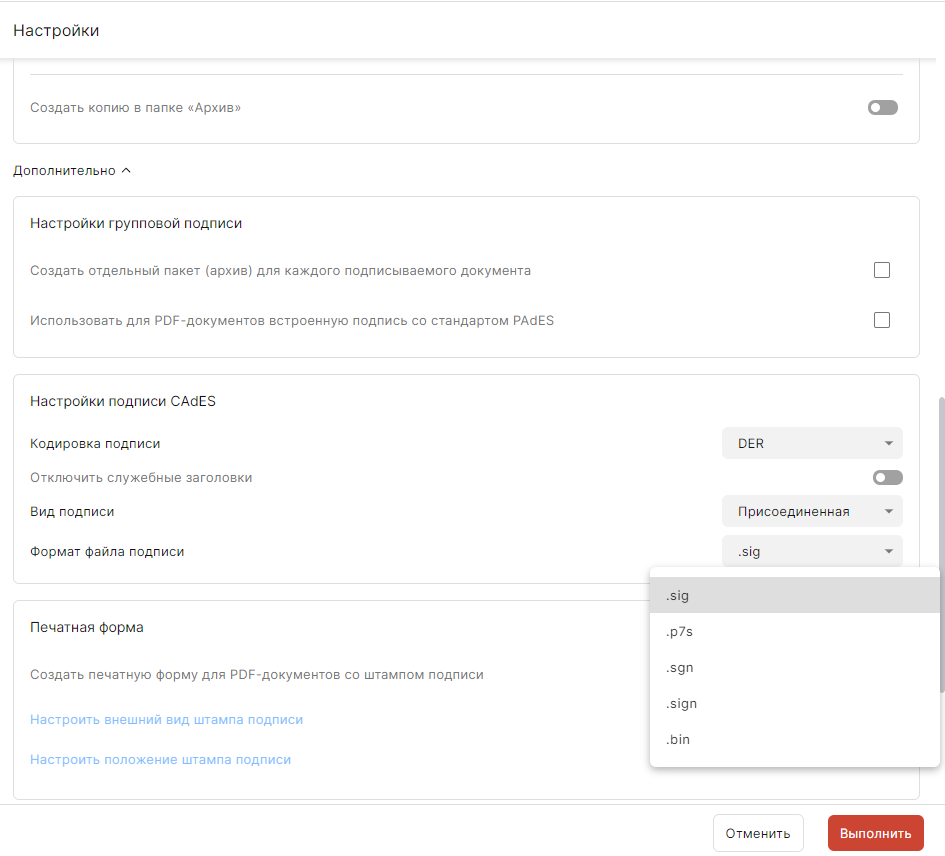
Файл подписи появится в той же папке, что и исходный документ. Его имя будет совпадать с именем документа с добавлением расширения .sig. В папке окажется пара файлов — Договор.pdf и Договор.pdf.sig, и передавать контрагенту нужно оба.
Мария Ж., руководитель HR-отдела: «В системе КЭДО Добыто все кадровые документы подписываются автоматически с формированием sig-файлов. Сотрудникам не нужно разбираться в криптографии и настраивать КриптоАРМ — система сама создает подпись, проверяет ее валидность и сохраняет для последующей проверки контролирующими органами. Это экономит время HR-специалистов и практически исключает ошибки при работе с ЭП.»
Способ 2: Создание SIG через онлайн-сервис Добыто.Подпись
Сервис Добыто.Подпись позволяет создать файл электронной подписи онлайн без установки КриптоАРМ. Для работы достаточно браузера и установленного криптопровайдера КриптоПро CSP с плагином Browser Plug-in. Сервис поддерживает более 100 форматов файлов: PDF, Word, Excel, изображения, архивы и другие.
Пошаговая инструкция:
- Перейдите на страницу сервиса dobyto.ru/sign
- Перетащите документ в область загрузки или нажмите кнопку выбора файла
- Дождитесь загрузки документа на сервер
- Выберите сертификат электронной подписи из списка доступных. Если сертификат на токене, убедитесь, что носитель подключен
- При необходимости выберите тип подписи — отсоединенная или присоединенная (для PDF)
- Нажмите кнопку Подписать
- После завершения операции скачайте файл .sig отдельно или архив с документом и подписью вместе
С марта 2026 года в сервисе появилась возможность создания присоединенной подписи внутри PDF-документов с визуальным штампом. Это удобно для договоров и официальных писем, где важно наглядно показать факт подписания. Подробнее читайте в материале как подписать PDF документ УКЭП.
Способ 3: Создание SIG через приложение Госключ — бесплатно
Госключ — бесплатное мобильное приложение от Минцифры России. Оно позволяет выпустить неквалифицированную электронную подпись и подписывать документы через портал Госуслуг. Это единственный способ из четырёх, который работает со смартфона, и оптимальный вариант для тех, кому не нужна квалифицированная подпись для работы с государственными органами.
Для получения файла SIG через Госключ выполните следующие шаги:
- Установите приложение Госключ на смартфон из официального магазина приложений
- Авторизуйтесь в приложении через подтвержденную учетную запись Госуслуг
- Примите условия использования и создайте надежный пароль для защиты подписи
- Выпустите неквалифицированную электронную подпись, следуя инструкциям в приложении. Процесс занимает несколько минут
- Перейдите на портал Госуслуг и найдите раздел Подписание документов
- Загрузите документ, который нужно подписать
- Выберите отправку документа себе для подписания
- Откройте push-уведомление в приложении Госключ, ознакомьтесь с документом и подтвердите подписание
- Вернитесь на Госуслуги в раздел Подписанные документы
- Скачайте файл подписи в формате .sig
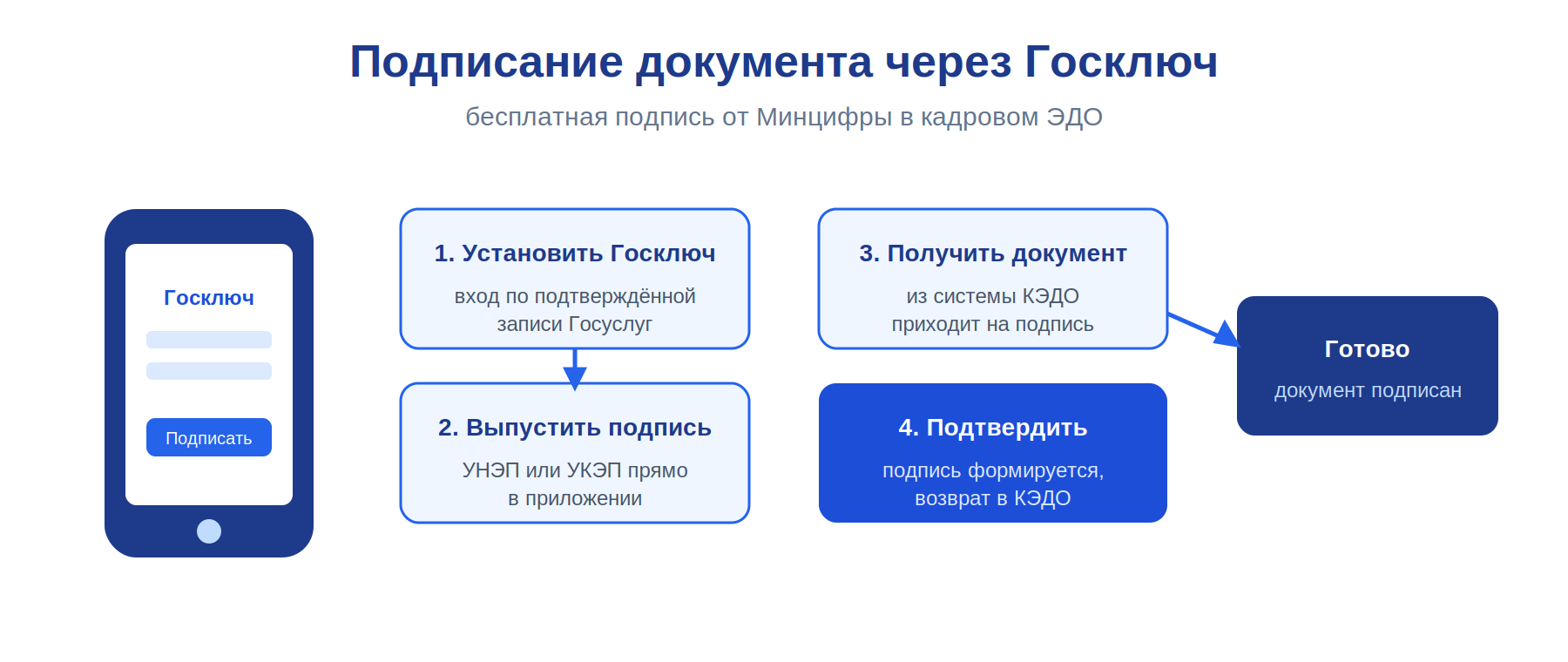
Важно помнить: при отправке подписанного документа необходимо прикладывать оба файла — и сам документ, и его подпись .sig. Если после подписания внести любые изменения в исходный файл, потребуется подписывать заново.
Способ 4: Создание SIG через ViPNet CryptoFile
ViPNet CryptoFile — альтернативное решение от компании ИнфоТеКС. Программа позволяет подписывать и шифровать файлы с использованием сертификатов, выданных удостоверяющими центрами, работающими на базе ViPNet. Также поддерживаются сертификаты КриптоПро при установке соответствующего криптопровайдера.
Для создания открепленной подписи в ViPNet CryptoFile:
- Запустите программу и перейдите в раздел Настройки
- Снимите галочку Использовать прикрепленную подпись
- Выберите расширение файла подписи — .sig
- Вернитесь в главное окно и нажмите Добавить файлы в список
- Выберите документы для подписания
- Нажмите кнопку Подписать и выберите сертификат
- При необходимости введите PIN-код токена
- Дождитесь завершения операции — файл .sig появится рядом с исходным документом
Массовое создание файлов SIG
При работе с большим количеством документов ручное подписание каждого файла отдельно неэффективно. Для пакетной обработки используйте специализированные инструменты или утилиту командной строки cryptcp. Подробнее об автоматизации читайте в материале массовое подписание документов ЭЦП.
В системах КЭДО массовое подписание интегрировано в рабочий процесс. Сотрудник выбирает несколько документов и подписывает их одним действием.
Как проверить созданный файл SIG
После создания подписи критически важно убедиться в ее корректности. Проверка показывает, действителен ли сертификат подписанта, не изменялся ли документ после подписания и соответствует ли файл SIG исходному файлу. Проверять подпись нужно перед отправкой документов, чтобы избежать отказа в приеме.
Проверка электронной подписи онлайн — сервис Добыто
 Проверка электронной подписи
Покажем, кто и когда подписал документ и действует ли сертификат. Без регистрации.
1 Выберите вид подписи:
2 Загрузите документ и файл подписи:
Документ
Файл подписи (.sig)
Нужно подписать документ?
Подпишите прямо в браузере через КриптоПро. На PDF можно поставить штамп в нужном месте.
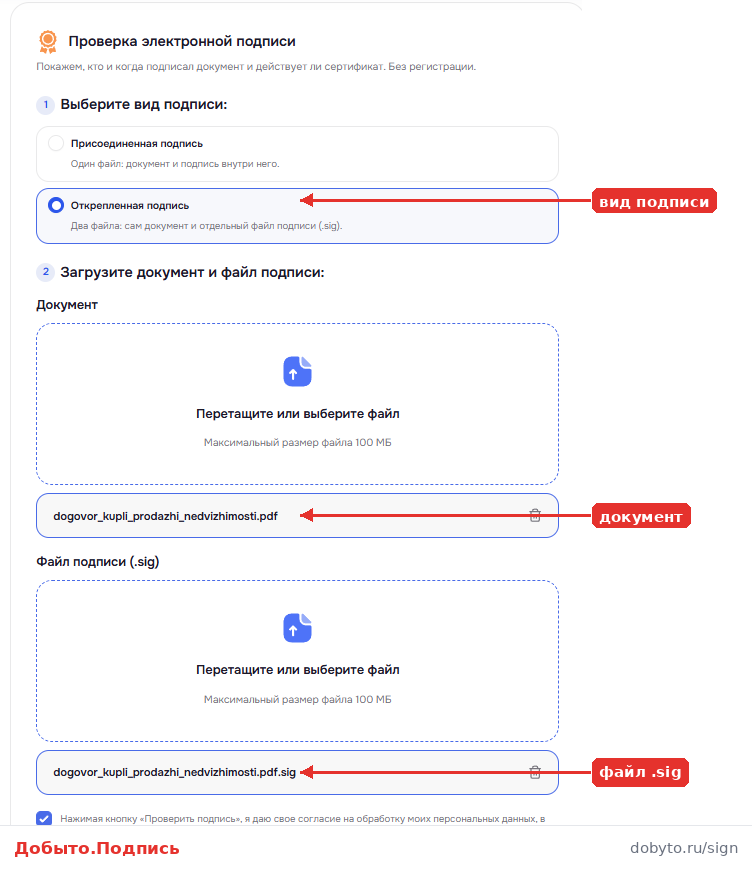
Форма принимает пару файлов: исходный документ и файл подписи. Сначала выбирается вид подписи, затем документ грузится в верхнее поле, а .sig — в нижнее, ограничение на каждый файл 100 МБ. Результат показывает статус подписи, владельца сертификата, удостоверяющий центр и время подписания — те же данные, что выдаёт государственный сервис проверки.
Проверка через портал Госуслуг — бесплатно и официально
Портал Госуслуг предоставляет бесплатный государственный сервис проверки электронной подписи. Он работает с подписями всех аккредитованных удостоверяющих центров и поддерживает как отсоединенные, так и присоединенные подписи.
Для проверки перейдите на страницу проверки электронной подписи на Госуслугах, выберите вкладку «Отсоединенная ЭП (CMS)», загрузите исходный документ в верхнее поле, а файл подписи .sig — в нижнее. Ограничение на размер документа — 100 Мб. Система проанализирует связь между файлами и выдаст результат: валидна подпись или нет, данные владельца сертификата, наименование удостоверяющего центра и точное время подписания.

Проверка через КриптоПро
Плагин КриптоПро ЭЦП Browser Plug-in включает функцию проверки подписей в онлайн-режиме. После установки плагина можно использовать веб-страницу проверки на сайте cryptopro.ru или другие сервисы, интегрированные с КриптоПро.
Мария Ж., спикер конференций по КЭДО: «Частая ошибка при проверке — использование документа со штампом визуализации вместо оригинала. Если на PDF наложена синяя печать с данными подписи, это уже технически другой файл с измененной хеш-суммой. Проверка покажет, что подпись недействительна. Для проверки всегда нужен именно исходный документ, который подписывался изначально.»
Визуализация электронной подписи — штамп на документе
Визуальный штамп на документе (так называемая синяя печать с данными подписанта) — это не сама электронная подпись, а лишь ее графическое отображение для удобства восприятия. ГОСТ Р 7.0.97-2025 устанавливает требования к такому штампу: он должен содержать данные владельца сертификата, серийный номер и срок действия.
Штамп размещается в том месте документа, где стояла бы собственноручная подпись на бумажном носителе. Элементы штампа не должны накладываться друг на друга или на текст документа. Дополнительно в штамп можно включить логотип организации и хеш-сумму документа для удобства последующей идентификации.
Однако важно понимать: документ с визуализацией нельзя использовать для проверки подлинности подписи. После наложения штампа хеш-сумма файла меняется, и связь с sig-файлом разрывается. Визуализация нужна для демонстрации контрагентам, хранения в печатном виде и представления в судебные органы в качестве наглядного доказательства факта подписания.
Типичные ошибки при работе с SIG-файлами
При создании и использовании файлов электронной подписи пользователи регулярно допускают типичные ошибки, которые приводят к отклонению документов. Разберем основные проблемы и способы их избежать.
Переименование файлов после подписания
Файл подписи .sig должен называться точно так же, как исходный документ, с добавлением расширения: Договор_поставки.pdf и Договор_поставки.pdf.sig. Если переименовать любой из файлов, многие системы не смогут установить связь между ними, и проверка не пройдет. Некоторые программы анализируют имена файлов для автоматического сопоставления.
Изменение документа после подписания
Любая правка в подписанном файле — даже добавление пробела, изменение метаданных или пересохранение в редакторе — приводит к изменению хеш-суммы. Подпись мгновенно становится недействительной. Если нужно внести изменения, документ придется подписывать заново. Поэтому рекомендуется подписывать только финальные версии документов.
Использование неправильного формата подписи
Некоторые информационные системы и торговые площадки требуют строго определенный формат подписи. Если система принимает только .sig, а вы загружаете .p7s — документ будет отклонен с ошибкой. Перед отправкой всегда уточняйте требования к формату в документации площадки или у технической поддержки.
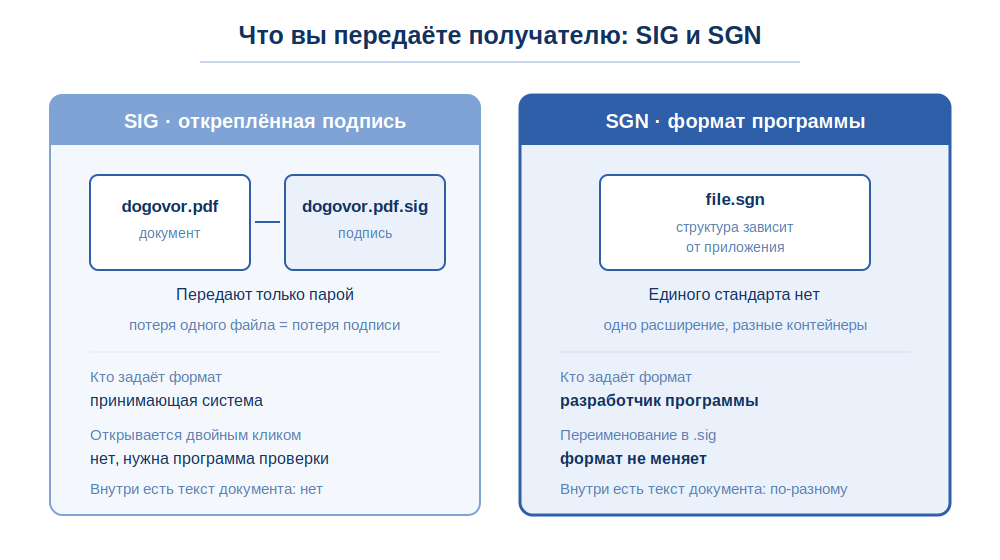
Отдельная ловушка — расширение .sgn. У .sig и .p7s внутри одна и та же структура CMS, они взаимозаменяемы, а вот .sgn задаёт разработчик конкретной программы, и единого стандарта за этим расширением нет: под одним и тем же .sgn разные приложения складывают разные контейнеры. Переименование файла ничего не решает — смена расширения с .sgn на .sig меняет только надпись, содержимое остаётся прежним, и валидатор это увидит. Формат задаёт принимающая сторона, а не отправитель, поэтому уточнять нужно до подписания, а не после отказа.
Истечение срока действия сертификата
Подпись, созданная с использованием просроченного сертификата, считается недействительной с момента создания. Перед подписанием важных документов обязательно проверяйте срок действия вашего сертификата. Обычно сертификаты КЭП выдаются на 12-15 месяцев, и за месяц до окончания рекомендуется запланировать перевыпуск.
Юридическая сила документов с электронной подписью
Федеральный закон № 63-ФЗ от 06.04.2011 об электронной подписи устанавливает условия признания электронных документов равнозначными бумажным. Документ с квалифицированной электронной подписью автоматически приравнивается к бумажному с собственноручной подписью — никаких дополнительных соглашений не требуется.
Для неквалифицированной и простой электронной подписи признание юридической силы возможно только при наличии соглашения между участниками документооборота. В таком соглашении стороны договариваются о порядке определения подписанта и условиях признания подписи. При переходе на электронный документооборот важно правильно оформить нормативную базу: подготовить локальные акты, получить согласия сотрудников и настроить систему КЭДО в соответствии с требованиями закона.
Мария Ж., кофаундер сервиса Добыто: «В кадровом документообороте sig-файлы используются повсеместно. Трудовые договоры, приказы о приеме и увольнении, заявления на отпуск — все эти документы подписываются электронно и хранятся вместе с файлами подписей. При проверке трудовой инспекцией мы предоставляем и документ, и его sig-файл для подтверждения подлинности и неизменности содержимого.»
Машиночитаемая доверенность и формат SIG
С 1 сентября 2023 года выпуск квалифицированных электронных подписей для сотрудников юридических лиц и индивидуальных предпринимателей прекратился. Теперь для подписания документов от имени организации используется связка: личная КЭП физического лица плюс машиночитаемая доверенность (МЧД).
Машиночитаемая доверенность — это электронный документ в формате XML, который содержит информацию о полномочиях сотрудника. Доверенность регистрируется в реестре ФНС и может быть проверена контрагентами и государственными органами.
Для создания и подписания МЧД выполните следующие действия:
- Перейдите на сервис ФНС по адресу m4d.nalog.gov.ru
- Авторизуйтесь с помощью КЭП руководителя организации
- Заполните форму создания доверенности: данные доверителя, доверенного лица, перечень полномочий из классификатора и срок действия
- Сформируйте файл доверенности в машиночитаемом формате
- Подпишите файл квалифицированной подписью руководителя — будет создан sig-файл
- Загрузите оба файла (доверенность и подпись) в реестр
Проверить статус доверенности можно на том же портале ФНС по уникальному номеру. В реестре хранится информация о полномочиях, сроке действия, дате регистрации и связи с конкретным сотрудником.
Хранение электронных документов с SIG-файлами
Приказ Росархива № 77 от 31.07.2023 устанавливает правила хранения электронных документов. При формировании архивного дела электронные документы и файлы подписей объединяются в контейнер с описанием содержимого. Каждый документ должен сопровождаться файлом описания в формате XML.
Сроки хранения электронных документов определяются их типом в соответствии с Приказом Росархива № 236. Кадровые документы по личному составу хранятся 50 лет (для оконченных после 01.01.2003) или 75 лет (для более ранних). Приказы по основной деятельности — постоянно. Первичная бухгалтерская документация — 5 лет.
При переходе на КЭДО важно обеспечить надежное хранение как самих документов, так и файлов электронных подписей. Система информационной безопасности в ЭДО должна гарантировать неизменность документов и подписей на протяжении всего срока хранения.
Выводы
Файл формата SIG — это криптографический контейнер вашей электронной подписи, подтверждающий подлинность документа и личность подписанта. Создать такой файл можно несколькими способами: через программу КриптоАРМ для профессиональной работы, онлайн-сервис Добыто.Подпись для быстрого подписания без установки ПО, бесплатное приложение Госключ для работы с НЭП или ViPNet CryptoFile как альтернативное решение. Со смартфона рабочий маршрут ровно один — Госключ.
Часть файлов .sig создавать не нужно: подпись ведомства уже лежит в архиве вместе с выпиской из Госуслуг, ФНС или Росреестра. Прежде чем ставить криптографию, откройте скачанный архив и проверьте, нет ли там готового файла подписи с тем же именем, что у документа.
При работе с sig-файлами соблюдайте простые правила: не переименовывайте и не изменяйте подписанные документы, проверяйте срок действия сертификата, используйте правильный формат для конкретной площадки и всегда проверяйте подпись перед отправкой. Для государственных сервисов и торговых площадок обязательна квалифицированная электронная подпись, а для внутреннего документооборота достаточно НЭП из Госключа при наличии соглашения между сторонами.
Система КЭДО Добыто полностью автоматизирует процесс создания, проверки и хранения электронных подписей. Документы подписываются в несколько кликов, файлы SIG формируются автоматически, а их валидность проверяется системой при каждой операции. Это снижает нагрузку на HR-отдел, минимизирует риск ошибок и гарантирует юридическую чистоту кадрового документооборота.
Использованные источники
Федеральный закон № 63-ФЗ от 06.04.2011 Об электронной подписи
Приказ Росархива № 77 от 31.07.2023 Об утверждении Правил организации хранения, комплектования, учета и использования документов
Приказ Росархива № 236 Об утверждении Перечня типовых управленческих архивных документов
ГОСТ Р 7.0.97-2025 Организационно-распорядительная документация. Требования к оформлению документов
Официальная документация КриптоПро CSP и КриптоАРМ
Руководство пользователя сервиса Добыто.КЭДО
Методические материалы портала Госуслуг по работе с электронной подписью
Читайте также по теме:
- Подписанный SIG-документ онлайн: 6 способов открыть в 2026
- Открепленная подпись у оператора ЭДО: как создать sig в 2026
- ОСБ, УСБ и СЭБ: в чём разница отделов безопасности
- Как распечатать файл SIG с подписями: инструкция 2026
- Как сохранить подпись в формате SIG в КриптоПро
- Дисциплинарное взыскание: последствия для работника и компании
- Заверенная трудовая книжка образец надписи и кто ставит подпись
- Штатное расписание и число фактически работающих как выявить расхождение
Часто задаваемые вопросы
Можно ли создать файл SIG бесплатно без покупки токена?
Да, через приложение Госключ можно выпустить неквалифицированную электронную подпись и создавать файлы SIG полностью бесплатно. Для этого нужен только смартфон и подтвержденная учетная запись Госуслуг. Однако для задач, требующих квалифицированной подписи (работа с ФНС, Росреестром, участие в торгах), потребуется обращение в удостоверяющий центр.
Чем отличается формат SIG от P7S и SGN?
По сути это одинаковые форматы отсоединенной электронной подписи с идентичной внутренней структурой. Разница только в расширении файла, которое зависит от используемой программы. КриптоАРМ формирует .sig, некоторые другие программы — .p7s или .sgn. Для проверки на Госуслугах и в большинстве информационных систем подходят все три варианта.
Как получить СНИЛС в формате SIG, в том числе на ребёнка
Уведомление о регистрации в системе индивидуального персонифицированного учёта (бывшее свидетельство СНИЛС) заказывают на Госуслугах. Документ приходит архивом: внутри PDF и файл подписи Социального фонда с расширением .sig. Самостоятельно подписывать ничего не нужно. На ребёнка документ заказывает родитель из своего личного кабинета через профиль ребёнка. В детский сад, школу или банк передают оба файла сразу, иначе подпись не проверится.
Как подписать доверенность и МЧД в формате SIG
Машиночитаемая доверенность формируется в формате XML на сервисе ФНС m4d.nalog.gov.ru и подписывается квалифицированной подписью руководителя организации. На выходе получается пара файлов: XML самой доверенности и открепленный файл подписи .sig. В реестр загружаются оба, контрагенту и в информационную систему передаются тоже оба. Обычная доверенность в свободной форме подписывается так же, как любой другой документ, — через КриптоАРМ или форму подписания на этой странице.
Как получить выписку ЕГРН с файлом подписи
Выписку из ЕГРН заказывают на Госуслугах или в личном кабинете Росреестра, готовый документ приходит архивом. Внутри — XML-файл выписки и файл подписи Росреестра с расширением .sig, оба уже готовы к передаче. Создавать подпись самостоятельно не требуется. Читаемый вид выписки получают через сервис просмотра на сайте Росреестра, а для проверки подписи используют пару исходных файлов из архива, а не распечатанную версию.
Можно ли подписать документ с телефона без установки приложения?
Да, сервис SignClick позволяет подписывать документы через SMS-код и веб-ссылку без установки приложения на телефон. Криптография при этом полностью сохраняется — это усиленная неквалифицированная электронная подпись, а не простая. Подписант получает push-уведомление или SMS, переходит по ссылке и подтверждает подписание.
Почему подпись не проходит проверку на Госуслугах?
Основные причины: документ изменен после подписания (даже незначительно), файлы переименованы и система не может их сопоставить, истек срок действия сертификата на момент подписания, используется документ с визуализацией вместо оригинала. Убедитесь, что загружаете именно исходный файл и соответствующий ему sig-файл с правильными именами.
Сколько времени действует файл электронной подписи?
Сам файл SIG не имеет срока действия — он фиксирует факт подписания на определенный момент времени. При проверке система анализирует, был ли сертификат действителен в момент подписания. Если документ подписан до истечения сертификата, подпись остается юридически значимой и после окончания срока действия сертификата. Метка времени в подписи подтверждает дату и время создания.
Нужно ли хранить sig-файл вместе с документом?
Да, для подтверждения подлинности и юридической силы электронного документа необходимо хранить оба файла вместе: сам документ и его sig-подпись. При архивном хранении они объединяются в контейнер с описанием. Потеря файла подписи лишает возможности подтвердить факт подписания документа конкретным лицом.
Создать один файл .sig — задача на минуту. Проблемы начинаются на объёме: когда подписей в месяц сотни, каждую нужно доставить сотруднику, дождаться результата, сохранить рядом с документом и не потерять до проверки. Ровно здесь ломаются папки на общем диске и переписка в почте.
Добыто.КЭДО ведёт этот процесс целиком: от отправки документа до архива с подписями и отметками времени. Сотрудник подписывает с телефона через Госключ, кадровик видит статус по каждому документу, а инспектору ГИТ выгружается комплект из документа и файла подписи одним архивом. Сервис работает со штатными сотрудниками, самозанятыми и исполнителями по ГПХ в одном интерфейсе.
- Поддержка всех трёх видов подписей — ПЭП, УНЭП, УКЭП — для любого кадрового процесса
- Мобильное приложение для подписания с телефона: в командировке, в отпуске, без похода в отдел кадров
- Вся цепочка подписей фиксируется с отметками времени — защита при проверках ГИТ и в суде
- Хранение документов до 50 лет, доступ к архиву сохраняется даже при расторжении договора с провайдером
- Массовая выдача подписей одним нажатием — при приёме нового отдела не нужно оформлять каждого поштучно
- Юридическая значимость по 63-ФЗ и 377-ФЗ: электронный документ равносилен бумажному
- Готовый коннектор с 1С (ЗУП, КА, ERP) — ставится за час без привлечения разработчиков
