
Проверить подпись на Word-документе можно тремя путями: прямо внутри Word через надстройку КриптоПро Office Signature, в отдельной программе вроде КриптоАРМ, если подпись лежит отдельным файлом, или онлайн через веб-сервис без установки программ. Разберём, чем встроенная подпись отличается от откреплённого сиг-файла, что означают статусы проверки и почему один и тот же документ на разных компьютерах показывает разный результат. Это часть большого материала про то, почему подпись оказывается не валидна, где собраны все сценарии проверки и типовые сбои.
Автор статьи — Мария Ж, юрист со стажем более 20 лет, соучредитель сервиса КЭДО Добыто, спикер на конференциях по КЭДО и юриспруденции, судебный эксперт в сфере корпоративного и трудового права. Занимается наймом персонала более 13 лет. Автор более 1000 статей о цифровой подписи, трудовом праве, КЭДО и HR.

Как проверить подпись на Word-документе: три способа
Способ проверки зависит от того, как документ подписали. Если подпись встроена внутрь файла .docx через цифровую подпись Office, её проверяют прямо в Word — при наличии надстройки КриптоПро. Если подпись лежит рядом отдельным сиг-файлом (откреплённая подпись), нужна программа, которая свяжет документ и файл подписи — КриптоАРМ, КриптоПро или онлайн-сервис. Третий путь универсальный: загрузить документ и подпись в веб-сервис, который сам всё проверит.
Первое, что стоит понять до всякой проверки: результат зависит не только от подписи, но и от настройки компьютера. На машине без крипто-провайдера и корневых сертификатов удостоверяющего центра валидная подпись покажет «не удалось проверить», хотя с ней всё в порядке. Поэтому если статус красный — откройте документ на другом компьютере. Совпал результат или нет, это сразу отсекает половину причин.
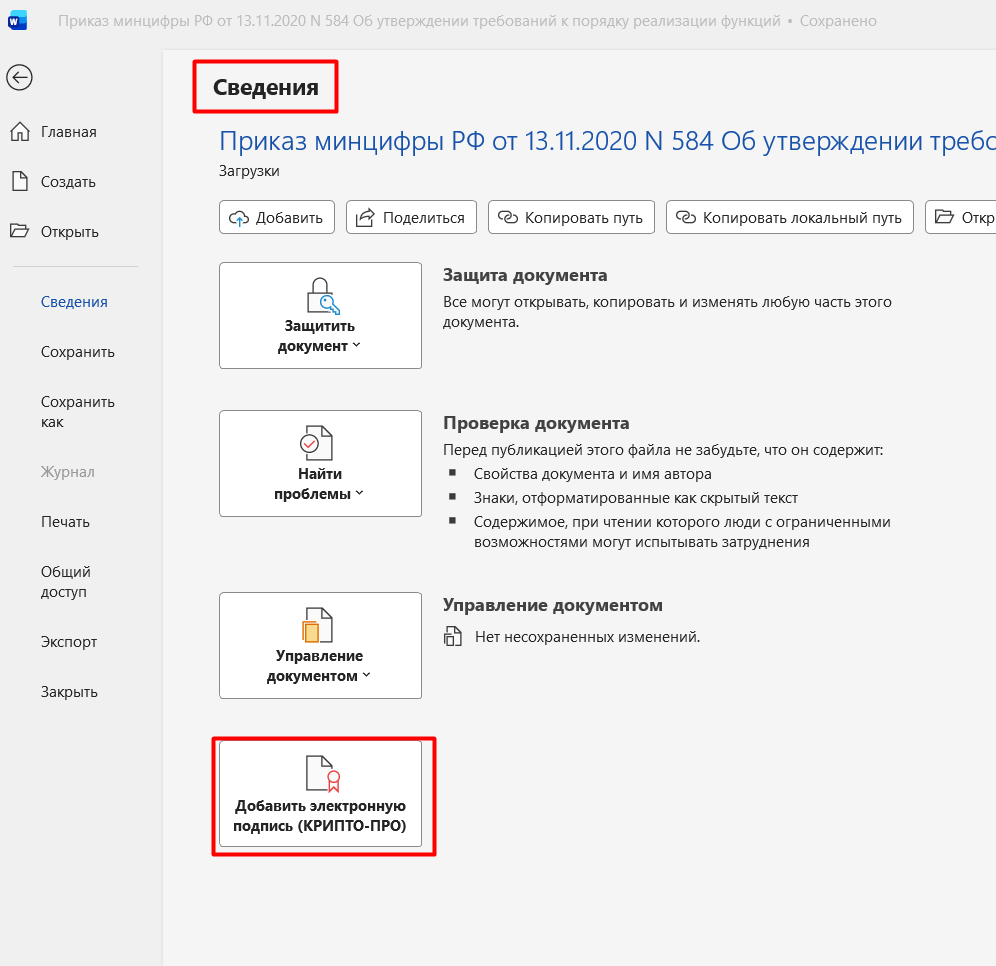
В практике Добыто вопрос «как проверить подпись на ворде» всплывает постоянно, когда контрагент присылает подписанный договор, а у получателя Word рисует непонятную плашку или вообще молчит. Обычно дело не в подписи, а в том, что на компьютере не настроена работа с ГОСТовой криптографией. Разберём по способам.
Мария Ж, специалист по цифровой подписи и КЭДО:
«Половина обращений звучит одинаково: «мне прислали ворд с подписью, а он не проверяется». Начинаю копать — а у человека вообще крипто-провайдера нет. Word ГОСТовую подпись без КриптоПро не видит в упор. Ставим надстройку, доставляем корневой серт — и штампик подписи оживает.»
Встроенная подпись в Word и откреплённый сиг-файл: в чём разница
Встроенная подпись живёт внутри самого документа .docx. Её ставят через «Строку подписи» или цифровую подпись в меню Word с надстройкой КриптоПро. При открытии файла Word сам показывает, что документ подписан, и рисует плашку со статусом. Такой файл самодостаточен: подпись едет вместе с документом, отдельный файл не нужен.
Откреплённая подпись — это отдельный сиг-файл (расширение .sig), который лежит рядом с документом. Внутри Word её не проверить, потому что сам .docx о ней ничего не знает. Нужна программа, которой скармливают оба файла — документ и подпись, и она сверяет, соответствует ли подпись содержимому. Откреплённый формат чаще используют в документообороте с госорганами и на площадках, встроенный — при обмене договорами в офисном формате. Если хотите разобраться, как такой документ вообще подписывают, у нас есть материал про то, как подписать Word-документ УКЭП.
Мария Ж, судебный эксперт по трудовому праву:
«Классический затык в суде: сторона приносит один только .docx и говорит «он подписан». А подпись-то откреплённая, сиг-файл потеряли. Без него доказать подписание нельзя. Поэтому всегда: документ и файл подписи хранятся вместе. Потерял сиг — считай, подписи нет.»
Способ 1. Проверка встроенной подписи в самом Word
Для встроенной подписи проверка идёт внутри Word при установленной надстройке КриптоПро Office Signature и крипто-провайдере КриптоПро CSP. Word показывает панель подписей: кто подписал, когда, действителен ли сертификат. Зелёный статус — подпись действительна и документ после подписания не менялся. Предупреждение — подпись есть, но программа не смогла подтвердить доверие к сертификату, обычно из-за отсутствия корневого серта.
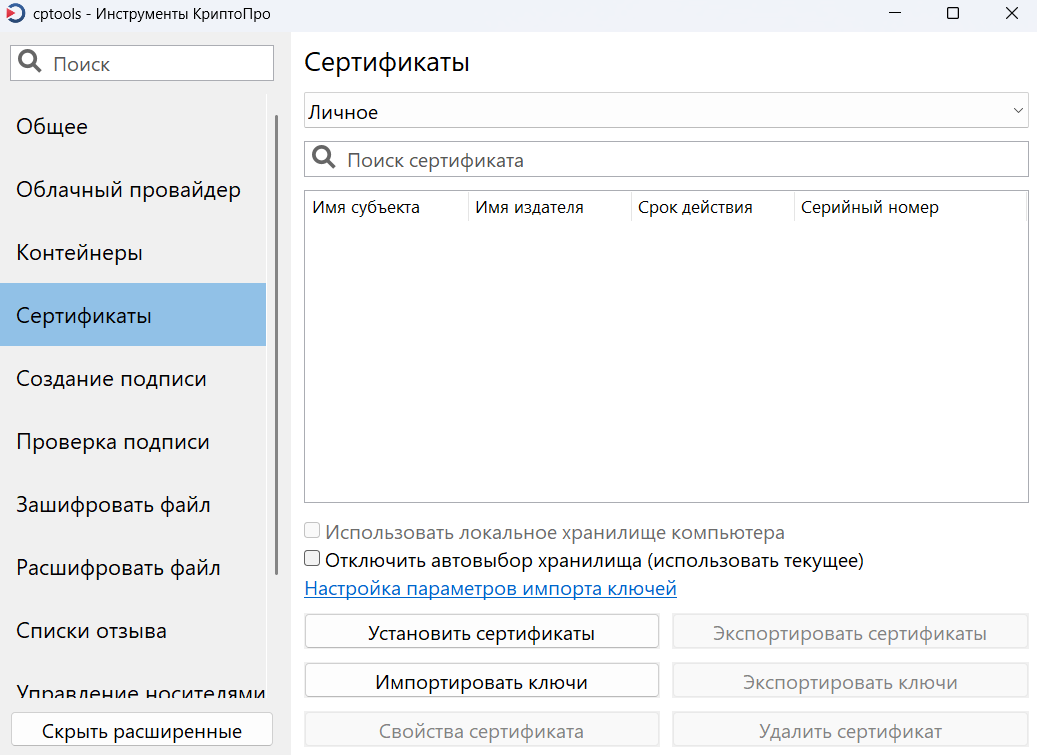
Как проверить встроенную подпись в Word: пошаговая инструкция
Показать пошаговую инструкцию
- Шаг 1. Убедитесь, что установлены КриптоПро CSP и надстройка КриптоПро Office Signature.
- Шаг 2. Откройте документ в Word — при наличии подписи вверху появится уведомление, что файл подписан.
- Шаг 3. Откройте панель подписей через раздел сведений о документе или значок подписи в строке состояния.
- Шаг 4. Нажмите на подпись, чтобы увидеть подписанта, дату, срок действия сертификата и статус проверки.
- Шаг 5. Если стоит предупреждение о доверии — установите корневой и промежуточный сертификаты удостоверяющего центра с портала Госуслуг.
- Шаг 6. Обновите проверку. Зелёный статус означает, что подпись действительна и документ не менялся после подписания.
Способ 2. Проверка откреплённой подписи в КриптоАРМ или КриптоПро
Откреплённую подпись (.sig) проверяют программой, которая работает с обоими файлами. В КриптоАРМ или через КриптоПро выбираете документ, указываете файл подписи, запускаете проверку — и получаете отчёт: подписант, время, действительность сертификата, целостность документа. Здесь важно, чтобы имена и содержимое файлов совпадали: сиг-файл привязан к конкретной версии документа, и если .docx хоть чуть изменили, подпись не сойдётся.
Частая ошибка — пытаться открыть один сиг-файл двойным кликом и ждать, что он «сам покажет» документ. Сиг-файл при откреплённой подписи содержит только криптографию, а не текст. Без исходного .docx он бесполезен для чтения, только для сверки. Поэтому оба файла всегда держат в одной папке и не переименовывают вразнобой.
Когда в компании копятся десятки подписанных договоров и кадровых документов, проверять каждый вручную через КриптоАРМ — долго, и легко пропустить документ с нарушенной целостностью. В сервисе Добыто мы храним документ и подпись вместе, а статус каждого файла виден в реестре: кадровику не нужно открывать документы по одному и гадать, где потерялся сиг-файл.
Образцы документов для работы с электронной подписью
Открыть список документов
| Документ | Скачать |
|---|---|
| Инструкция по установке ЭЦП на компьютер | Скачать |
| Ответы на вопросы об установке ЭЦП | Скачать |
| Памятка по настройке КЭП для налоговой | Скачать |
| Заявление на выпуск квалифицированного сертификата ЭП | Скачать |
| Заявление на аннулирование сертификата ЭП | Скачать |
| Соглашение об использовании ПЭП и НЭП | Скачать |
| Доверенность на получение сертификата ЭП | Скачать |
Способ 3. Онлайн-проверка подписи Word без установки программ
Когда крипто-провайдера на компьютере нет, а проверить нужно сейчас, документ гоняют через онлайн-сервис. Он сам держит актуальные корневые сертификаты и списки отзыва, поэтому часто подтверждает подпись там, где локальная машина спотыкается. Загружаете .docx и, для откреплённой подписи, сиг-файл — сервис возвращает статус: кто подписал, когда, действителен ли серт, целостен ли документ. Отдельный разбор про онлайн-сервис КриптоПро для проверки подписи у нас тоже есть.
Читайте нас в мессенджерах
Канал для кадровиков и HR: изменения в законах, практика проверок, шаблоны документов, инструменты подбора и оценки.

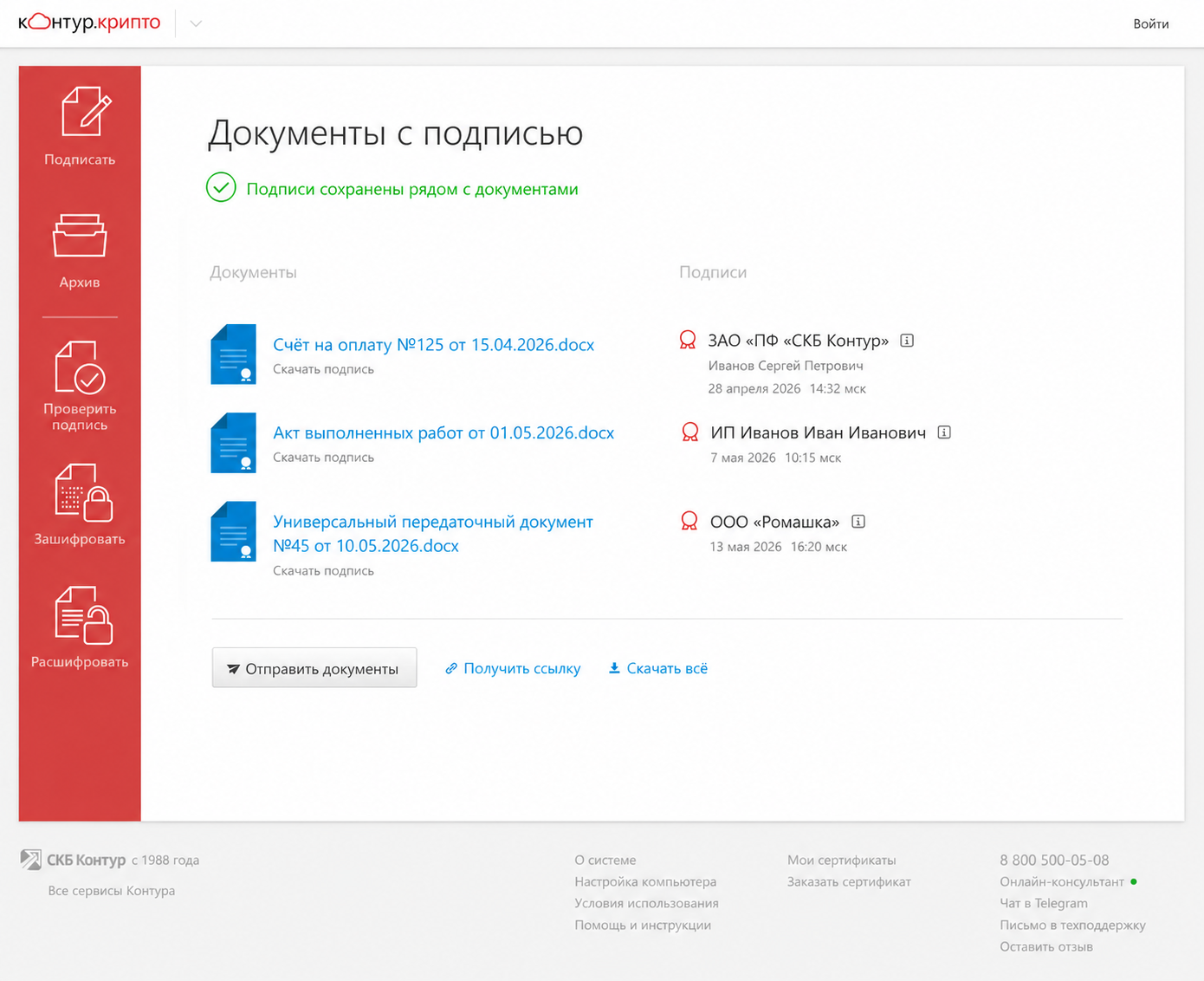
Государственный вариант — сервис проверки подписи на портале Госуслуг, он подтверждает квалифицированную и неквалифицированную подпись. В сервисе Добыто мы сделали свою форму проверки прямо в браузере: подходит и для встроенной, и для откреплённой подписи, помогает быстро понять, дело в самом документе или в настройке рабочего места.
Проверка электронной подписи онлайн — сервис Добыто

 Проверка электронной подписи
Загрузите файл подписи или пару файлов для открепленной подписи.
Сервис проверит целостность подписи и покажет сведения о сертификате.
1 Выберите тип подписи:
Для присоединенной подписи нужен один файл. Для открепленной проверки требуются документ и файл подписи.
2 Загрузите документ и подпись:
Документ
Файл подписи
Что означают статусы проверки подписи в Word
Статусов немного, и путать их не стоит. «Подпись действительна» — сертификат в порядке, цепочка построена, документ после подписания не менялся. «Не удалось проверить подпись» — чаще всего не хватает корневого сертификата или крипто-провайдера, сама подпись при этом может быть валидной. «Подпись недействительна» или «документ был изменён после подписания» — целостность нарушена, файл правили после простановки подписи, и это уже не чинится настройкой.

Читайте нас в мессенджерах
Канал для кадровиков и HR: изменения в законах, практика проверок, шаблоны документов, инструменты подбора и оценки.
Отдельно стоит статус про истёкший сертификат. Если под документом стоит метка времени, подпись, сделанная в период действия серта, остаётся значимой и после его окончания. Без метки времени истёкший сертификат даст «не удалось проверить момент подписания». Это не значит, что подпись плохая — значит, программе нечем подтвердить, когда именно её поставили.
Стоимость подключения КЭДО с проверкой подписи
Итоговая стоимость зависит от численности штата, выбранного тарифа и набора видов подписи — ПЭП, УНЭП или УКЭП. Для проверки и хранения подписанных документов важны электронный архив и лимит сотрудников, они разнятся по тарифам.
| Тариф | Стоимость | Условия |
|---|---|---|
| Старт — для небольших компаний, начинающих переход на КЭДО | от 30 ₽ за сотрудника / мес | До 25 сотрудников, ПЭП и УНЭП |
| Бизнес — для среднего бизнеса с полным набором функций | от 50 ₽ за сотрудника / мес | Мин. оплата 50 сотрудников за 30 000 ₽ в год, ПЭП, УНЭП и УКЭП, электронный архив |
| Корпорация — для крупного бизнеса с SLA | По запросу | Выделенный сервер, SLA 99.9%, API и интеграции |
На сумму влияют численность персонала, набор видов подписи и подключаемые модули: электронный архив, интеграция с 1С. Точную цену под свой штат удобно рассчитать на странице с актуальными тарифами сервиса Добыто, где расписано наполнение каждого тарифа.
Ошибки при проверке подписи Word и цена ошибки
Первая ошибка — считать документ неподписанным, потому что Word не показал плашку. Без надстройки КриптоПро офис ГОСТовую подпись не отображает, и человек решает, что подписи нет, требует переподписать. Цена ошибки — потерянное время и лишняя переписка с контрагентом, у которого с подписью всё в порядке.
Вторая — терять сиг-файл при откреплённой подписи. Получили документ и подпись двумя файлами, сохранили только .docx — и подтвердить подписание больше нечем. Цена ошибки — документ без доказуемой подписи, а при споре это означает, что подписания как бы и не было.
Третья — пересохранять подписанный Word. Открыли, что-то поправили в отображении, нажали «Сохранить» — хеш пересчитался, встроенная подпись слетела. Восстановить нельзя, только подписывать заново. За время работы сервиса Добыто мы отдельно инструктируем кадровиков: подписанный документ не пересохранять и не конвертировать, иначе теряется юридическая значимость.
Выводы: как проверить подпись на Word-документе
Способ проверки определяется форматом подписи. Встроенную подпись проверяют внутри Word при установленных КриптоПро CSP и надстройке Office Signature, откреплённую — в КриптоАРМ или КриптоПро, скармливая программе документ и сиг-файл вместе. Универсальный путь без установки программ — онлайн-сервис, который сам держит корневые сертификаты и подтверждает подпись там, где локальная машина её не видит. Госуслуги предоставляют государственный сервис проверки КЭП и НЭП.
Красный или неопределённый статус чаще всего говорит не о подделке, а о нехватке настройки: нет крипто-провайдера, не установлен корневой сертификат удостоверяющего центра, убежало системное время. Откройте документ на другом компьютере — если там подпись действительна, проблема в рабочем месте, а не в файле. Статус «документ был изменён после подписания» — единственный, который настройкой не лечится: файл правили после подписи, и её нужно ставить заново.
Для кадровой службы практический минимум: держать документ и файл подписи вместе, не пересохранять подписанные .docx, разворачивать крипто-провайдер и корневые сертификаты на рабочих местах централизованно. Тогда проверка подписи в Word перестаёт быть загадкой и превращается в короткое действие на пару минут, а статус каждого документа виден в реестре системы документооборота.
Часто задаваемые вопросы
Почему Word не показывает, что документ подписан?
Чем встроенная подпись отличается от откреплённого сиг-файла?
Можно ли проверить подпись Word без КриптоПро?
Что означает предупреждение о доверии к подписи в Word?
Действительна ли подпись Word после истечения сертификата?
Почему сиг-файл не открывается двойным кликом?
Что делать при статусе «документ был изменён после подписания»?
Почему на одном компьютере подпись действительна, а на другом нет?
Нужна ли своя электронная подпись, чтобы проверить чужую в Word?
Как проверить подпись сотрудника на документе в КЭДО?
Разобрали три способа проверки подписи на Word-документе и статусы, которые выдают программы. Когда компания получает и хранит десятки подписанных договоров и кадровых документов, проверять каждый вручную через КриптоАРМ или Word — долго и рискованно. Сервис Добыто КЭДО хранит документ вместе с подписью и показывает статус каждого файла в реестре, без открытия по одному.
Мы подключили к КЭДО сотни компаний по всей стране — от небольших ИП до организаций с тысячами сотрудников — и в каждом проекте настраиваем проверку, хранение и архивирование подписей так, чтобы документы оставались валидными годами.
- Поддержка всех трёх видов подписей — ПЭП, УНЭП, УКЭП — для любого кадрового документа
- Вся цепочка подписей фиксируется с отметками времени — защита при проверках ГИТ и в суде
- Документ и файл подписи хранятся вместе — сиг-файл не теряется, статус виден в реестре
- Хранение документов до 50 лет с доступом к архиву даже при расторжении договора с провайдером
- Юридическая значимость по 63-ФЗ и 377-ФЗ — электронный документ равносилен бумажному
- Мобильное приложение для подписания с телефона — без похода в отдел кадров