ЭЦП и подписи

Как подписать Word документ УКЭП: инструкция 2026

Мария Ж. 6 мин чтения
notify

1 Загрузите необходимые файлы:

2 Выберите электронную подпись:

Подписать Word документ УКЭП — задача, с которой регулярно сталкиваются бухгалтеры, кадровики и руководители. Усиленная квалифицированная электронная подпись превращает файл docx в юридически значимый документ, равнозначный бумаге с печатью. Согласно статье 6 Федерального закона № 63-ФЗ, такой документ принимается во всех правоотношениях — от сдачи отчетности в ФНС до подписания договоров.

В этом материале разберем способы подписания Word-файлов: КриптоПро Office Signature, онлайн-сервисы и Госключ. Материал подготовлен как часть раздела Добыто Подпись — здесь собраны инструменты для работы с электронными подписями.

Автор статьи — Мария Ж., кофаундер сервиса электронного документооборота Добыто. Юрист с 20-летней практикой. В 2008 году получила красный диплом юриста по корпоративной практике. Руководитель HR-отдела. Спикер на конференциях по КЭДО и юриспруденции.

Что нужно для подписания

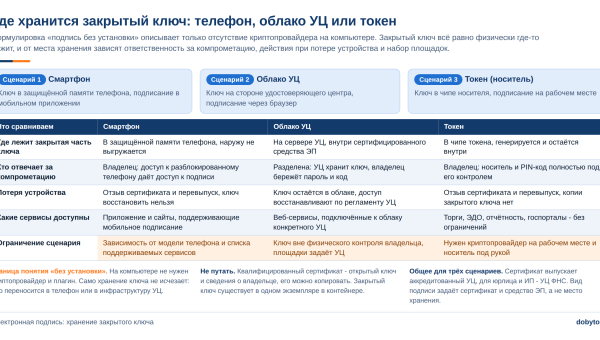
Для работы с УКЭП необходимы три компонента: сертификат квалифицированной подписи (выдается в УЦ ФНС для руководителей бесплатно), криптопровайдер КриптоПро CSP версии 5.0 и выше, USB-токен с закрытым ключом (Рутокен, JaCarta, eToken). Без любого из них подписать документ не получится.

Руководители и ИП получают сертификат в УЦ ФНС России. Физлица обращаются в коммерческие УЦ. Срок действия сертификата — 15 месяцев. Продление возможно дистанционно, если текущий сертификат еще действует.

Перед первым подписанием установите корневые сертификаты Минцифры и вашего УЦ в хранилище «Доверенные корневые центры сертификации». Без них система не построит цепочку доверия и подпись будет недействительной.

Мария Ж., юрист-практик с 20-летним стажем:

«Для проверки подписи получателю тоже нужен КриптоПро CSP и плагин. Без них Word покажет, что документ подписан, но не подтвердит действительность подписи.»

Как подписать Word документ

Как подписать документ в сервисе Добыто Подпись

Показать пошаговую инструкцию
  1. Шаг 1. Перейдите на сайт dobyto.ru/sign.
  2. Шаг 2. Загрузите Word-файл (DOC или DOCX).
  3. Шаг 3. Выберите тип подписи: открепленная (sig отдельно) или присоединенная.
  4. Шаг 4. Выберите сертификат УКЭП из списка.
  5. Шаг 5. Нажмите «Подписать».
  6. Шаг 6. Скачайте результат.

Сервис в реестре Российского ПО, документы не сохраняются на сервере.

Сервис работает онлайн, поддерживает PDF, DOC, DOCX, XLS, JPEG, PNG и более 100 других форматов.

Подписание через Добыто.Подпись

Форматы подписи для Word

При подписании Word создаются разные форматы в зависимости от выбранного способа. Office Signature встраивает подпись внутрь docx — документ остается единым файлом. КриптоАРМ и онлайн-сервисы создают отдельный sig-файл (открепленная подпись) — для проверки нужны оба файла.

Открепленная подпись удобнее при работе с контрагентами — документ можно открыть без криптографического ПО. Встроенная подпись удобнее для архивного хранения — все в одном файле, нет риска потерять часть.

Подписание через КриптоПро Office Signature

Плагин позволяет подписывать документы прямо из Word. Скачайте его с cryptopro.ru, установите, перезапустите Office. Плагин совместим с Word 2007, 2010, 2013, 2016, 2019, 2021 и Microsoft 365.

Office Signature
Office Signature

Процесс подписания

Откройте сохраненный документ — подписать можно только сохраненный файл. В Word 2010 и новее: вкладка «Файл» — «Сведения» — «Добавить электронную подпись (КРИПТО-ПРО)». Выберите сертификат, укажите цель подписания (например, «Утверждение документа»), нажмите «Подписать». Введите PIN от токена. После подписания документ станет доступен только для чтения — это защита от изменений. Если нужно внести правки — удалите подпись, отредактируйте и подпишите заново.

Альтернативные способы

КриптоАРМ

Универсальная программа для файлов любого формата. На выходе — sig-файл с откреплённой подписью. Запустите программу, выберите «Подписать», добавьте docx, укажите параметры (отсоединённая подпись, формат .sig, кодировка DER) и сертификат. Базовая версия бесплатная, расширенная поддерживает пакетное подписание.

Подпись в КриптоАРМ
Подпись в КриптоАРМ

Госключ

Бесплатное приложение для смартфона от Минцифры. Сертификат хранится в приложении — токен не нужен. Для получения УКЭП требуется загранпаспорт с NFC, биометрия из ЕБС или визит в МФЦ. Документы подписываются через сервисы-партнеры (Госуслуги, системы КЭДО).

Контур.Крипто

Бесплатный онлайн-сервис от СКБ Контур. Работает в браузере, требует установленного КриптоПро CSP. Создаёт отсоединённую подпись в формате sig.

Мария Ж., эксперт по документообороту:

«Госключ удобен для руководителей в командировках — подписать можно со смартфона. Но не все системы его поддерживают, уточняйте заранее.»

Полезные документы для скачивания

Сервис подписанияперейти

Федеральный закон 63-ФЗ об электронной подписи — скачать

Инструкция по установке ЭЦП на компьютер — скачать

Ответы на вопросы об установке ЭЦП — скачать

Памятка по настройке КЭП — скачать

Проверка подписанного документа

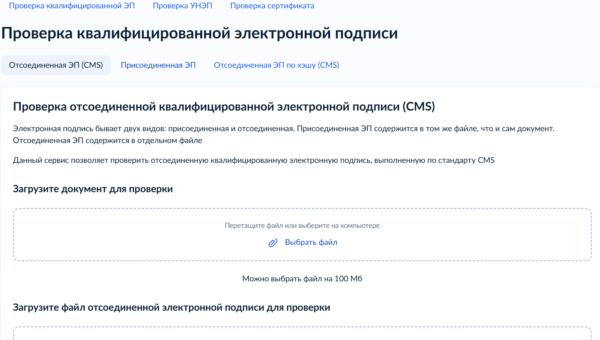
После подписания проверьте корректность подписи. В Word с установленным КриптоПро Office Signature откройте документ — в панели «Подписи» отобразится статус. Для sig-файла загрузите документ и подпись на портал Госуслуг.

Что проверяет система

При проверке анализируется несколько параметров: целостность документа (хэш-сумма совпадает с подписанной), валидность сертификата (срок действия, отсутствие в списке отозванных), цепочка доверия (корневые и промежуточные сертификаты), данные подписанта (ФИО, должность, организация).

Если проверка не прошла — убедитесь, что установлены корневые сертификаты УЦ.

Проверка подписанного PDF

Типичные ошибки при работе с УКЭП

Передача токена третьим лицам — юридически это нарушение закона 63-ФЗ, при споре доказать, что подписывал не владелец, почти невозможно, используйте МЧД. Просроченный сертификат (действует 15 месяцев) — подпись после истечения срока недействительна. Отсутствие корневых сертификатов — скачайте с сайта ФНС. Подписание на чужом устройстве — риск перехвата PIN-кода кейлоггером. Хранение сканов паспорта в облаке — приглашение для мошенников. Игнорирование уведомлений УЦ об отзыве сертификатов.

Мария Ж., кофаундер сервиса КЭДО Добыто:

«Настройте фильтр почты так, чтобы письма от УЦ не попадали в спам. Пропущенное уведомление о работах на сервере меток времени обошлось одному клиенту в недельную задержку отчетности.»

Выводы

Подписание Word документа УКЭП — несложная процедура при правильно настроенном рабочем месте. Нужны сертификат из УЦ, КриптоПро CSP версии 5.0 и плагин Office Signature. Альтернатива — онлайн-сервисы типа Добыто Подпись или мобильное приложение Госключ. Соблюдайте правила безопасности: не передавайте токен, следите за сроком сертификата, подписывайте только на доверенных устройствах.

Использованные источники

Часто задаваемые вопросы

Можно ли подписать Word без установки программ?
Да, через онлайн-сервисы. Добыто Подпись позволяет подписать в браузере. Нужен только КриптоПро CSP и токен.
Что такое открепленная и присоединенная подпись?
Открепленная — отдельный sig-файл рядом с документом. Присоединенная — документ и подпись в одном файле. Оба варианта юридически равнозначны.
Изменится ли формат Word-файла после подписания?
При Office Signature формат не меняется — документ остается docx со встроенной подписью. При внешних программах создается отдельный sig-файл.
Можно ли подписать несколькими УКЭП?
Да. Каждый подписант добавляет свою подпись через «Добавить электронную подпись». Все подписи отображаются в панели «Подписи».
Подпись недействительна — что делать?
Проверьте срок сертификата, установку корневых сертификатов УЦ, целостность документа. Если все в порядке — обратитесь в техподдержку УЦ.


Насколько публикация полезна?

Нажмите на звезду, чтобы оценить!

Средняя оценка 0 / 5. Количество оценок: 0

Оценок пока нет. Поставьте оценку первым.

Поделиться:

Попробуйте ДОБЫТО КЭДО

Подписывайте кадровые документы электронно. Оставьте заявку и начните работу.