

Понадобится программа КриптоПро и её расширение для браузера. Как подписать документ
Если не знаете, какая нужна, уточните у того, кто запросил подпись.
Пришёл документ с подписью?
Проверьте, чья она и действует ли сертификат. Без регистрации.
В какой программе подписать PDF электронной подписью — вопрос, который возникает у любого, кто держит в руках сертификат на токене и не понимает, что с ним делать дальше. Выбор программы зависит от типа документа, вашего сертификата и сценария использования: для налоговой нужна одна связка, для договора с контрагентом — другая, для выписки из ЕГРЮЛ или штрафа ГИБДД — третья. Разберём все рабочие варианты в 2026 году: десктопные программы (КриптоАРМ ГОСТ 3, Крипто Arm 6, КриптоПро PDF, Jinn-Client, Litoria Desktop, Crypto Expert, Adobe Acrobat), онлайн-сервисы (Добыто Подпись, Контур.Крипто, Saby Crypto), мобильное приложение Госключ. Разложим по полочкам, какая из них реально подписывает PDF со встроенной подписью, а какая формирует отдельный sig-файл — это ключевое отличие, которое многие упускают. Это часть большого материала про программы для подписания документов ЭЦП, где собраны все решения для работы с электронной подписью.
Автор статьи — Мария Ж, юрист со стажем более 20 лет, соучредитель сервиса КЭДО Добыто, спикер на конференциях по КЭДО и юриспруденции, судебный эксперт в сфере корпоративного и трудового права. Занимается наймом персонала более 13 лет. Автор более 1000 статей о цифровой подписи, трудовом праве, КЭДО и HR.
Что значит «подписать PDF» и почему это не одна, а две задачи
Прежде чем перечислять программы, надо разложить саму задачу. «Подписать PDF электронной подписью» — это не одно действие, а минимум два разных сценария. И программы, которые подходят для одного, не всегда подходят для другого.
Первый сценарий — открепленная подпись. Программа берёт ваш PDF и создаёт рядом отдельный файл с расширением .sig (или .p7s). Исходный PDF не меняется. При передаче документа нужно отправлять оба файла: сам PDF и sig. Получатель загружает оба в программу проверки — и видит, кто подписал. По сути это универсальный формат подписи по стандартам CMS/CAdES, работающий для любого типа файла — будь то docx, xlsx, jpg или тот же PDF.
Пожалуйста, подпишитесь на нас в мессенджерах
Канал для кадровиков и HR: изменения в законах, практика проверок, шаблоны документов, инструменты подбора и оценки.

Второй сценарий — встроенная подпись в PDF. Подпись помещается внутрь самого файла, по стандарту PAdES. Получатель открывает PDF — и видит, что он подписан, прямо в Acrobat или любом просмотрщике PDF, который понимает подпись. Плюс: всё в одном файле, ничего не потеряется. Минус: такую подпись умеют создавать не все программы. По факту подпись внутри PDF — это тот самый «синенький квадратик» или «плашечка», которую вы привыкли видеть на выписках из ЕГРЮЛ и штрафах ГИБДД.
Есть ещё третий вариант — присоединённая подпись по CMS. Это когда исходный документ и подпись объединяются в один .sig-файл. Для PDF такое решение встречается реже, потому что получатель без специальной программы уже не сможет открыть сам PDF отдельно.
Вот от того, какой сценарий вам нужен, и зависит выбор программы. Если вы сдаёте отчётность в госорганы через Мой Арбитр или Росреестр — там чаще всего требуется откреплённая подпись в формате CAdES. Если контрагент просит «подписанный PDF» без пояснений — скорее всего, ему нужна именно встроенная подпись со штампиком, которую видно глазами.
Мария Ж, специалист по цифровой подписи и КЭДО:
«Самая частая грабли у новичков — человек подписал PDF в КриптоАРМ, отправил контрагенту sig-файл, а тот открывает PDF и не видит никакой подписи. Начинается паника: где моя подпись?! А подпись в отдельном файлике, и её надо проверять в программе, а не смотреть глазами. Перед тем как выбирать программу, всегда уточняйте у получателя, какой формат ему нужен — встроенная в PDF или откреплённый sig. Это экономит часы переписки.»

Какие программы подписывают PDF: полный список рабочих вариантов
На российском рынке в 2026 году есть несколько десятков программ, которые умеют работать с электронной подписью. Но реально подписывают именно PDF (а не просто любой файл откреплённой подписью) — сильно меньше. Разберём по категориям.
Десктопные программы для подписания PDF
Это классика — ставите программу на компьютер, подключаете токен с сертификатом, загружаете документ, нажимаете подписать. Работают локально, ничего не отправляют на чужие серверы. Подходят для юридически значимого документооборота с контрагентами, для отчётности и для работы с крупными объёмами файлов.
КриптоАРМ ГОСТ 3 — универсальное приложение от компании Цифровые Технологии. Работает на Windows, Linux, macOS и многих отечественных ОС (Astra Linux и других). Сертифицирован ФСБ России в составе КриптоПро CSP 5.0 R3 КС1 и КС2, сертификат действует до мая 2027 года. Поддерживает стандарты CMS, CAdES, в том числе CAdES-A с ТСП и ОЦСП. Умеет работать с МЧД — прикрепляет файл доверенности к сертификату и формирует единый архив из подписанных данных и файла МЧД. Есть встроенный почтовый клиент — редкая штука для такого софта, позволяет обмениваться зашифрованными письмами по S/MIME. Важный нюанс: встроенная подпись в PDF (тот самый синенький квадратик) в сертифицированной версии GOST 3 не реализована. Для этого нужна другая программа — Крипто Arm 6.
Крипто Arm 6 — развитие линейки от тех же Цифровых Технологий. Добавлен Мастер подписи и защиты PDF с визуализацией штампа. Встроенный просмотрщик PDF как в Adobe Acrobat Reader. Можно настроить внешний вид штампа: ширину, высоту, ориентацию, на каких страницах расположить, добавить логотип или картинку. Есть пакетная подпись — когда надо закинуть 50 документов и подписать разом. Есть сертификация документа: после подписания в PDF уже нельзя внести изменения, подпись защищает файл от модификации.

Crypto Expert от компании CrypteX — программа с простым интерфейсом, работает на Windows, Linux и macOS. Из российских ОС заявлен Astra Linux и другие. Главная фишка — подпись и проверка подписи PDF, в том числе усовершенствованная CAdES-XL Type 1 и архивная с МЧД, проверка статусов доверенности. Можно самим создать МЧД с выбором полномочий как на сайте налоговой, подписать и отправить на регистрацию. CrypteX — действующий оператор ЭДО, имеет прямой доступ к системе распределённого реестра ФНС сертификатов. Сертификата ФСБ у программы нет — это минус для тех, кто работает с гостайной или требует строгой сертификации.
Litoria Desktop от компании Gin Service — фокус у программы на трансграничный документооборот, реализует функциональные возможности клиента доверенной третьей стороны. Простой интерфейс, ставится в один клик. Совместима с российскими ОС Astra Linux. Поддерживает CMS и усовершенствованный CAdES. Программа успешно проходит 224 теста по информационной безопасности. Сертифицирована ФСБ России.
Jinn-Client от компании «Код Безопасности» (в простонародье — джин) — средство создания электронной подписи и доверенной визуализации документов, подтверждённой регулятором. Особенность: доверенное отображение информации перед подписанием и защита от подмены данных при просмотре подписываемого документа. Подпись осуществляется на изолированных ресурсах компьютера. Доступен на Windows и Linux, сертификат ФСБ под Windows действует до апреля 2027 года.
Adobe Acrobat — классика для встроенной подписи PDF
Adobe Acrobat Pro (и бесплатный Reader с ограничениями) умеет работать со встроенной подписью в PDF из коробки. Но здесь есть большой нюанс: чтобы подписать документ российской КЭП по ГОСТ, в систему должен быть установлен КриптоПро CSP и криптопровайдер должен корректно определяться в Acrobat. Настройка требует танцев с бубном — не каждый справится с первого раза. Плюс: Acrobat даёт красивую визуализацию штампа, работает с документами с любой сложностью. Минус: сам Acrobat — зарубежный продукт, что для субъектов КИИ и госорганов означает необходимость замещения.
КриптоПро PDF — плагин для встроенной подписи
КриптоПро PDF — отдельный продукт от компании КриптоПро, который встраивается в Adobe Acrobat / Reader как плагин. Именно через него происходит подпись PDF по российским стандартам ГОСТ. Фактически это расширение для Acrobat, которое учит его работать с КриптоПро CSP. Без КриптоПро PDF Acrobat не сможет использовать ваш сертификат на токене для подписания по ГОСТ. Продукт платный, но именно он обеспечивает совместимость самого распространённого в мире просмотрщика PDF с российской криптографией.
Онлайн-сервисы для подписания PDF электронной подписью
Онлайн-сервисы — альтернатива десктопным программам. Не надо ничего ставить локально, всё работает в браузере. Загружаете PDF, выбираете сертификат, подписываете, скачиваете результат. Удобно для разовых задач. Для массового подписания или для работы с конфиденциальными документами по-прежнему лучше десктоп.
Добыто Подпись — бесплатный онлайн-сервис подписания
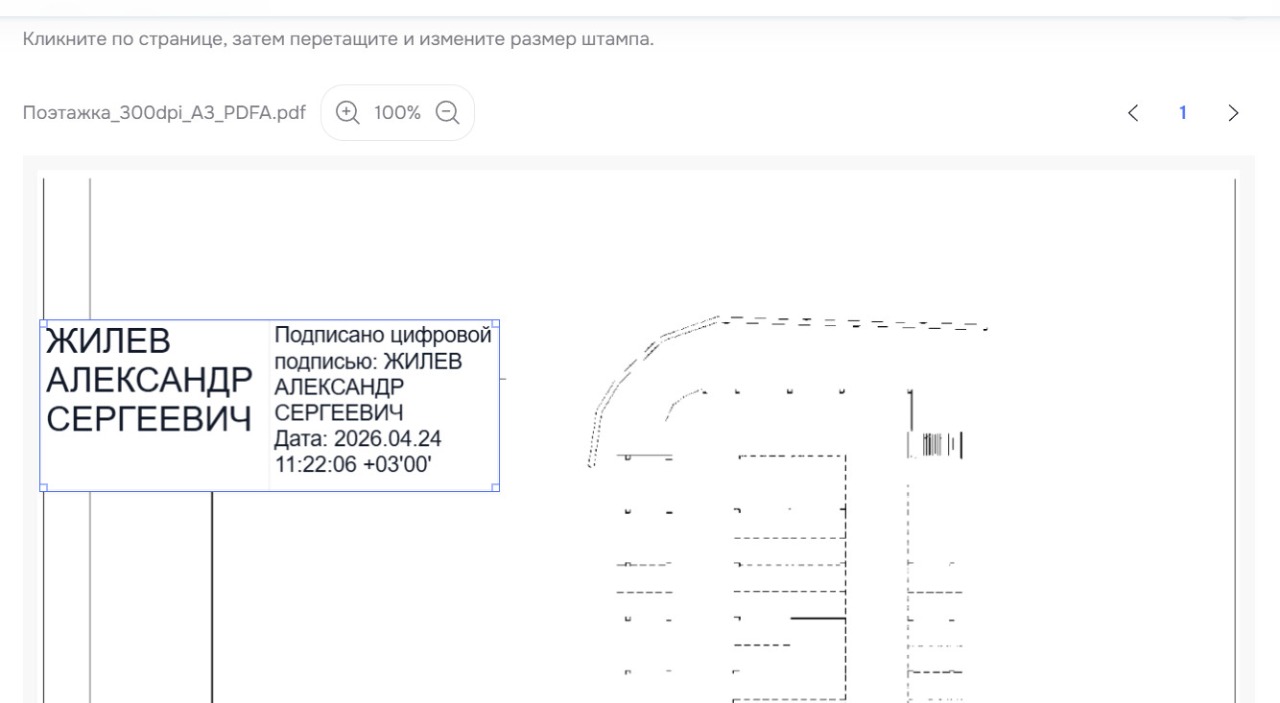
Добыто Подпись — веб-сервис для подписания документов квалифицированной электронной подписью. Сервис в реестре Российского ПО. Ключевая особенность: документы НЕ сохраняются на сервере. Всё подписание происходит на стороне пользователя, через криптопровайдер в браузере — ваш PDF никуда не уходит. Поддерживает PDF, DOC, DOCX, TXT, XLS, CSV, JPEG, PNG, TIFF и более 100 других форматов. С 01.03.2026 появился визуальный штамп в PDF — то есть сервис теперь умеет делать не только откреплённую подпись, но и встроенную в PDF с визуализацией.

Пожалуйста, подпишитесь на нас в мессенджерах
Канал для кадровиков и HR: изменения в законах, практика проверок, шаблоны документов, инструменты подбора и оценки.
Как подписать PDF в Добыто Подпись. Заходите на страницу сервиса. Загружаете PDF. Выбираете тип подписи — открепленная или присоединённая. Выбираете ваш сертификат из списка установленных на устройстве (Добыто Подпись видит все сертификаты, которые у вас уже стоят в хранилище Windows через КриптоПро CSP или Рутокен). Нажимаете подписать. Скачиваете результат — либо отдельный sig-файл, либо архив с подписанным PDF.
Мария Ж, юрист со стажем более 20 лет:
«На практике у нас стоят две программы на компьютере: КриптоПро CSP — это криптопровайдер, без него никто не работает, и какой-нибудь инструмент подписания поверх — КриптоАРМ, Крипто Arm 6 или онлайн-сервис. Ещё ни разу не встречала кадровика, который подписывал бы PDF только одной программой. Обычно это связка: КриптоПро + Acrobat для договоров, КриптоАРМ для sig-файлов в суд, Добыто Подпись — когда токен под рукой и надо быстро подписать что-то для контрагента.»
Контур.Крипто — онлайн-сервис от СКБ Контур
Контур.Крипто — веб-сервис для подписи и проверки документов. Умеет создавать откреплённые подписи CAdES. Для работы нужен токен, плагин КриптоПро и учётная запись Контура. Удобно тем, кто и так работает в экосистеме Контура — есть интеграция с Диадоком, Экстерном и другими продуктами компании.
Saby Crypto — от Тензора
Saby Crypto (бывший СБИС Крипто) — сервис от компании Тензор. Аналогично Контуру — веб-интерфейс для подписания документов и проверки подписи. Используется в связке с СБИСом и их продуктами кадрового документооборота.
Онлайн-сервис на Госуслугах
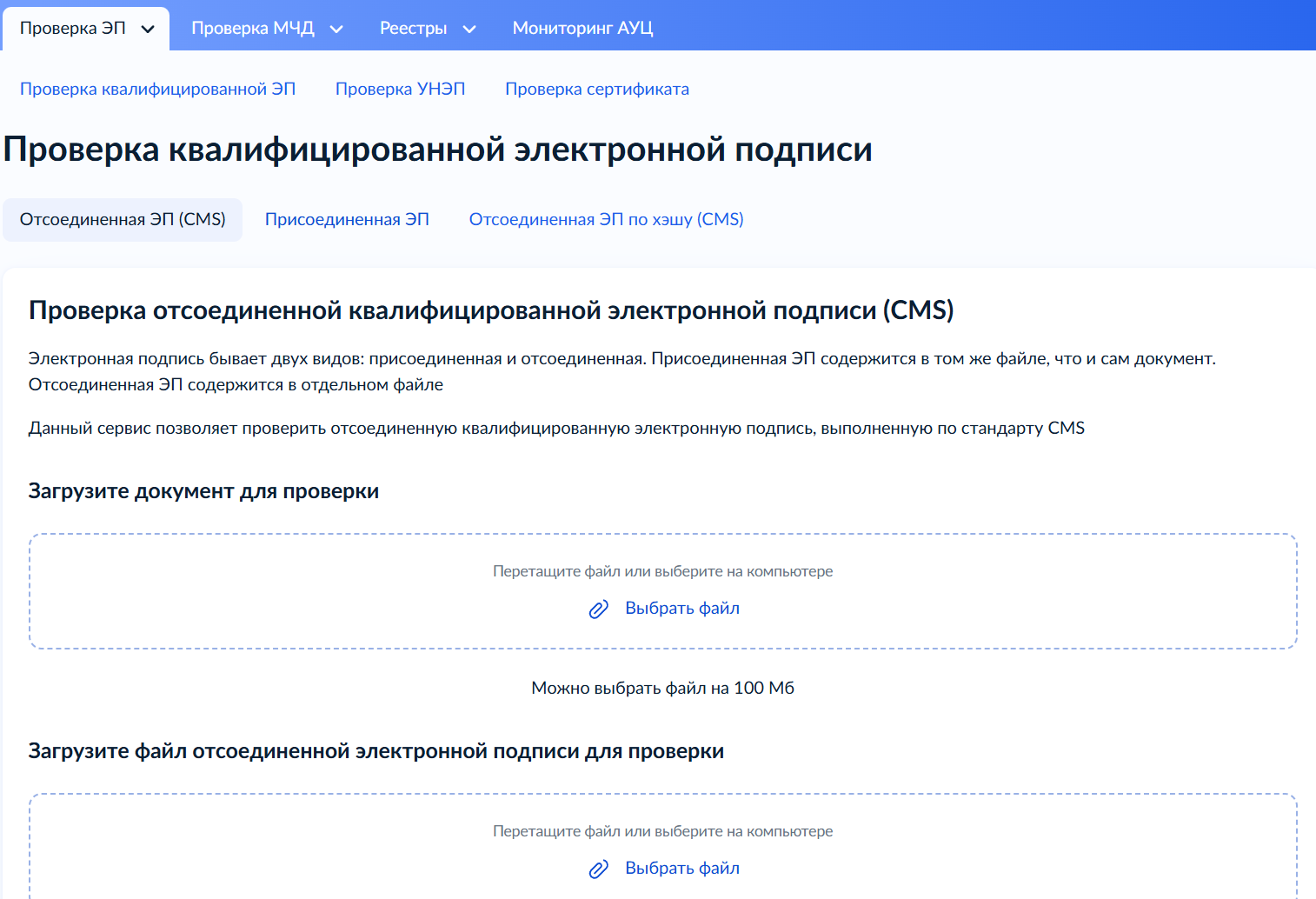
На портале Госуслуг есть встроенный сервис проверки подписей и сертификатов. Функционал именно подписания там ограничен: полноценно подписывать произвольные PDF на Госуслугах нельзя, но можно использовать как инструмент проверки уже подписанных документов.
Госключ — мобильная подпись PDF со смартфона
Госключ — это мобильное приложение от Минцифры РФ, которое даёт возможность бесплатно получить усиленную неквалифицированную (УНЭП) или квалифицированную электронную подпись (УКЭП) прямо в телефоне. Работает на iOS, Android, Huawei, RuStore. Закрытая часть ключа хранится непосредственно на смартфоне — у Минцифры доступа к ней нет.
Подписать PDF через Госключ — отдельная история. Приложение работает через интеграцию с внешними сервисами: вы формируете документ в какой-то системе (КЭДО, кабинет ФНС, портал Росреестра), нажимаете «Подписать через Госключ», система перебрасывает документ в приложение, вы подтверждаете пальцем — и подпись возвращается обратно. Напрямую загрузить произвольный PDF из файлов телефона и подписать его Госключом пока нельзя — нужна обвязка со стороны сервиса-инициатора.
Плюс Госключа — бесплатность для граждан и работодателей. Инфраструктура государственная, без всяких затрат. Минус — зависимость от интеграции: ваш сервис должен поддерживать Госключ. Для кадровых документов это уже работает в большинстве крупных систем КЭДО (в том числе в Добыто). Для произвольных PDF от контрагента — пока нет.
Сравнение программ для подписания PDF
Свёл ключевые параметры программ в таблицу. Выбор зависит от того, что вам нужно: откреплённая подпись sig или встроенная в PDF с визуальным штампом.
| Программа | Откреплённая подпись (sig) | Встроенная подпись в PDF | Пакетная подпись | Сертификация ФСБ |
|---|---|---|---|---|
| КриптоАРМ ГОСТ 3 | Да | Нет | Да | Есть (до мая 2027) |
| Крипто Arm 6 | Да | Да | Да | Нет |
| Crypto Expert | Да | Да | Да | Нет |
| Adobe Acrobat + КриптоПро PDF | Нет | Да | Частично | Через КриптоПро CSP |
| Litoria Desktop | Да | Нет | Да | Есть |
| Jinn-Client | Да | Нет | Нет | Есть (до апреля 2027) |
| Добыто Подпись (онлайн) | Да | Да (с 01.03.2026) | Нет | В реестре рос. ПО |
| Контур.Крипто (онлайн) | Да | Нет | Нет | Нет |
| Госключ (мобильное) | Через интеграции | Через интеграции | Да | Сертификация УЦ Минцифры |
Если подписание PDF нужно регулярно, для кадровых документов и договоров с сотрудниками, а не разово — городить связку КриптоАРМ + Acrobat + КриптоПро PDF имеет смысл не всегда. Кадровый электронный документооборот решает это комплексно: сотрудник подписывает с телефона через Госключ, работодатель — УКЭП через браузер, все документы хранятся в едином архиве с цепочкой подписей и метками времени.
Как выбрать программу для подписи PDF — матрица по сценариям
Логика простая. От того, куда вы отправляете подписанный PDF, зависит выбор инструмента.
Для отчётности в госорганы (Росреестр, Мой Арбитр, ГАС Правосудие, ФНС через «Налогоплательщик ЮЛ») — нужна откреплённая подпись по CAdES. Работают КриптоАРМ ГОСТ 3, Crypto Expert, Litoria Desktop, Jinn-Client. В этих системах подпись чаще всего передаётся в виде отдельного sig-файла, а встроенная в PDF не требуется.
Для договора с контрагентом без оператора ЭДО — зависит от того, что запрашивает контрагент. Если хочет увидеть подпись глазами — Крипто Arm 6 или Adobe Acrobat + КриптоПро PDF (встроенная подпись с визуализацией). Если у него есть своя программа проверки — откреплённый sig через КриптоАРМ ГОСТ 3 или онлайн-сервис.
Для разового подписания PDF без установки софта — Добыто Подпись или Контур.Крипто. Достаточно токена и браузера.
Для кадровых документов внутри компании — нужна полноценная система КЭДО (377-ФЗ, ст. 22.1-22.3 ТК РФ). Подписание отдельным КриптоАРМ или Acrobat тут не работает юридически — нужны согласия работников, локальные нормативные акты, выпуск УНЭП через Госключ или собственный УЦ работодателя.
Для работы с МЧД — КриптoАРМ ГОСТ 3, Crypto Expert, Крипто Arm 6. Эти программы умеют прикреплять файл машиночитаемой доверенности к подписи и формировать единый архив. Важно помнить: с 1 сентября 2023 года закончился переходный период, и сотрудник подписывает документы либо квалифицированной подписью руководителя, либо своей ЭП физлица с приложением МЧД.
Образцы документов и нормативная база по электронной подписи
Открыть список документов
| Документ | Скачать |
|---|---|
| Инструкция по установке ЭЦП на компьютер | Скачать |
| Памятка по настройке КЭП для налоговой | Скачать |
| Ответы на вопросы об установке ЭЦП | Скачать |
| Руководство пользователя Добыто КЭДО | Скачать |
| Шаблон соглашения по ЭДО | Скачать |
| Приказ о введении КЭДО | Скачать |
| Приказ о КЭДО | Скачать |
| Правила обработки персональных данных | Скачать |
| Приказ ФСБ № 795 (требования к КЭП) | Скачать |
| Методические рекомендации по внедрению ЭДО | Скачать |
Что нужно поставить на компьютер, прежде чем подписывать PDF
Ни одна программа не будет работать из коробки. Перед подписанием нужно собрать связку софта. В практике Добыто мы каждый раз при подключении клиентов сталкиваемся с тем, что сам сертификат есть, а обвязки нет — и человек не может подписать ни одного документа. Вот минимальный набор.
Драйвер ключевого носителя. Определяете, что у вас за флешка с подписью — Рутокен, Рутокен ЭЦП 2.0, JaCarta или eSmart — и ставите драйвер с сайта производителя. Без драйвера компьютер не увидит токен.
Криптопровайдер КриптоПро CSP версии 5.0 R2 (сборка 12000 или выше). Это программа, которая реализует российские алгоритмы ГОСТ. Без неё ни одна программа подписания с ГОСТ-подписью не заработает. Скачивается с сайта cryptopro.ru после регистрации. На момент написания статьи актуальна версия 5.0 R3.
КриптоПро ЭЦП Browser Plug-in. Плагин для браузера, нужен для работы с подписью через веб-сервисы — Добыто Подпись, Контур.Крипто, Госуслуги, ФНС, Росреестр. Ставится отдельно, после установки включается в расширениях браузера.
Корневые сертификаты Минцифры России и УЦ ФНС России. Без них ваша подпись не будет валидироваться — цепочка сертификации не выстроится. Скачать их можно с сайта http://uc.nalog.ru/crt: guc_22.crt ставится в Доверенные корневые центры сертификации, CA_FNS_Russia_2022_01.crt — в Промежуточные центры сертификации. Обязательно выбирать хранилище Локальный компьютер, иначе сертификат будет виден только одному пользователю Windows.
Личный сертификат с токена. После установки всего вышеперечисленного нужно скопировать ваш личный сертификат с токена в хранилище Windows: запускаете КриптоПро CSP, вкладка Сервис, кнопка Просмотреть сертификаты в контейнере, выбираете контейнер с токена, нажимаете Установить. Теперь сертификат виден во всех программах подписания.
Пошаговая инструкция: как подписать PDF электронной подписью
Как подписать PDF электронной подписью: пошаговая инструкция
Показать пошаговую инструкцию
- Шаг 1. Убедитесь, что на компьютере установлены драйвер токена (Рутокен/JaCarta/eSmart), КриптоПро CSP 5.0 R2 или выше и корневые сертификаты Минцифры и УЦ ФНС России. Без этой связки ни одна программа подписания не заработает.
- Шаг 2. Вставьте токен в USB-порт. Убедитесь, что он определился: запустите КриптоПро CSP, вкладка Сервис, Просмотреть сертификаты в контейнере, Обзор. Если контейнер виден — токен работает.
- Шаг 3. Выберите программу подписания в зависимости от нужного результата. Для sig-файла: КриптоАРМ ГОСТ 3 или Добыто Подпись онлайн. Для встроенной подписи в PDF: Крипто Arm 6, Crypto Expert или Adobe Acrobat с плагином КриптоПро PDF.
- Шаг 4. Откройте программу и загрузите PDF-документ. В большинстве программ есть кнопка Подписать или Добавить подпись в главном меню или на панели инструментов.
- Шаг 5. Выберите сертификат, которым будете подписывать (если на компьютере установлено несколько). Программа покажет список — укажите нужный.
- Шаг 6. Выберите тип подписи: открепленная (sig отдельно), присоединённая (всё в sig) или встроенная в PDF (со штампом). Тип зависит от требований получателя документа.
- Шаг 7. Для встроенной подписи настройте визуализацию: место на странице, размер штампа, текст, логотип (если программа поддерживает). Можно выбрать отображение на первой странице или на каждой.
- Шаг 8. Нажмите Подписать. Программа запросит пароль от контейнера (PIN-код токена). Введите его.
- Шаг 9. Сохраните результат. Для открепленной подписи получите sig-файл рядом с исходным PDF. Для встроенной — новый PDF с визуализацией штампа.
- Шаг 10. Проверьте подпись. Загрузите подписанный файл на портал Госуслуг (сервис проверки) или в Добыто Подпись и убедитесь, что статус Подпись действительна.
Типичные ошибки при подписании PDF
Ошибка первая — подписали sig-файлом, отправили контрагенту только исходный PDF без sig. Получатель открывает PDF и не видит никакой подписи. Причина: открепленная подпись — это два файла, PDF и sig. Без sig-файла невозможно ни проверить подпись, ни подтвердить факт подписания. Как исправить: всегда пересылайте оба файла вместе (удобнее в zip-архиве) или используйте встроенную подпись PDF.
Ошибка вторая — установили сертификат в хранилище текущего пользователя, а не в Локальный компьютер. Подпись работает только для одной учётной записи Windows. При смене пользователя или переходе на другой компьютер — всё сломается. Решение: при установке корневых сертификатов всегда выбирать хранилище Локальный компьютер.
Ошибка третья — подписание просроченным сертификатом. Документ, подписанный просроченным сертификатом, юридически недействителен. Следите за сроком действия КЭП: стандартный срок 15 месяцев (1 год и 3 месяца). За 1-2 месяца до истечения нужно удалённо перевыпустить сертификат через личный кабинет УЦ ФНС.
Ошибка четвёртая — передача токена или пароля третьим лицам. Если секретарь или коллега подписывает вашей ЭП — юридически это вы подписали документ. Все последствия, штрафы, ответственность — на вас. Токен строго персональный, пароль никому не сообщается.
Ошибка пятая — подписание с публичного Wi-Fi или чужого компьютера. Закрытый ключ с токена может быть скопирован вредоносной программой. Используйте только доверенные устройства. Особенно — не вставляйте токен в компьютер, куда имеют доступ посторонние.
Ошибка шестая — неправильная установка корневых сертификатов. Если сертификаты Минцифры и УЦ ФНС установлены в неправильные хранилища, подпись валидируется со статусом Цепочка сертификации нарушена или Подписанту не доверяем. Документ технически подписан, но юридически ничтожен. Проверьте: guc_22.crt обязательно в Доверенных корневых, CA_FNS_Russia_2022_01.crt — в Промежуточных.
Мария Ж, судебный эксперт по трудовому праву:
«В судебных спорах видела случаи, когда стороны подписывали договор электронной подписью, а потом одна сторона оспаривала подпись — мол, я такого не подписывал. В 80% случаев причина — либо просроченный сертификат, либо подпись с чужого устройства. Поэтому для серьёзных документов — договоров на значительные суммы, акты, соглашения о расторжении — всегда используйте актуальный сертификат и свой личный компьютер. И сразу прикрепляйте метки времени (TSP) — это защитит на случай оспаривания даты подписания.»
Стоимость подписания PDF: сколько стоит софт и сервисы в 2026 году
Стоимость зависит от того, что именно вы выбираете — десктопную программу с разовой покупкой, подписку на онлайн-сервис или комплексное решение КЭДО. Приведу ориентиры для разных вариантов.
Десктопные программы продаются по клиентским лицензиям (годовая или бессрочная). Точные цены уточняйте у официальных партнёров или в интернет-магазинах. Онлайн-сервисы в большинстве работают по подписке. Добыто Подпись бесплатен для разового использования. Контур.Крипто и Saby Crypto идут в составе более крупных продуктов (Диадок, СБИС) или по отдельной подписке.
КриптоПро CSP — обязательный криптопровайдер. Если вы получаете УКЭП в УЦ ФНС, лицензия КриптоПро CSP на год часто предоставляется бесплатно (эксперимент ФНС).
Если PDF нужно подписывать регулярно — например, кадровые документы, договоры с контрагентами, отчётность — считать по программам невыгодно. Для систематической работы удобнее использовать комплексную систему КЭДО, где электронные подписи для сотрудников выпускаются бесплатно, а подписание интегрировано в учётную систему. Вот тарифы сервиса Добыто КЭДО для такого случая.
| Тариф / Услуга | Стоимость | Условия |
|---|---|---|
| Тариф «Старт» (небольшие компании) | от 30 ₽ за сотрудника / мес | До 25 сотрудников, ПЭП и УНЭП |
| Тариф «Бизнес» (средний бизнес) | от 50 ₽ за сотрудника / мес | Неограниченно, ПЭП/УНЭП/УКЭП, минимум 30 000 ₽/год |
| Тариф «Корпорация» (крупный бизнес) | По запросу | Выделенный сервер, SLA 99.9%, API |
| Интеграция с 1С (ЗУП) | Входит в тариф «Бизнес» | Настройка за 1 день |
| Электронные подписи для сотрудников (ПЭП, УНЭП) | 0 ₽ (входят в тариф) | Бесплатный выпуск на всех тарифах |
| Электронный архив | Входит в тариф «Бизнес» | Хранение до 50 лет |
Итоговая сумма зависит от численности персонала, выбранного тарифа и набора подключаемых модулей — актуальные тарифы сервиса Добыто КЭДО помогут сориентироваться точнее. Электронные подписи ПЭП и УНЭП для сотрудников выпускаются бесплатно на всех тарифах. УКЭП получают через партнёров-удостоверяющих центров отдельно.
Проверка подписи после подписания
Подписать — полдела. Вторая половина — убедиться, что подпись действительна и будет принята получателем. Проверка делается несколькими способами.
На портале Госуслуг есть встроенный сервис проверки подписей — загружаете PDF или PDF + sig, получаете отчёт. Информация о портале и сервисе проверки размещена на сайте gosuslugi.ru, в разделе Подтверждение подлинности электронной подписи. Сервис показывает, кто подписал, когда, срок действия сертификата, статус УЦ.
В самой программе подписания. КриптоАРМ, Crypto Expert, Крипто Arm 6 имеют встроенную проверку: открываете документ, Проверить подпись, получаете статус. Тут же видна цепочка сертификации — если она разорвана, программа покажет, в каком месте.
Для PDF со встроенной подписью работает и Adobe Acrobat Reader — если в системе стоит КриптоПро PDF и КриптоПро CSP с корневыми сертификатами. Открываете файл, на панели подписей видите статус Подписано и ФИО подписанта.
В сервисе Добыто Подпись есть отдельный инструмент проверки — загружаете PDF + sig или PDF со встроенной подписью, получаете результат с деталями. Отчёт можно скачать PDF-файлом для приобщения к делу.
Выводы: что важно запомнить при выборе программы для подписи PDF
Подписание PDF электронной подписью — задача, которая решается минимум десятком программ в 2026 году, но выбор конкретного инструмента диктуется тремя вещами: типом подписи (откреплённая sig или встроенная в PDF), назначением документа (госорганы, контрагент, внутренний кадровый учёт) и наличием сертификации ФСБ у программы. Для работы в любом случае нужна связка из трёх компонентов: драйвер токена, КриптоПро CSP как криптопровайдер и сам инструмент подписания — будь то КриптоАРМ, Крипто Arm 6, Crypto Expert, Adobe Acrobat с плагином КриптоПро PDF, онлайн-сервис Добыто Подпись или мобильное приложение Госключ.
На практике самая частая ошибка — путаница между открепленной и встроенной подписью. Первая создаёт отдельный sig-файл рядом с PDF, который надо отправлять вместе с документом и проверять специальной программой. Вторая встраивается внутрь PDF в виде видимого штампика и открывается в Adobe Acrobat Reader. Перед подписанием всегда уточняйте у получателя, какой формат ему нужен. Следите за сроком действия сертификата (типовой срок — 15 месяцев), не передавайте токен третьим лицам и не подписывайте документы с чужих устройств или публичных сетей — это ключевые правила безопасности.
Для систематического подписания PDF — кадровых документов, договоров с сотрудниками, внутренних приказов — связка отдельных программ неэффективна. Проще подключить КЭДО, где подпись сотрудников выпускается бесплатно через Госключ или собственный УЦ работодателя, а подписанные PDF сразу попадают в электронный архив с цепочкой подписей, метками времени и юридической значимостью по 63-ФЗ и 377-ФЗ. Это и быстрее (подписание занимает минуту), и защищённее при проверках ГИТ.
Часто задаваемые вопросы
Можно ли подписать PDF электронной подписью бесплатно?
Нужен ли Adobe Acrobat для подписания PDF электронной подписью?
Как подписать PDF на macOS или Linux?
Можно ли подписать PDF со смартфона?
Чем отличается формат CAdES от PAdES при подписании PDF?
Что делать, если подписанный PDF не проверяется и показывает ошибку?
Можно ли подписать несколько PDF сразу одной подписью?
Обязательно ли использовать именно КриптоПро CSP?
Как прикрепить МЧД к подписи PDF?
Как долго хранятся подписанные PDF и как их потом проверить?
Какая программа лучше для подписания кадровых документов в PDF?
Можно ли подписать PDF двумя подписями (директора и бухгалтера)?
Какой вид электронной подписи нужен для подписания PDF?
Что делать, если в Adobe Acrobat не виден сертификат для подписания PDF?
Работает ли подписание PDF через браузер Яндекс или Chrome?
Когда Добыто КЭДО решает задачу подписания PDF лучше отдельных программ
Если вам нужно регулярно подписывать PDF внутри компании — кадровые документы, ознакомления с ЛНА, заявления сотрудников, акты и служебные записки, — установка КриптоАРМ на каждый компьютер и закупка УКЭП для каждого работника превращается в дорогой и сложный проект. Добыто КЭДО снимает эту нагрузку.
В сервисе сотрудник получает бесплатную ПЭП или УНЭП через Госключ, подписывает PDF в браузере или мобильном приложении за пару секунд, а работодатель видит статус подписания в реальном времени. Для документов, требующих УКЭП (договоры с контрагентами, отчётность), сервис поддерживает подключение квалифицированной подписи руководителя.
Что получает компания в Добыто КЭДО:
- Подписание любых PDF без установки программ — прямо в браузере или приложении
- Бесплатная ПЭП и УНЭП для всех сотрудников на любом тарифе
- Автоматическая отправка документов на подпись с уведомлениями
- Архив подписанных PDF с юридической силой и возможностью проверки
- Интеграция с МЧД, Госключом и сервисами проверки подписи
- Маршруты согласования: документ уходит по цепочке подписантов автоматически
