
Подписать документ ЭЦП в Acrobat можно прямо внутри программы Adobe, если поверх неё встал модуль КриптоПро PDF. Без этого модуля Adobe Reader просто не увидит ваш российский сертификат и подпись по ГОСТу не сформирует. Ниже разберём, что поставить на компьютер, чем отличается подписание в бесплатном Adobe Reader от платного Acrobat, как настроить метод подписания и поставить видимый штамп на страницу, а заодно где этот штамп юридически работает, а где он просто картинка. Это часть большого материала про то, как из PDF сделать SIG-файл, там показан весь путь от исходного документа до проверяемого файла подписи.
Автор статьи — Мария Ж, юрист со стажем более 20 лет, соучредитель сервиса КЭДО Добыто, спикер на конференциях по КЭДО и юриспруденции, судебный эксперт в сфере корпоративного и трудового права. Занимается наймом персонала более 13 лет. Автор более 1000 статей о цифровой подписи, трудовом праве, КЭДО и HR.
Что нужно, чтобы подписать PDF электронной подписью в Adobe
Сам по себе Adobe ставить российскую подпись не умеет. Ему нужна связка из трёх компонентов, и без любого из них процесс встанет.
- КриптоПро CSP версии 3.9 и выше. Это крипто-провайдер, программа криптографии, которая реализует алгоритмы ГОСТ Р 34.10-2012 и работает с вашим сертификатом и закрытым ключом. На актуальную дату стабильно работает версия 5.0.
- Модуль КриптоПро PDF. Расширяет Adobe Reader и Adobe Acrobat: добавляет в них поддержку подписи и проверки по ГОСТу. Скачивается с сайта разработчика бесплатно.
- Adobe Acrobat Reader DC (бесплатный) либо Adobe Acrobat Pro / Standard. И, разумеется, сам сертификат — на токене (флешка типа Рутокен или JaCarta), в реестре или в облаке.
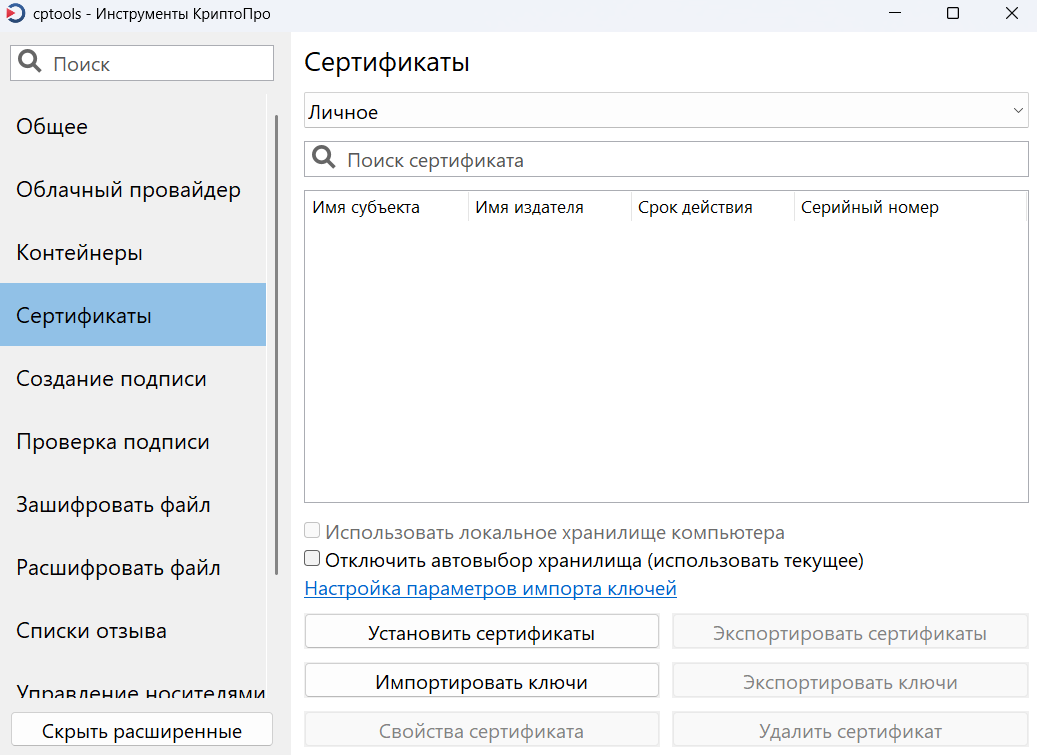
Сертификат должен быть уже установлен в систему через КриптоПро CSP. Если «флешка» вставлена, контейнер виден, а в личном хранилище лежит ваш серт — значит, половина дела сделана. В практике Добыто мы половину обращений по теме «не подписывается PDF» закрываем одним вопросом: установлен ли вообще модуль КриптоПро PDF. Люди ставят CSP, ставят Acrobat, а связующее звено между ними — пропускают.
Мария Ж, специалист по цифровой подписи и КЭДО:
«Самая частая засада новичка — человек скачал «крипту», скачал Acrobat и ждёт, что подпись появится сама. Не появится. Модуль КриптоПро PDF — это та самая прокладка, без которой Adobe вашу закрытку по ГОСТу не понимает. Сначала CSP, потом модуль, потом сертификат на машине, и только тогда лезем подписывать.»
Adobe Reader или Adobe Acrobat: в чём разница для подписи
Тут начинается нюанс, на котором спотыкаются почти все. Adobe Reader и Adobe Acrobat подписывают PDF по-разному, и виноват в этом не модуль КриптоПро, а политика самой Adobe.
В бесплатном Adobe Reader модуль КриптоПро PDF создаёт и проверяет подписи без лицензии, то есть денежки за него платить не нужно. Но есть ограничение: Reader подпишет только PDF «с расширенным доступом». Это документы-формы, которым доступ к подписанию заранее открыли в полноценном Acrobat. Обычный PDF в бесплатном Reader подписать иногда не выйдет — программа просто не даст.
В Adobe Acrobat (Pro или Standard) ограничений нет: подписывается любой PDF, плюс доступна сертификация документа — и видимой подписью, и без видимой. Сертификация закрывает документ от дальнейших правок. Но тут модуль КриптоПро PDF работает уже как платный: 90 дней триал, дальше нужна лицензия с серийным номером, который вбивается в настройках модуля. Сертификация в Adobe Reader невозможна в принципе, хоть ты тресни.
Что из этого следует на практике? Если вам надо просто подписать готовый PDF и отправить контрагенту — бесплатного Reader для документов с расширенным доступом хватает. Если подписываете произвольные документы пачками, нужна сертификация или защита от изменений — берите Acrobat и лицензию на модуль. Кстати, есть и третий путь: отдельные программы вроде КриптоАРМ ГОСТ 3 или КриптоАРМ 6, где встроен собственный мастер подписи PDF и просмотрщик документов как у Acrobat Reader. Про них подробнее в обзоре программ для подписания документов ЭЦП.
Как настроить КриптоПро PDF как метод подписания по умолчанию
После установки модуля Adobe иногда продолжает подсовывать свой встроенный механизм подписи вместо ГОСТового. Чтобы каждый раз не выбирать руками, метод подписания задают по умолчанию. Делается это один раз.
В Adobe Acrobat Reader открываете раздел «Редактирование», дальше «Установки». В категориях находите «Подписи» (в части версий называется «Цифровые подписи»). В блоке «Создание и оформление» жмёте «Подробнее» и в поле «Метод подписания по умолчанию» выбираете КриптоПро PDF. Всё, теперь программа по умолчанию формирует подпись через российский модуль, а не через внутренний движок Adobe.
Если работаете в Acrobat и видите предупреждение про лицензию, заходите в «Справка» — «О модулях сторонних производителей» — «CryptoPro PDF» и через «Установить лицензию» вбиваете серийный номер. В бесплатном Reader этот шаг для подписи документов с расширенным доступом не нужен.
Как подписать документ ЭЦП в Acrobat: пошаговый разбор
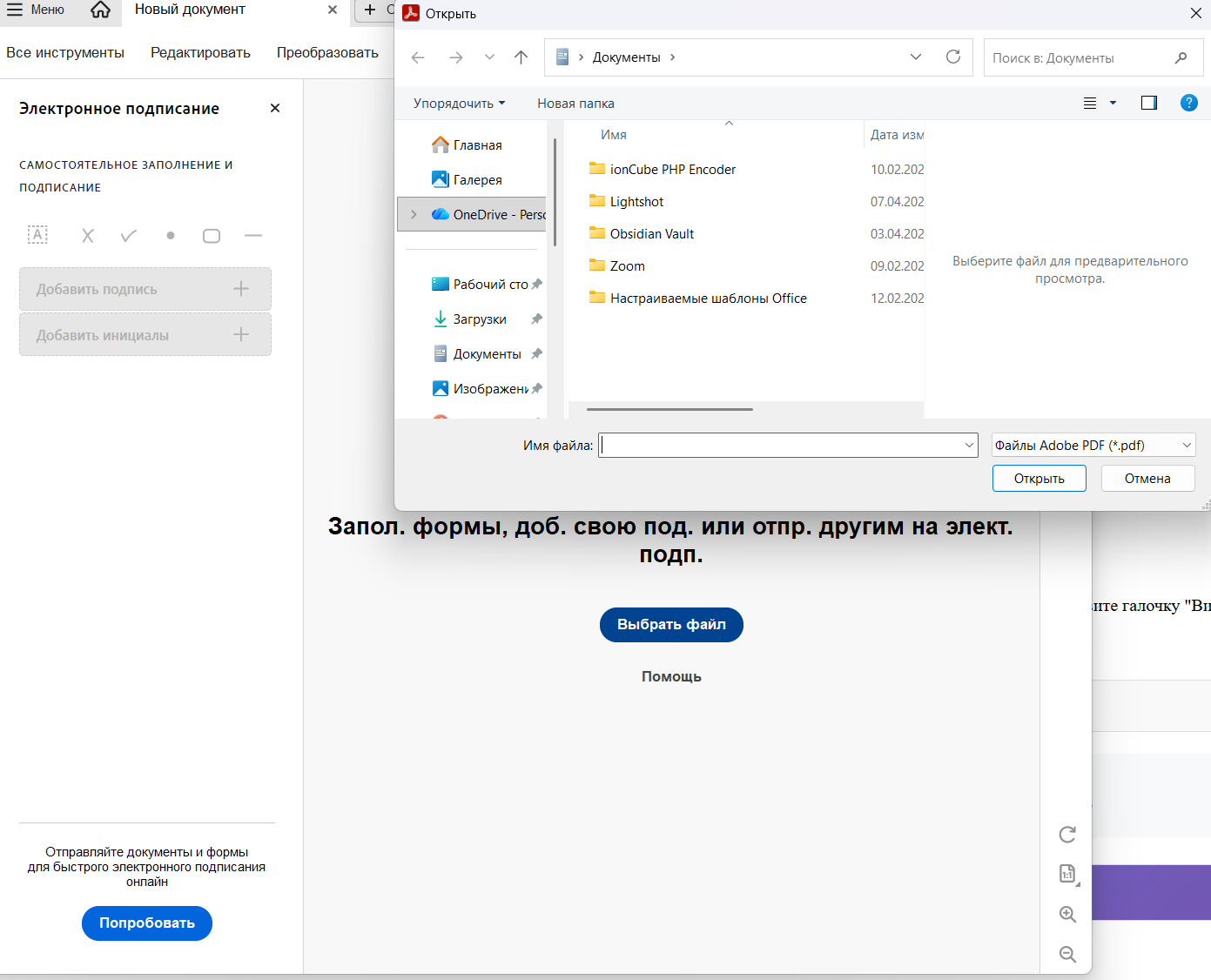
Когда модуль настроен, а сертификат на месте, само подписание занимает минуту. Открываете готовый PDF. На панели инструментов (в свежих версиях это раздел «Все инструменты» или «Инструменты») выбираете «Сертификаты» либо «Использовать сертификат». Появляется панель, на ней жмёте «Поставить цифровую подпись». Дальше курсором обводите на странице прямоугольник — это область, где ляжет видимый штампик подписи. Программа покажет список сертификатов, выбираете свой, при необходимости ставите галочку «Визуализация подписи в соответствии с 63-ФЗ» (чтобы на штампе была корректная надпись), жмёте «Подписать» и сохраняете файл.
В этот момент Adobe просит указать имя нового файла. И вот тут важная деталь: подпись встраивается в PDF, а сам файл пересохраняется. После этого вносить правки в документ нельзя — любое изменение ломает подпись и она становится недействительной. Поэтому подписывают всегда финальную версию.
Пожалуйста, подпишитесь на нас в мессенджерах
Канал для кадровиков и HR: изменения в законах, практика проверок, шаблоны документов, инструменты подбора и оценки.


Как подписать PDF в Adobe Acrobat Reader: пошаговая инструкция
Показать пошаговую инструкцию
- Шаг 1. Установите КриптоПро CSP 5.0, затем модуль КриптоПро PDF, затем Adobe Acrobat Reader DC. Проверьте, что сертификат виден в КриптоПро CSP.
- Шаг 2. В Adobe откройте «Редактирование» — «Установки» — «Подписи» и задайте метод подписания по умолчанию КриптоПро PDF.
- Шаг 3. Откройте готовый PDF. Перейдите в «Инструменты» (или «Все инструменты») и выберите «Сертификаты» — «Поставить цифровую подпись».
- Шаг 4. Курсором обведите на странице прямоугольную область для штампа подписи.
- Шаг 5. В списке выберите свой сертификат, при необходимости отметьте «Визуализация подписи в соответствии с 63-ФЗ», нажмите «Подписать».
- Шаг 6. Укажите имя подписанного файла и сохраните. Введите ПИН-код токена, если запросит. Документ подписан.
Подписать документ электронной подписью онлайн

Понадобится программа КриптоПро и её расширение для браузера. Как подписать документ
Если не знаете, какая нужна, уточните у того, кто запросил подпись.
Пришёл документ с подписью?
Проверьте, чья она и действует ли сертификат. Без регистрации.
Присоединённая подпись и sig-файл: чем штамп в PDF отличается от отдельного файла
Подпись в PDF через Adobe — это присоединённая подпись. Она встраивается внутрь самого документа: открыли файл — подпись уже там, отдельно ничего таскать не надо. Удобно тем, что всё едет одной «папочкой», потерять отдельный файл невозможно. Минус — открыть и проверить такой документ можно только в программе, которая понимает встроенную подпись по ГОСТу. У того же Adobe для этого как раз и нужен плагин КриптоПро PDF.
Второй вариант — отсоединённая подпись, тот самый sig-файл. При подписании рядом с документом формируется отдельный файлик с расширением .sig (формат CMS, он же PKCS#7). Исходный PDF при этом остаётся «чистым», его можно открыть чем угодно, а для проверки в проверяющую программу загружают и документ, и sig-файл вместе. Если запутались, в каком случае что выбирать — разбор как подписать PDF-документ УКЭП показывает оба сценария на примерах.
Мария Ж, судебный эксперт по трудовому праву:
«Я часто вижу путаницу: люди думают, что присоединённая и отсоединённая подпись — это разные по силе подписи. Нет. Юридическая сила одинаковая, разница только в упаковке. Присоединённая — всё в одном файле, отсоединённая — документ и sig-файл рядом. Что выбрать, диктует приёмная сторона: куда отправляете, в каком виде там принимают.»
Видимый штамп на PDF и юридическая значимость
Тот красивый штампик с надписью «Документ подписан электронной подписью», который ложится на страницу — это визуализация. Картинка для человека. Сам по себе нарисованный штамп юридической значимости не несёт. Его легко подделать в любом редакторе, и проверить подпись по нему нельзя.
Значимость несёт электронный оригинал — тот файл, в который встроена криптографическая подпись (или к которому приложен sig-файл) и которую можно математически проверить. Поэтому распечатка PDF со штампом или скан «подписанного» документа в суде или у проверяющего ничего не доказывают. Доказывает электронный оригинал с подписью, которую получатель может проверить — например, через бесплатный сервис проверки на портале Госуслуг (раздел проверки электронной подписи доступен по адресу gosuslugi.ru/eds) или в любой программе с криптопровайдером.
Это, кстати, частый затык в кадровом ЭДО. Отдел кадров распечатывает «подписанный» PDF, подшивает в личное дело и считает задачу закрытой. А при проверке ГИТ выясняется, что бумага со штампиком — это просто бумага. В сервисе Добыто мы поэтому храним именно электронные оригиналы с проверяемыми подписями, а визуализацию даём отдельно, для наглядности.

Пожалуйста, подпишитесь на нас в мессенджерах
Канал для кадровиков и HR: изменения в законах, практика проверок, шаблоны документов, инструменты подбора и оценки.
Образцы документов и памятки по работе с электронной подписью
Открыть список документов
Метка времени и долговременное хранение подписанных PDF
Обычная подпись действительна, пока действует сертификат. Сертификаты сейчас выдают не на 15 месяцев, как раньше, а до 12 лет. Но если документ нужно хранить дольше срока жизни сертификата (а кадровые документы по срокам хранения живут и до 50 лет), простой подписи мало. Нужна усовершенствованная.
Усовершенствованная подпись — это когда к обычной подписи добавляют метку времени (штамп времени через службу КриптоПро TSP) и подтверждение статуса сертификата на момент подписания (служба OCSP). Эти доказательства складываются рядом с подписью и фиксируют: документ был подписан действующим сертификатом в конкретную дату и время. Связка «ключ плюс срок действия сертификата плюс штамп времени» позволяет проверять документ примерно 18 лет: три года ключ плюс пятнадцать лет сертификат службы штампов.
Дальше начинается то, что криптографы ласково зовут «ухаживание за подписью»: система сама мониторит сроки и переподписывает документ свежей меткой времени, продлевая значимость ещё на 15-18 лет. А при смене поколения криптоалгоритмов сверху накладывают новую подпись, так называемого «архивариуса». Так документ можно хранить условно бесконечно. Adobe со встроенной подписью PDF умеет ставить и метку времени, и архивную метку, но настраивать всю цепочку вручную в каждом файле — занятие на любителя. В Добыто эту обвязку под кадровый архив мы закладываем на старте, чтобы потом не переподписывать тысячи документов руками.
Мария Ж, соучредитель сервиса КЭДО Добыто:
«Когда говорят «подписал PDF в Акробате и забыл» — это работает ровно до первой проверки лет через пять. Если документ долгоживущий, без метки времени и «ухаживания» подпись превратится в тыкву. Я закладываю клиентам это сразу: один раз настроить архивную схему дешевле, чем потом разгребать ворох непроверяемых файлов.»
Настроить связку CSP плюс модуль КриптоПро PDF плюс лицензию, развести присоединённую и отсоединённую подпись, да ещё заложить метки времени под архив на 50 лет — на этом этапе многие и зовут специалистов. Это нормально: один неверно выбранный тип подписи на потоке документов оборачивается сотнями непроверяемых файлов. Мы в Добыто проходим этот путь по несколько раз в месяц и знаем, где обычно прячутся грабли.
Частые ошибки при подписании PDF в Adobe и цена этих ошибок
Подписание в Acrobat выглядит простым, но именно на мелочах люди и попадают. Разберу те ошибки, которые встречаются чаще всего.
Ошибка первая: правка документа после подписания. Человек подписал PDF, потом заметил опечатку, открыл, поправил, пересохранил. Подпись слетела. Так делают, потому что воспринимают PDF как обычный вордовский файл. Цена ошибки — документ юридически не подписан, а человек об этом не знает, пока подпись не проверят. В кадрах это означает, что трудовой договор или допник де-факто без подписи.
Ошибка вторая: распечатка штампа вместо электронного оригинала. Подписали, распечатали PDF со штампиком, отдали бумагу. Делают так по привычке к бумажному обороту. Цена — нулевая доказательственная сила. Бумага со штампом не равна подписанному электронному документу, проверить подпись по ней нельзя.
Ошибка третья: подпись простой подписью там, где нужна квалифицированная. Для разных документов нужен разный вид ЭП. Видимый штамп в PDF можно поставить любой подписью, но это не делает её подходящей для конкретного документа. Цена — документ оспорят. Чтобы не гадать, какой вид подписи когда применять, держите под рукой схему различий ПЭП, НЭП и УКЭП.
Ошибка четвёртая: нет метки времени у долгоживущего документа. Подписали обычной подписью то, что хранится десятилетиями. Делают так, потому что про усовершенствованную подпись просто не знают. Цена проявляется отложенно: через несколько лет, когда сертификат протух, подпись становится непроверяемой.
Мария Ж, юрист со стажем более 20 лет:
«Логику в части требований искать бессмысленно, их нужно просто выполнить. Adobe вам спокойно даст налепить штамп простой подписью на трудовой договор. Программа не юрист, она не знает, что для этого документа нужна совсем другая подпись. Это знаете вы. Поэтому сначала смотрим, что за документ и какая подпись ему положена, а уже потом лезем в Акробат.»
Стоимость подписания и КЭДО в сервисе Добыто
Само подписание PDF в Adobe с КриптоПро PDF — это разовая история про лицензию модуля и сертификат. А если подписывать нужно поток кадровых документов и хранить их с проверяемыми подписями, считают уже стоимость КЭДО. Она зависит от численности персонала, выбранного тарифа и набора подключаемых функций.
| Тариф | Стоимость | Условия |
|---|---|---|
| Старт — для небольших компаний, начинающих переход на КЭДО (до 25 сотрудников, ПЭП и УНЭП, базовые шаблоны, email-поддержка) | от 30 ₽ за сотрудника / мес | до 25 сотрудников |
| Бизнес — для среднего бизнеса (ПЭП, УНЭП и УКЭП, кастомные шаблоны, интеграция с 1С, электронный архив, приоритетная поддержка) | от 50 ₽ за сотрудника / мес | мин. оплата 50 сотрудников за 30 000 ₽ в год |
| Корпорация — для крупного бизнеса (всё из тарифа Бизнес, выделенный сервер, SLA 99.9%, персональный менеджер, API и кастомные интеграции) | по запросу | рассчитывается индивидуально |
Итоговая сумма зависит от численности штата, выбранного тарифа и объёма подключаемых модулей. Точные цифры под вашу компанию покажут актуальные тарифы сервиса Добыто, там же видно, что входит в каждый тариф.
Выводы: подписание PDF электронной подписью в Adobe
Чтобы подписать документ ЭЦП в Acrobat, нужна связка из трёх элементов: КриптоПро CSP 5.0, модуль КриптоПро PDF и сам Adobe Acrobat Reader DC или Acrobat с действующим сертификатом. В бесплатном Reader подпись по ГОСТу работает без лицензии, но только для документов с расширенным доступом, а сертификация возможна лишь в платном Acrobat. Метод подписания КриптоПро PDF задают по умолчанию через «Установки» — «Подписи», после чего штамп ставят через «Сертификаты» — «Поставить цифровую подпись», обводя область на странице.
Главное, что стоит держать в голове: видимый штамп на странице — это визуализация, а не доказательство. Юридическую силу несёт электронный оригинал с проверяемой подписью, а не распечатка. Подписывайте только финальную версию документа, потому что любая правка после подписания обнуляет подпись. Перед подписанием убедитесь, что выбранный вид подписи подходит конкретному документу — Adobe вид подписи за вас не проверит.
Для долгоживущих документов одной подписи мало. Метка времени и усовершенствованная подпись с последующим переподписанием продлевают проверяемость на 18 лет и дальше, что критично для кадровых и финансовых архивов со сроками хранения до 50 лет. Если подписывать нужно поток документов, ручное подписание в Acrobat быстро упирается в потолок, и здесь логичнее уходить в систему с пакетным подписанием и автоматическим хранением оригиналов.
Часто задаваемые вопросы
Можно ли подписать PDF ЭЦП в Adobe бесплатно?
Какие программы нужны, чтобы подписать документ ЭЦП в Acrobat?
Почему Adobe не видит мой сертификат при подписании?
Имеет ли юридическую силу распечатка PDF со штампом подписи?
Чем присоединённая подпись отличается от отсоединённой (sig-файла)?
Можно ли редактировать PDF после подписания?
Зачем нужна метка времени при подписании PDF?
Можно ли подписать PDF несколькими подписями в Adobe?
Чем подписать PDF, кроме Adobe?
Как поставить видимый штамп подписи на нужное место страницы?
Как долго можно хранить подписанный PDF, чтобы подпись осталась проверяемой?
Подписать один PDF в Acrobat несложно. Сложности начинаются, когда документов сотни и тысячи, когда их надо хранить с проверяемыми подписями десятилетиями и не словить замечаний при проверке. Сервис Добыто закрывает именно эту задачу: подписание, маршрутизация и хранение электронных оригиналов в одном месте, без распечаток и ручного «ухаживания» за каждой подписью.
За время работы мы подключили сотни компаний разного масштаба, от небольших ИТ-команд до организаций с тысячами сотрудников, и в каждом проекте видели одни и те же грабли с подписанием PDF. Поэтому обвязку под подпись и архив закладываем сразу.
- Поддержка всех трёх видов подписей — ПЭП, УНЭП, УКЭП — для любого документа
- Вся цепочка подписей фиксируется с метками времени — защита при проверках ГИТ и в суде
- Пакетное подписание и нагрузочное тестирование на 50 000 одновременных пользователей при массовой рассылке
- Хранение электронных оригиналов с проверяемыми подписями до 50 лет
- Мобильное приложение для подписания с телефона — без похода в отдел кадров
- Юридическая значимость по 63-ФЗ и 377-ФЗ — электронный документ равносилен бумажному
- Готовый коннектор с 1С — отправка документов на подписание одной кнопкой
