
Скачать подписанный документ Госуслуги можно из карточки результата услуги: откройте блок файлов и сохраните исходный документ вместе с подписью. В разделе как найти электронную подпись в личном кабинете Госуслуг собраны инструкции по скачиванию, проверке и хранению электронных документов.
Автор статьи — Мария Ж, юрист со стажем более 20 лет, соучредитель сервиса КЭДО Добыто, спикер конференций по КЭДО и юриспруденции, судебный эксперт в сфере корпоративного и трудового права. Занимается наймом персонала более 13 лет. Автор более 1000 статей о цифровой подписи, трудовом праве, КЭДО и HR.
Чем открыть файл .sig: три способа
- Онлайн. Загрузите документ и файл .sig в форму проверки ниже — откроется состав подписи и сведения о сертификате, ставить программы не нужно.
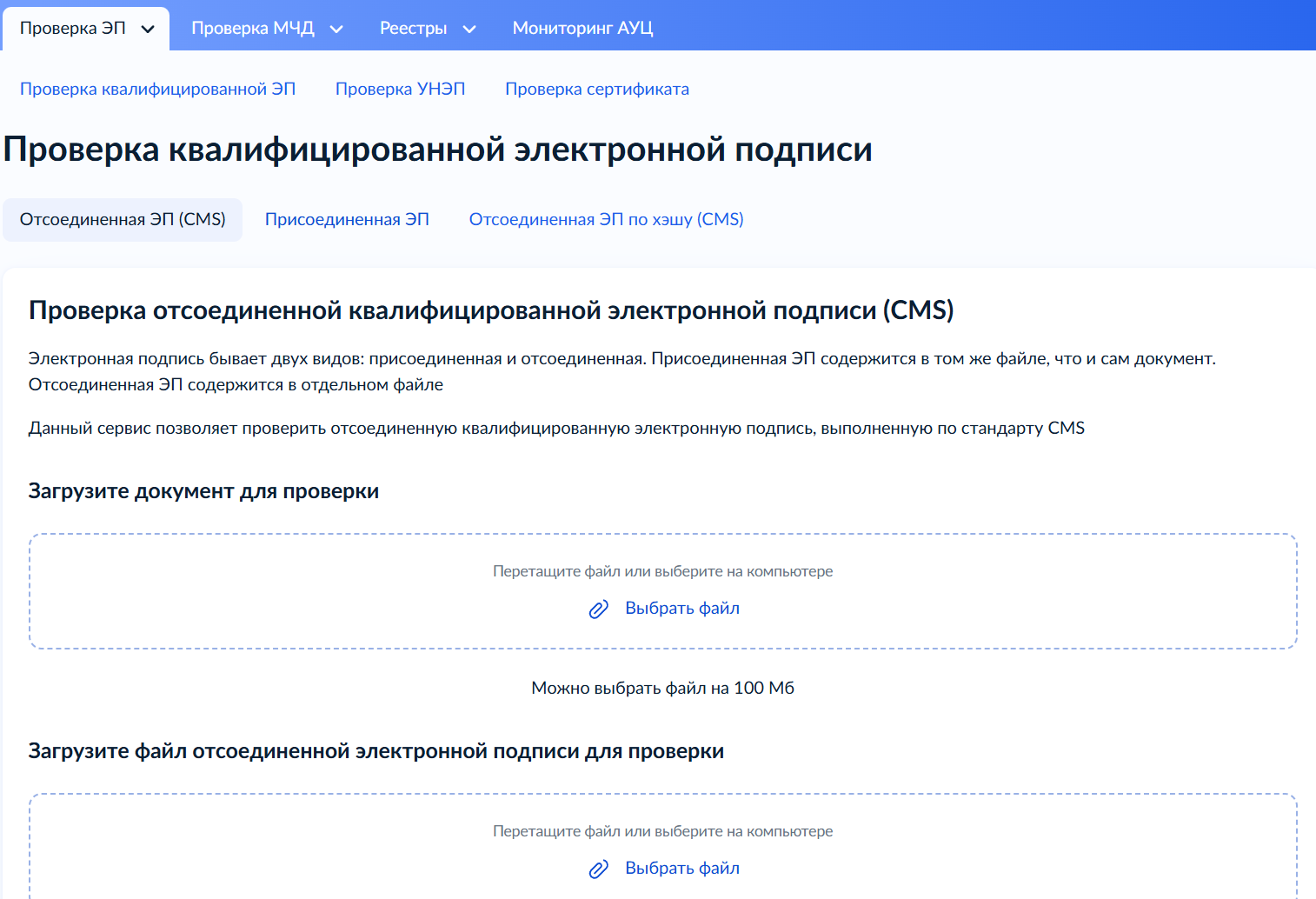
- Госуслуги. Раздел проверки электронной подписи на портале: два поля, документ и .sig, результат сразу на экране.
- КриптоАРМ ГОСТ. Программа на компьютере: открывает и присоединённую подпись с извлечением документа, и откреплённую пару.
Сам .sig текстом не читается: внутри криптография, а не буквы документа. Открыть его — значит проверить программой и посмотреть, кто подписал.
Где искать подписанный документ на Госуслугах

 Проверка электронной подписи
Покажем, кто и когда подписал документ и действует ли сертификат. Без регистрации.
1 Выберите вид подписи:
2 Загрузите документ и файл подписи:
Документ
Пожалуйста, подпишитесь на нас в мессенджерах
Канал для кадровиков и HR: изменения в законах, практика проверок, шаблоны документов, инструменты подбора и оценки.

Файл подписи (.sig)
Нужно подписать документ?
Подпишите прямо в браузере через КриптоПро. На PDF можно поставить штамп в нужном месте.
После завершения услуги Госуслуги обычно показывают результат в личном кабинете, уведомлении или карточке обращения.
Название раздела зависит от ведомства. Это может быть «Мои заявления», «История обращений», «Результат услуги» или «Документы».
В карточке ищите кнопку «Скачать», ссылку с названием файла или блок «Прикреплённые документы».
Если результат подписан, рядом могут отображаться исходный PDF, XML или DOCX и отдельный файл подписи SIG.
Иногда портал формирует архив ZIP. Внутри находятся документ, подпись и служебный протокол проверки.
Сохраните весь комплект, даже если сейчас нужен только PDF. Отдельная подпись подтверждает происхождение и целостность исходного файла.
| Файл | Что содержит | Что сохранить |
|---|---|---|
| Текст и визуальный вид документа | Исходный файл без переименования | |
| XML | Структурированные данные заявления | Файл в оригинальном формате |
| SIG | Отсоединённая электронная подпись | Вместе с соответствующим документом |
| ZIP | Архив комплекта файлов | Скачать и распаковать без изменения содержимого |
Таблица помогает не перепутать видимый документ с файлом подписи. SIG не является PDF и не содержит текст заявления, если подпись отсоединённая.

Как скачать файл после подписания заявления
Сначала войдите в ту учётную запись, из которой отправляли заявление. В другой учётной записи карточка может быть недоступна.
Откройте уведомление о завершении услуги или перейдите в историю обращений через профиль пользователя.
Выберите нужное заявление по номеру, названию ведомства или дате подачи.
Проверьте статус. Кнопка скачивания появляется после формирования результата, а не сразу после отправки заявления.

Пожалуйста, подпишитесь на нас в мессенджерах
Канал для кадровиков и HR: изменения в законах, практика проверок, шаблоны документов, инструменты подбора и оценки.
Раскройте блок с файлами. Если документов несколько, скачайте каждый файл отдельной кнопкой.
При наличии архива сначала сохраните ZIP, затем распакуйте его в отдельную папку с понятным названием.
Не открывайте SIG двойным щелчком для просмотра текста. Его проверяют вместе с исходным документом.
Пошаговая инструкция
- Войдите на Госуслуги под своей подтверждённой учётной записью.
- Откройте профиль и перейдите в историю заявлений или уведомления.
- Выберите услугу со статусом «Результат готов» или аналогичным.
- Найдите блок «Документы», «Файлы» или «Прикреплённые документы».
- Нажмите «Скачать» у PDF, XML, DOCX или ZIP.
- Если есть SIG, скачайте его в ту же папку, не меняя имя.
- Проверьте подпись до переименования и передачи файла получателю.
На телефоне: Android и iPhone
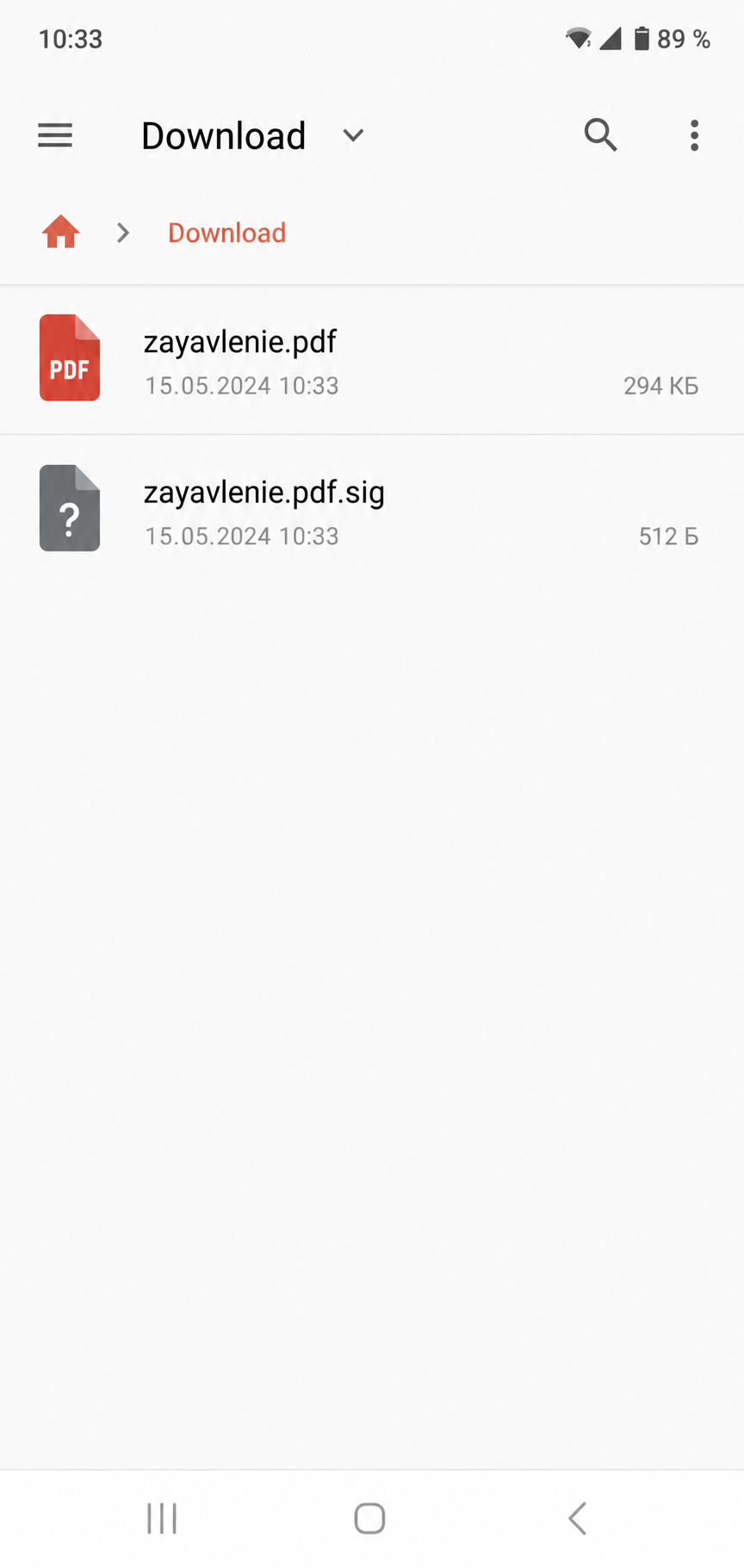
Android. 1. Откройте карточку результата в приложении Госуслуг и нажмите на вложение. 2. Выберите «Сохранить» — файл уйдёт в папку Download. 3. Откройте «Мои файлы» или «Files», зайдите в Download и убедитесь, что рядом лежат документ и .sig.
iPhone. 1. Нажмите на вложение в карточке обращения. 2. В меню «Поделиться» выберите «Сохранить в Файлы» и укажите папку в разделе «На iPhone» или в iCloud Drive. 3. Откройте приложение «Файлы» и проверьте, что скачались оба файла, а не только PDF.
На обеих платформах приложение иногда показывает только предпросмотр PDF. Тогда откройте ту же карточку в мобильном браузере — там кнопки скачивания стоят отдельно для документа и для подписи.
Куда сохраняется файл и где его найти
На Android скачанное лежит во внутренней памяти, папка Download — её открывает любой файловый менеджер, «Мои файлы» на Samsung или «Files» на чистом Android. На iPhone файл не попадает в «Фото»: он сохраняется туда, куда вы указали в меню «Сохранить в Файлы», по умолчанию это раздел «На iPhone» приложения «Файлы» или папка «Загрузки» в iCloud Drive.
В самих Госуслугах повторно скачать результат можно из карточки обращения: профиль, история заявлений, нужное заявление, блок с файлами. Отдельного хранилища скачанных файлов портал не ведёт — есть только карточка услуги, из которой загрузка доступна снова.
Если результат услуги не найден
Проверьте статус обращения в разделе с заявками. Пока ведомство не завершило обработку, кнопки для скачивания могут отсутствовать.
Откройте карточку именно той услуги, по которой подписывали заявление. В профиле Госуслуг несколько похожих обращений легко перепутать.
Сверьте номер заявления, дату отправки и название ведомства. Эти данные должны совпадать с уведомлением о готовности результата.
Если страница открылась без вложений, обновите её после повторной авторизации. Старая сессия иногда показывает неполный состав файлов.
Проверьте уведомления внутри портала, а не только электронную почту. Письмо может сообщить о готовности, но не содержать сам результат.
При временной ошибке попробуйте другой браузер или мобильную версию. Не скачивайте файл через сомнительные сторонние сервисы.
Когда ведомство прислало только номер результата, запросите повторную выдачу через официальную поддержку. Укажите номер обращения и дату.
Если документ нужен для суда или сделки, сохраните экран со статусом и переписку. Эти сведения помогают подтвердить происхождение файла.
Добыто советует сразу фиксировать папку хранения и имя обращения. Так проще найти результат после завершения срока доступа к уведомлению.
Как отличить подписанный документ от обычной копии
Визуальная отметка в PDF показывает сведения о подписи, но сама по себе не доказывает целостность файла после скачивания.
При откреплённой подписи рядом с документом лежит отдельный файл SIG. Проверка выполняется только в паре исходника и подписи.
При присоединённой подписи контейнер включает документ внутрь одного файла. Его расширение и способ открытия зависят от ведомственной системы.
Сравните названия документов. У исходника и SIG обычно одинаковая основа имени, а различается только расширение.
Не меняйте текст, страницы или метаданные после проверки. Даже небольшое редактирование может изменить хеш и сделать подпись недействительной.
Для архива сохраните исходный файл, SIG, ZIP-контейнер и протокол проверки. Копию для чтения можно сделать отдельно.
Если контрагент прислал только PDF со штампом, уточните, где находится криптографический контейнер. Без него повторная проверка может быть невозможна.
При передаче результата отправляйте весь комплект одним архивом. В сопроводительном сообщении укажите номер обращения и дату скачивания.
Мария Ж, автор более 1000 материалов о цифровой подписи и КЭДО: «Понятное имя папки снижает риск ошибки: номер обращения, дата, исходник, подпись и протокол должны находиться рядом».
Документы для фиксации результата проверки подписи
| Документ | Скачать |
|---|---|
| Протокол проверки электронной подписи (образец) Форма для фиксации результата: подписант, серийный номер сертификата, дата подписания, итог проверки скачанного с портала комплекта. | Скачать |
| Чек-лист диагностики «Подпись не валидна» Что проверять по шагам, если документ открылся, а подпись не проходит: тип подписи, целостность файла, статус сертификата на дату подписания. | Скачать |
| Памятка: файл подписи от контрагента Как передать и хранить пару файлов, чтобы не разорвать связку документа и подписи после скачивания. | Скачать |
Если скачиваете результат с телефона
В мобильном приложении откройте профиль и перейдите к уведомлениям или истории заявлений. Названия разделов могут отличаться после обновления интерфейса.
Нажмите на вложение и выберите сохранение в память устройства или отправку в защищённое облачное хранилище.
Если приложение показывает только предпросмотр, откройте карточку в браузере. Полная версия страницы чаще содержит отдельные кнопки для PDF и SIG.
После сохранения найдите файлы в папке загрузок. Не переименовывайте их до проверки, чтобы не перепутать исходник и подпись.
Перед передачей на компьютер проверьте, что расширения не скрыты. Это особенно важно для SIG, который телефон может показать как неизвестный файл.
Как скачать подписанный файл из уведомления
Уведомление о готовности открывайте из личного кабинета. Внешняя ссылка из письма может вести на страницу без доступа после завершения сессии.
Сразу после скачивания запишите дату и время получения результата. Для спорной ситуации эта отметка помогает восстановить последовательность действий.
Сохраните уведомление в PDF или сделайте снимок экрана с номером обращения. Не заменяйте им исходный файл и подпись.
Если ссылка на вложение истекла, повторно войдите в профиль и найдите карточку обращения. Повторная загрузка обычно доступна из неё.
Перед отправкой документа проверьте, что файл открывается локально без доступа к порталу. Это исключает зависимость от временной ссылки.
Назовите папку по номеру обращения, а внутри разделите исходник, SIG и протокол проверки. Такая структура ускоряет поиск результата.
Некоторые ведомства присылают уведомление с прямой ссылкой на результат. Откройте его в личном кабинете, а не только в письме на электронной почте.
Письмо может содержать только сообщение о готовности результата. Сам документ хранится внутри защищённой карточки обращения.
Если ссылка открывает страницу авторизации, войдите в тот же профиль и повторите переход.
При нескольких вложениях скачивайте основной файл и SIG вместе. Имена обычно отличаются расширением, но имеют общую основу.
После загрузки проверьте размер файлов. Нулевой размер или незавершённая загрузка означают, что файл нужно скачать повторно.
Добыто рекомендует хранить ссылку на карточку обращения в реестре, но не использовать её вместо локальной копии файлов.
Мария Ж, юрист со стажем более 20 лет, судебный эксперт по трудовому и корпоративному праву: «Скачивайте не только красивый PDF. Для доказательства важен полный комплект: исходный файл, SIG и сведения о результате услуги».
Что делать, если Госуслуги дают только PDF
PDF может содержать визуальную отметку о подписи, но отдельный SIG не всегда показывается пользователю.
Проверьте кнопку «Скачать все», контекстное меню файла и раздел технических сведений о результате.
Если ведомство возвращает PDF с встроенной подписью, сохраняйте его без печати в новый PDF.
Печать или повторное сохранение через графический редактор удаляет криптографическую связь с исходным файлом.
Для проверки используйте встроенный валидатор портала или программу, которую указывает ведомство.
Визуальный штамп на странице не заменяет электронный контейнер подписи и протокол проверки.
Как проверить скачанный документ и SIG
Понадобится программа КриптоПро и её расширение для браузера. Как подписать документ
Если не знаете, какая нужна, уточните у того, кто запросил подпись.
Пришёл документ с подписью?
Проверьте, чья она и действует ли сертификат. Без регистрации.
Для отсоединённой подписи выберите исходный документ и файл SIG в программе проверки.
Сервис сопоставит хеш документа с данными подписи и покажет сведения о сертификате.
Проверьте имя владельца, срок действия сертификата, удостоверяющий центр и итоговый статус.
При статусе «Подпись верна» сохраните протокол или отчёт проверки в ту же папку.
Если подпись недействительна, не редактируйте файл. Сначала скачайте комплект повторно и убедитесь, что SIG относится к этому документу.
Переименование файла обычно допустимо после проверки, но расширение и содержимое менять нельзя.
Добыто применяет такой порядок в электронных маршрутах: файл, подпись, сертификат и протокол хранятся как единый комплект.
Почему файл не скачивается
Причина может быть связана с незавершённой обработкой заявления, истёкшей сессией или временной ошибкой ведомственной системы.
Обновите карточку обращения и проверьте статус обработки. Не отправляйте новое заявление, пока старое не получило итоговый статус.
Попробуйте открыть портал в актуальном браузере и отключить расширения, которые блокируют загрузку файлов.
Проверьте папку загрузок и уведомления браузера. Файл мог сохраниться, но не открыться автоматически.
Если кнопка отсутствует, сохраните номер обращения, дату и скриншот карточки. Эти сведения понадобятся при обращении в поддержку.
Не скачивайте подписанный документ по ссылке из подозрительного письма. Вход выполняйте через официальный адрес портала.
Форматы подписанных файлов на Госуслугах
Формат зависит от ведомства и вида услуги. Один портал может вернуть PDF, другой — XML, ZIP или пару «документ плюс SIG».
В технической документации государственных систем описываются отсоединённые подписи PKCS#7 и правила именования файлов.
Официальная инструкция Госуслуг по работе с подписанным файлом показывает, как система формирует и сохраняет подписанный результат.
Нельзя заранее переименовывать расширение XML в PDF. Это не преобразует структуру файла и может нарушить проверку.
ZIP распаковывают штатными средствами операционной системы. После распаковки не изменяйте вложенные файлы.
Если получателю нужен только просмотр, отправьте PDF. Если требуется юридическая проверка, передайте полный комплект.
Как хранить скачанный документ
Создайте папку с номером обращения и датой получения результата.
Внутри сохраните исходный документ, SIG, ZIP и протокол проверки, если они выданы порталом.
Не редактируйте исходный PDF или XML. Для комментариев создайте отдельную рабочую копию.
Резервную копию храните в защищённом корпоративном хранилище с ограниченным доступом.
В реестре укажите ведомство, номер обращения, дату, формат и результат проверки подписи.
Добыто использует карточку документа и журнал событий, чтобы сохранить историю скачивания и проверки.
Мария Ж, спикер конференций по КЭДО и юриспруденции: «Архив ценен не количеством файлов, а связью между ними. Номер обращения, исходник и SIG должны находиться в одной проверяемой карточке».
Стоимость КЭДО для хранения подписанных документов
Тарифы ниже относятся к сервису КЭДО Добыто. Это не стоимость получения КЭП, настройки Госуслуг, юридической экспертизы, обучения или адаптации сотрудников.
«Старт» от 30 ₽/сотрудника/месяц до 25 сотрудников; «Бизнес» от 50 ₽/сотрудника/месяц; минимум «Бизнес» 30 000 ₽/год при минимуме 50 сотрудников; «Корпорация» по запросу.
| Тариф КЭДО | Условие | Сценарий |
|---|---|---|
| Старт | от 30 ₽/сотрудника/месяц до 25 сотрудников | Небольшая команда |
| Бизнес | от 50 ₽/сотрудника/месяц | Регулярный ЭДО |
| Бизнес, минимум | 30 000 ₽/год при минимуме 50 сотрудников | Годовой договор |
| Корпорация | По запросу | Интеграции и архив |
Актуальные условия опубликованы на странице тарифов Добыто КЭДО. Расчёт зависит от числа сотрудников, интеграций и объёма документооборота.
Выводы
Подписанный документ ищут в карточке результата, истории заявлений или уведомлении Госуслуг.
Сохраняйте исходный PDF, XML или DOCX вместе с SIG либо ZIP. Визуальный PDF без файла подписи может быть недостаточен для проверки.
После скачивания проверьте сертификат, целостность файла и полномочия подписанта, затем сохраните протокол в архив.
Читайте также по теме:
- ЭЦП после редактирования документа: что с ней будет
- Несколько ЭЦП на одном компьютере: правила и лимиты
- Инструкции по охране труда: частые вопросы кадровика
- Должностная инструкция: как описать регулярные работы
- Должностная инструкция помощника руководителя: задачи
- Документ подтверждающий регистрацию в системе персонифицированного учета что делать если работник его потерял
- Как исправить в трудовой книжке неверную запись не испортив документ
- Правила рабочего времени в компании что включить во внутренний документ
- Документ подтверждающий регистрацию индивидуального персонифицированного учета зачем он нужен кадровику
- Иск о взыскании компенсации морального вреда пошаговая защита работодателя
FAQ о скачивании подписанного документа с Госуслуг
Где находится результат услуги после подписания?
Обычно результат доступен в карточке заявления, истории обращений или уведомлении ведомства. Название раздела зависит от конкретной услуги.
Нужно ли скачивать файл SIG?
Да, если портал выдаёт отсоединённую подпись. SIG нужен для проверки исходного файла и не заменяет сам документ.
Можно ли отправить контрагенту только PDF?
Для просмотра часто достаточно PDF. Для подтверждения подписи отправьте полный комплект, включая SIG или архив и протокол проверки.
Что делать, если кнопка скачивания исчезла?
Проверьте статус заявления, войдите в правильный профиль и откройте карточку через историю обращений. При повторной ошибке обратитесь в поддержку ведомства.
Можно ли переименовать скачанный файл?
После проверки можно изменить имя файла, но нельзя менять расширение, содержимое или связь SIG с исходным документом.
Как доказать, что документ скачан с Госуслуг?
Сохраните исходный файл, подпись, протокол проверки, номер обращения и сведения о дате получения результата.
Почему на телефоне файл .sig не открывается ни одним приложением?
Так и должно быть: на Android и iOS нет штатного приложения, которое читает контейнер PKCS#7. Телефон показывает .sig как неизвестный тип файла. Проверять подпись нужно онлайн-сервисом в браузере телефона или после переноса пары файлов на компьютер — для этого достаточно отправить оба файла себе в мессенджер или в облако, не переименовывая их.
