

Понадобится программа КриптоПро и её расширение для браузера. Как подписать документ
Если не знаете, какая нужна, уточните у того, кто запросил подпись.
Пришёл документ с подписью?
Проверьте, чья она и действует ли сертификат. Без регистрации.
Прикрепить ЭЦП к PDF можно четырьмя способами — через онлайн-сервис, десктопную программу КриптоАРМ, плагин КриптоПро PDF для Adobe Reader или мобильное приложение Госключ. Какой выбрать, зависит от задачи: контрагент просит отдельный sig-файл, госорган ждёт открепленную подпись по CAdES-BES, а для внутреннего документа удобнее встроить подпись прямо в PDF со штампом. Ниже — пошаговая инструкция по каждому способу, стоимость, подводные камни и разбор, почему получатель видит «Достоверность неизвестна» вместо зелёной галочки. Статья дополняет подробный материал про как из PDF сделать SIG-файл с открепленной подписью.
Автор — Мария Ж, практикующий юрист с 20-летним стажем, соучредитель сервиса КЭДО Добыто и судебный эксперт по корпоративному и трудовому праву. Более 13 лет занимается наймом персонала, выступает спикером на конференциях по КЭДО и цифровой подписи. Автор свыше 1 000 экспертных материалов по ЭЦП, кадровому делопроизводству и HR.
Что значит «прикрепить электронную подпись к PDF»
За фразой «прикрепить подпись к PDF» скрываются три разных технических сценария, от выбора зависит программа. Первый — присоединённая подпись. Документ и криптографические данные упаковываются в один файл формата PKCS#7 (он же CMS). Получатель открывает контейнер специальной программой, видит и документ, и подпись. Плюс — всё в одной упаковке. Минус — без криптопровайдера файл не открыть, обычный Adobe его не покажет.
Второй — открепленная подпись. Рядом с исходным PDF появляется отдельный файл с расширением .sig (или .p7s). Документ остаётся целым, открывается любым просмотрщиком. Для проверки юридической силы получатель загружает в крипто-программу оба файла — PDF и sig. Самый распространённый вариант при обмене с ФНС, судами, госорганами.
Третий — встроенная подпись внутри PDF. Подпись становится частью PDF-документа. Открывается в Adobe Acrobat Reader, показывает штампик с данными подписанта, проверяется прямо в просмотрщике. Именно такой формат вы получаете при скачивании выписки из ЕГРЮЛ на сайте ФНС или штрафа ГИБДД.
Мария Ж, специалист по цифровой подписи и КЭДО:
«Девять из десяти вопросов про ЭЦП на PDF возникают из-за путаницы. Контрагент просит «файл с подписью», а вы не знаете, нужна ему открепленная sig или встроенная в PDF. Спрашивайте ДО подписания — это сэкономит час работы и пачку нервов. Если в регламенте ведомства про формат не сказано, берите открепленную, это безопаснее всего.»
| Что установить | Зачем |
|---|---|
| Сертификат ЭП | УКЭП для директоров и ИП — бесплатно в УЦ ФНС (срок 15 мес.). УНЭП — через Госключ. ПЭП для PDF не подходит |
| КриптоПро CSP 5.0 | Криптопровайдер — без него токен для системы просто флешка |
| Драйвер токена | Рутокен, JaCarta или eSmart — с сайта производителя |
| Корневой сертификат Минцифры | guc_22.cert — без него подпись покажет «Достоверность неизвестна» |
| Сертификат вашего УЦ | Завершает цепочку доверия — скачивается на сайте УЦ |

Способ 1: прикрепить подпись к PDF через сервис Добыто.Подпись
Быстрый вариант, если не хочется устанавливать десктопные программы. Добыто.Подпись — онлайн-сервис для подписания, входящий в реестр российского ПО. Работает прямо в браузере. Документы не сохраняются на сервере после завершения операции — важно с точки зрения безопасности, особенно для кадровиков, подписывающих персональные данные.
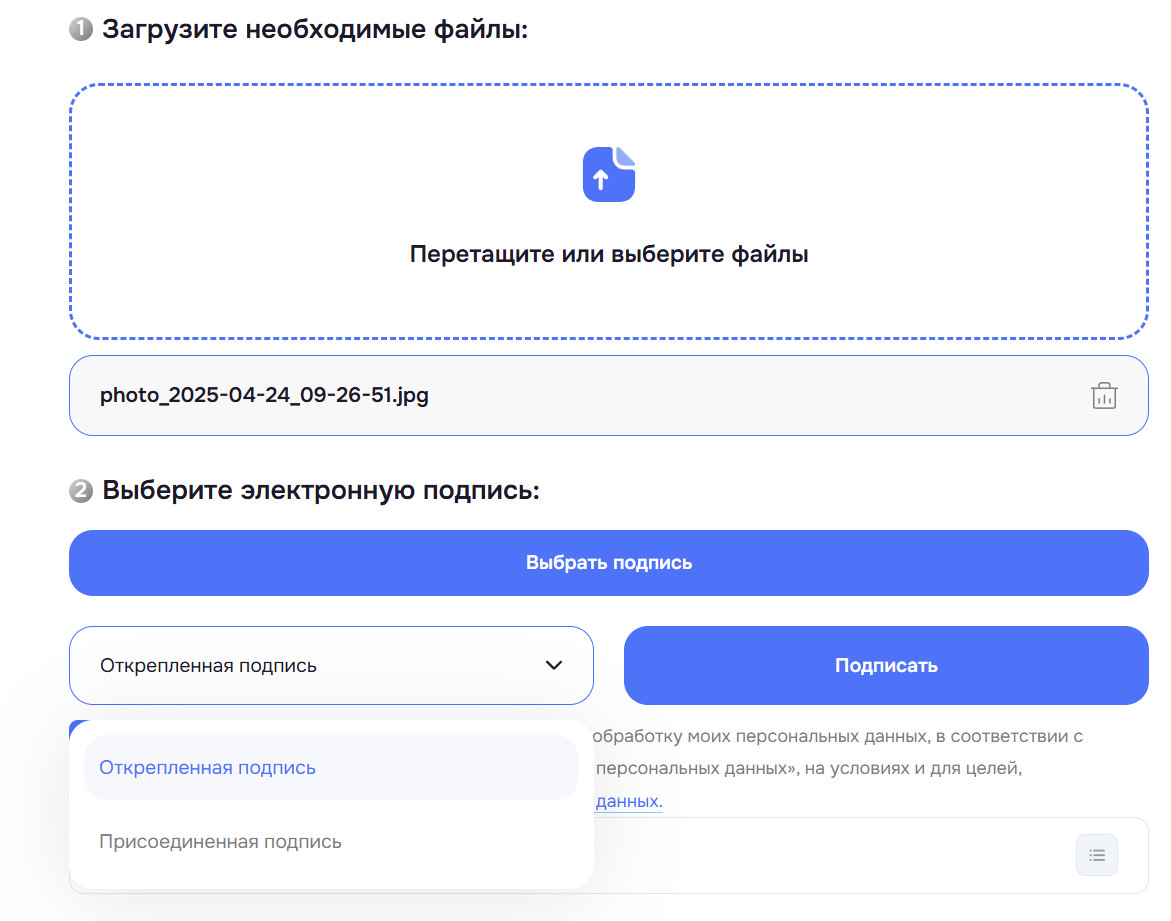
Как работает: выбираете PDF, выбираете сертификат, нажимаете «Подписать», скачиваете результат. На выходе — либо sig-файл рядом с PDF (открепленная), либо общий файл-контейнер (присоединённая), либо PDF со встроенной подписью и штампом. Вариант с визуальным штампом в PDF появился с 01.03.2026.
Поддерживаются PDF, DOC, DOCX, TXT, XLS, CSV, JPEG, PNG, TIFF и свыше сотни других форматов. Для PDF сервис работает с УКЭП любого аккредитованного УЦ — ФНС, Контур, Калуга Астрал.
Пожалуйста, подпишитесь на нас в мессенджерах
Канал для кадровиков и HR: изменения в законах, практика проверок, шаблоны документов, инструменты подбора и оценки.

Мария Ж, юрист со стажем более 20 лет:
«Онлайн-сервисы вроде Добыто.Подпись закрывают типичную боль предпринимателя — нужно срочно подписать один договор, но КриптоАРМ не стоит, настраивать некогда, контрагент на линии. Открыл браузер, вставил токен, подписал, отправил. Минут пять на весь цикл. Для разовых операций это нормальная рабочая история. Для потока документов я всё-таки рекомендую КЭДО или десктопное решение.»
Как подписать PDF в Добыто.Подпись: пошаговая инструкция
Показать пошаговую инструкцию
- Шаг 1. Вставьте токен с ЭЦП в USB-порт компьютера. Убедитесь, что на устройстве установлены КриптоПро CSP и драйвер носителя.
- Шаг 2. Откройте в браузере страницу сервиса Добыто.Подпись и загрузите PDF-файл, который нужно подписать.
- Шаг 3. Выберите тип подписи: присоединённая (документ и подпись в одном файле), открепленная (отдельный sig-файл) или встроенная в PDF со штампом.
- Шаг 4. Выберите ваш сертификат электронной подписи из списка установленных на устройстве. Программа покажет ФИО, срок действия, выдавший УЦ.
- Шаг 5. Нажмите «Подписать». Введите PIN-код токена, если это требуется.
- Шаг 6. Скачайте результат — sig-файл или архив с подписанным PDF. Отправьте контрагенту оба файла (если подпись открепленная) или один файл (если присоединённая/встроенная).
Способ 2: прикрепить подпись к PDF через КриптоАРМ
КриптоАРМ — десктопное приложение для подписания файлов. Есть бесплатный КриптоАРМ Старт с базовым функционалом и платный КриптоАРМ ГОСТ 3 с расширенными возможностями: встроенная подпись PDF, визуальный штамп, пакетное подписание. Сертифицированная версия (сборка 3737) нужна тем, кто работает с гостайной или критической инфраструктурой.
Что программа умеет для PDF. Создавать встроенную подпись внутри документа с настройкой графического штампа (логотип, текст, факсимиле). Формировать форматы CAdES-BES, CAdES-T со штампом времени, CAdES-A с архивной меткой. Защищать документ сертификацией — после неё в PDF нельзя внести изменения или добавить подпись, кроме заранее разрешённой области. Пакетно подписывать — настроили место для штампа и прогнали разом 100 000 документов.
Минусы. Установка 15-20 минут с правами администратора. Лицензия годовая или бессрочная, годовая клиентская — от 2 500 руб. Для полного функционала нужен КриптоПро CSP версии 5.0 R3 — это отдельные денежки.
Мария Ж, соучредитель сервиса КЭДО Добыто:
«КриптоАРМ — это старый конь, который борозды не портит. В практике Добыто мы сталкиваемся с ним постоянно — бухгалтеры, юристы, руководители небольших компаний привыкли к этому интерфейсу. Если ваш объём — десять документов в неделю, КриптоАРМ закроет задачу. Если подписывать нужно сотнями и с интеграцией в учётную систему, тут уже лучше КЭДО-решения. Это совсем другая лига.»
Показать пошаговую инструкцию для КриптоАРМ
- Шаг 1. Установите КриптоАРМ ГОСТ 3 с официального сайта trusted.ru. Запустите установщик с правами администратора, следуйте мастеру установки.
- Шаг 2. Вставьте токен с ЭЦП. Убедитесь, что КриптоПро CSP установлен и сертификат виден в личном хранилище (Пуск → КриптоПро CSP → вкладка «Сервис» → «Просмотреть сертификаты в контейнере»).
- Шаг 3. Откройте КриптоАРМ. На главном экране нажмите «Подписать» или перетащите PDF-файл в окно программы.
- Шаг 4. В Мастере подписи выберите формат: CAdES-BES (базовый), CAdES-T (со штампом времени) или CAdES-A (архивный). Для госорганов обычно CAdES-BES.
- Шаг 5. Выберите тип: открепленная (отдельный sig-файл) или встроенная в PDF. Для встроенной укажите область штампа — страницу и координаты.
- Шаг 6. Выберите сертификат из списка, введите PIN-код токена. Нажмите «Подписать».
- Шаг 7. Результат появится в той же папке: для открепленной — файл .sig рядом с PDF, для встроенной — новый PDF с подписью внутри.

Способ 3: встроить подпись в PDF через плагин КриптоПро PDF
Если у вас уже стоит Adobe Acrobat Reader DC или полный Adobe Acrobat, можно подписывать PDF без дополнительных программ. Для этого ставится плагин КриптоПро PDF, встраиваемый в Adobe, — он добавляет возможность работать с российскими ГОСТ-сертификатами.
Плагин скачивается на сайте КриптоПро после регистрации. Работает в связке с КриптоПро CSP. После установки в Adobe появляется раздел для работы с ЭП: выбрать сертификат, указать место для штампа, добавить причину подписания, подписать.
Плюсы. Подпись внутри PDF открывается у любого получателя с Adobe Reader — а он есть у всех. Штампик виден сразу, валидность проверяется прямо в Acrobat по клику. Не нужно передавать контрагенту два файла или просить установить КриптоАРМ. Классический формат для обмена с госорганами: ровно так выглядят документы от ФНС, Росреестра, арбитражных судов.
Минусы. Плагин платный, лицензия от 2 500 руб. в год. Не поддерживает CAdES-A (архивное хранение с переподписанием через много лет). Для долговременного хранения лучше КриптоАРМ ГОСТ 3 или КриптоАРМ Сервер с функцией «ухаживания за подписью» — так на сленге называют переподписание архивных документов метками времени.
Показать пошаговую инструкцию для КриптоПро PDF
- Шаг 1. Установите КриптоПро CSP и плагин КриптоПро PDF (скачивается на cryptopro.ru после регистрации). Перезапустите Adobe Acrobat Reader.
- Шаг 2. Вставьте токен с ЭЦП. Убедитесь, что сертификат виден в КриптоПро CSP (вкладка «Сервис» → «Просмотреть сертификаты в контейнере»).
- Шаг 3. Откройте PDF-файл в Adobe Acrobat Reader. Перейдите в меню «Инструменты» → «Сертификаты».
- Шаг 4. Нажмите «Поставить цифровую подпись». Курсором выделите область на странице, где будет визуальный штамп.
- Шаг 5. В выпадающем списке выберите ваш сертификат. При необходимости заполните поле «Причина подписания».
- Шаг 6. Нажмите «Подписать», введите PIN-код токена. Adobe сохранит подписанный PDF — укажите имя файла и папку.
- Шаг 7. После подписания в левой панели Adobe появится значок подписи. Клик покажет данные сертификата и статус «Подпись действительна».

Способ 4: подписать PDF через Госключ
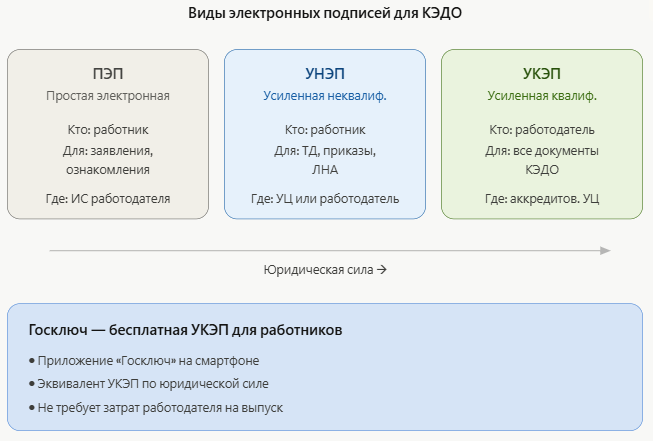
Госключ — мобильное приложение от Минцифры, в котором гражданин бесплатно получает УНЭП или УКЭП через подтверждённую запись на Госуслугах. Для нерезидентов подтверждение делается в МФЦ. С конца 2025 года Госключ интегрирован в мобильное приложение Госуслуг, отдельное приложение можно не ставить.
Как подписать PDF. Напрямую загрузить файл в Госключ нельзя — приложение работает с документами из внешних систем по ссылке. Это КЭДО-сервисы (СБИС, Битрикс24, 1С, Добыто КЭДО), порталы госуслуг, «Работа в России», ряд банков и операторов связи. Получаете уведомление, открываете документ в приложении, проверяете содержимое, ставите подпись движением пальца.
Для подписания собственного PDF-файла вне корпоративной системы Госключ напрямую не подходит — закрытый ключ хранится в защищённой области смартфона, документы приходят через API. Обходной вариант: загрузить файл в КЭДО-сервис, отправить на подпись самому себе, подписать через Госключ.

Пожалуйста, подпишитесь на нас в мессенджерах
Канал для кадровиков и HR: изменения в законах, практика проверок, шаблоны документов, инструменты подбора и оценки.
Мария Ж, специалист по трудовому праву:
«Госключ — это ровно тот случай, когда государство реально закрыло боль работодателей. Бесплатная УНЭП для работника на своём телефоне — для кадрового ЭДО это экономия до 2000 руб. на человека в год. Но прикрепить с Госключа подпись к произвольному PDF из Загрузок не получится — приложение заточено под отправку документа из корпоративной системы.»
Показать пошаговую инструкцию для Госключа
- Шаг 1. Установите приложение Госключ из RuStore, App Store или Google Play. Войдите через подтверждённую учётную запись Госуслуг (ЕСИА).
- Шаг 2. Выпустите сертификат: УНЭП (по паролю от Госуслуг) или УКЭП (через NFC загранпаспорта нового образца). Процедура занимает 5-10 минут.
- Шаг 3. Загрузите PDF в корпоративную систему, интегрированную с Госключом (СБИС, 1С, Добыто КЭДО, портал «Работа в России» или другую). Отправьте документ на подписание.
- Шаг 4. В приложении Госключ появится уведомление. Откройте документ, проверьте содержимое.
- Шаг 5. Нажмите «Подписать» и подтвердите действие биометрией или PIN-кодом приложения.
- Шаг 6. Подписанный документ вернётся в корпоративную систему. Скачайте PDF с подписью или sig-файл оттуда.
Присоединённая, открепленная или встроенная: какой тип подписи выбрать
Универсального ответа нет, всё зависит от получателя и цели. Разберу три типичные ситуации.
Документ в госорган (ФНС, ФСС, Росреестр, арбитражный суд). В большинстве регламентов указан формат отдельного файла подписи — открепленная sig по стандарту CAdES-BES или PKCS#7. Документ и sig грузите вместе через ЛК ведомства или «Мой Арбитр». Встроенную подпись в PDF госорганы тоже принимают, но это оговаривается отдельно. Не уверены — берите открепленную.
Обмен с контрагентом по ЭДО. Через оператора (Диадок, СБИС, Такском) формат навязывает система — обычно присоединённая CAdES. По почте или в мессенджере лучше открепленная — контрагент откроет PDF любым просмотрщиком, а sig — при проверке.
Внутренние документы или передача физлицу. Оптимально — встроенная подпись в PDF с визуальным штампом. Получатель открывает в Adobe, видит штампик, ФИО, статус «Подпись действительна». Никаких sig-файлов и инструкций.
Для кадровых документов правила жёстче. По приказу Минтруда № 578 от 20.09.2022 кадровый документ в КЭДО обязательно формата PDF/A-1A. Основной файл — PDF, отдельно идёт файл подписи и МЧД, если подписант действует по доверенности. Без этого инспектор ГИТ на проверке документ не примет.
Образцы документов и памяток по работе с электронной подписью
Открыть список документов
| Документ | Скачать |
|---|---|
| Инструкция по установке ЭЦП на компьютер | Скачать |
| Памятка по настройке КЭП для налоговой | Скачать |
| Ответы на вопросы об установке ЭЦП | Скачать |
| Руководство пользователя Добыто КЭДО | Скачать |
| Приказ о введении КЭДО | Скачать |
| Шаблон соглашения по ЭДО | Скачать |
| Приказ о приёме на работу | Скачать |
| Примерная форма трудового договора | Скачать |
| Образец приказа о направлении на курсы | Скачать |
| Методические рекомендации по внедрению ЭДО | Скачать |
Визуализация подписи: штамп в PDF
Визуальный штамп подписи в PDF — это изображение с информацией о подписанте, накладываемое на копию документа. На сленге — «плашка», «штампик» или «синенький квадратик». Важный момент: сам штамп юридической силы не несёт, это картинка. Юридически значимой подпись делают криптографические данные, прикреплённые к файлу.
Зачем штамп нужен. Визуальное подтверждение подписания, возможность распечатать PDF и увидеть подписанта, обязательное требование ряда регламентов (например, на сайте «Мой Арбитр» метка о подписании должна быть видна).
В штампе обычно указывают: «Документ подписан электронной подписью», ФИО владельца сертификата, серийный номер, дату подписания, срок действия сертификата. Можно добавить факсимиле или логотип. Настройка — в КриптоАРМ, КриптоПро PDF, Добыто.Подпись.
Частая ошибка: контрагент присылает «подписанный» PDF только с картинкой штампа без криптографических данных. Юридически это просто PDF с картинкой. Проверяйте подпись не глазами, а программно — через Adobe Reader, КриптоАРМ или сервис на Госуслугах.
Как проверить подпись в PDF
Встроенная подпись в PDF проверяется открытием в Adobe Acrobat Reader. В левой панели появится значок подписи, клик показывает данные сертификата и статус: «Подпись действительна», «Сертификат отозван», «Срок истёк». Статус «Достоверность неизвестна» означает, что не установлен корневой сертификат Минцифры или УЦ.
Открепленная sig-подпись проверяется загрузкой обоих файлов (PDF и sig) в КриптоАРМ или онлайн-сервис проверки. Программа считает хеш документа, сравнивает с подписью, показывает результат.
На портале gosuslugi.ru/pgu/eds доступен бесплатный сервис проверки всех видов подписи — УКЭП, УНЭП, МЧД. Выдаёт отчёт с данными подписанта и статусом валидности. Для судебных споров этот отчёт принимается как доказательство.
Мария Ж, судебный эксперт по трудовому праву:
«На процессах регулярно возникает вопрос проверки подписи. Совет: никогда не ограничивайтесь визуальным осмотром штампа в PDF. В практике был косяк, когда предприниматель прислал контрагенту якобы подписанный акт, а внутри документа — только картинка штампа, скопированная из другого PDF. Всегда проверяйте через Госуслуги или КриптоАРМ. Минута проверки страхует от миллионных убытков.»
Настройка КриптоПро, плагина PDF, драйверов токена и корневых сертификатов — это как минимум два часа внимательного чтения инструкций и как максимум неделя общения с техподдержкой. Если подписывать документы нужно не разово, а потоком — и особенно в кадровых процессах, где каждый день идут приказы, заявления, допсоглашения, — имеет смысл сразу смотреть в сторону готового решения с интеграцией и автоматическим маршрутом согласования.
В Добыто КЭДО мы собрали весь функционал в одном окне: подписание УКЭП, УНЭП и ПЭП, встроенный модуль Добыто.Подпись для единичных файлов, готовые шаблоны и маршруты согласования. Кадровик не прыгает между КриптоАРМ, Adobe и 1С.
Типичные ошибки при прикреплении подписи к PDF
Передача токена с ЭЦП третьим лицам. Юридически любая подпись вашим сертификатом равна собственноручной. Передали токен помощнику — считается, что вы подписали всё сами. Цена ошибки — ответственность за чужие действия, включая уголовную по ст. 159 УК РФ при мошенничестве.
Использование просроченного сертификата. Документ, подписанный сертификатом с истёкшим сроком, юридически ничтожен. Сертификаты УЦ ФНС действуют 15 месяцев. Цена ошибки — сорванная сделка, отказ суда принять доказательство.
Хранение сканов паспорта в облаке. При доступе злоумышленников к облаку они могут оформить ЭЦП на ваше имя удалённо через Госуслуги и биометрию, подписать кредитные договоры или сделки с недвижимостью. Цена ошибки — потеря имущества, годы судов.
Игнорирование уведомлений от УЦ. УЦ рассылает уведомления о компрометации, отзыве, истечении срока. Риск работать с отозванным сертификатом и подписывать юридически ничтожные документы. Цена ошибки — переподписание всего пакета.
Неправильная установка корневых сертификатов. Без корневого сертификата Минцифры (для УКЭП) или УЦ (для УНЭП) система не строит доверенную цепочку. Подпись создаётся, но у получателя выдаёт «Достоверность неизвестна». Цена ошибки — отказ контрагента принять документ.
Подписание с чужого или общедоступного компьютера. С общественного Wi-Fi ключ ЭЦП копируется вредоносным ПО. Закрытый ключ в момент подписания находится в памяти. Цена ошибки — компрометация сертификата и всех подписанных документов.
Стоимость программ для прикрепления подписи к PDF
Цена зависит от выбранного инструмента, формата использования и вида ЭП. Отдельно идут лицензии на криптопровайдер, на программу для подписания, на саму ЭЦП в коммерческом УЦ. Для корпоративного сценария выгоднее подключение комплексного КЭДО-сервиса: в тариф входят электронные подписи для сотрудников, шаблоны, хранение.
| Тариф / Услуга | Стоимость | Условия |
|---|---|---|
| Добыто КЭДО — «Старт» | от 30 ₽ за сотрудника / мес | до 25 сотрудников |
| Добыто КЭДО — «Бизнес» | от 50 ₽ за сотрудника / мес | от 30 000 ₽ в год |
| Добыто КЭДО — «Корпорация» | по запросу | SLA 99.9%, выделенный сервер |
| УКЭП в УЦ ФНС (ИП и директор) | 0 ₽ | нужен свой токен |
| УНЭП через Госключ | 0 ₽ | подтверждённая запись на Госуслугах |
| Токен Рутокен Lite | по запросу | многоразовый, до 15 сертификатов |
В «Старт» включены ПЭП и УНЭП для сотрудников, базовые шаблоны и email-поддержка. В «Бизнес» добавляются УКЭП, кастомные шаблоны, интеграция с 1С:ЗУП (ставится за один день), приоритетная поддержка и электронный архив. Электронные подписи ПЭП и УНЭП для сотрудников на всех тарифах выпускаются бесплатно.
Итоговая сумма зависит от численности штата, тарифа и набора модулей — актуальные тарифы Добыто КЭДО помогут точнее рассчитать бюджет.
Выводы: как правильно прикрепить электронную подпись к PDF
Прикрепление ЭП к PDF — это три разные задачи, которые часто путают: создание открепленного sig-файла, формирование присоединённого контейнера CMS или встраивание подписи в сам PDF с визуальным штампом. Под каждую задачу свои инструменты: для разовых операций — онлайн-сервис Добыто.Подпись, для регулярной работы — связка КриптоПро CSP с плагином КриптоПро PDF или КриптоАРМ ГОСТ 3, для массовых кадровых процессов — комплексная КЭДО-платформа с маршрутами согласования.
Перед подписанием уточняйте у получателя формат. ФНС, арбитражные суды, Росреестр обычно требуют открепленную sig по CAdES-BES. Контрагенты через операторов ЭДО получают присоединённую. Для внутренних документов и передачи физлицам удобнее встроенная в PDF со штампом. Кадровые документы по приказу Минтруда № 578 оформляются в PDF/A-1A с отдельным файлом подписи и МЧД, если действует представитель.
Не экономьте на проверке. Визуальный штамп в PDF — картинка, которая сама по себе ничего не доказывает. Валидность проверяется программно через Adobe Reader, КриптоАРМ или сервис на Госуслугах. Следите за сроком сертификата (15 месяцев для УКЭП из ФНС), не передавайте токен третьим лицам, устанавливайте корневые сертификаты Минцифры и УЦ — без них подпись покажет статус «Достоверность неизвестна».
Часто задаваемые вопросы
Можно ли прикрепить подпись к PDF бесплатно?
Чем отличаются форматы CAdES-BES, CAdES-T и CAdES-A?
Что делать, если Adobe Reader показывает «Достоверность подписи неизвестна»?
Сколько подписей можно поставить на один PDF?
Можно ли подписать PDF УКЭП с мобильного телефона?
Зачем нужна МЧД и как её прикрепить к PDF?
Как подписать сразу много PDF-файлов?
Что делать, если закончился срок действия УКЭП?
Нужно ли что-то подписывать, чтобы прикрепить подпись к PDF в кадровом документообороте?
Какой PDF-формат нужен для КЭДО?
Можно ли подписать PDF задним числом?
Как отозвать подпись с PDF, если ошибочно подписал?
Можно ли подписать PDF одной подписью за всю организацию?
Если вам нужно прикреплять электронную подпись к PDF не разово, а как часть ежедневного потока документов — особенно в кадровых процессах, где через руки кадровика ежедневно проходят приказы, заявления, допсоглашения и уведомления, — удобнее подключить комплексный сервис КЭДО с готовой обвязкой подписи, маршрутов и хранения.
В Добыто КЭДО мы объединили в одной платформе подписание всеми видами электронной подписи, работу с PDF/A-1A по приказу Минтруда № 578, интеграцию с 1С:ЗУП одной кнопкой и встроенный сервис Добыто.Подпись для единичных файлов. К платформе подключены свыше 500 компаний, среди которых и IT-стартапы на 20 человек, и ритейл-сети на 3200 сотрудников.
- Поддержка всех трёх видов подписей — ПЭП, УНЭП, УКЭП — для любого кадрового процесса
- Мобильное приложение для подписания документов с телефона — в командировке, в отпуске, без похода в отдел кадров
- Готовый коннектор с 1С (ЗУП, КА, ERP, бухгалтерия), SAP и Boss-Кадровик — ставится за час без привлечения разработчиков
- Вся цепочка подписей фиксируется с отметками времени — защита при проверках ГИТ и в суде
- Юридическая значимость по 63-ФЗ и 377-ФЗ — электронный документ равносилен бумажному
- Хранение документов до 50 лет — доступ к архиву сохраняется даже при расторжении договора с провайдером
- Прозрачное ценообразование — фиксированная стоимость за рабочее место, без скрытых модулей и позиций в КП
