

Понадобится программа КриптоПро и её расширение для браузера. Как подписать документ
Если не знаете, какая нужна, уточните у того, кто запросил подпись.
Пришёл документ с подписью?
Проверьте, чья она и действует ли сертификат. Без регистрации.
Подписать файл SIG через Контур — значит создать sig-файл с открепленной электронной подписью рядом с исходным документом или добавить вторую подпись к существующему sig для двусторонних договоров. Сервис Контур.Крипто формирует sig в формате CAdES-BES бесплатно для физлиц и ИП с действующей УКЭП, поддерживает добавление подписей к уже подписанным файлам и проверяет подлинность готовых sig. Разберём, как создать sig через Контур, как добавить вторую подпись, какая ЭЦП нужна, как проверить полученный sig и где его принимают. Это часть большого материала про создание подписи SIG в КриптоПро, где разобраны все способы.
Автор статьи — Мария Ж, юрист со стажем более 20 лет, соучредитель сервиса КЭДО Добыто, спикер на конференциях по КЭДО и юриспруденции, судебный эксперт в сфере корпоративного и трудового права. Занимается наймом персонала более 13 лет. Автор более 1000 статей о цифровой подписи, трудовом праве, КЭДО и HR.
Что такое файл SIG и как с ним работают в Контуре
Файл с расширением .sig — это контейнер с электронной подписью в формате CAdES (Cryptographic Message Syntax Advanced Electronic Signatures), описанном стандартом ETSI TS 101 733. Внутри sig упакованы: подписанный хеш исходного документа, сертификат подписанта, метка времени подписания, цепочка доверия до корневого сертификата УЦ.
В Контуре работа с sig идёт через два сервиса.
Пожалуйста, подпишитесь на нас в мессенджерах
Канал для кадровиков и HR: изменения в законах, практика проверок, шаблоны документов, инструменты подбора и оценки.

Контур.Крипто — веб-сервис для создания и проверки открепленных sig-подписей. Подписывает файл любого формата (PDF, Word, Excel, JPG, ZIP) до 100 МБ, формирует sig отдельно от исходника. Бесплатен для физлиц и ИП.
Контур.Диадок — оператор электронного документооборота. Работает с присоединёнными подписями внутри XML-файлов формализованных документов (счета-фактуры и УПД по приказу ФНС № ЕД-7-26/970@, акты). Sig в Диадоке формируется автоматически при подписании, отдельно скачивать его не нужно.
В Контур.Экстерне sig также формируется автоматически при отправке отчётности в ФНС и СФР — вручную создавать sig для отчётности не требуется.
Мария Ж, специалист по цифровой подписи и КЭДО:
«Когда клиент впервые видит sig-файл, обычно реакция — «что это за непонятный файл и как его открыть». Объясняю: это не документ, это конверт с подписью. Открывать его текстовым редактором бесполезно — там бинарные данные. Содержимое sig смотрят через КриптоАРМ или сервис проверки. А подписать sig можно ещё одной подписью, если нужна двусторонняя подпись — формат CAdES это поддерживает.»
Какая электронная подпись подходит для создания sig в Контуре
Контур.Крипто принимает квалифицированную (УКЭП) и неквалифицированную усиленную (УНЭП) электронную подпись. Простая электронная подпись для создания sig не подходит — сервис требует подпись на сертифицированном носителе.
УКЭП — универсальный сценарий. Сертификат от УЦ ФНС (бесплатно для руководителей юрлиц и ИП) или от аккредитованного УЦ для физлиц-сотрудников. Закрытка хранится на токене Рутокен ЭЦП 2.0/3.0, JaCarta-2 PKI/ГОСТ. Срок действия 12-15 месяцев. После истечения сервис sig не сформирует.
УНЭП — редкий сценарий. Технически принимается, юридическая значимость зависит от соглашения сторон о признании НЭП. Для отправки в государственные системы УНЭП обычно не подходит, для внутреннего и контрагентского обмена — работает.
Госключ от Минцифры формирует sig в совместимом формате через мобильное приложение, но в Контур.Крипто Госключ напрямую не интегрирован — подпись через Госключ ставится в Контур.Сайн или в специализированных сервисах.

Что нужно установить для создания sig через Контур
Минимальный технический набор — четыре компонента. Без них sig не сформируется.
1. КриптоПро CSP версии 5.0 R2 или 5.0 R3. Программа криптографии для работы с ГОСТ-алгоритмами. Лицензия либо в сертификате УКЭП от УЦ ФНС, либо отдельная (порядка 2700 рублей в год). Для разовых задач хватит триала на 90 дней.
2. Драйверы рутокена. Скачиваются с rutoken.ru. Без них токен с УКЭП не считывается. Для JaCarta — драйверы от Аладдин Р.Д.
3. КриптоПро Extension для браузера. Расширение, связывающее браузер и локальный криптопровайдер. Ставится из магазина расширений Chrome, Edge, Yandex.Браузера.
4. Контур.Плагин. Расширение от СКБ Контур, скачивается с install.kontur.ru. Связывает интерфейс Контур.Крипто с локальным криптософтом.
В сервисе Добыто КЭДО мы реализовали другую архитектуру: подписание трудовых документов работником идёт через Госключ или мобильное приложение Добыто без необходимости устанавливать КриптоПро на каждый телефон. Это критично для компаний с большим количеством удалёнщиков и линейного персонала, у которых нет корпоративных ноутбуков и токенов.
Пошаговая инструкция: как подписать файл и создать sig через Контур
Создание sig через Контур.Крипто: пошагово
Показать пошаговую инструкцию
- Шаг 1. Открыть в браузере crypto.kontur.ru. При первом входе сервис попросит установить КриптоПро Extension и Контур.Плагин. Установить и обновить страницу.
- Шаг 2. На главной нажать «Подписать». Загрузить файл, для которого нужно создать sig — PDF, Word, Excel, картинку, ZIP. Размер до 100 МБ.
- Шаг 3. Вставить флешку с УКЭП в USB-порт. Сервис подтянет список сертификатов с токена и из реестра Windows.
- Шаг 4. Выбрать нужный сертификат. Проверить владельца, ИНН компании, срок действия. Просрочка отображается красным.
- Шаг 5. Нажать «Подписать». Ввести пин-код от закрытки токена. Стандартный пин Рутокена — 12345678, JaCarta — 1234567890.
- Шаг 6. Дождаться формирования sig (3-10 секунд). Скачать архив. Внутри будут два файла: исходный документ и sig-файл с открепленной подписью.
- Шаг 7. Хранить пару «файл + sig» в одном ZIP-архиве с понятным именем. Без sig подпись не проверить.
Сервис показывает индикатор прогресса: КриптоПро рассчитывает хеш, обращается к токену, упаковывает результат в sig. Если процесс зависает на 30+ секунд — проверить, виден ли токен в персональном менеджере КриптоПро, и перезагрузить браузер.

Пожалуйста, подпишитесь на нас в мессенджерах
Канал для кадровиков и HR: изменения в законах, практика проверок, шаблоны документов, инструменты подбора и оценки.
Как добавить вторую подпись к файлу sig в Контуре
Для двусторонних договоров нужно, чтобы под одним документом стояли подписи обеих сторон. Контур.Крипто умеет добавлять вторую подпись к существующему sig-файлу — формат CAdES это поддерживает через мультиподписи.
Сценарий работы такой. Первая сторона создаёт sig (как описано выше) и пересылает второй стороне пару «файл + sig». Вторая сторона открывает Контур.Крипто, выбирает раздел «Добавить подпись», загружает оба файла — исходный документ и существующий sig. Сервис подтягивает уже имеющуюся подпись из sig, добавляет новую от второго подписанта, формирует обновлённый sig-файл с двумя подписями внутри. На выходе — один sig с двумя подписантами.
Альтернативный вариант: вторая сторона создаёт отдельный sig для того же документа, и обе стороны хранят два sig-файла рядом с одним документом. Юридическая сила одинаковая, разница только в способе хранения.
Мария Ж, юрист со стажем более 20 лет:
«Когда стороны обмениваются договором с двумя подписями, удобнее использовать единый sig с мультиподписью. Один файл «договор.pdf» + один файл «договор.pdf.sig» с обеими подписями внутри. Меньше риска потерять что-то из документов. В моей практике судебных споров пары «документ + два отдельных sig» встречались, когда одну из подписей теряли в архивах. С единым sig такая беда не возникает.»
Как проверить sig-файл, созданный в Контуре
Проверка делается через три сервиса, и все они дают одинаковый результат.
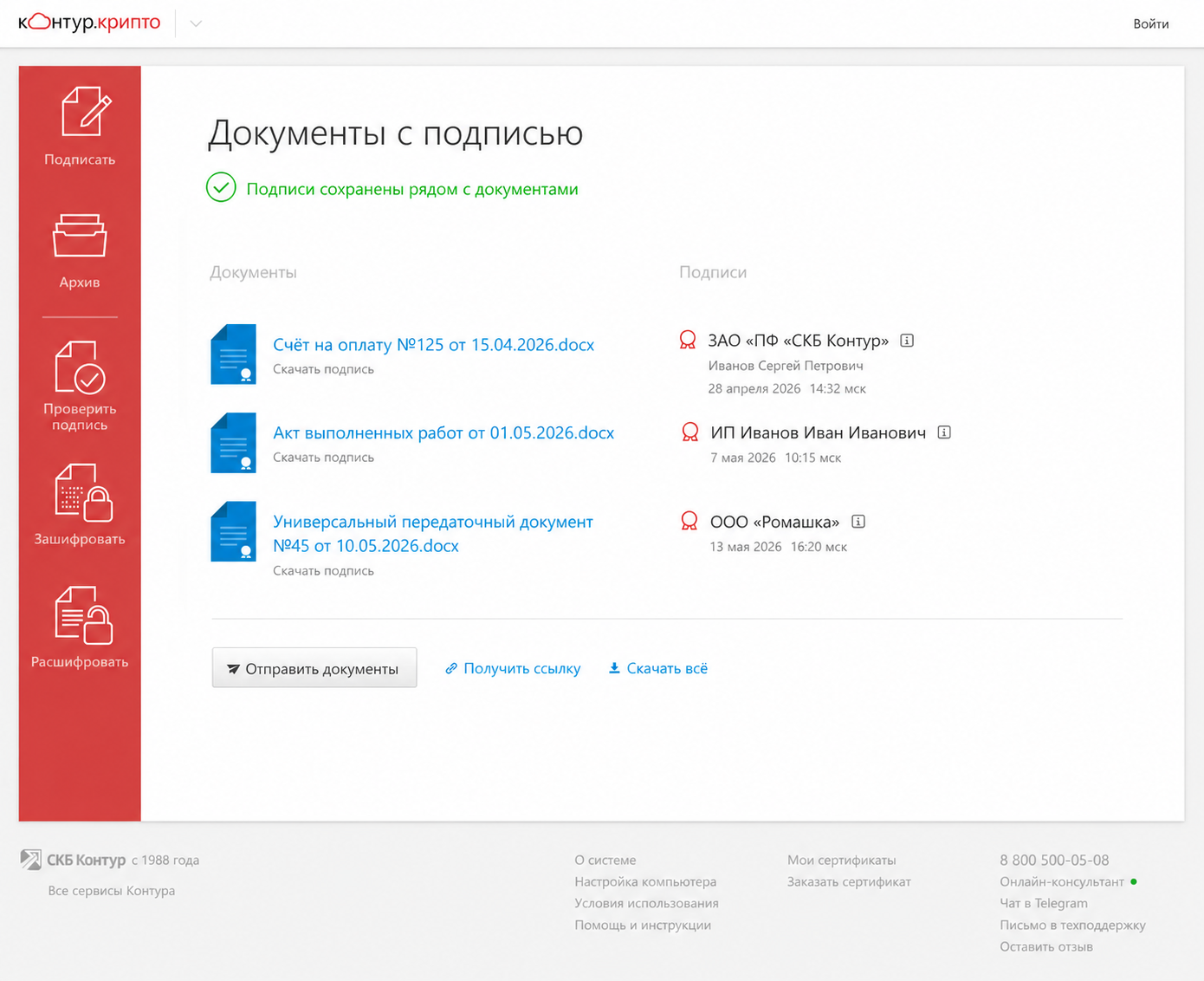
Через Контур.Крипто. Открыть crypto.kontur.ru, нажать «Проверить», загрузить пару «файл + sig». Сервис вернёт: статус подписи (валидна / невалидна), ФИО владельца сертификата, ИНН компании, дату и время подписания, срок действия сертификата, статус сертификата на момент подписи.
Через Госуслуги. На странице gosuslugi.ru/eds выбрать «Проверить электронную подпись», загрузить документ и sig. Результат тот же.
Через локальный КриптоАРМ. Если на машине установлен КриптоАРМ ГОСТ 3 или КриптоАРМ Стандарт 5, sig можно проверить локально без интернета. Кликнуть правой кнопкой на sig, «Проверить подпись», указать исходный документ. Результат — в окне.
Все три способа выводят информацию о подписях в sig-файле, статус валидации и метки времени. Различий по результату нет — выбор делается по удобству.
Где принимают sig-файлы из Контура
sig-файл с открепленной подписью CAdES-BES принимают практически все российские государственные и коммерческие сервисы.
Государственные системы. Госуслуги, Мой Арбитр, ГАС Правосудие, личные кабинеты ФНС, СФР, Росстат. Везде нужна пара «файл + sig» с УКЭП.
Коммерческие порталы. Большинство порталов закупок (Сбербанк-АСТ, ЕЭТП, РТС-тендер), банковские системы интернет-банка для юрлиц, корпоративные порталы документооборота.
Контрагенты. Любая компания, у которой есть сервис проверки подписи (хотя бы Контур.Крипто или Госуслуги), примет от вас пару «файл + sig» в формате CAdES-BES.
Где sig из Контура не примут:
Счета-фактуры и УПД. Они оформляются в строгом XML-формате с встроенной подписью внутри файла. Открепленная sig-подпись для счетов-фактур ФНС не принимает — нужен оператор ЭДО (Контур.Диадок, СБИС, Такском, Тензор).
Отчётность в ФНС, СФР, Росстат. Декларации и расчёты подписываются внутри сервисов отчётности с автоматическим формированием подписи в нужном формате.
Кадровые документы для полноценного КЭДО. Подписать трудовой договор sig-подписью технически можно, но юридическая сила появится только при соблюдении ст. 22.1-22.3 ТК РФ. Эту обвязку Контур не даёт.
Создание sig-файлов через Контур.Крипто закрывает разовые задачи: подписать договор, акт, заявление, претензию. Когда документов много и они идут в кадровом блоке, ручной режим перестаёт работать. Сервис Добыто КЭДО автоматизирует процесс: sig-файлы формируются автоматически при подписании трудовых документов, привязываются к маршруту согласования, складываются в архив с метаданными исполнителя. Кадровик и работник видят процесс в едином интерфейсе.
Типичные ошибки при создании и работе с sig
Ошибка «Сертификат не найден» при выборе подписи. Сертификат с токена не установлен в реестр Windows. Решение: открыть КриптоПро CSP, «Сервис → Просмотреть сертификаты в контейнере», выбрать сертификат, «Установить». После этого Контур.Крипто его увидит.
Ошибка «Не удалось создать подпись» с кодом 0x80090010. Закрытка не считалась с токена. Проверить флешку, индикатор, видимость токена в персональном менеджере КриптоПро. При повторе — переустановить КриптоПро CSP.
Потеря sig-файла. sig маленький (5-10 КБ) и теряется среди других вложений. Решение — складывать пару «файл + sig» в один ZIP с понятным именем сразу после создания. Без sig подпись не проверить, восстановить sig из исходного документа невозможно.
Изменение исходного документа после создания sig. Любое изменение в файле ломает подпись. Если документ нужно изменить — подписывайте новую версию заново, получите новый sig.
Несовместимость sig с проверочным сервисом. Иногда sig из одного сервиса не открывается в другом. Причина — разные версии формата CAdES (BES, T, XL, A) или разные кодировки. Решение: использовать универсальные сервисы проверки (Госуслуги, Контур.Крипто).
Подписание чужой УКЭП. Использование чужого токена — нарушение 63-ФЗ. В практике Добыто мы видели, как HR подписывал кадровые приказы УКЭП директора в его командировке — в результате Минтруд при проверке отвалил всю кадровую первичку за полугода. Чужой токен использовать нельзя даже с устного согласия.
Образцы документов и нормативы по работе с ЭП
Открыть список документов
| Документ | Скачать |
|---|---|
| Инструкция по установке ЭЦП на компьютер | Скачать |
| Памятка по настройке КЭП для налоговой | Скачать |
| Ответы на вопросы об установке ЭЦП | Скачать |
| Руководство пользователя Добыто КЭДО | Скачать |
| Шаблон соглашения по ЭДО | Скачать |
| Приказ о КЭДО | Скачать |
| Приказ о введении КЭДО | Скачать |
| Образец приказа о приёме на работу | Скачать |
| Примерная форма трудового договора | Скачать |
| Правила обработки персональных данных | Скачать |
Мария Ж, соучредитель сервиса КЭДО Добыто:
«В работе с sig-файлами вижу одну стабильную закономерность: компании, которые на старте навели порядок с именованием и хранением (понятные шаблоны имён, единый ZIP-архив для пары «файл + sig», автозаливка в общий хранилище), потом не имеют головняков с поиском подписей через год-два. А те, кто хранит sig в папке «Загрузки» — через полгода уже не могут найти, к какому документу относится конкретный sig. Поэтому процесс хранения настраивается на старте, а не после первой потери.»
Стоимость работы с sig и тарифы Добыто КЭДО
Создание и проверка sig через Контур.Крипто бесплатны при наличии действующей УКЭП. Затраты складываются из стоимости УКЭП (бесплатно в УЦ ФНС для юрлиц и ИП, 1500-2500 рублей в год для физлица в аккредитованном УЦ) и носителя Рутокен от 1700 рублей единоразово. Для регулярного потокового создания sig в кадровом блоке нужен сервис КЭДО.
| Тариф / Услуга | Стоимость | Условия |
|---|---|---|
| Старт | от 30 ₽ за сотрудника / мес | До 25 сотрудников, ПЭП и УНЭП |
| Бизнес | от 50 ₽ за сотрудника / мес | Минимальная оплата 50 сотрудников за 30 000 ₽ в год |
| Бизнес: ПЭП + УНЭП + УКЭП | включено в тариф | Все три вида подписи |
| Бизнес: интеграция с 1С | включено в тариф | 1С:ЗУП, КА, ERP |
| Бизнес: электронный архив | включено в тариф | Хранение документов |
| Корпорация | по запросу | Выделенный сервер, SLA 99.9% |
| Корпорация: API и интеграции | по запросу | Кастомные интеграции |
Итоговая сумма зависит от численности персонала, набора подписей и интеграций. Расчёт под конкретную задачу удобно сделать через актуальные тарифы сервиса Добыто — там видны все опции и можно прикинуть бюджет.
Для проверки готовых sig-файлов пригодится сервис проверки ЭП на портале Госуслуги — бесплатный, работает с любыми форматами CAdES.
Перелинковка: связанные материалы
Если задача шире одного sig и нужно посмотреть на разные форматы создания подписи — есть гайд про создание отсоединённой подписи в КриптоПро.
Для конвертации PDF в SIG есть отдельная инструкция: как из PDF сделать SIG-файл.
Выводы: подписание файла SIG через Контур
Контур.Крипто формирует sig-файлы с открепленной подписью CAdES-BES для документов любого формата размером до 100 МБ. Поддерживает добавление второй подписи к существующему sig для двусторонних договоров. Принимает УКЭП и УНЭП на сертифицированных носителях. Бесплатен для физлиц и ИП. Перед первым использованием на машину ставится связка из четырёх компонентов: КриптоПро CSP версии 5.0 R2 или R3, драйверы рутокена, КриптоПро Extension и Контур.Плагин для браузера.
В работе с sig храните пару «файл + sig» в одном архиве с понятным именем. Проверка sig делается через Контур.Крипто, Госуслуги или локальный КриптоАРМ — все три способа дают одинаковый результат. sig из Контура принимается практически всеми государственными и коммерческими сервисами в России. Исключения: счета-фактуры (нужен оператор ЭДО), отчётность (нужны Экстерн или СБИС), кадровые документы для полноценного КЭДО (нужен специализированный сервис).
Для регулярного создания sig в кадровом блоке Контур.Крипто становится узким местом. Согласие работника на КЭДО, ЛНА о порядке электронного документооборота, маршруты согласования, хранение 50 лет с автопродлением подписи — всё это требует специализированного сервиса КЭДО.
Читайте также по теме:
Часто задаваемые вопросы
Что такое sig-файл и зачем он нужен?
Можно ли создать sig-файл бесплатно через Контур?
Какой максимальный размер файла можно подписать через Контур.Крипто?
Можно ли подписать sig-файл ещё одной подписью?
Как открыть sig-файл и посмотреть подпись?
Что делать, если потерял sig-файл?
Принимается ли sig-файл из Контура в государственных системах?
Можно ли создать sig с телефона?
Чем sig из Контура отличается от sig из КриптоАРМ?
Как переслать sig-файл контрагенту?
Подходит ли sig-файл из Контура для счетов-фактур?
Как защитить sig-файл от подделки?
Что делать, если в Контур.Крипто появляется ошибка при создании sig?
Можно ли использовать sig-файл в кадровом документообороте?
Создание и проверка sig через Контур.Крипто — инструмент для разовых задач. Когда документов десятки в день и они идут в кадровом блоке, ручной режим перестаёт работать. Сервис Добыто КЭДО автоматизирует процесс: sig-файлы формируются автоматически при подписании трудовых документов работником и кадровиком, привязываются к маршруту согласования, складываются в архив с метаданными исполнителя и метками доверенного времени для долгосрочного хранения.
За время работы сервиса Добыто мы подключили к КЭДО более 500 компаний разного масштаба. В каждом проекте мы реализуем юридическую обвязку из коробки: шаблоны ЛНА о ЭДО, формы согласий работников, порядок осуществления электронного документооборота. Архивные подписи с автопродлением гарантируют проверяемость sig через 10-15 лет хранения.
- Поддержка всех трёх видов подписей — ПЭП, УНЭП, УКЭП — с автоматическим формированием sig для каждого процесса
- Вся цепочка подписей фиксируется с отметками времени — защита при проверках ГИТ и в суде
- Хранение документов до 50 лет — доступ к архиву сохраняется даже при расторжении договора с провайдером
- Готовый коннектор с 1С (ЗУП, КА, ERP), SAP и Boss-Кадровик — ставится за час без привлечения разработчиков
- Мобильное приложение для подписания документов с телефона — в командировке, в отпуске, без похода в отдел кадров
- Юридическая обвязка из коробки: шаблоны ЛНА о ЭДО, порядок осуществления, формы согласий сотрудников
- Юридическая значимость по 63-ФЗ и 377-ФЗ — электронный документ равносилен бумажному
