

Понадобится программа КриптоПро и её расширение для браузера. Как подписать документ
Если не знаете, какая нужна, уточните у того, кто запросил подпись.
Пришёл документ с подписью?
Проверьте, чья она и действует ли сертификат. Без регистрации.
Добавить SIG в PDF документ — значит создать к PDF-файлу отдельный файл электронной подписи в формате CMS, который подтверждает целостность документа и личность подписанта по 63-ФЗ. Процедура нужна при отправке документов в ФНС, на тендерные площадки, в суды и контрагентам — везде, где регламент требует именно отсоединённую подпись, а не встроенную в сам PDF. Разберём, чем SIG отличается от штампа внутри PDF, в каких программах формируется файл подписи, как правильно сохранить SIG рядом с документом и проверить результат перед отправкой. Это часть большого материала про создание SIG-файла из PDF, где описан весь маршрут от выбора программы до отправки подписанного пакета получателю.
Автор статьи — Мария Ж, юрист со стажем более 20 лет, соучредитель сервиса КЭДО Добыто, спикер на конференциях по КЭДО и юриспруденции, судебный эксперт в сфере корпоративного и трудового права. Занимается наймом персонала более 13 лет. Автор более 1000 статей о цифровой подписи, трудовом праве, КЭДО и HR.
pdf.sig — что это за формат
pdf.sig — это не один файл, а имя файла подписи, созданной к документу PDF. Сам документ лежит рядом, отдельным файлом. Написания встречаются разные — pdf.sig, PDF SIG, «пдф сиг», «формат sig в пдф», — речь всегда об одном и том же: отсоединённая электронная подпись в формате CMS.
Чем открыть. Двойным щелчком открывать бессмысленно: система не знает такого типа и предложит блокнот, а в блокноте вы увидите набор нечитаемых символов. Это нормально, файл не повреждён. Открывают сиг-файл программой проверки подписи — КриптоАРМ, сервис Госуслуг или Добыто.Подпись, — и загружают туда пару файлов сразу.
Пожалуйста, подпишитесь на нас в мессенджерах
Канал для кадровиков и HR: изменения в законах, практика проверок, шаблоны документов, инструменты подбора и оценки.

Что делать, если PDF рядом нет. Проверить подпись не выйдет и содержимое документа из неё не достать: в отсоединённой подписи документа нет, там только криптографический слепок. Запрашивайте у отправителя исходный PDF.
Почему расширение двойное. Программа берёт полное имя исходного файла — Договор.pdf — и дописывает к нему своё расширение. Получается Договор.pdf.sig. По имени сразу видно, к какому именно документу относится подпись.
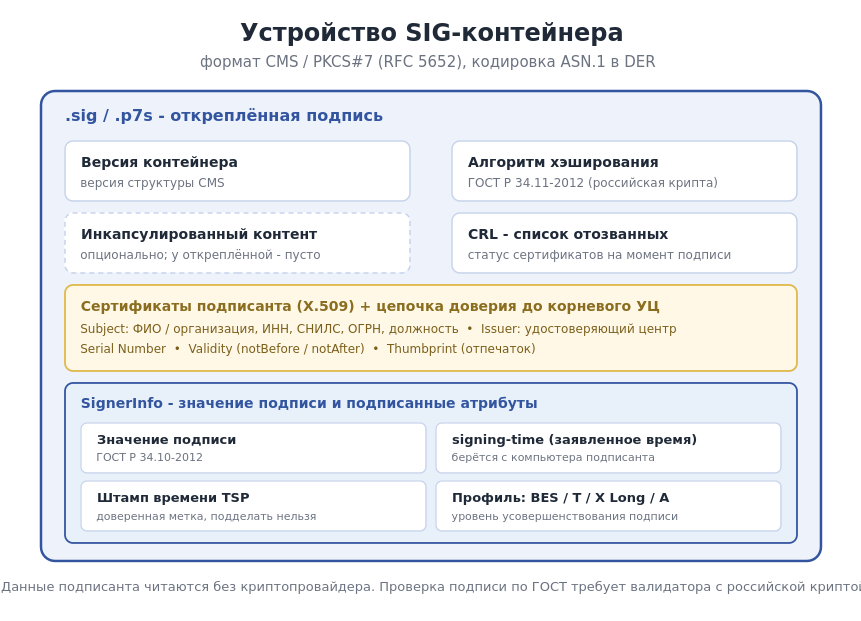
Технически SIG — это подпись в стандарте CMS (он же PKCS#7). Подписи бывают присоединёнными, когда подпись вшита внутрь документа, и отсоединёнными — когда формируется отдельный файлик, чаще всего с расширением .sig, .sgn или .p7s. Юридическую значимость такой подписи задаёт 63-ФЗ, та самая «тройка».
SIG не превращается в PDF: подписать документ прямо здесь
SIG не превращается в PDF: это отдельный файл подписи, который лежит рядом с документом. Если вам нужно «перевести sig в pdf» — на деле нужно либо достать документ из подписи, либо приложить подпись к готовому PDF.
Две ветки, выбирайте свою:
- У меня есть PDF, нужна подпись — загружайте документ в форму ниже и получайте .sig или встроенный штамп.
- Мне прислали .sig, нужен документ — просите у отправителя исходный PDF, конвертировать подпись в документ нельзя.
Что у вас за файл
Добыто · Проверка подписи
Что за файл пришёл с документом
Загрузите файл — определим по расширению и содержимому: присоединённая это подпись или откреплённая, чем открыть и куда идти дальше. Архивы раскрываем и смотрим, что внутри.
Файл остаётся на вашем устройстве — мы его не получаем и не хранимНет файла под рукой? Выберите расширение вручную:
Мы не храним ваши файлы и не имеем к ним доступа. Файл читается только в памяти вашего браузера, на сервер Добыто он не передаётся, копий не остаётся. Закройте страницу — и от файла не останется следов.
Что такое SIG-файл и как он работает с PDF
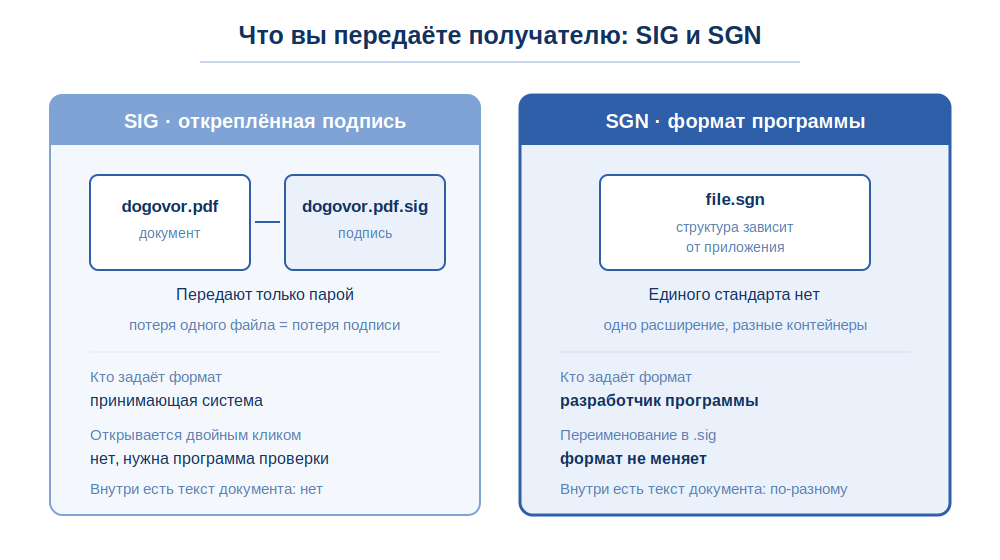
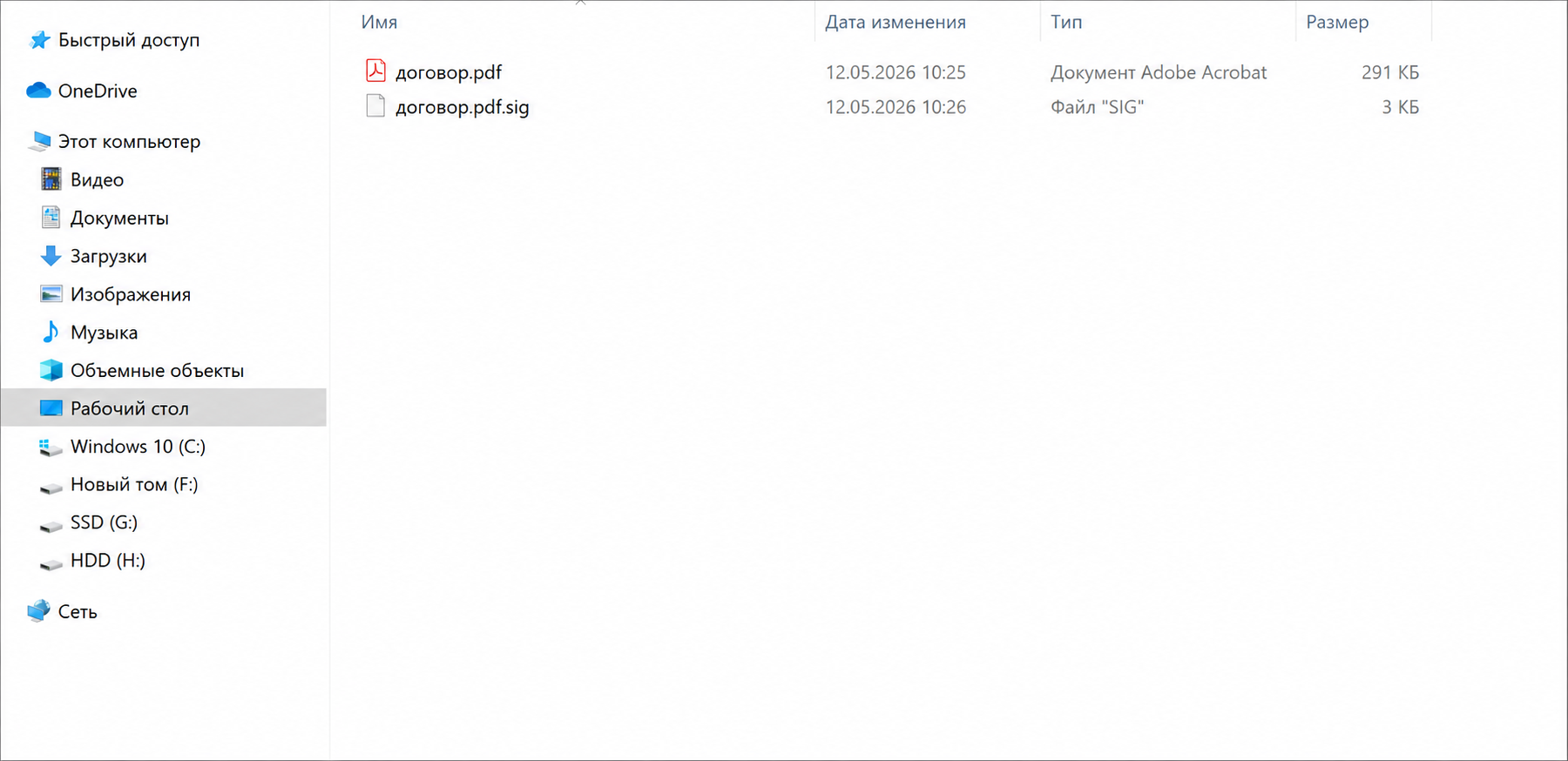
Файл вида Договор.pdf.sig — это не документ. Это подпись к документу Договор.pdf, который лежит в той же папке отдельным файлом. Откроете .sig двойным щелчком — запустится блокнот с нечитаемыми символами, и это ожидаемый результат, а не поломка. Расширение получается двойным потому, что программа подписания дописывает своё .sig к полному имени исходного файла, включая его собственное .pdf.

Пожалуйста, подпишитесь на нас в мессенджерах
Канал для кадровиков и HR: изменения в законах, практика проверок, шаблоны документов, инструменты подбора и оценки.
Принципиальный момент. PDF в процессе создания сиг-файла не модифицируется — ни одного байта внутрь документа не вписывается. Это отличает SIG от встроенной подписи PDF, где штамп визуально появляется на странице, а сама подпись становится частью PDF-структуры. Для проверки получателю нужны оба файла одновременно.
Технически SIG — это подпись в стандарте CMS (он же PKCS#7). Подписи бывают присоединёнными, когда подпись вшита внутрь документа, и отсоединёнными — когда формируется отдельный файлик, чаще всего с расширением .sig, .sgn или .p7s. Юридическую значимость такой подписи задаёт 63-ФЗ, та самая «тройка».
Мария Ж, специалист по цифровой подписи и КЭДО:
«Часто звонят с вопросом — почему госорган отказался принять PDF со штампиком, а просит сиг отдельным файлом. Нюанс в том, что некоторые системы умеют проверять только отсоединённую подпись формата CMS. Им важно видеть, что документ не менялся ни на байт после подписания. Поэтому если регламент площадки требует SIG — не пытайтесь отправить встроенную подпись, это совсем другой результат.»
В реестре российского ПО зарегистрировано минимум четыре программы, которые умеют создавать SIG к PDF: КриптоАРМ ГОСТ 3, КриптоАРМ 6, Crypto Expert от CrypteX и Litoria Desktop. Все они работают с криптопровайдером КриптоПро CSP версии 5.0 R3 или ViPNet CSP. Для работы с УКЭП от ФНС нужна именно лицензия КриптоПро — бесплатные 90 дней демо, дальше денежки за бессрочную лицензию.
Можно ли объединить PDF и SIG в один файл
Нельзя — и в этом смысл конструкции. Открепленная подпись существует ровно для того, чтобы документ остался нетронутым: любое дописывание байтов внутрь PDF ломает хеш, и подпись перестаёт сходиться. Поэтому «объединить пдф и сиг в один файл» технически означает не слияние, а один из трёх сценариев.
ZIP-архив. Кладёте PDF и .sig в один архив и отправляете одним вложением. Файлов по-прежнему два, но по почте уходит один объект, и по дороге ничего не пересохранится. Это рабочий способ, когда получатель просит «один файл».
Встроенная подпись вместо открепленной. Если получателю нужен именно видимый штампик на странице, документ подписывается заново в присоединённом формате. Существующий .sig при этом никуда не денется, но и внутрь PDF не переедет — подпись ставится с нуля.
Два файла как есть. ФНС, Росреестр, тендерные площадки, «Мой Арбитр» и ГАС «Правосудие» принимают пару файлов и рассчитывают именно на неё. Здесь попытка что-то объединить только создаст проблему при загрузке.
Чем отличается SIG-файл от встроенной подписи в PDF
Эту разницу путают чаще всего. Когда вы открываете подписанный документ через Adobe Acrobat и видите плашечку с информацией о подписанте прямо на странице — это встроенная подпись. Сама подпись физически находится внутри PDF-структуры, в специальной области документа.
Когда же вы создаёте SIG, то получаете два файла. PDF выглядит как обычный, без штампов. А рядом лежит маленький файлик с расширением .sig, обычно от 3 до 8 КБ. Потеряли сиг — подпись утеряна, документ юридически неподписан. Потеряли PDF — проверить подпись невозможно.
| Параметр | SIG-файл (отсоединённая) | Встроенная подпись PDF |
|---|---|---|
| Где хранится подпись | Отдельный файл рядом с PDF | Внутри самого PDF |
| Изменяется ли исходный PDF | Нет, остаётся неизменным | Да, добавляется секция подписи |
| Визуальный штамп на странице | По умолчанию нет | Есть, настраивается |
| Можно ли изменить документ после подписания | Нет, подпись перестанет сходиться; переименовывать нужно оба файла | Нет, редактирование делает подпись невалидной |
| Что видно при печати на бумаге | Ничего, лист печатается без отметки о подписи | Штампик подписи печатается вместе со страницей |
| Передача получателю | Два файла обязательно | Один файл |
| Использование в госорганах | Госуслуги, ФНС, тендеры | Внутрикорпоративный обмен |
| Открытие исходного документа | Любым PDF-ридером | Нужны спецпрограммы для проверки |
Какая подпись нужна именно вам
Вам нужна открепленная (.sig), если:
- контрагент прямым текстом просит прислать документ и файл подписи, то есть два файла;
- документ уходит в ФНС, Росреестр, на тендерную площадку или в суд;
- подписывается пакет документов и подпись каждой стороны должна лежать отдельно.
Вам нужна встроенная, если:
- документ показывают человеку, а не загружают в систему проверки;
- нужен видимый штампик подписи на странице, в том числе при печати;
- файл уходит по почте одним вложением и получатель не станет возиться с парой.
Что просит контрагент и что ему отправить
Формулировки в деловой переписке редко совпадают с терминами из 63-ФЗ. Перевод:
| Формулировка в письме | Что имеется в виду | Что отправлять |
|---|---|---|
| «Пришлите PDF с подписью» | Скорее всего нужен видимый штамп на странице | PDF со встроенной подписью |
| «Пришлите файл и sig» | Открепленная подпись | Два файла: PDF и .sig |
| «Подпись каждой стороны» | Несколько подписантов по одному документу | По одному .sig на подписанта плюс исходный PDF |
| «Приложите к заявлению» | Комплект для регистрирующего органа | И документ, и файл подписи |
| «Перевести в pdf» | Получатель не понимает, что .sig не документ | Отдать PDF, подпись отдельным файлом с пояснением |
На практике 70% запросов к юридическим документам требуют именно открепленную подпись. Получили выписку из ЕГРЮЛ через портал ФНС — там подпись встроена в PDF. А вот ваш ответ в сторону госоргана почти всегда пойдёт форматом PDF плюс сиг.

Какие программы создают SIG-файл к PDF
Список программ, которые умеют создавать сиг-подпись к пдф в 2026 году, относительно небольшой. Все они работают через российский криптопровайдер — чаще всего КриптоПро CSP, реже ViPNet CSP.
КриптоАРМ ГОСТ 3. Программа от «Цифровых Технологий». Сертифицирована ФСБ, сертификат действует до мая 2027 года. Поддерживает CMS, CAdES, в том числе CAdES-A с архивной меткой.
КриптоАРМ 6. Расширенная версия с мастером подписи и защиты PDF. Умеет создавать встроенную подпись с настройкой графического штампа. Есть пакетная подпись и сертификация — после неё в PDF нельзя добавить ещё одну подпись.
Crypto Expert (CrypteX). Простой интерфейс, работает на Windows, Linux, macOS, ASTRA Linux. Поддерживает CAdES-XL Type 1, архивную подпись, проверку МЧД.
Litoria Desktop. Сертифицирована ФСБ, проходит более 200 тестов по информбезопасности. Windows и российские Linux-дистрибутивы.
Добыто.Подпись. Сервис нашей платформы, создаёт SIG к PDF без установки программ. В практике Добыто 4 из 5 пользователей не имеют установленного КриптоАРМа и приходят за разовым подписанием через веб-интерфейс.
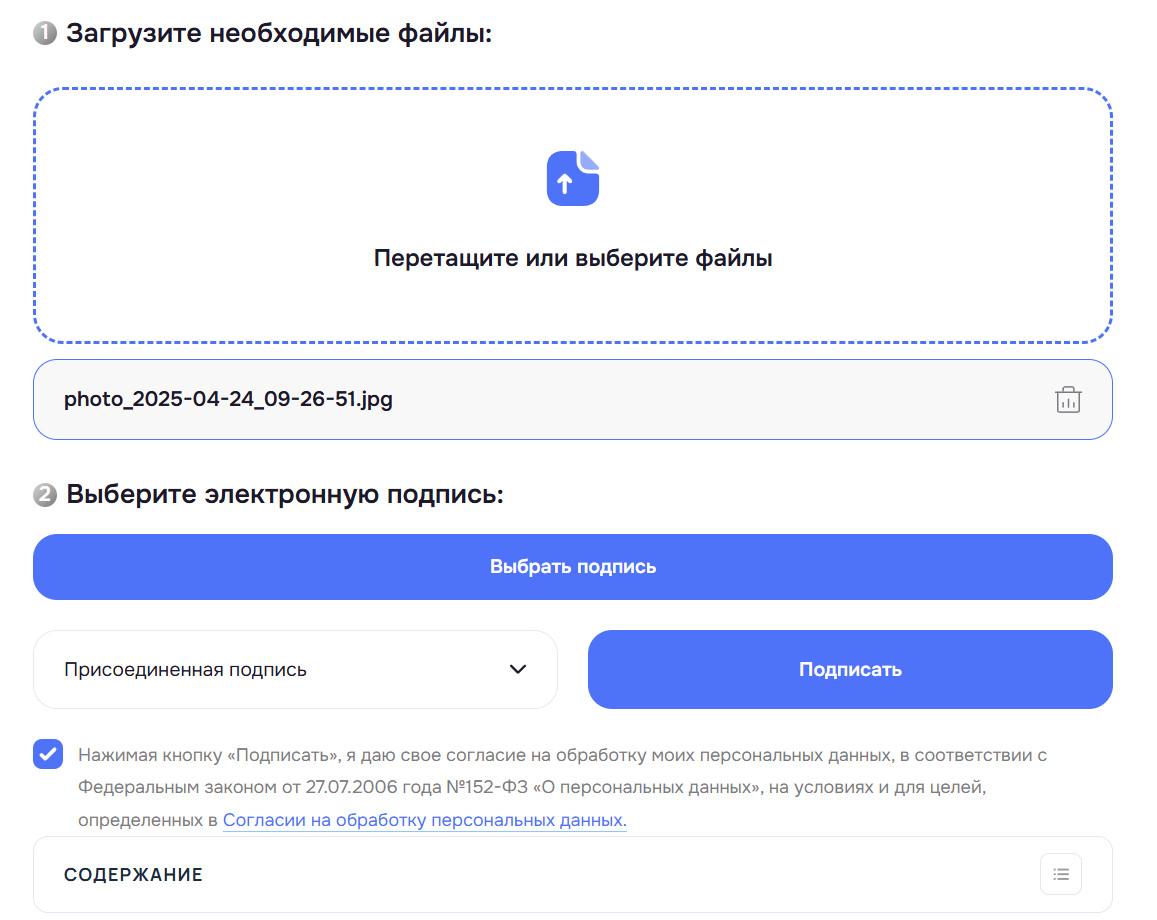
Как подписать документ в сервисе Добыто Подпись: пошаговая инструкция
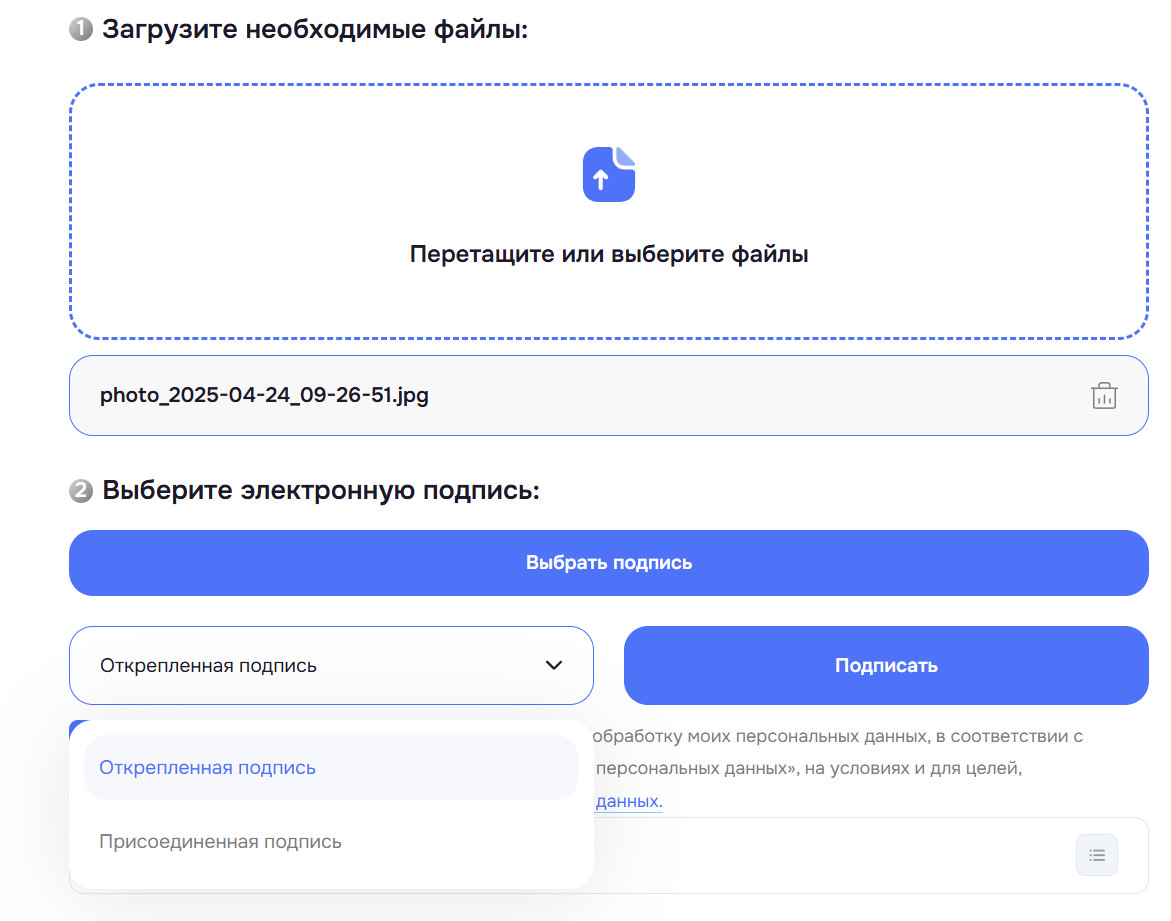
- Шаг 1. Перейдите на страницу подписания. Регистрация не требуется — сервис работает без создания аккаунта.
- Шаг 2. Загрузите документ. Поддерживаются PDF, DOC, DOCX, XLS, CSV, TXT, JPEG, PNG, TIFF и более 100 других форматов.
- Шаг 3. Выберите тип подписи — открепленная или присоединённая. Открепленная создаёт отдельный сиг-файл, присоединённая объединяет документ и подпись в один файл.
- Шаг 4. Выберите сертификат из списка установленных на устройстве. Если сертификата нет, его получают в аккредитованном удостоверяющем центре.
- Шаг 5. Нажмите «Подписать». Документы не сохраняются на сервере, обработка идёт локально.
- Шаг 6. Скачайте результат — сиг-файл подписи или архив с подписанным документом.
Сервис включён в реестр российского ПО. С 01.03.2026 доступна функция визуального штампа подписи в PDF-документах.
Как добавить SIG к PDF в КриптоАРМ — пошаговая инструкция
Базовый сценарий, через который проходят 80% пользователей. Перед началом убедитесь, что установлены три вещи: криптопровайдер КриптоПро CSP или ViPNet CSP, сам КриптоАРМ ГОСТ 3 и личный сертификат электронной подписи — он может быть на токене, той самой «флешке» Рутокен или JaCarta, либо в реестре Windows.
Как создать SIG-файл к PDF в КриптоАРМ: пошаговая инструкция
- Шаг 1. Откройте КриптоАРМ ГОСТ 3. В главном окне нажмите иконку «Подписать» или выберите в меню «Файл — Подписать».
- Шаг 2. В мастере подписи нажмите «Добавить файл» и укажите путь к PDF. Можно загрузить несколько файлов — к каждому создастся свой сиг.
- Шаг 3. На вкладке «Параметры подписи» поставьте галочку «Отсоединённая подпись» — именно эта настройка отвечает за создание SIG отдельно от PDF. Кодировка DER или BASE64, тип подписи CAdES-BES или CMS в зависимости от требований получателя.
- Шаг 4. Нажмите «Выбрать сертификат» и укажите личный сертификат. Если серт на токене — вставьте флешку в USB-порт и дождитесь, пока система его опознает.
- Шаг 5. Нажмите «Подписать», введите PIN-код токена или пароль контейнера. Через 2-3 секунды операция завершится.
- Шаг 6. В папке с исходным PDF появится файл «имя_документа.pdf.sig». Передавайте получателю оба файла в одной папке или архиве.
Ошибка «Сертификат не действителен» — серт просрочен, нужно перевыпускать через УЦ ФНС или партнёра. Ошибка «Не удалось обратиться к носителю ключа» — проверьте драйверы Рутокен или JaCarta и виден ли токен в Диспетчере устройств.
Мария Ж, юрист со стажем более 20 лет:
«При работе с УКЭП ФНС важно помнить про лицензию КриптоПро. Многие думают, что подпись от налоговой — это и есть всё, что нужно. А потом приходит срок продления, и человек не может удалённо перевыпустить серт, потому что демо-период в 90 дней давно закончился. Бессрочная лицензия покупается один раз и забывается, это самое спокойное решение.»
Если подписей несколько
При подписании тремя сторонами получается три отдельных сиг-файла к одному PDF: каждый подписант создаёт свою подпись к неизменному документу. Часть программ умеет складывать подписи в один контейнер, но безопаснее держать их раздельно — так получателю понятно, где чья.
Порядок подписания на проверку не влияет: подписи не наслаиваются друг на друга, каждая считается от исходного файла. Критично другое — между подписаниями PDF нельзя открывать и пересохранять, иначе первая подпись перестанет сходиться.
Имена файлов задавайте осмысленно: Договор.pdf.sig, Договор_подрядчик.sig, Договор_заказчик.sig. Если контрагент просит «один файл» — собирайте PDF и все подписи в ZIP. Когда подписант действует от имени организации по доверенности, к пакету добавляется МЧД — в переписке требование «подпись мчд каждой стороны» встречается именно в этой связке.
Как создать SIG к PDF без установки программ
Для разового подписания ставить КриптоАРМ не обязательно. Веб-сервисы закрывают эту задачу через браузер, но у каждого свои границы применимости.
| Сервис | Что умеет | Нужна ли установка |
|---|---|---|
| Контур.Крипто | Открепленная подпись к файлу до 100 МБ | Плагин КриптоПро |
| Госуслуги / Госключ | Подпись УНЭП только для операций с госорганами | Мобильное приложение |
| Добыто.Подпись | Открепленный сиг или присоединённая подпись, проверка пары файлов | Нет |
Выбор упирается в получателя: для тендера или ФНС нужен открепленный сиг, для внутреннего обмена хватает встроенной подписи.
Портал не принимает файл .sig
Сценарий частый и почти всегда сводится к трём причинам.
Причина 1. Площадка принимает только сам документ. Текст ошибки выглядит так: «вы загрузили файлы в неподходящем формате, загрузите ещё раз в формате jpg, jpeg, pdf, tif, tiff, txt или xml». Расширения .sig в списке нет, потому что подпись прикладывают не в общее поле, а в отдельное — «файл подписи» рядом с полем документа. Загружайте PDF в основное поле, сиг во вложенное.
Причина 2. Имя файла совпадает с уже загруженным. Ошибка «файл с именем … уже загружен, имена файлов, прилагаемых к заявлению, должны быть уникальны». Переименовывать нужно ОБА файла синхронно: если поменять имя только PDF, подпись перестанет сходиться с документом.
Причина 3. Файлы .sig относятся к разным документам. Система пишет, что подписи не объединяются. Проверить это до отправки просто: имя каждого сиг должно повторять полное имя своего PDF. Если у вас Акт.pdf и Договор.pdf.sig — подписи от разных документов, комплект собран неверно.
Можно ли менять документ после подписания
Нельзя. Любое изменение содержимого PDF — правка текста, добавление страницы, даже пересохранение через «Сохранить как» в Adobe — меняет хеш-сумму, и подпись становится невалидной. Переименование самого PDF тоже ломает проверку, если имя зафиксировано в подписи, поэтому переименовывать нужно пару целиком и одинаково.
Пересохранить DOC в PDF с сохранением подписи невозможно: подпись считалась от исходного DOC, у PDF будет другой набор байтов. Подписывать придётся заново уже готовый пдф. Редактировать сам сиг-файл тоже бессмысленно — это криптографический объект, а не текст.
Разбираться с параметрами подписи, кодировками и отказами площадки на каждом документе вручную — трудоёмко, особенно когда подписантов несколько и сроки подачи горят. В сервисе Добыто.Подпись сиг-файл к PDF создаётся за 2-3 минуты через браузер: загружаете документ, подключаете токен или сертификат, получаете готовую пару файлов. Без установки софта и без платных лицензий за разовое подписание.
Образцы и памятки по работе с электронной подписью
| Документ | Скачать |
|---|---|
| Памятка по настройке КЭП для налоговой | Скачать |
| Ответы на вопросы об установке ЭЦП | Скачать |
| Инструкция по установке ЭЦП на компьютер | Скачать |
| Руководство пользователя сервиса Добыто КЭДО | Скачать |
Как проверить SIG-файл и убедиться, что подпись валидна
Проверка нужна не только получателю. Подписант сам должен убедиться в корректности результата до отправки.
Через КриптоАРМ. Функция «Проверить подпись»: загружаете PDF и сиг, получаете отчёт со сведениями о сертификате, его статусе на момент подписания и зелёной галочкой при успешном результате.
Через портал Госуслуг. Бесплатный сервис проверки УКЭП на государственном портале работает с подписями CMS и CAdES и проверяет статус сертификата по реестрам УЦ.
Через Добыто.Подпись. Загружаете оба файла, выбираете тип «Открепленная подпись», нажимаете «Проверить». Лимит на файл — 25 МБ. Проверка показывает владельца сертификата, срок действия, издателя и финальный вердикт.
Мария Ж, судебный эксперт по трудовому праву:
«В судебной практике видела случаи, когда работодатель присылал в суд скан подписанного документа без сиг-файла. Логика была — там же штампик виден на странице. Только это был штамп от другой подписи, а отсоединённую потеряли при пересылке. Доказать факт подписания не вышло. Правило железное — PDF и сиг живут только парой.»
Типичные ошибки при создании SIG к PDF
Ошибка 1. Перепутали тип подписи. В КриптоАРМ забыли галочку «Отсоединённая подпись». Цена ошибки — переподписание, 15-30 минут и риск пропустить срок подачи на площадке.
Ошибка 2. Изменили PDF после подписания. Adobe Acrobat при сохранении пересоздаёт файл, хеш меняется. Цена ошибки — подпись переделывается целиком, а получателю приходится объяснять вторую версию документа.
Ошибка 3. Отправили только сиг без PDF. Проверить подпись без документа невозможно. Цена ошибки — повторная отправка и потерянный день переписки.
Ошибка 4. Использовали просроченный сертификат. Срок действия УКЭП от ФНС — 1 год и 3 месяца. Цена ошибки — переподписание после выпуска нового серта, минимум 1-2 дня.
Ошибка 5. Не сохранили закрытку в безопасном месте. Токен в общем USB-хабе на работе означает, что подписи с этого момента могут быть оспорены. Цена ошибки — срочный отзыв сертификата через УЦ и выпуск нового.
В практике сервиса Добыто мы видим: 6 из 10 проблем при первом подписании связаны именно с этими пятью пунктами. Остальные 4 — технические сбои с криптопровайдером и токенами, которые решаются переустановкой драйверов.
Стоимость подписания PDF и формирования SIG в сервисе Добыто КЭДО
Создание сиг-файлов к PDF в рамках кадрового документооборота входит в тариф сервиса: отдельно покупать КриптоАРМ или платить за каждую операцию не нужно. Цена зависит от тарифа, численности сотрудников и набора функций.
| Тариф | Стоимость | Условия |
|---|---|---|
| Старт — для небольших компаний | от 30 ₽ за сотрудника / мес | До 25 сотрудников, ПЭП и УНЭП |
| Бизнес — средний бизнес с интеграцией 1С | от 50 ₽ за сотрудника / мес | ПЭП, УНЭП и УКЭП, электронный архив |
| Корпорация — крупный бизнес с SLA | по запросу | Выделенный сервер, SLA 99.9%, API |
| Выпуск ПЭП и УНЭП сотрудникам | включено в стоимость | На всех тарифах |
Итоговая сумма зависит от численности персонала, выбранного тарифа и набора подключаемых модулей — актуальные тарифы сервиса Добыто КЭДО позволяют подобрать конфигурацию под параметры компании.
Выводы: что важно запомнить про SIG в PDF
Файл с именем вида Договор.pdf.sig — это не документ, а отсоединённая подпись в формате CMS, которая лежит рядом с PDF и не модифицирует его. Перевести сиг в пдф нельзя: либо у вас уже есть документ и нужна подпись к нему, либо документ надо запросить у отправителя. PDF и сиг передаются получателю только вместе — без одного из файлов проверка невозможна.
Перед подписанием уточните у получателя формат: открепленная подпись двумя файлами или встроенная со штампом на странице. После подписания документ не редактируют и не пересохраняют, а переименовывают только парой. Если площадка отказывается принимать .sig — смотрите три причины: неверное поле загрузки, неуникальное имя файла, подписи от разных документов.
В 2026 году рынок программ для подписи консолидировался вокруг 4-5 решений. КриптоАРМ остаётся универсальным, КриптоАРМ 6 лидирует по работе с PDF, онлайн-сервисы закрывают разовые задачи без установки софта.
Читайте также по теме:
- Что установить для ЭЦП на компьютер: чек-лист 2026 года
- Почему ЭЦП выдают на год: сроки сертификата в 2026
- Документ с ЭЦП на бумаге: как выглядит распечатка 2026
- Приложение для ЭЦП на Android: установка Госключа в 2026
- Бизнес на оформлении ЭЦП: можно ли заработать в 2026
Часто задаваемые вопросы
Почему у файла расширение .pdf.sig — это один файл или два?
Это один файл, но он всего лишь подпись. Программа берёт полное имя документа Договор.pdf и дописывает своё расширение, получается Договор.pdf.sig размером 3-8 КБ. Документ при этом остаётся отдельным файлом в той же папке. Если в папке лежит только .pdf.sig — у вас на руках подпись без документа, и проверить её нечем.
Можно ли объединить PDF и SIG в один файл?
Слить их в один файл нельзя: любое дописывание внутрь PDF ломает подпись. Есть три обходных пути: упаковать оба файла в ZIP и отправить одним вложением, подписать документ заново присоединённой подписью со штампом, либо отправить пару как есть — именно этого ждут ФНС, Росреестр и тендерные площадки.
Что делать, если SIG прислали без самого PDF?
Запрашивать документ у отправителя. Извлечь содержимое из отсоединённой подписи невозможно — внутри только хеш и данные сертификата, самого документа там нет. Исключение одно: если файл называется Договор.sig без .pdf в имени, это может быть присоединённая подпись, и тогда документ достаётся программой проверки через функцию извлечения.
Можно ли добавить SIG к одному PDF от двух разных подписантов?
Да, это стандартная практика для двусторонних договоров. Первый подписант создаёт сиг и передаёт пару файлов второму, второй создаёт свой сиг к тому же неизменному PDF. На выходе три файла: документ и две подписи. Между подписаниями PDF нельзя открывать и пересохранять.
Что делать, если SIG-файл создался с расширением .p7s, а получатель просит .sig?
.sig, .p7s, .sgn, .pkcs7 — разные расширения для одного формата CMS, содержимое идентичное. Файл можно просто переименовать. Но если регламент площадки явно требует .sig, надёжнее настроить КриптоАРМ заранее: в параметрах подписи указать нужное расширение.
Можно ли создать SIG к PDF на macOS или Linux?
Да. КриптоАРМ ГОСТ 3 и КриптоАРМ 6 работают на Windows, macOS, Linux и ASTRA Linux, Crypto Expert тоже мультиплатформенный, Litoria Desktop поддерживает Windows и российские дистрибутивы. На macOS сертификат нужно залезть в связку ключей и импортировать. На Linux ставятся драйверы токена под конкретную ОС — для Рутокена есть пакеты под Ubuntu, ALT Linux, ASTRA.
Нужна ли МЧД при подписании PDF от имени организации?
Да, если документ подписывает не руководитель, а сотрудник по доверенности. С 2023 года сотрудник использует подпись физлица плюс машиночитаемую доверенность, подтверждающую полномочия. КриптоАРМ ГОСТ 3 прикрепляет МЧД при подписании, на выходе получается архив с PDF, сиг и файлом эмчедэшки. Без МЧД документ от имени организации может быть оспорен.
Можно ли подписать PDF через Госключ и получить SIG-файл?
Госключ создаёт подпись формата УНЭП, которая хранится только на мобильном устройстве. Выгрузить отдельный сиг из приложения нельзя — подпись остаётся присоединённой к документу. Нужен отсоединённый сиг — используйте УКЭП с токена и десктопную программу. Для задач, где принимают Госключ, отдельный файл подписи не требуется.
Принимают ли налоговая и Росреестр SIG-файлы к PDF?
Да. Налоговая принимает PDF с отсоединённой подписью в большинстве регламентированных процедур — отчётность через личный кабинет, регистрация ИП и ООО, заявления на выпуск КЭП. Росреестр работает с CAdES-BES и CAdES-T при сделках с недвижимостью. Требования по конкретной процедуре уточняйте в регламенте: где-то обязательна метка времени.
Подписывается ли SIG только PDF или можно подписать любой файл?
Подписать можно файл любого формата: DOCX, XLSX, JPG, ZIP, XML. Подпись CMS работает с бинарными данными, содержимое ей безразлично. Чаще всего подписывают именно пдф как стандарт юридических документов. Для XML в Росреестре или 1С обычно применяется формат XAdES, а не CMS.
Сервис Добыто КЭДО настраивает создание сиг-файлов к PDF в рамках единого кадрового документооборота — без переключения между КриптоАРМ, КриптоПро и сторонними онлайн-сервисами. Кадровик загружает документ, выбирает подписанта и формат подписи, система делает остальное. Поддерживаются ПЭП, УНЭП и УКЭП в одном окне.
За время работы платформы мы подключили более 500 компаний и накопили практику по нюансам подписания PDF — от работы с УКЭП ФНС до интеграции с 1С:ЗУП. Сервис включён в реестр российского ПО, соответствует требованиям 377-ФЗ, статей 22.1-22.3 ТК РФ и 152-ФЗ.
- Поддержка всех трёх видов подписей — ПЭП, УНЭП, УКЭП — для любого кадрового процесса
- Создание SIG к PDF в едином интерфейсе, без КриптоАРМа на каждом рабочем месте
- Готовый коннектор с 1С (ЗУП, КА, ERP) — ставится за час без привлечения разработчиков
- Вся цепочка подписей фиксируется с отметками времени — защита при проверках ГИТ и в суде
- Юридическая значимость по 63-ФЗ и 377-ФЗ — электронный документ равносилен бумажному
- Хранение документов до 50 лет с поддержкой архивных подписей CAdES-A
- Прозрачное ценообразование — фиксированная стоимость за рабочее место, без скрытых модулей
