
Подписать PDF несколькими подписями можно двумя путями: добавить равнозначные соподписи (когда документ визируют несколько человек на равных) или поставить заверяющую подпись поверх уже готовой. Разберём, чем эти варианты отличаются, какая подпись нужна для PDF, как разметить штампы для нескольких подписантов и не сломать документ сертификацией, какие программы и онлайн-сервисы справляются с задачей в 2026 году. Это часть большого материала про подписание PDF-документа УКЭП, где описан весь процесс от установки криптопровайдера до проверки готового файла.
Автор статьи — Мария Ж, юрист со стажем более 20 лет, соучредитель сервиса КЭДО Добыто, спикер на конференциях по КЭДО и юриспруденции, судебный эксперт в сфере корпоративного и трудового права. Занимается наймом персонала более 13 лет. Автор более 1000 статей о цифровой подписи, трудовом праве, КЭДО и HR.
Что значит подписать PDF несколькими подписями
Один файл, несколько подписантов. Звучит просто, а на деле под этим скрываются три разные схемы, и от выбора схемы зависит, как документ будет выглядеть и как его потом проверять.
Первая схема — соподпись, её ещё называют параллельной. Все подписи равнозначны. Никто не главнее. Типичная ситуация: договор согласуют три специалиста одного отдела, и каждый ставит свою ЭП к одному и тому же файлу. Подписи добавляются к уже подписанному документу, но юридический статус у них одинаковый. Вторая схема — заверяющая подпись, она же последовательная. Тут есть иерархия: сначала документ подписывает исполнитель, потом его подпись заверяет руководитель. Дерево подписей при этом двухуровневое, заверить заверяющую подпись уже нельзя — такое ограничение заложено в большинстве программ. Третья схема — смешанная, когда внутри одного маршрута комбинируются и соподписи, и заверение.
Какую выбрать? Зависит от бизнес-процесса. Если документ визирует комиссия из равных по статусу людей — соподпись. Если есть цепочка согласования снизу вверх — заверяющая. В кадровом ЭДО, кстати, обычно работает именно последовательный маршрут: сотрудник подписал заявление, кадровик принял, руководитель утвердил.
Мария Ж, специалист по цифровой подписи и КЭДО:
«Самая частая путаница у клиентов — думают, что вторая подпись ‘перебивает’ первую. Нет. При соподписи обе ‘плашки’ живут в файле на равных, а при заверяющей вторая подпись просто фиксирует, что заверитель видел первую и согласен. Это разные юридические конструкции, и ‘скопом’ их мешать не стоит, пока не прописали маршрут.»
Какая электронная подпись подходит для PDF
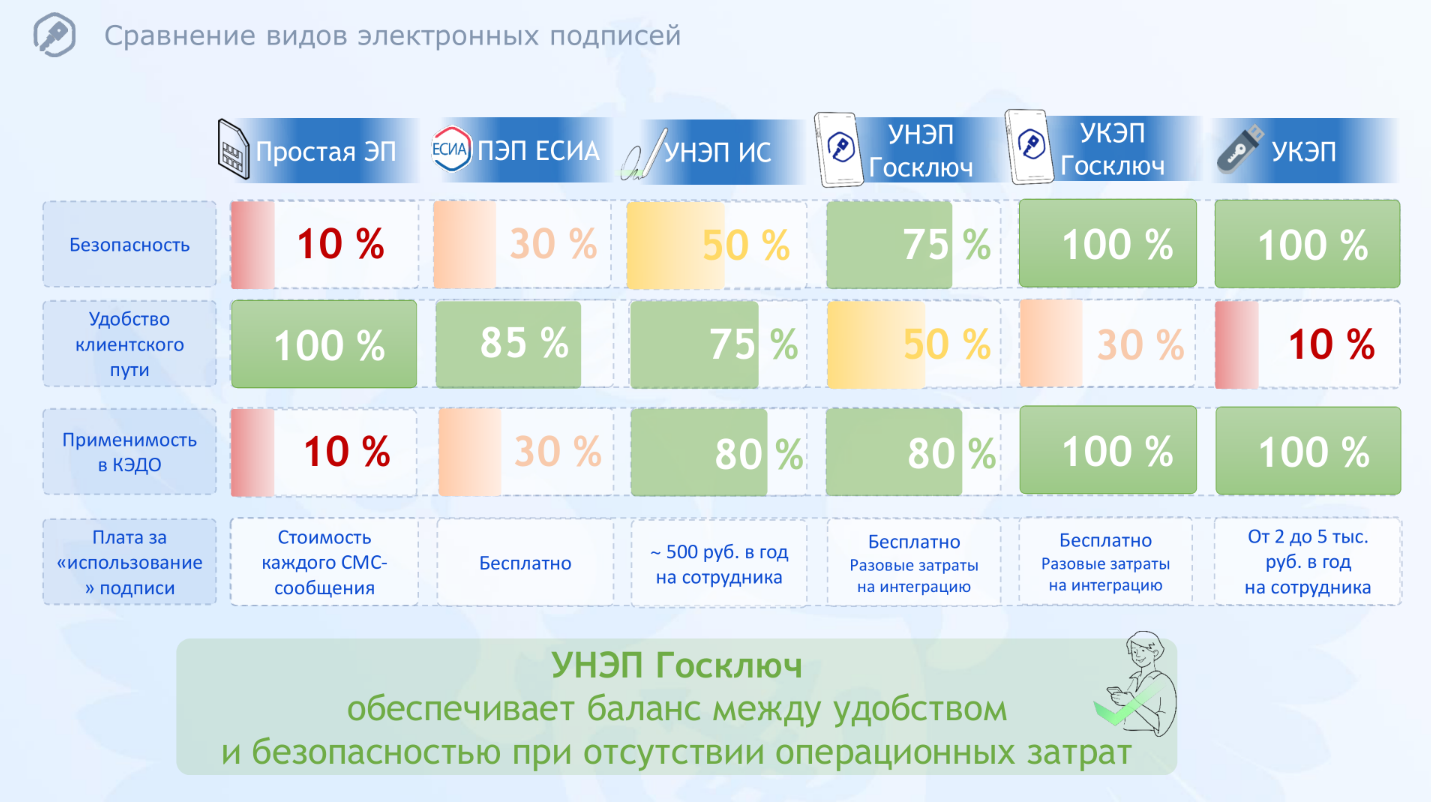
63-ФЗ, та самая «тройка», делит подписи на три вида: простая (ПЭП), усиленная неквалифицированная (НЭП) и усиленная квалифицированная (УКЭП). Для PDF подходят все три, но выбор диктует не формат файла, а назначение документа.
УКЭП — максимум юридической значимости. Равнозначна собственноручной подписи без дополнительных соглашений, годится для договоров, отчётности, документов в суд. Закрытый ключ обычно лежит на токене, в народе «флешке» или «рутокене», иногда в реестре компьютера. НЭП слабее: подтверждает авторство и неизменность, но равнозначность бумаге надо отдельно прописывать в соглашении сторон. ПЭП — это логин-пароль или одноразовый код, для PDF с серьёзными последствиями её обычно не используют.
Когда PDF подписывают несколько человек, виды подписей у участников могут отличаться. Один поставит УКЭП с токена, другой — НЭП из облака. Файл это выдержит. Но при проверке каждый «серт» будет показан отдельно со своим статусом, и юридическая сила документа определится по самой слабой подписи в цепочке, если речь о равнозначности бумаге. Поэтому для значимых документов разумно, чтобы все подписанты использовали УКЭП.
Мария Ж, судебный эксперт по трудовому праву:
«В суде смотрят не на красивый ‘штампик’ на распечатке, а на электронный оригинал и метки времени. Сама по себе распечатка со штампом подписи юридической силы не имеет. Поэтому когда документ подписывают несколько сторон, я всегда советую закладывать метку времени на каждую подпись — иначе потом ‘допинать’ момент подписания будет нечем.»
Встроенная подпись PDF и откреплённая SIG: в чём разница
Тут развилка, которую часто пропускают. PDF можно подписать двумя технически разными способами, и от способа зависит, увидит ли получатель «плашку» прямо в документе или получит отдельный файл.
Пожалуйста, подпишитесь на нас в мессенджерах
Канал для кадровиков и HR: изменения в законах, практика проверок, шаблоны документов, инструменты подбора и оценки.

Встроенная подпись — стандарт PAdES. Подпись зашивается внутрь PDF, формат файла не меняется, отдельного файла подписи не появляется. Открыл документ в просмотрщике с поддержкой ЭП — и видишь штамп с реквизитами подписанта. Это удобно, когда документ ходит между людьми, которые не разбираются в крипте: им не нужно возиться с двумя файлами. Откреплённая подпись — формат SIG (отдельный файл рядом с PDF). Документ остаётся нетронутым, а подпись лежит в файле с расширением .sig. Чтобы такую связку проверить, нужны оба файла сразу плюс программа проверки.
Для нескольких подписей встроенный вариант нагляднее: каждый подписант получает свой видимый штамп на странице. Откреплённая схема при множественном подписании даёт ворох файлов, и порядок в них держать сложнее. Если интересует именно отдельный файл подписи, у нас есть разбор того, как создать отсоединённую подпись в КриптоПро — там показан весь путь от выбора сертификата до получения готового SIG.
Образцы документов и соглашений для работы с электронной подписью
Открыть список документов
| Документ | Скачать |
|---|---|
| Соглашение об использовании ПЭП и НЭП | Скачать |
| Заявление на выпуск квалифицированного сертификата ЭП | Скачать |
| Доверенность на получение сертификата ЭП | Скачать |
| Согласие на обработку ПДн для выпуска сертификата ЭП | Скачать |
| Заявление на аннулирование сертификата ЭП | Скачать |
| Шаблон соглашения по ЭДО | Скачать |
| Инструкция по установке ЭЦП на компьютер | Скачать |
| Ответы на вопросы об установке ЭЦП | Скачать |
| Памятка по настройке КЭП для налоговой | Скачать |
| Руководство пользователя Добыто КЭДО | Скачать |
Как подписать PDF несколькими подписями в КриптоАРМ
КриптоАРМ — программа, которая работает локально, без интернета, и поддерживает множественное подписание PDF из коробки. Для конфиденциальных документов это плюс: ничего не уходит на сторонние серверы. Чтобы подписать PDF, понадобится криптопровайдер КриптоПро CSP 5.0, само приложение КриптоАРМ и личный сертификат подписи.
Множественное подписание тут собрано в мастере «Подпись и защита PDF». Можно добавить до 10 подписантов в один документ. Подпись каждого бывает видимой (с графическим штампом на странице) и невидимой. Видимый штамп размечается кнопкой «Разметить»: вы задаёте, где он встанет, на каких страницах, какого размера. Для дополнительных подписантов штампы настраиваются так же. А ещё есть пакетная подпись по стандарту PAdES, когда нужно подписать не один файл, а сразу пачку — «скопом», без перенастройки каждого документа.

Отдельная история — сертификация документа. Это защита от изменений: после сертификации файл нельзя отредактировать. Звучит хорошо, но есть нюанс, на который наступают регулярно. Если сертифицировать PDF и закрыть его от правок, а потом окажется, что нужна ещё одна подпись от человека, для которого область заранее не разметили — всё, документ уже «запечатан». Поэтому при множественном подписании сначала размечают области под всех подписантов, и только потом, если нужно, сертифицируют.
Сертификация PDF и порядок наложения нескольких подписей — то место, где чаще всего ломают документ. Поставили защиту раньше времени, и вот уже четвёртый подписант не может добавить свою ЭП, а переделывать маршрут поздно. В сервисе Добыто маршрут согласования с несколькими подписантами настраивается заранее: система сама ведёт документ от подписанта к подписанту и не даёт «запечатать» файл, пока цепочка не закрыта.
Как подписать PDF несколькими подписями: пошаговая инструкция
Показать пошаговую инструкцию
- Шаг 1. Установите криптопровайдер КриптоПро CSP 5.0, приложение КриптоАРМ и личные сертификаты всех подписантов. Закрытые ключи держите на токенах или в защищённом хранилище.
- Шаг 2. Откройте мастер «Подпись и защита PDF», загрузите документ. Выберите сертификат первого подписанта и стандарт подписи PAdES для встроенного штампа.
- Шаг 3. Нажмите «Разметить» и разместите область штампа первого подписанта: страница, положение, размер. Сразу добавьте области под остальных подписантов через «Добавить подписанта».
- Шаг 4. Подпишите документ первым сертификатом. Затем откройте уже подписанный PDF и добавьте подписи остальных участников — соподпись для равнозначных, заверяющую для согласования сверху.
- Шаг 5. Проверьте все подписи в том же мастере: статус каждого сертификата, метки времени, цепочку сертификации. Только после закрытия цепочки при необходимости примените сертификацию документа.
Подписание PDF несколькими подписями онлайн и в других программах
КриптоАРМ — не единственный путь. Если ставить тяжёлый софт на каждую машину не хочется, выручают онлайн-сервисы и встроенные плагины.
Контур.Крипто — веб-сервис, где документ подписывают через браузер с установленным крипто-плагином. Несколько подписантов работают каждый в своём кабинете, удобно для распределённых команд. Saby Crypto и OfficeCrypto закрывают подписание прямо из офисных приложений. Adobe Acrobat Reader умеет ставить и проверять подпись PDF, но с российской «криптой» по ГОСТ нужен соответствующий криптопровайдер. Госключ — мобильное приложение от Минцифры, через него подписывают УНЭП и УКЭП с телефона, и для кадровых документов это рабочий вариант, когда сотрудник «бегать с бумажками» не должен.
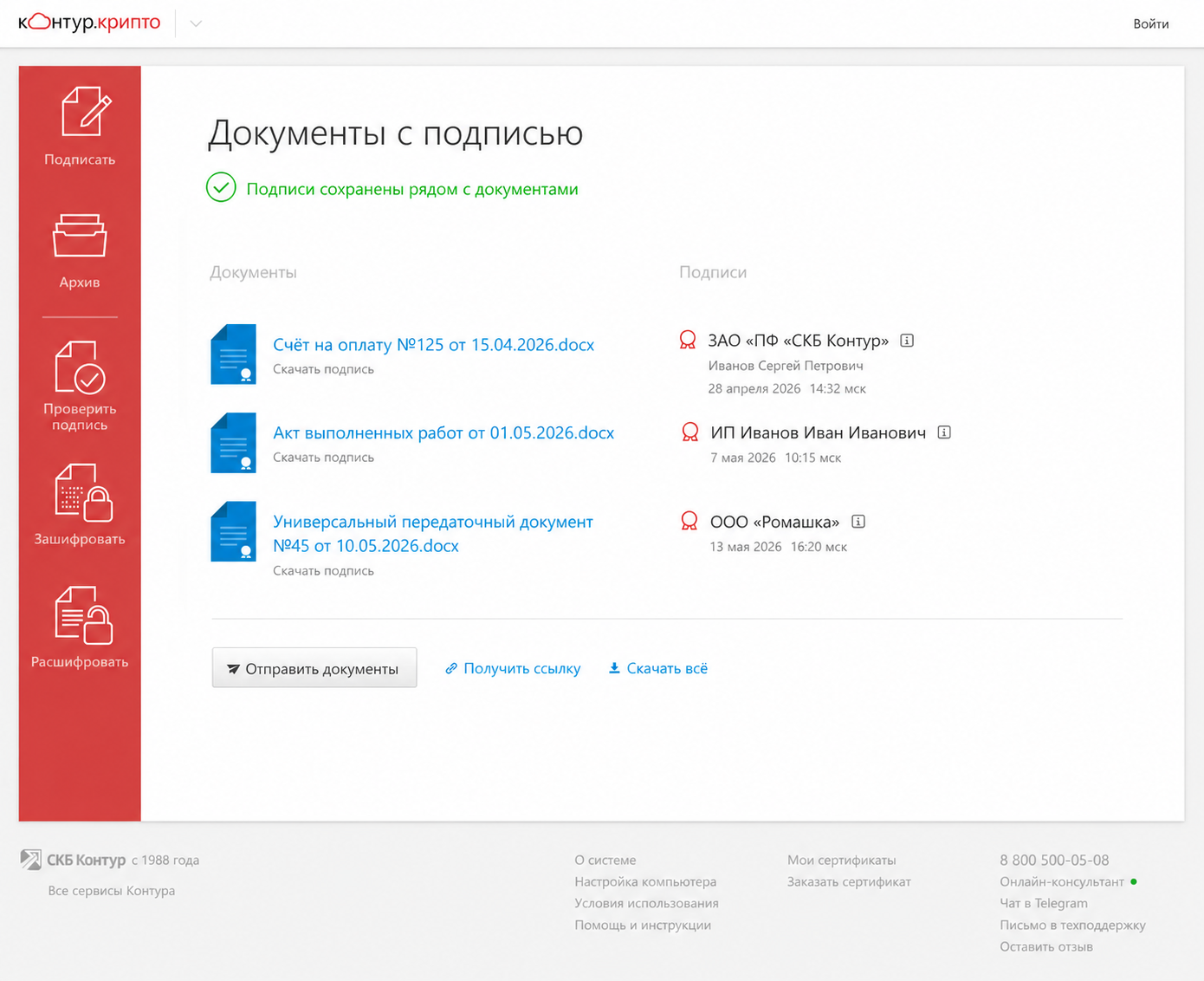
Важный момент про онлайн-подписание: в большинстве сервисов разные сертификаты в рамках одной сессии разместить нельзя. Вы подписываете файл одним сертификатом, сохраняете, открываете уже подписанный документ и подписываете следующим. Многие онлайн-платформы позволяют задать порядок: следующий подписант не получит запрос, пока предыдущий не закончил. Это и есть последовательное подписание в чистом виде. Если же нужно собрать подписи быстро и без порядка, документ просто рассылается всем сразу, и каждый «запулит» свою ЭП в удобный момент.
Мария Ж, соучредитель сервиса КЭДО Добыто:
«Когда у компании 200 человек и каждый документ визирует трое-четверо, ручное подписание в КриптоАРМ превращается в ‘головняк’. На наших проектах маршрут согласования настраивается один раз, дальше система сама гоняет документ по подписантам и закрывает этап по таймауту, если кто-то залип. Кадровику не нужно ‘шариться по окнам’ и проверять, кто подписал, а кто нет — всё видно в одном виджете.»
В сервисе Добыто множественное подписание PDF встроено в маршрут: параллельные и последовательные цепочки, выбор вида подписи на каждом этапе. Документ не «зависает» между подписантами, потому что у каждого этапа есть срок.
После того как PDF собрал все подписи, его стоит проверить — убедиться, что каждая ЭП валидна, сертификаты действуют, а файл не меняли между подписаниями. Проверку можно сделать бесплатно на портале Госуслуг по адресу проверки электронной подписи: загружаете документ и файл подписи, получаете результат с реквизитами подписантов.
Как проверить ЭЦП на документе через Добыто.Подпись

 Проверка электронной подписи

Пожалуйста, подпишитесь на нас в мессенджерах
Канал для кадровиков и HR: изменения в законах, практика проверок, шаблоны документов, инструменты подбора и оценки.
Покажем, кто и когда подписал документ и действует ли сертификат. Без регистрации.
1 Выберите вид подписи:
2 Загрузите документ и файл подписи:
Документ
Файл подписи (.sig)
Нужно подписать документ?
Подпишите прямо в браузере через КриптоПро. На PDF можно поставить штамп в нужном месте.
Типичные ошибки при подписании PDF несколькими подписями
Ошибки тут стоят дорого, потому что всплывают не сразу, а на этапе проверки или, хуже, в суде.
Первая ошибка — сертифицировать документ до того, как все поставили подписи. Мотив понятен: хочется сразу защитить файл от правок. Цена ошибки — документ «запечатан», новый подписант добавить ЭП не может, и весь маршрут запускается заново. Если речь о договоре с контрагентом, это потерянные дни и нервы.
Вторая ошибка — не закладывать метку времени. Без неё нельзя однозначно сказать, когда именно поставлена подпись. Делают так ради экономии: метка времени — отдельная услуга удостоверяющего центра. Цена ошибки вылезает в споре, когда нужно доказать, что подпись была действительна на момент подписания, а сертификат тогда не был отозван. Без метки доказывать это нечем.
Третья ошибка — путать распечатку со штампом и юридический оригинал. «Синенький квадратик» на бумаге сам по себе ничего не значит. Силу имеет электронный файл с подписями. Печатать PDF со штампами для суда бессмысленно — туда несут электронные оригиналы и файлы подписей. Четвёртая — смешивать соподпись и заверяющую подпись без понимания, что это разные конструкции. Поставили заверяющую там, где нужна была равнозначная соподпись, и получили документ, где роли подписантов трактуются не так, как задумано.
Мария Ж, юрист со стажем более 20 лет:
«Логику в некоторых требованиях к оформлению искать бессмысленно, их нужно просто выполнить. Метка времени на каждой подписи — как раз такой случай. Кажется лишней тратой, пока не доходит до спора. А там без неё и без правильного формата хранения ‘глотаешь слёзы’. Я думаю, на множественном подписании метку надо ставить всегда, без исключений.»
Если документ подписывают сразу несколько сторон и хочется заранее понять механику с двумя подписями, у нас есть отдельный разбор, как подписать документ двумя электронными подписями — там показаны и соподпись, и заверение на конкретных примерах.
Стоимость подписания PDF и тарифы сервиса КЭДО Добыто
Стоимость зависит от того, что именно нужно: разовое подписание силами штатного криптопровайдера или поток документов с маршрутами на несколько подписантов. Для разовых задач хватает связки КриптоПро CSP плюс КриптоАРМ и сертификата подписи. Для регулярного множественного подписания в компании со штатом считают по числу сотрудников и выбранному тарифу.
| Тариф | Стоимость | Условия |
|---|---|---|
| Старт — для небольших компаний, начинающих переход на КЭДО (ПЭП и УНЭП, базовые шаблоны) | от 30 ₽ за сотрудника / мес | до 25 сотрудников |
| Бизнес — полный набор функций: ПЭП, УНЭП и УКЭП, кастомные шаблоны, интеграция с 1С, электронный архив | от 50 ₽ за сотрудника / мес | неограниченно сотрудников |
| Корпорация — расширенные требования и SLA: выделенный сервер, SLA 99.9%, персональный менеджер, API | по запросу | всё из тарифа Бизнес |
На тарифе Бизнес действует минимальная оплата от 50 сотрудников — 30 000 ₽ в год. Итоговая сумма зависит от численности персонала, выбранного тарифа и набора подключаемых модулей вроде электронного архива и интеграции с 1С — актуальные тарифы сервиса Добыто помогут сориентироваться точнее под конкретную компанию.
Выводы: подписание PDF несколькими подписями
Подписать PDF несколькими подписями можно тремя способами: соподписью (равнозначные подписи для согласования), заверяющей подписью (двухуровневое дерево, заверить заверяющую нельзя) и смешанным маршрутом. Вид подписи у участников может различаться, но для значимых документов разумно, чтобы все подписанты использовали УКЭП по 63-ФЗ. Встроенная подпись стандарта PAdES нагляднее откреплённой SIG при множественном подписании, потому что каждый подписант получает видимый штамп прямо в документе.
На практике критичны три вещи. Размечайте области под всех подписантов до сертификации, иначе «запечатанный» файл придётся переделывать. Закладывайте метку времени на каждую подпись — без неё нельзя доказать момент подписания в споре. И помните, что силу имеет электронный оригинал с подписями, а не распечатка со штампом. В КриптоАРМ можно добавить до 10 подписантов в один PDF, для потокового подписания удобнее системы с настраиваемыми маршрутами согласования.
В 2026 году множественное подписание всё чаще уходит в облако и в мобильные приложения: Госключ, веб-сервисы, маршруты внутри систем ЭДО. Ручное подписание каждого файла отдельной программой остаётся для разовых конфиденциальных задач, а поток документов компании закрывают автоматизированными цепочками с контролем сроков на каждом этапе.
Читайте также по теме:
- Акт выполненных работ и ЭЦП: чем подписать в 2026 году
- Подписание документа несколькими сотрудниками: маршруты 2026
- ЭОС КАРМА: как подписать файл несколькими ЭЦП в 2026
- Порядок подписания ЭЦП несколькими лицами: схема 2026
- Удалённо подписать трудовой договор: УНЭП, УКЭП и выход в первый день
Часто задаваемые вопросы
Чем соподпись отличается от заверяющей подписи?
Сколько подписей можно поставить на один PDF?
Можно ли подписать PDF разными видами подписи?
Что такое встроенная подпись PDF и стандарт PAdES?
Зачем нужна метка времени при множественном подписании?
Что такое сертификация PDF и когда её применять?
Можно ли подписать PDF несколькими подписями онлайн?
Имеет ли распечатка PDF со штампом подписи юридическую силу?
Какая программа нужна, чтобы подписать PDF несколькими подписями?
Как проверить, что все подписи на PDF действительны?
Можно ли подписать несколько PDF-файлов сразу одной подписью?
Подходит ли множественное подписание PDF для кадровых документов?
Когда документ подписывают трое-четверо, а таких документов в месяц сотни, ручное подписание в отдельной программе перестаёт работать. Кто-то забыл поставить штамп, кто-то сертифицировал файл раньше времени, кто-то потерял файл откреплённой подписи. Сервис Добыто закрывает это маршрутами согласования: документ сам идёт от подписанта к подписанту, на каждом этапе выбирается нужный вид подписи, а кадровик видит в одном виджете, кто подписал, а кто залип.
За время работы мы подключили к электронному документообороту компании разного масштаба — от небольших команд до организаций со штатом в тысячи человек, включая распределённые и медицинские структуры. Множественное подписание PDF при этом работает одинаково надёжно и под высокой нагрузкой при массовой рассылке документов.
- Поддержка всех трёх видов подписей — ПЭП, УНЭП, УКЭП — для любого подписанта в маршруте
- Гибкая маршрутизация согласования: параллельные и последовательные цепочки, выбор типа подписи на каждом этапе
- Мобильное приложение для подписания с телефона — в командировке, в отпуске, без похода в офис
- Автозакрытие этапа по таймауту: если подписант не поставил ЭП за N дней, система возвращает документ
- Вся цепочка подписей фиксируется с метками времени — защита при проверках и в суде
- Юридическая значимость по 63-ФЗ и 377-ФЗ — электронный документ равносилен бумажному
- Готовый коннектор с 1С (ЗУП, КА, ERP) — отправка на подписание одной кнопкой из привычного интерфейса
