

Понадобится программа КриптоПро и её расширение для браузера. Как подписать документ
Если не знаете, какая нужна, уточните у того, кто запросил подпись.
Пришёл документ с подписью?
Проверьте, чья она и действует ли сертификат. Без регистрации.
Как вставить ЭЦП в PDF документ — зависит от того, нужна ли встроенная подпись со штампом прямо внутри файла или отдельный sig-файл рядом с документом. Три рабочих способа на 2026 год: связка Adobe Reader DC и плагина КриптоПро PDF для встроенной подписи формата PAdES, КриптоАРМ ГОСТ для универсальной работы с любыми форматами, и онлайн-сервис Добыто Подпись для подписания в браузере без установки программ. Разберём пошагово каждый вариант, разницу между PAdES и CAdES, настройку визуального штампа и типичные грабли, из-за которых Adobe показывает статус подписи как неопределённый. Это часть материала про как из PDF сделать SIG-файл, где откреплённый формат разобран отдельно.
Автор статьи — Мария Ж, юрист со стажем более 20 лет, соучредитель сервиса КЭДО Добыто, спикер на конференциях по КЭДО и юриспруденции, судебный эксперт в сфере корпоративного и трудового права. Занимается наймом персонала более 13 лет. Автор более 1000 статей о цифровой подписи, трудовом праве, КЭДО и HR.
Три способа вставить ЭЦП в PDF: выбираем подходящий
Есть три рабочих способа поставить электронную подпись в PDF. Первый — встроенная подпись через Adobe Acrobat Reader DC плюс плагин КриптоПро PDF. Подпись ложится внутрь файла, визуализируется плашкой на нужной странице, проверяется средствами самого Adobe. Второй — КриптоАРМ ГОСТ 3 или КриптоАРМ 6, отдельная программа с собственным мастером подписи ПДФ. Третий — онлайн-сервис типа Добыто Подпись, когда ничего ставить не надо.
Ключевая развилка — тип подписи. Встроенная (формат PAdES) живёт внутри PDF, её видно как плашку и можно проверить в любом просмотрщике с поддержкой ЭП. Отсоединённая (открепленная) — отдельный sig-файл рядом с PDF, получателю нужны оба файла. Для большинства бизнес-сценариев удобнее встроенная — один файл, одно действие. Но если заказчик или тендерная площадка требуют sig-файл — выбора нет, делай открепленку.
Пожалуйста, подпишитесь на нас в мессенджерах
Канал для кадровиков и HR: изменения в законах, практика проверок, шаблоны документов, инструменты подбора и оценки.


Мария Ж, специалист по цифровой подписи и КЭДО:
«Когда клиент спрашивает «как нам ЭЦП в пдф поставить», я первым делом уточняю — кому отправляете и зачем. В налоговую или на торги — там своя песочница. Контрагенту — достаточно встроенной подписи с плашечкой. А в суд или госорган — уточняйте формат заранее, бывает и так, что sig-файл требуют. Логику в этих требованиях искать бессмысленно, их нужно просто выполнять.»
Что нужно для вставки электронной подписи в PDF
Набор ПО зависит от способа. Для связки Adobe + КриптоПро PDF нужно: Windows 7/8/10/11, Adobe Acrobat Reader DC (бесплатный с сайта Adobe), КриптоПро CSP 4.0+, плагин КриптоПро PDF 2.0, установленный сертификат ЭП и ключевой носитель (Рутокен, JaCarta). Драйвера для токена — с сайта производителя. Для УКЭП руководителя юрика или ИП сертификат УЦ ФНС бесплатный, лицензия КриптоПро CSP — платная или встроена в сертификат. Для проверки чужой подписи лицензия не нужна.
Для КриптоАРМ ГОСТ 3 требования похожие — мультиплатформенная программа на Windows, Linux и macOS, сертифицирована ФСБ России. Подпись ПДФ со встроенной плашкой есть только в версии КриптоАРМ 6. В сертифицированную версию ГОСТ 3 эта фишка не попала.
Для онлайн-сервисов ничего ставить не надо в принципе. В сервисе Добыто Подпись нужен только действующий сертификат на устройстве и браузер. Файл загружается, выбирается серт из установленных, нажимается «Подписать», скачивается результат. Документы на сервере сервиса не сохраняются — важный момент для работы с конфиденциальной информацией.

Где брать сертификат электронной подписи
Для физлица, ИП или руководителя организации — УКЭП получают в УЦ ФНС России бесплатно. Нужен паспорт, СНИЛС, ИНН и сертифицированный токен. Инструкции по настройке рабочего места ФНС публикует на своём сайте — порядок получения КЭП в УЦ ФНС России. Для сотрудников компании КЭП на физлицо выдают аккредитованные УЦ за плату, либо компания использует НЭП или ПЭП внутри своего КЭДО.
Как вставить ЭЦП в PDF через КриптоПро PDF и Adobe Reader — пошагово
Базовый сценарий для большинства юристов и бухгалтеров. Подпись ложится внутрь файла, визуализируется как плашка, документ остаётся одним файлом. В практике Добыто мы видим, что этот способ самый востребованный у кадровиков и финансистов для внутренних процессов без жёсткого требования sig-файла.
Как подписать PDF электронной подписью в Adobe Reader: пошаговая инструкция
Показать пошаговую инструкцию
- Шаг 1. Установите Adobe Acrobat Reader DC с сайта Adobe. Программа бесплатная. Подходят версии 8, 9, X, XI, DC всех редакций.
- Шаг 2. Установите СКЗИ КриптоПро CSP версии 4.0 или выше. Скачать с сайта КриптоПро — cryptopro.ru. После установки введите лицензию (либо используйте триал 90 дней для тестов).
- Шаг 3. Скачайте и установите плагин КриптоПро PDF с сайта КриптоПро. Запустите установочный файл cppdfSetup.exe и следуйте подсказкам мастера установки. Плагин работает 90 дней бесплатно, дальше нужна лицензия.
- Шаг 4. Откройте Adobe Reader, зайдите в меню «Редактирование» → «Установки» → «Подписи». В разделе «Создание и оформление» нажмите «Подробнее». В графе «Метод подписания по умолчанию» выберите «КриптоПро PDF», нажмите «ОК».
- Шаг 5. Подключите токен с сертификатом в USB-порт. Убедитесь, что сертификат установлен в личное хранилище (проверить через КриптоПро CSP → вкладка «Сервис» → «Просмотреть сертификаты в контейнере»).
- Шаг 6. Откройте PDF-документ в Adobe Reader. Перейдите в меню «Инструменты» → «Сертификаты» → «Поставить цифровую подпись».
- Шаг 7. Выделите мышкой на странице область, где появится визуальный штамп подписи. Выберите сертификат из списка и нажмите «Подписать».
- Шаг 8. Сохраните файл под новым именем. На выделенной области появится плашка с информацией о подписи: ФИО подписанта, сертификат, дата подписания.
- Шаг 9. Проверьте подпись — Adobe автоматически валидирует её при открытии файла. Статус отображается в верхней синей полосе и на панели «Подписи».
Если после установки плагина Adobe выдаёт «Требуется настройка цифрового удостоверения» — скорее всего, сертификат не привязан к закрытому ключу, либо токен не распознан. Проверьте в КриптоПро CSP, что серт виден в контейнере, и переустановите его в хранилище.
Мария Ж, юрист со стажем более 20 лет:
«Квалифицированность подписи определяется не надписью на плашке, а аккредитацией УЦ, выдавшего сертификат. Многие кадровики путают. Плашечку в PDF можно нарисовать любую — это визуализация. Юридическую силу даёт сам файл подписи внутри PDF, а не картинка штампа.»
Подписание PDF через КриптоАРМ и альтернативные программы
КриптоАРМ ГОСТ 3 от компании Цифровые Технологии — универсальная программа для работы с ЭП. Умеет подписывать, проверять, шифровать файлы любых форматов, включая PDF. Работает на Windows, Linux, macOS. Сертифицирована ФСБ России в составе КриптоПро CSP 5.0 R3. В базовой ГОСТ 3 есть визуализация подписи — создаётся копия PDF со штампиком. В КриптоАРМ 6 добавлен полноценный мастер подписи и защиты ПДФ — настоящая встроенная подпись со штампом, логотипом, выбором области и страниц.
Процесс в КриптоАРМ 6: загружаете документ, нажимаете «Подписать и защитить», размещаете штамп мышкой в нужной области, настраиваете ширину, высоту, страницы, добавляете логотип компании, выбираете сертификат, выполняете операцию. На выходе — PDF со встроенной подписью и визуальным штампом. Можно дополнительно сертифицировать документ — после этого внести изменения в него нельзя. Пакетная подпись тоже есть.
Из альтернатив — есть программы для подписания документов ЭЦП, где описаны актуальные решения: Crypto Expert, Litoria Desktop, JinnClient от Кода безопасности. Последний хорош для критичной информации — в нём есть доверенное отображение документа перед подписанием.
Если в компании больше 10 сотрудников и нужно регулярно подписывать кадровые документы — возня с Adobe, КриптоПро PDF и токенами на каждом рабочем месте съедает время кадровика ежедневно. В сервисе Добыто КЭДО подписание происходит в браузере или с мобильного, без установки ПО на устройства. Все виды подписей — ПЭП, УНЭП, УКЭП — в одной системе, с маршрутизацией согласования и автозакрытием этапов.
Онлайн-сервис Добыто Подпись: как подписать PDF без установки программ
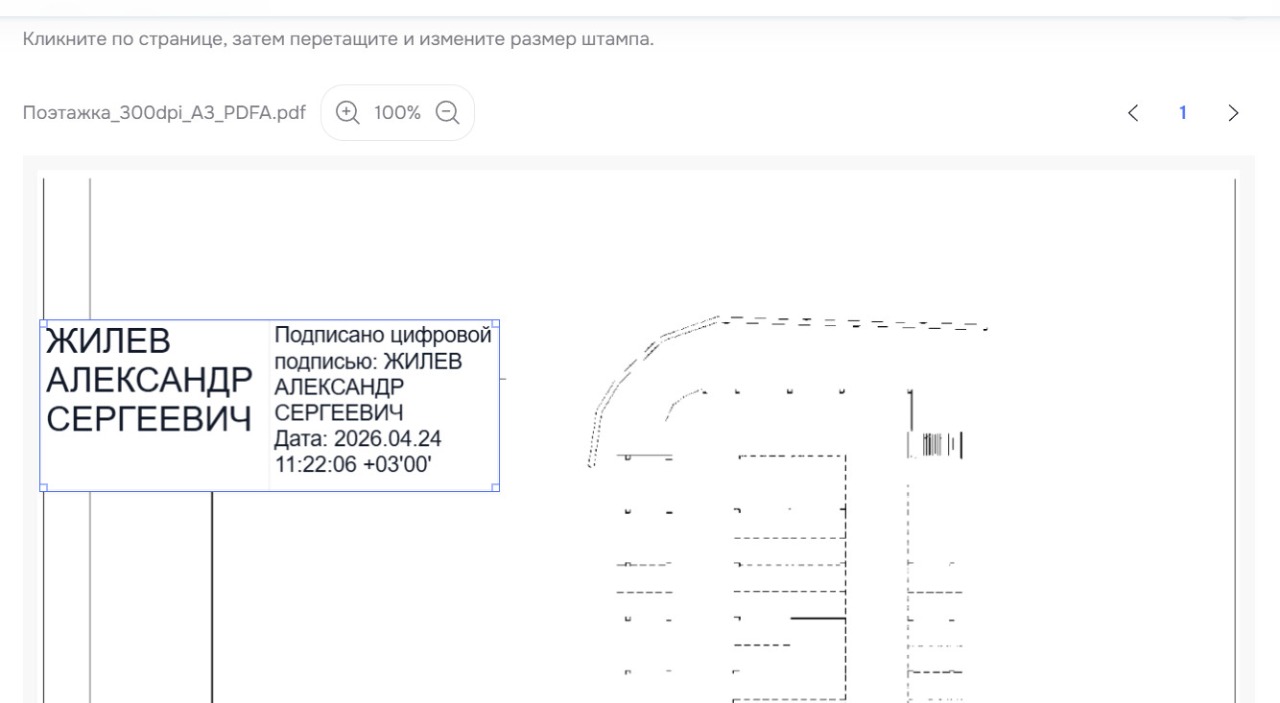
Самый простой способ, когда нужно подписать один-два документа и не хочется возиться с Adobe и КриптоПро. Сервис Добыто Подпись работает в браузере, документы на сервере не сохраняются, в реестре российского ПО зарегистрирован. С 1 марта 2026 года добавлена функция визуального штампа в PDF — плашечка ставится прямо в файл.
Процесс: открываете страницу сервиса, перетаскиваете PDF в окно загрузки, выбираете тип подписи (присоединённая — всё в одном файле, или открепленная — отдельный sig-файл), выбираете свой сертификат из списка установленных, нажимаете «Подписать», скачиваете результат. Занимает минуту-две. Форматы сервис понимает любые — PDF, DOC, DOCX, TXT, XLS, CSV, JPEG, PNG, TIFF и сотня других.

Пожалуйста, подпишитесь на нас в мессенджерах
Канал для кадровиков и HR: изменения в законах, практика проверок, шаблоны документов, инструменты подбора и оценки.
За время работы сервиса Добыто мы подключили немало компаний, и опыт показывает — для разовых задач онлайн-сервис выигрывает у связки Adobe + КриптоПро раза в три-четыре по скорости. Всё из коробки, без настройки плагина, без переустановок. Но для массовых задач (сотня документов в день) нужна десктопная программа с пакетной подписью или полноценное КЭДО.
Какие полезные документы для работы с ЭП скачать
Открыть список документов
| Документ | Скачать |
|---|---|
| Инструкция по установке ЭЦП на компьютер | Скачать |
| Ответы на вопросы об установке ЭЦП | Скачать |
| Памятка по настройке КЭП для налоговой | Скачать |
| Руководство пользователя Добыто КЭДО | Скачать |
| Шаблон соглашения по ЭДО | Скачать |
| Приказ о введении КЭДО | Скачать |
| Приказ о КЭДО | Скачать |
| Образец приказа о приёме на работу | Скачать |
| Примерная форма трудового договора | Скачать |
| Образец штатного расписания | Скачать |
Типы подписи в PDF: встроенная, присоединённая, открепленная
Три формата — и между ними путаница, которая съедает много времени у неподготовленных пользователей.
Встроенная подпись в PDF (формат PAdES). Живёт внутри PDF-файла. Adobe Reader и другие просмотрщики показывают её сразу — плашка на странице, синенький квадратик, зелёная галочка в верхней полосе. Для проверки не нужен отдельный файл. Самый удобный формат для бизнеса. Создаётся через Adobe + КриптоПро PDF, КриптоАРМ 6 или Добыто Подпись.
Присоединённая подпись (формат CMS/CAdES). Исходный документ и подпись объединены в один файл, но это подписанный контейнер, а не PDF. Открыть обычным просмотрщиком не получится — нужна программа с поддержкой присоединённой подписи.
Открепленная подпись — sig-файл. Подпись формируется как отдельный файл рядом с PDF. Для проверки нужны оба — PDF и sig. Формат часто требуют тендерные площадки, суды, некоторые госпорталы. PDF остаётся неизменным. Подробнее — в материале про файл с откреплённой УКЭП заявителя.
Мария Ж, судебный эксперт по трудовому праву:
«По моему опыту, когда дело доходит до суда, форма подписи критична. В 2024 году был случай — работодатель принёс в суд распечатку pdf со штампиком «подписано электронной подписью», а электронный оригинал не сохранил. Суд бумажку юридически значимой не признал — штампик-то нарисованный. Храните закрытки и sig-файлы, не только распечатки.»
Визуальный штамп в PDF: плашка, логотип, дата
Визуальный штамп (плашка, синенький квадратик) — графическое отображение информации о подписи. Появляется на странице PDF, показывает ФИО подписанта, наименование сертификата, дату и время. Сам штамп юридической силы не несёт — это визуализация для удобства. Но его наличие помогает быстро ориентироваться: открыл документ, сразу увидел плашку — значит, подпись есть.
В Adobe при использовании КриптоПро PDF плашку рисует само приложение по шаблону. В КриптоАРМ 6 плашка настраивается: логотип компании, выбор страниц, ориентация, ширина, высота. В Добыто Подпись с 1 марта 2026 года визуальный штамп формируется автоматически, без настроек.
Когда плашка не нужна — подписывайте невидимой подписью. Adobe даёт такую возможность: подпись ставится без визуализации, но присутствует в структуре PDF и проверяется. Полезно для автоматизированных процессов, где документ проходит через несколько систем.
Проверка электронной подписи в PDF документе
Если подпись встроенная, Adobe Reader проверяет её сам при открытии файла. Зелёный замочек — подпись действительна, сертификат доверенный, документ не изменён. Восклицательный знак или жёлтый треугольник — что-то не так: возможно, не установлены корневые сертификаты Минцифры, либо статус подписи НЕОПРЕДЕЛЁН.
Чтобы проверки проходили гладко, на компьютере должны быть установлены корневые сертификаты Минцифры России (guc_22.crt) и корневой сертификат УЦ, выдавшего подпись. Для УЦ ФНС России — CA_FNS_Russia_2022_01.crt. Устанавливаются в хранилище «Доверенные корневые центры сертификации» (Минцифры) и «Промежуточные центры сертификации» (УЦ ФНС).

Для открепленных подписей проверка сложнее — нужна программа, которая умеет работать с sig-файлами. Добыто Подпись умеет проверять и открепленные, и присоединённые подписи: загружаете документ, sig-файл (если есть), получаете результат — валидна подпись или нет, кто подписал, когда. КриптоАРМ делает то же самое. Онлайн-проверку отдельных форматов предлагает Госуслуги.
Типичные ошибки при вставке ЭЦП в PDF
Ошибка 1. Передача токена и пароля третьим лицам. Классика — отдать «флешку» с закрытым ключом бухгалтеру, чтобы он «подписал там что-то за меня». Юридически это подписали вы. Все действия с подписью, сделанные с вашего токена, — ваши действия. Цена ошибки может составлять сотни тысяч рублей в случае спорных сделок.
Ошибка 2. Использование просроченного сертификата. Срок действия обычно 12-15 месяцев, у УЦ ФНС — 15 месяцев. Документ, подписанный после истечения срока, юридически ничтожен. Следите за сроком в КриптоПро CSP. Для долгосрочного хранения нужна архивная метка времени — «ухаживание за подписью».
Ошибка 3. Неправильная установка корневых сертификатов. Без корневых сертификатов Минцифры и УЦ ваша подпись отображается у получателя как НЕОПРЕДЕЛЁННАЯ. Решается установкой guc_22.crt и CA_FNS_Russia_2022_01.crt с uc.nalog.ru/crt.
Ошибка 4. Распечатка PDF со штампом вместо электронного оригинала. Бумага с плашечкой юридической силы не имеет. Храните оригинал — PDF с встроенной подписью или PDF + sig-файл. Распечатка — только для ознакомления.
Ошибка 5. Игнорирование уведомлений от УЦ. Удостоверяющий центр уведомляет о компрометации, отзыве, истечении сертификата. Игнорирование приводит к тому, что однажды вы подпишете важный документ отозванным сертификатом.
Стоимость услуг подписания PDF и тарифы КЭДО
Стоимость складывается из нескольких позиций: сертификат ЭП, лицензия на КриптоПро CSP, лицензия на КриптоПро PDF или КриптоАРМ (для десктопа), и стоимость сервиса КЭДО (если подключаете систему для компании). Для руководителя юрика и ИП УКЭП в УЦ ФНС выдаётся бесплатно. Для массового подписания в компании — тариф КЭДО с включёнными подписями.
| Тариф / Услуга | Стоимость | Условия |
|---|---|---|
| Тариф «Старт» — КЭДО для малого бизнеса | от 30 ₽ / сотрудник / мес | до 25 сотрудников, ПЭП и УНЭП |
| Тариф «Бизнес» — средний бизнес | от 50 ₽ / сотрудник / мес | минимальная оплата 30 000 ₽ в год за 50 сотрудников |
| Тариф «Корпорация» — enterprise | по запросу | выделенный сервер, SLA 99.9%, API |
| ПЭП и УНЭП для сотрудников | бесплатно (в тарифе) | на всех тарифах Добыто |
| УКЭП на сотрудника | по запросу | через партнёров-аккредитованных УЦ |
| Электронный архив (в тарифе «Бизнес») | включено | хранение подписанных документов |
| Интеграция с 1С (в тарифе «Бизнес») | включено | 1С:ЗУП, настройка за один день |
Итоговая сумма зависит от численности персонала, выбранного тарифа и набора подключаемых модулей. Электронные подписи ПЭП и УНЭП для сотрудников выпускаются бесплатно на всех тарифах Добыто — это важный момент для бюджета внедрения. Актуальные тарифы сервиса Добыто КЭДО помогут сориентироваться точнее по вашему штату и задачам.
Выводы: что важно запомнить о вставке ЭЦП в PDF
Вставить ЭЦП в PDF можно тремя способами: связкой Adobe Reader DC и плагина КриптоПро PDF, программой КриптоАРМ ГОСТ 3 или 6, или через онлайн-сервис Добыто Подпись. Для всех вариантов нужен действующий сертификат ЭП и установленное СКЗИ (КриптоПро CSP 4.0+ для десктопных решений). Квалифицированность подписи определяется аккредитацией УЦ, а не надписью на плашке. УКЭП на руководителя юрика и ИП выдаётся УЦ ФНС России бесплатно с 1 января 2022 года.
При выборе типа подписи ориентируйтесь на получателя: для большинства бизнес-сценариев подходит встроенная подпись формата PAdES — один файл, проверяется в Adobe без дополнительных программ. Для тендеров, судов и отдельных госпорталов требуется отсоединённая подпись в sig-файле. Храните электронный оригинал, а не распечатку — бумажка с плашкой юридической силы не имеет. Следите за сроком действия сертификата и устанавливайте корневые сертификаты Минцифры и УЦ.
В 2026 году рынок движется в сторону онлайн-сервисов и встроенных в КЭДО инструментов. С 1 марта 2026 года вступают новые положения 63-ФЗ (304-ФЗ от 31 июля 2025 года). ФНС России с 1 апреля 2026 года переходит на новые ГОСТы шифрования. Для компаний со штатом от 50 человек целесообразно переходить на КЭДО — это снимает вопрос с ежедневной возней с токенами, плагинами и Adobe на рабочих местах.
Часто задаваемые вопросы
Можно ли вставить ЭЦП в PDF без установки программ?
Какая версия КриптоПро CSP нужна для работы с КриптоПро PDF?
В чём разница между встроенной и открепленной подписью в PDF?
Почему Adobe показывает «Статус подписи неопределён» на подписанном PDF?
Сколько стоит лицензия КриптоПро PDF и можно ли без неё обойтись?
Имеет ли юридическую силу распечатка PDF со штампом «Подписано ЭП»?
Какие требования к PDF для тендеров по 44-ФЗ и 223-ФЗ?
Можно ли подписать PDF двумя или несколькими подписями?
Что делать, если срок действия сертификата истёк, а подписанный документ нужен через 5 лет?
Работает ли КриптоПро PDF на Linux и macOS?
Какие типы подписи нужны для кадровых PDF документов в КЭДО?
Можно ли подписать PDF через Госключ?
Что делать, если Adobe Reader требует настройки цифрового удостоверения?
Безопасно ли подписывать PDF через онлайн-сервис?
Статья описывает индивидуальную работу с PDF — когда один пользователь подписывает документ на своём компьютере. Но если в компании от 50 сотрудников и кадровые документы подписывают ежедневно — такой подход превращается в бесконечную возню с токенами, плагинами и обновлениями на каждом рабочем месте. Сервис Добыто КЭДО снимает этот вопрос: все виды электронных подписей выпускаются внутри системы, сотрудники подписывают через браузер или мобильное приложение, без установки ПО.
За время работы сервис Добыто подключил более 500 компаний — от ритейла до промышленных холдингов со штатом свыше 5000 сотрудников. Средний срок внедрения — от 1 дня для небольших компаний до 2 месяцев для enterprise с интеграцией 1С и сложной маршрутизацией согласований.
- Поддержка всех трёх видов подписей — ПЭП, УНЭП, УКЭП — для любых кадровых и бизнес-процессов
- Мобильное приложение для подписания с телефона — в командировке, в отпуске
- Встроенная визуализация штампа на PDF с отметками времени и данными подписанта
- Готовый коннектор с 1С:ЗУП, SAP и Boss-Кадровик — ставится за один день без разработчиков
- Юридическая значимость по 63-ФЗ и 377-ФЗ — электронный документ равносилен бумажному
- Защищённые каналы связи, шифрование данных, соответствие 152-ФЗ, лицензии ФСТЭК и ФСБ
- Вся цепочка подписей фиксируется с отметками времени — защита при проверках ГИТ и в суде
