
ЕФС-1 в 1С:ЗУП собирается не одной кнопкой: подразделы формируются разными документами и в разных разделах программы. Подраздел 1.1 создаётся через «Кадры» — «Электронные трудовые книжки», подраздел 1.2 — через «Кадры» — «Документы персучёта», раздел 2 по взносам на травматизм идёт из рабочего места 1С-Отчётности. С 30 декабря 2025 года действует новая форма, утверждённая приказом СФР от 17.11.2025 № 1462, электронный формат — приказом СФР от 17.11.2025 № 1463. Порядок работы определяет одно различие: подраздел 1.1 подаётся по событию, приём и увольнение — не позднее рабочего дня, следующего за днём издания приказа, перевод — до 25-го числа следующего месяца. Подраздел 1.2 и раздел 2 идут по календарю отчётных периодов, а не по кадровому событию.
Разберём, что проверить в базе до формирования отчёта: коды ОКЗ в трудовых функциях, регистрационные данные организации, проведённые кадровые документы и отметку об отражении в трудовой книжке. Покажем три уровня контроля, которые ловят разные типы ошибок, и порядок отмены записи, если сведения уже ушли в фонд. Размеры санкций по 27-ФЗ, срок исправления без штрафа, сценарная таблица по кадровым событиям и стоимость интеграции 1С:ЗУП с КЭДО на 2026 год — во второй половине статьи.
Из чего собирается ЕФС-1 и что изменилось в форме с 2026 года
ЕФС-1 — это единая форма сведений, которая заменила пять прежних отчётов: 4-ФСС, СЗВ-ТД, СЗВ-СТАЖ, СЗВ-М и ДСВ-3. Отчёт модульный: страхователь подаёт не всю форму целиком, а титульный лист и те подразделы, по которым в отчётном периоде возникла обязанность. Сведения из принятых подразделов ложатся на индивидуальный лицевой счёт застрахованного лица (ИЛС) — это персональная запись в системе персучёта, где хранятся стаж, периоды работы и начисленные взносы. Работник видит эти же данные в выписке из ИЛС и в форме СТД-СФР, поэтому ошибка кадровика в подразделе 1.1 всплывает не в отчётности, а в момент, когда сотрудник заказывает выписку о состоянии индивидуального лицевого счёта на Госуслугах и не находит там свой перевод или приём.
Новая редакция формы поменяла справочники кодов, а не логику отчёта. В подразделе 1.1 появился статус «МДИГ» для иностранных граждан, застрахованных по международным договорам, мероприятие «ПЕРЕВОД» распространили на случаи установления неполного рабочего времени, а коды «ДИСТ» и «НДОМ» из формы убрали: отдельно уведомлять о дистанционной и надомной работе больше не нужно. В подразделе 1.2 добавили код «ЧАЭСКОМ» для командировок за пределы радиоактивно загрязнённых территорий, а графы с индивидуальным номером рабочего места и классом условий труда заполняются только тогда, когда по результатам СОУТ присвоен класс 3.1-3.4 или 4.
Факт: в ЕФС-1 свели сразу пять отчётов — 4-ФСС, СЗВ-СТАЖ, СЗВ-ТД, СЗВ-М и ДСВ-3 — и привязали их к единому дедлайну 25-го числа. Сроки отчётности при этом сократились, и первая же отчётная кампания показала, что подготовка данных стала плотнее по времени.
Отчёт перестал быть зоной ответственности одного специалиста. Подраздел 1.1 наполняется кадровыми документами, раздел 2 — расчётными, и расхождения возникают ровно на стыке двух учётов. В компаниях, где кадровое делопроизводство ведёт отдельный специалист, а взносы считает бухгалтерия, порядок согласования данных лучше закрепить письменно: кто и до какого числа передаёт сведения, кто отправляет, кто отрабатывает протокол фонда.
Мария Ж, юрист со стажем более 20 лет: «Объединение отчётности сыграло злую шутку с компаниями, где кадры и бухгалтерия жили параллельно. Раньше каждый сдавал свою форму и отвечал за неё сам, теперь один отчёт собирается из двух учётов, а срок общий. Начните с простого: зафиксируйте в приказе или регламенте дату внутреннего среза данных за 3-5 рабочих дней до отправки в фонд.»
Ниже — разбивка формы по подразделам с указанием срока и места формирования в 1С:ЗУП. Она нужна, чтобы не искать подраздел 1.2 там же, где создаётся подраздел 1.1.
| Подраздел | Что содержит | Срок представления | Где формируется в 1С:ЗУП |
|---|---|---|---|
| Подраздел 1.1 | Сведения о трудовой (иной) деятельности: приём, перевод, увольнение, договоры ГПХ | По событию: приём и увольнение — следующий рабочий день после приказа, перевод — до 25-го числа следующего месяца | Кадры — Электронные трудовые книжки |
| Подраздел 1.2 | Страховой стаж, периоды с особыми условиями труда, коды льготного стажа | Ежегодно до 25 января за предыдущий год | Кадры — Документы персучёта |
| Подраздел 1.3 | Зарплата и условия деятельности работников государственных и муниципальных учреждений | Ежемесячно до 25-го числа | 1С-Отчётность, отчётность по физлицам |
| Подраздел 3 | Дополнительные страховые взносы на накопительную пенсию | Ежеквартально до 25-го числа | 1С-Отчётность, отчётность по физлицам |
| Раздел 2 | Взносы на страхование от несчастных случаев на производстве и профзаболеваний | Ежеквартально до 25-го числа месяца, следующего за кварталом | 1С-Отчётность, регламентированные отчёты |
Из таблицы следует практическое правило работы в программе: искать «отчёт ЕФС-1» как единый объект бессмысленно. Кадровик работает с документами-мероприятиями, бухгалтер — с регламентированным отчётом, и в фонд эти данные уходят разными пачками в разные даты.
Что проверить в базе 1С:ЗУП до формирования отчёта
Подраздел 1.1 заполняется автоматически по проведённым кадровым документам, поэтому ошибка почти никогда не рождается в момент формирования отчёта. Она уже лежит в справочниках и документах. Проверка базы занимает 20-40 минут и снимает основную часть отказов по форматно-логическому контролю.
Пожалуйста, подпишитесь на нас в мессенджерах
Канал для кадровиков и HR: изменения в законах, практика проверок, шаблоны документов, инструменты подбора и оценки.

- Коды ОКЗ у должностей. Код выполняемой функции — обязательный реквизит графы 6 подраздела 1.1. Он состоит из пяти цифр: четыре знака начальной группы занятий по ОКЗ ОК 010-2014 и контрольное число после точки. Коды заводятся в разделе «Настройка» — «Классификаторы» — «Трудовые функции» и подтягиваются в справочник должностей.
- СНИЛС и персональные данные. Фонд сверяет фамилию, имя, отчество и СНИЛС с данными ИЛС. Расхождение в одном символе даёт отказ по всей пачке, а не по одной строке.
- Регистрационные данные организации. Регистрационный номер страхователя в СФР, ИНН, КПП и коды ОКФС, ОКОПФ, ОКПО на титульном листе. Для обособленных подразделений, наделённых полномочиями по начислению выплат, проверяется собственный регистрационный номер.
- Проведённость кадровых документов. Записанный, но не проведённый приказ о приёме в отчёт не попадает. В подраздел 1.1 не попадёт и документ, в котором не установлена отметка об отражении в трудовой книжке.
- Основание мероприятия. Вид документа, его номер и дата в отчёте должны совпадать с реквизитами приказа. Это первое, что сверяет инспектор при проверке, и первое, что расходится после ручных правок задним числом.
- Данные СОУТ для подраздела 1.2. Индивидуальный номер рабочего места и класс условий труда заполняются только при классах 3.1-3.4 и 4. Если карта СОУТ в базе не заведена, льготный стаж уедет пустым.
- Взносы по дополнительному тарифу. При выгрузке подраздела 1.2 программа контролирует наличие взносов по доптарифу у сотрудников с особыми условиями труда и не даёт провести форму, пока расхождение не устранено.
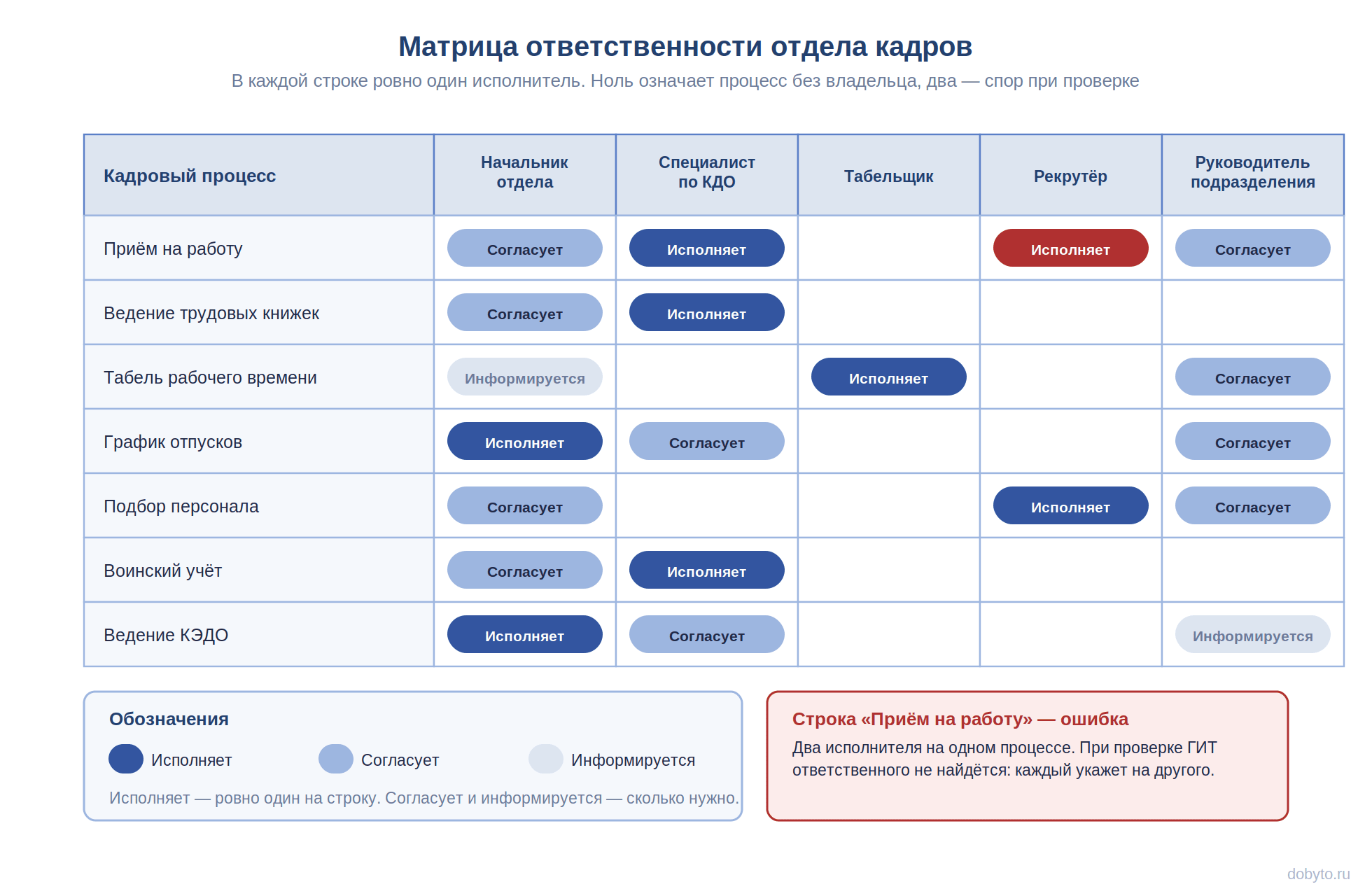
В практике Добыто настройку интеграции с 1С:ЗУП мы начинаем с двух вещей: матрицы прав и ролей и чек-листа настройки. Разграничение прав нужно не ради безопасности как таковой, а чтобы кадровые документы не правил задним числом человек, который не отвечает за отчётность.
Лайфхак: переводите процессы не на всю организацию сразу, а на отдельное подразделение или филиал. Пилотная группа показывает, где ломается порядок передачи данных, и дальше раскатка на компанию идёт с меньшим числом ошибок.
Как сформировать подраздел 1.1 в 1С:ЗУП
Подраздел 1.1 в 1С:ЗУП оформляется документом «Сведения о трудовой деятельности, ЕФС-1 подраздел 1.1». Он доступен из трёх мест: «Кадры» — «Электронные трудовые книжки», «Отчётность, справки» — «Электронные трудовые книжки» и «Отчётность, справки» — «1С-Отчётность» — «Отчёты» — «Создать» — «Отчётность по физлицам». Названия разделов зависят от релиза конфигурации и прав пользователя.
Как сформировать ЕФС-1 подраздел 1.1: пошаговая инструкция
- Шаг 1. Проведите кадровый документ-основание: приём, перевод, увольнение, заключение или прекращение договора ГПХ. Убедитесь, что установлена отметка об отражении мероприятия в трудовой книжке.
- Шаг 2. Откройте «Кадры» — «Электронные трудовые книжки» и нажмите «Создать». Выберите организацию и дату документа.
- Шаг 3. Нажмите «Заполнить». Программа подберёт сотрудников с мероприятиями, по которым сведения ещё не поданы, и перенесёт вид мероприятия, дату, код выполняемой функции и реквизиты приказа.
- Шаг 4. Сверьте каждую строку с приказом: вид мероприятия, дату, наименование должности и структурного подразделения, вид документа-основания, его номер и дату. Автозаполнение переносит то, что лежит в базе, а не то, что подписано на бумаге.
- Шаг 5. Нажмите «Проверить» и разберите протокол заполнения. На этом этапе видны пустые обязательные реквизиты, отсутствующие коды ОКЗ и незаполненные основания.
- Шаг 6. Проведите документ и передайте его на отправку через 1С-Отчётность. Перед отправкой выполните проверку выгрузки: она контролирует соответствие файла формату, утверждённому приказом СФР от 17.11.2025 № 1463.
- Шаг 7. Подпишите и отправьте пачку, затем дождитесь протокола фонда. Пока в карточке документа нет положительного протокола, обязанность по представлению сведений не считается исполненной.
Срок подачи подраздела 1.1 зависит от вида кадрового события, и это самая частая причина просрочки: кадровик по привычке копит мероприятия до конца месяца, а часть из них должна была уйти на следующий рабочий день.
| Кадровое событие | Срок подачи подраздела 1.1 | Документ-основание в 1С:ЗУП |
|---|---|---|
| Приём на работу | Не позднее рабочего дня, следующего за днём издания приказа | Приём на работу (списком) |
| Увольнение | Не позднее рабочего дня, следующего за днём издания приказа | Увольнение (списком) |
| Перевод, в том числе установление неполного рабочего времени | До 25-го числа месяца, следующего за месяцем издания приказа | Кадровый перевод, изменение условий оплаты труда |
| Заключение и прекращение договора ГПХ | Не позднее рабочего дня, следующего за днём заключения или прекращения договора | Договор (работы, услуги) |
| Выбор формы ведения трудовой книжки | До 25-го числа месяца, следующего за месяцем подачи заявления | Заявление о способе ведения трудовой книжки |
Практический вывод из таблицы: события первой и второй строки нельзя ставить в очередь. Если приказ об увольнении издан в пятницу, сведения должны уйти в понедельник, независимо от того, закрыт ли расчёт зарплаты.
Мария Ж, HR-эксперт с 13-летним стажем: «Самая дорогая ошибка в подразделе 1.1 — не техническая, а организационная. Приказ подписан, а кадровик узнаёт о нём через два дня, потому что документ ходил по кабинетам. Когда подписание переведено в электронный вид, дата приказа и дата, когда о нём узнала кадровая служба, совпадают. Посмотрите на свои последние 10 приказов о приёме и сравните эти две даты: разрыв и есть ваш риск по срокам.»
Подразделы 1.2, 1.3 и раздел 2: что меняется в порядке работы
Подраздел 1.2 создаётся документом «Сведения о страховом стаже, ЕФС-1 подраздел 1.2» в разделе «Кадры» — «Документы персучёта» или через «Отчётность, справки» — «СФР. Пачки, реестры, описи». Он сдаётся раз в год до 25 января и подаётся не на всех: исходные сведения о стаже представляются на сотрудников, у которых в отчётном году были периоды, влияющие на пенсионные права, — льготный стаж, отпуск по уходу за ребёнком, простой, отпуск без сохранения заработка, работа в особых территориальных условиях.
Раздел 2 по взносам на травматизм формируется из рабочего места регламентированной отчётности и опирается на данные расчёта зарплаты, а не на кадровые документы. Отсюда типовое расхождение: численность в разделе 2 не бьётся с количеством застрахованных лиц, по которым в течение квартала подавался подраздел 1.1. Такое расхождение фонд видит и запрашивает пояснение.
Подраздел 1.3 сдают только государственные и муниципальные учреждения, ежемесячно до 25-го числа. Коммерческой организации он не нужен, и добавлять его в отчёт «на всякий случай» не надо: лишний подраздел с нулями — это те же сведения, которые фонд обязан обработать и по которым может выставить замечания.
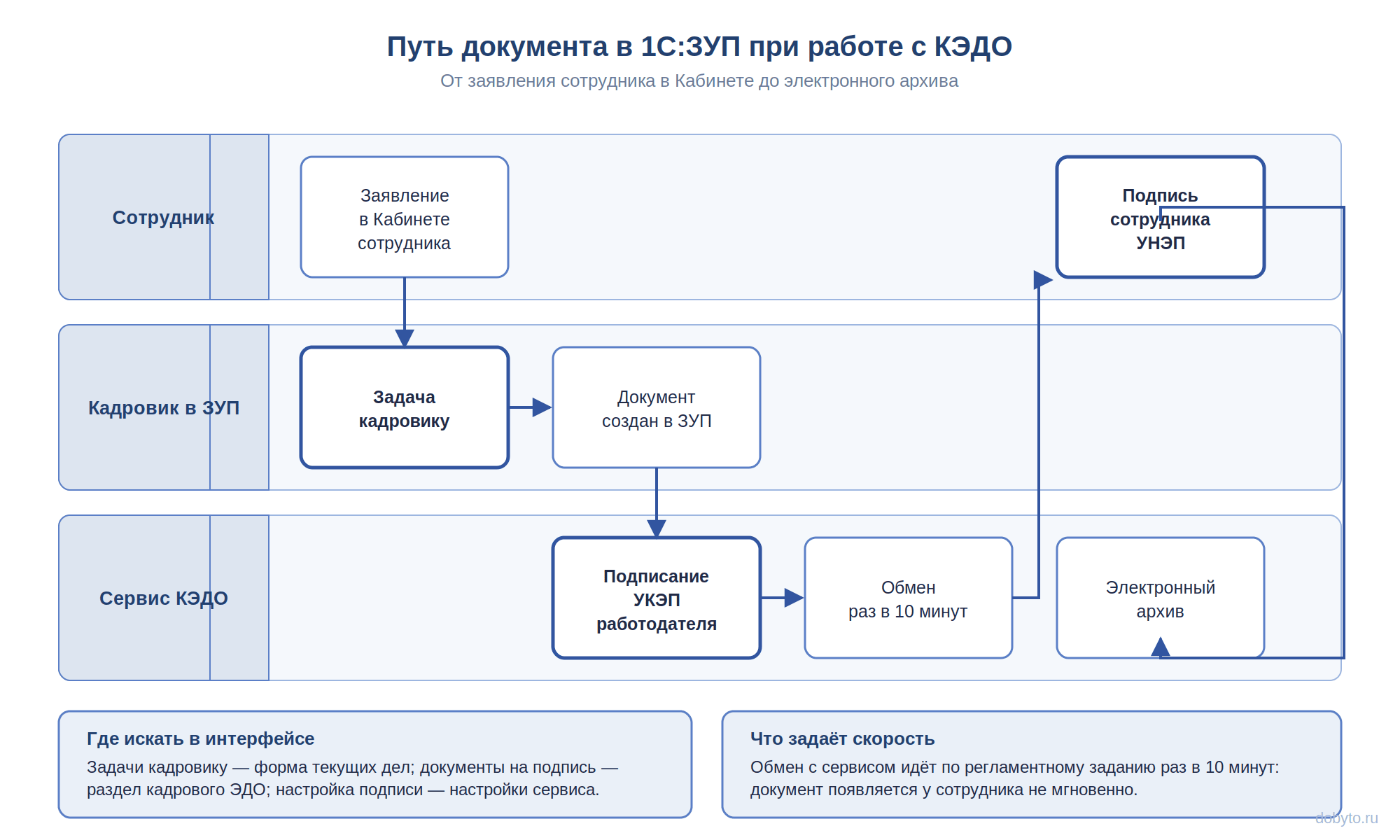
В практике Добыто на проектах с несколькими юрлицами в одной базе мы разводим маршруты подписания по организациям до запуска обмена: документ каждого юрлица подписывается своим комплектом подписантов и возвращается в свою организацию учётной системы. Это снимает самую неприятную категорию расхождений, когда мероприятие попадает в пачку не того регистрационного номера.
Образцы кадровых документов, из которых собираются сведения для ЕФС-1
Комплект собран по источникам данных подраздела 1.1; начните с формы СТД-Р — она показывает, в каком виде сведения о трудовой деятельности выдаются работнику и с чем должна совпасть отчётность.
| Документ | Скачать |
|---|---|
| Форма СТД-Р: сведения о трудовой деятельности | Скачать |
| Приказ о приёме на работу по форме Т-1 | Скачать |
| Штатное расписание по форме Т-3 | Скачать |
| Книга учёта движения трудовых книжек | Скачать |
| Матрица ответственности отдела кадров | Скачать |
Три уровня проверки данных перед отправкой
Проверка в 1С:ЗУП разбивается на три независимых контроля, и каждый ловит свой класс ошибок. Пропуск любого из них означает, что ошибку найдёт фонд, а не вы.
Уровень 1. Внутренняя проверка документа. Кнопка «Проверить» в самом документе. Контролирует заполненность обязательных реквизитов: код выполняемой функции, вид мероприятия, реквизиты приказа, СНИЛС. Не проверяет, соответствует ли содержание реальному приказу.
Уровень 2. Форматно-логический контроль выгрузки. Выполняется в 1С-Отчётности перед подписанием: программа собирает файл и сверяет его со схемой электронного формата. Здесь отсеиваются некорректные коды, нарушения структуры и несовместимые комбинации реквизитов. Протокол выгрузки нужно открыть и прочитать, а не закрыть по кнопке «Продолжить»: часть сообщений носит характер предупреждения и не блокирует отправку, но именно они позже превращаются в отказ фонда.
Уровень 3. Сверка с данными фонда. Самый пропускаемый уровень. Программа проверяет базу саму с собой и не знает, что лежит на ИЛС. Сверка делается по сведениям, которые фонд уже принял: по протоколам ранее отправленных пачек и по форме СТД-СФР, которую работник может получить самостоятельно. Расхождение чаще всего обнаруживается по сотрудникам, принятым до внедрения электронных трудовых книжек, и по тем, у кого были кадровые перемещения в период смены учётной системы.

Пожалуйста, подпишитесь на нас в мессенджерах
Канал для кадровиков и HR: изменения в законах, практика проверок, шаблоны документов, инструменты подбора и оценки.
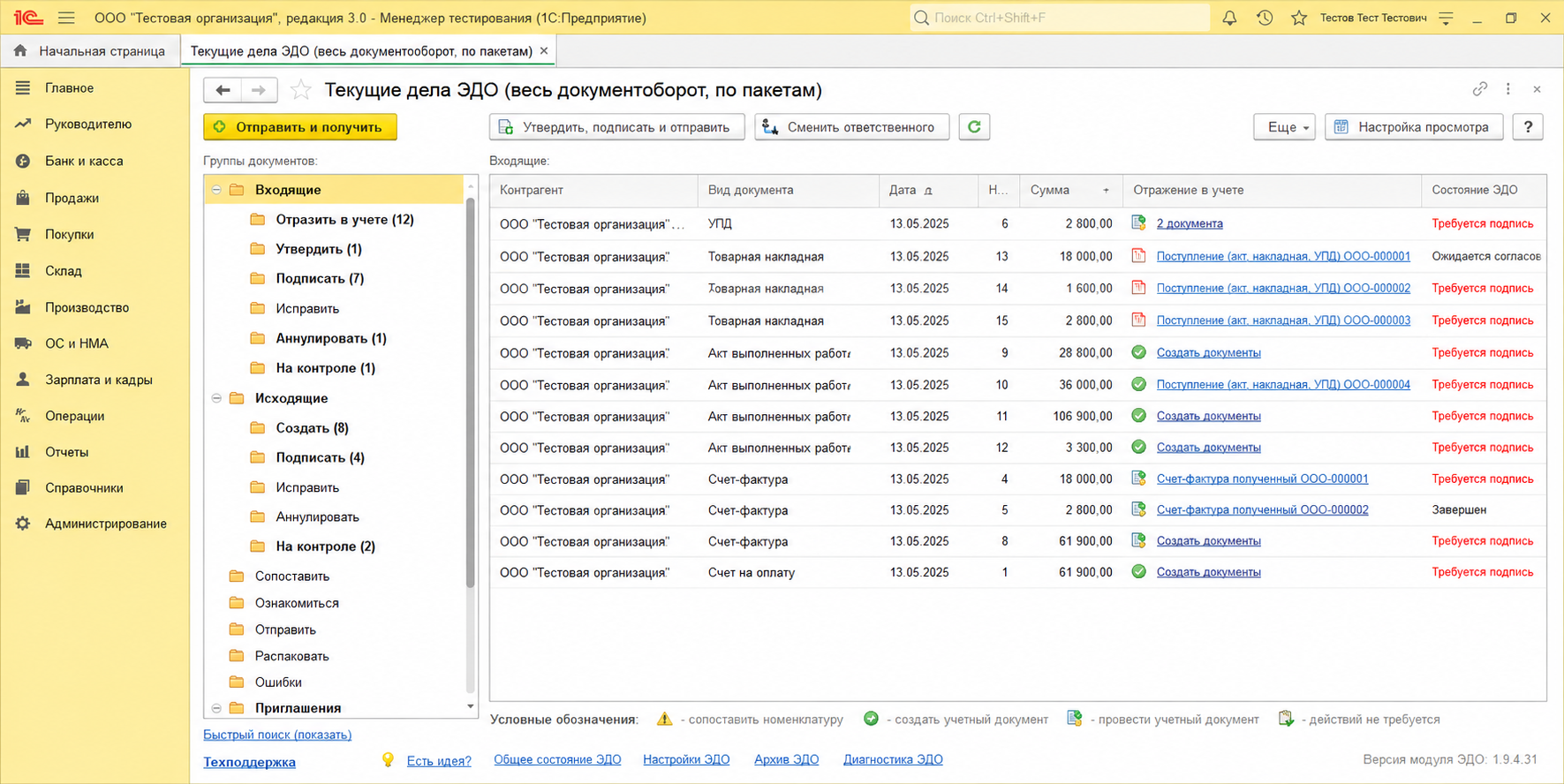
Полезно знать: подраздел 1.1 наполняет кадровая служба, раздел 2 — бухгалтерия, и расхождения возникают на стыке. Назначьте одного ответственного за отправку, который видит обе части формы, — иначе протокол фонда будет ходить между отделами.
Мария Ж, соучредитель сервиса КЭДО Добыто: «Когда в компании несколько баз 1С — отдельная на каждое юрлицо, — главный риск не в самой отчётности, а в маршрутизации: документ ушёл из одной базы, а вернулся не туда. Требование к любой системе, которую вы подключаете к учёту, простое: она должна забирать документ из правильной базы правильного юрлица и возвращать его туда же. Проверьте это на тестовом контуре до того, как переводить отчётность.»
Отмена и корректировка сведений: как исправить уже отправленное
Ошибку в подразделе 1.1 нельзя просто переписать: форма не предусматривает замену строки. Механизм двухшаговый. Сначала подаётся подраздел 1.1, заполненный в полном соответствии с первоначальными сведениями, и в графе «Признак отмены записи» проставляется знак «X». Затем следующей строкой заполняются исправленные сведения. Обе операции идут в одном документе.
В 1С:ЗУП отмена оформляется через «Кадры» — «Электронные трудовые книжки» — «Создать» — «Регистрация трудовой деятельности», где доступны действия по изменению и отмене ранее поданного мероприятия. Отменять нужно именно ту строку, которая ушла в фонд, а не ту, которая сейчас лежит в базе после правок: если кадровый документ уже исправлен задним числом, сначала восстановите, что было отправлено, по протоколу принятой пачки.
Отдельно стоит вопрос сроков. Самостоятельное исправление освобождает от санкции: если страхователь нашёл и устранил ошибку до того, как её обнаружил фонд, штраф не применяется. Если ошибку нашёл фонд и направил уведомление об устранении расхождений, у страхователя есть 5 рабочих дней со дня получения уведомления, чтобы представить исправленные сведения без штрафа. Этот срок считается от даты получения, а не от даты составления документа фондом, поэтому личный кабинет страхователя стоит проверять не реже раза в два-три дня.
Цена ошибки: санкции по 27-ФЗ и как их снизить
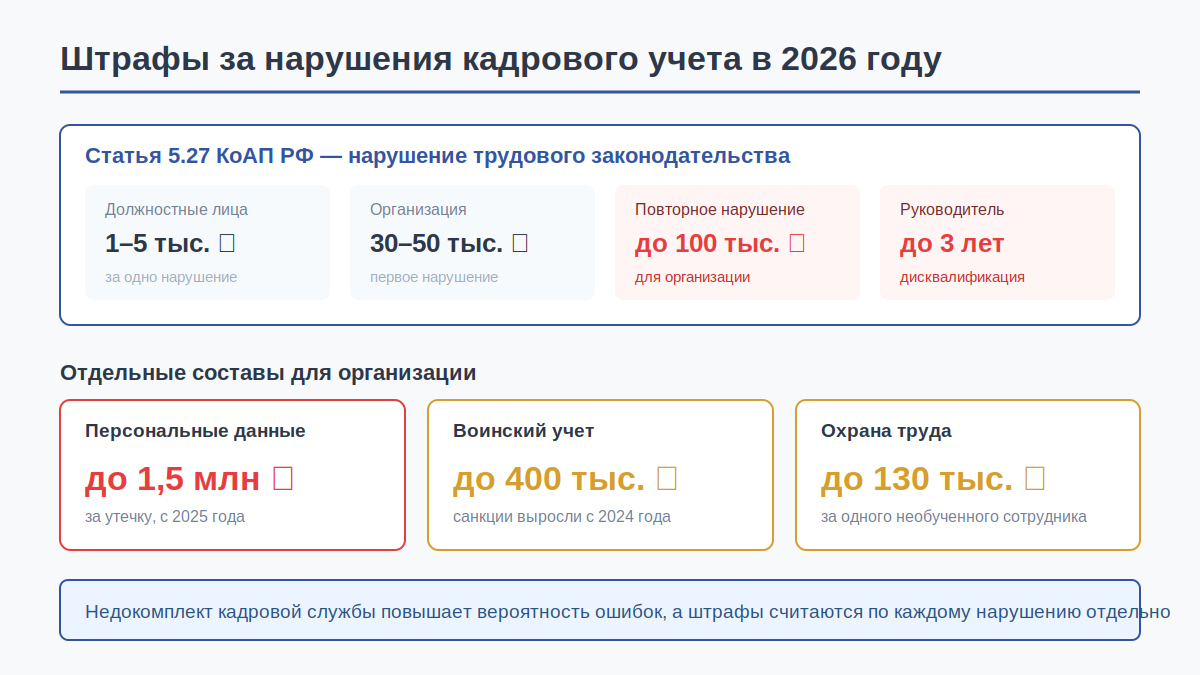
Санкции по разделу 1 формы считаются не за отчёт, а за человека. Непредставление в срок, неполные или недостоверные сведения о трудовой деятельности, страховом стаже и дополнительных взносах — 500 рублей за каждое застрахованное лицо, в отношении которого сведения не поданы или поданы с ошибкой. Для компании со штатом 120 человек пропущенный подраздел 1.2 стоит 60 000 рублей, и это не предельная цифра, а прямой расчёт по числу сотрудников.
Нарушение порядка представления в форме электронного документа — ещё 1 000 рублей. Требование к электронной форме действует при численности застрахованных лиц от 11 человек. Дополнительно на должностное лицо страхователя налагается административный штраф от 300 до 500 рублей по статье 15.33.2 КоАП РФ.
Порядок уплаты даёт две законные возможности сократить сумму. Первая: полный отказ от санкции при самостоятельном исправлении до обнаружения ошибки фондом. Вторая: уплата половины суммы, если заплатить в течение первых 10 календарных дней со дня получения требования, при общем сроке уплаты 20 календарных дней. Полный перечень оснований и размеров приведён в разделе про финансовые санкции по ЕФС-1 в базе знаний страхователя на сайте СФР.
Внимание: в электронном документообороте отправленный документ нельзя удалить, его можно только аннулировать отдельным подписанным действием. То же и со сведениями в фонде: принятая запись отменяется новой записью, а не исчезает из ИЛС.
Когда формировать ЕФС-1 в 1С:ЗУП не нужно
Обязанность возникает не у всех и не всегда. Подраздел 1.1 не подаётся, если в отчётном периоде не было кадровых мероприятий: отсутствие движения — не повод сдавать пустую форму. Подраздел 1.2 не подаётся на сотрудников, у которых весь год прошёл без периодов, влияющих на пенсионные права. Индивидуальный предприниматель без работников и без договоров ГПХ форму не сдаёт вовсе.
Формировать отчёт именно в 1С:ЗУП не обязательно: страхователь вправе сдать сведения через общедоступный сервис на сайте фонда или через оператора электронного документооборота. При численности до 10 застрахованных лиц допустима бумажная форма. Компании с одним-двумя кадровыми мероприятиями в квартал часто обходятся личным кабинетом страхователя, и настройка выгрузки из учётной системы у них себя не окупает. Порог, после которого ручной ввод перестаёт работать, обычно проходит там, где в месяц набирается больше 10-15 мероприятий или появляются льготные категории стажа.
Стоимость подключения КЭДО и интеграции с 1С:ЗУП
Стоимость зависит от численности сотрудников, набора видов электронной подписи и необходимости интеграции с учётной системой. Тарифы на дату публикации:
| Услуга | Стоимость | Сроки |
|---|---|---|
| Тариф «Старт»: до 25 сотрудников, ПЭП и УНЭП, базовые шаблоны | от 30 ₽ за сотрудника / мес | подключение за 5 минут |
| Тариф «Бизнес»: без ограничения по численности, ПЭП, УНЭП и УКЭП, электронный архив | от 50 ₽ за сотрудника / мес | подключение за 5 минут |
| Минимальная оплата по тарифу «Бизнес» | 50 сотрудников за 30 000 ₽ в год | годовой период |
| Интеграция с 1С:ЗУП: готовый модуль, автоматическая синхронизация документов | входит в тариф «Бизнес» | установка и настройка за 1 день |
| Выпуск ПЭП и УНЭП для сотрудников | бесплатно на всех тарифах | по мере подключения |
| Выпуск УКЭП | через партнёров-удостоверяющих центров | рассчитывается индивидуально |
| Тариф «Корпорация»: выделенный сервер, SLA 99.9%, API и кастомные интеграции | по запросу | рассчитывается индивидуально |
Итоговая сумма складывается из численности подключённых сотрудников и выбранного набора подписей: ПЭП и УНЭП выпускаются бесплатно на всех тарифах, УКЭП оформляется через удостоверяющие центры и считается отдельно. Условия по каждому тарифу и состав функций перечислены на странице тарифов ДОБЫТО КЭДО.
Выводы
ЕФС-1 в 1С:ЗУП формируется не единым отчётом, а набором объектов: кадровые мероприятия идут документом подраздела 1.1, стаж — документом подраздела 1.2, взносы на травматизм — регламентированным отчётом. Сроки у них разные, и приём с увольнением уходят в фонд быстрее всех остальных событий. Основная часть отказов рождается не при формировании, а раньше: в незаполненных кодах ОКЗ, непроведённых приказах и расхождении реквизитов основания. Три уровня проверки — реквизиты документа, форматно-логический контроль выгрузки и сверка с принятыми фондом сведениями — закрывают разные классы ошибок и не заменяют друг друга.
Сервис Добыто закрывает ту часть задачи, которая находится до отчётности: подписание кадровых документов электронной подписью и их автоматический возврат в 1С:ЗУП готовым модулем интеграции. Когда приказ подписывается в день издания, а не через два дня хождения по кабинетам, срок подачи подраздела 1.1 перестаёт зависеть от скорости передачи бумаги между отделами.
Частые вопросы про ЕФС-1 в 1С:ЗУП
Нужно ли подавать подраздел 1.1 при переименовании должности без изменения трудовой функции?
Да, изменение наименования должности оформляется как кадровое мероприятие и отражается в подразделе 1.1 со сроком до 25-го числа месяца, следующего за месяцем издания приказа. Проверьте при этом код выполняемой функции: если новое наименование относится к другой начальной группе занятий по ОКЗ, код в графе 6 меняется, и в справочнике должностей его нужно переустановить до формирования отчёта.
Что делать, если фонд принял пачку, а потом прислал уведомление об ошибках?
Положительный протокол не закрывает вопрос: фонд проверяет сведения и после приёма, сверяя их с данными ИЛС. На представление исправленных сведений даётся 5 рабочих дней со дня получения уведомления, при соблюдении этого срока санкция по 27-ФЗ не применяется. Исправление оформляется в том же порядке: отмена прежней записи знаком «X» и новая строка с корректными данными.
Как заполнять подраздел 1.1 на сотрудника, который работает по совместительству?
Сведения подаёт тот работодатель, у которого оформлены трудовые отношения, отдельно по каждому договору. По внешнему совместительству основной работодатель ничего не подаёт: это зона второй организации. По внутреннему совместительству мероприятие отражается отдельной строкой со своим приказом и своим кодом выполняемой функции, если функция отличается от работы по основной должности.
Попадают ли в ЕФС-1 договоры с самозанятыми?
Нет. Подраздел 1.1 подаётся по договорам гражданско-правового характера, на вознаграждения по которым начисляются страховые взносы на обязательное пенсионное страхование. Выплаты самозанятому по чеку из приложения «Мой налог» взносами не облагаются, и сведения по такому договору в форму не включаются. При утрате исполнителем статуса плательщика налога на профессиональный доход договор превращается в обычный ГПХ, и обязанность по подаче сведений возникает с даты, когда статус утрачен.
Нужно ли подавать подраздел 1.2 на сотрудника, который весь год отработал без больничных и отпусков за свой счёт?
Исходные сведения о стаже подаются на тех, у кого в отчётном году были периоды, влияющие на пенсионные права: льготный стаж, отпуск по уходу за ребёнком, отпуск без сохранения заработка, простой, работа в районах Крайнего Севера и приравненных местностях. Сотрудник с ровным годом без таких периодов в подраздел 1.2 не включается, его стаж фонд определяет по сведениям о начисленных взносах.
Можно ли отправить один подраздел 1.1 сразу по нескольким организациям из одной базы?
Нет. Пачка формируется по регистрационному номеру страхователя, поэтому на каждое юридическое лицо и на каждое обособленное подразделение, наделённое полномочиями по начислению выплат, создаётся отдельный документ и отдельная отправка. В многофирменной базе перед формированием обязательно проверяется, какая организация выбрана в шапке документа: ошибка на этом шаге даёт отказ по всей пачке.
Что показывает работнику выписка из ИЛС и зачем сверяться с ней кадровику?
ИЛС — это индивидуальный лицевой счёт застрахованного лица в системе персонифицированного учёта, где накапливаются стаж, периоды работы и начисленные взносы. Работник видит эти данные в выписке через личный кабинет и в форме СТД-СФР. Для кадровой службы выписка работника — единственный доступный способ убедиться, что отправленные мероприятия дошли до счёта в том виде, в каком они были поданы, а не остались в протоколе с предупреждением.
