
Подписание файла через КриптоПро — процедура создания электронной подписи для любого документа с помощью криптопровайдера КриптоПро CSP и дополнительных утилит. Мы разберем все способы подписания: через встроенную утилиту КриптоПро 5.0, через КриптоАРМ ГОСТ, через браузерный плагин и через онлайн-сервисы. Процедура занимает от 1 до 5 минут при условии, что рабочее место уже настроено и сертификат установлен. Подробнее о том, как создать отсоединенную подпись в КриптоПро, мы рассказывали в отдельном материале.
Автор статьи — Мария Ж, юрист со стажем более 20 лет, соучредитель сервиса КЭДО Добыто, спикер на конференциях по КЭДО и юриспруденции, судебный эксперт в сфере корпоративного и трудового права. Занимается наймом персонала более 13 лет. Автор более 1000 статей о цифровой подписи, трудовом праве, КЭДО и HR.

Что нужно для подписания файла через КриптоПро
Перед тем как подписать первый документ, вы подготовите рабочее место. Набор программного обеспечения стандартный, и мы в Добыто при внедрении КЭДО проходим через эту процедуру с каждым клиентом — от ИП с одним сотрудником до холдингов на 3000 человек.
Минимальный комплект для подписания: СКЗИ КриптоПро CSP версии 5.0 R2 и выше (сборка 12000+), действующий сертификат электронной подписи на USB-токене (Рутокен, JaCarta, eSmart), установленные драйверы для вашего токена и корневые сертификаты Минцифры России и того удостоверяющего центра, который выпустил ваш серт. Лицензия КриптоПро — бессрочная стоит порядка 2700 руб., годовая дешевле, но потом каждый год перевыпускаете. Демо-период 90 дней — бесплатно, но после его окончания программа перестает работать.
Нюанс в том, что сам КриптоПро CSP — это криптопровайдер, он добавляет в операционную систему поддержку российских криптографических алгоритмов по ГОСТ. Без него ни один файл подписать УКЭП не получится. Ни на Windows, ни на macOS, ни на Linux. По 63-ФЗ усиленная электронная подпись создается с использованием средств, соответствующих определенным ГОСТам — и КриптоПро CSP этим ГОСТам соответствует.

Дополнительно: если подписываете документы в браузере на госпорталах (ФНС, Госуслуги, торговые площадки) — установите КриптоПро ЭЦП Browser Plug-in. Скачать его можно на сайте КриптоПро: cryptopro.ru/products/cades/plugin. После установки перезагрузите браузер и проверьте работу плагина на той же странице.
Мария Ж, специалист по цифровой подписи и КЭДО:
«Ошибка номер один — люди покупают бессрочную лицензию КриптоПро, а потом забывают установить корневые сертификаты УЦ ФНС. В итоге серт есть, программа есть, а подписать ничего не получается — система пишет, что цепочка сертификатов не проверена. Корневые серты скачиваются с сайта uc.nalog.ru/crt за минуту, но об этом шаге почему-то забывают.»
Виды электронной подписи: какую использует КриптоПро
КриптоПро CSP работает с двумя видами усиленной электронной подписи — УНЭП (неквалифицированная) и УКЭП (квалифицированная). Простая электронная подпись (ПЭП) — это логин-пароль, SMS-код — криптопровайдер для неё не нужен.
УКЭП выпускается только аккредитованным удостоверяющим центром — для ИП и юрлиц это УЦ ФНС (бесплатно), для физлиц — коммерческие УЦ. УНЭП теоретически может выпустить и работодатель, и Госключ (УНЭП с припиской «выданная с использованием инфраструктуры электронного правительства» — она не требует отдельного соглашения сторон). Механизм подписания у обеих подписей идентичен — отличается юридическая обвязка и кто выпустил сертификат.
При подписании файла через КриптоПро вы выбираете свой сертификат — и именно этот сертификат определяет, УКЭП это или УНЭП. Криптопровайдеру всё равно, он просто выполняет криптографическую операцию. А вот для получателя документа — разница принципиальная: УКЭП равнозначна собственноручной подписи без дополнительных соглашений, УНЭП — только при наличии соглашения между сторонами.
Способ 1: подписание через Инструменты КриптоПро (встроенная утилита)
В КриптоПро CSP версии 5.0 появилась встроенная утилита «Инструменты КриптоПро». Устанавливать отдельно ничего не нужно — она идет в комплекте с криптопровайдером. Это самый быстрый способ подписать один файл, без лишних программ и регистраций.
Откройте меню Пуск, найдите папку КРИПТО-ПРО, запустите «Инструменты КриптоПро». Перейдите на вкладку «Создание подписи». Нажмите «Выбрать файл для подписи» — укажите нужный документ. Выберите сертификат, которым хотите подписать. Нажмите «Подписать».
В указанной директории появится файл с расширением .p7s, .sig или .sgn — это и есть файл электронной подписи. По умолчанию создается отсоединенная (откреплённая) подпись — то есть файл подписи хранится отдельно от исходного документа. Для проверки подписи получателю потребуются оба файла: оригинал и sig-файл.
В практике сервиса Добыто мы рекомендуем использовать именно отсоединённую подпись для большинства задач — она не меняет исходный файл, и его можно открыть любой программой без криптопровайдера. Присоединённая подпись имеет смысл, когда нужно передать один файл, а не два.
Мария Ж, соучредитель сервиса КЭДО Добыто:
«За время работы мы подключили более 500 компаний к КЭДО, и каждый раз объясняем разницу между отсоединённой и присоединённой подписью. Формально обе имеют одинаковую юридическую силу, но инспектор ГИТ при проверке попросит предъявить и документ, и подпись — если подпись присоединённая, открыть документ без крипто-провайдера не получится. Поэтому для кадровых документов мы используем отсоединённую.»

Способ 2: подписание через КриптоАРМ ГОСТ
КриптоАРМ ГОСТ — это отдельное приложение от компании «Цифровые технологии» (разработчики crипto arm). Работает на Windows, Linux, macOS. Сертифицированная версия — КриптоАРМ ГОСТ 3 (сборка 3737). Для работы требует установленный КриптоПро CSP 5.0 R3.
КриптоАРМ подходит для тех, кому нужно подписывать документы регулярно и с разными настройками. В нем реализованы профили подписи — можно заранее настроить стандарт (CMS, CAdES), кодировку, вид подписи, формат файла (.sig, .p7s, .sgn, .sign, .bin), и потом просто переключаться между профилями. Пакетная подпись — подписать 100 документов за раз — тоже здесь.
Как подписать: откройте КриптоАРМ ГОСТ, перейдите в раздел «Документы», выберите файлы для подписания (можно несколько), укажите сертификат, настройте параметры подписи (или выберите готовый профиль) и нажмите «Выполнить». Подтвердите операцию, введите PIN-код токена. Подписанные файлы сохранятся в указанную папку.
Отдельная история — подпись PDF. В КриптоАРМ ГОСТ есть Мастер подписи и защиты PDF. Он позволяет вставить визуальный штампик с информацией о подписи прямо в PDF-документ — то что все привыкли видеть на выписках из ЕГРЮЛ или штрафах ГИБДД. Можно настроить логотип, размер штампа, расположение на странице. Правда, в сертифицированную версию 3 эта функция не попала — она доступна в версии 6.
Лицензия КриптоАРМ идет отдельно от КриптоПро. Клиентская лицензия — годовая или бессрочная. Если нужен встроенный почтовый клиент с шифрованием S/MIME по ГОСТ — это тоже в КриптоАРМ.
Как подписать файл через КриптоПро: пошаговая инструкция
Показать пошаговую инструкцию
- Шаг 1. Подключите USB-токен с сертификатом электронной подписи к компьютеру. Убедитесь, что драйверы токена установлены (Рутокен, JaCarta или eSmart — в зависимости от типа носителя).
- Шаг 2. Откройте меню Пуск — найдите папку КРИПТО-ПРО — запустите «Инструменты КриптоПро». Если программы нет — скачайте КриптоПро CSP 5.0 с сайта cryptopro.ru и установите.
- Шаг 3. Перейдите на вкладку «Создание подписи». Нажмите «Выбрать файл для подписи» и укажите документ, который нужно подписать (PDF, DOC, XML — формат не имеет значения).
- Шаг 4. Выберите сертификат электронной подписи из списка установленных. Если сертификат не отображается — перейдите на вкладку «Сервис», нажмите «Просмотреть сертификаты в контейнере» и установите сертификат с токена.
- Шаг 5. Нажмите кнопку «Подписать». Введите PIN-код токена при запросе. После завершения появится сообщение «Создание подписи завершилось успехом», а в папке с исходным файлом появится файл подписи (.sig / .p7s).
- Шаг 6. Проверьте подпись: на вкладке «Проверка подписи» загрузите подписанный файл и убедитесь, что статус — «Подпись действительна».
Способ 3: подписание через КриптоПро Office Signature (Word, Excel)
Для документов Microsoft Office (Word, Excel, PowerPoint) есть отдельный плагин — КриптоПро Office Signature. Он добавляет в пакет Office возможность подписания документов ГОСТ-алгоритмами прямо из интерфейса программы.
Как это работает: откройте документ в Word, перейдите Файл — Сведения — Защита документа — Добавить электронную подпись (КРИПТО-ПРО). Выберите сертификат, нажмите «Подписать». Документ подписан. После подписания редактирование блокируется — если внесёте изменения, подпись слетит и придётся подписывать заново.
Нюанс: разные версии Word используют разные механизмы подписания. Документ, подписанный в Word 2016, при проверке в Word 2019 иногда дает некорректный результат. Мы в Добыто сталкивались с этим на нескольких проектах — решение простое: проверяйте подпись через ту же версию Office или через КриптоАРМ.
Образцы документов для работы с электронной подписью
Открыть список документов
| Документ | Скачать |
|---|---|
| Памятка по настройке КЭП для налоговой | Скачать |
| Ответы на вопросы об установке ЭЦП | Скачать |
| Инструкция по установке ЭЦП на компьютер | Скачать |
| Руководство пользователя Добыто КЭДО | Скачать |
| Шаблон соглашения по ЭДО | Скачать |
| Приказ о введении КЭДО | Скачать |
| Приказ о КЭДО | Скачать |
| Примерная форма трудового договора | Скачать |
| Криптографическая защита информации (ГОСТ) | Скачать |
| Методические рекомендации по внедрению ЭДО | Скачать |
Способ 4: подписание через сервис Добыто Подпись
Если нет желания устанавливать КриптоАРМ или разбираться с настройками профилей — файл можно подписать через онлайн-сервис Добыто Подпись. Сервис работает через браузер, но КриптоПро CSP и плагин КриптоПро ЭЦП Browser Plug-in на компьютере быть обязаны — без них ничего не произойдет.
Порядок работы: выбираете файл для подписания (PDF, DOC, DOCX, TXT, XLS, CSV, JPEG, PNG, TIFF и ещё порядка сотни форматов), выбираете сертификат из установленных на устройстве, указываете тип подписи — открепленная или присоединённая — и нажимаете «Подписать». Скачиваете sig-файл или архив. С 01.03.2026 в сервисе появилась функция визуального штампа в PDF — плашечка с информацией о подписанте прямо в документе.
Документы на сервере не сохраняются — обработка идет на клиентской стороне, через крипто-плагин в браузере. Сервис входит в реестр российского ПО.

Настройка рабочего места для подписания файлов — задача, которая отнимает от 30 минут до нескольких часов, особенно если сертификат выпущен недавно и корневые серты не установлены. Наши специалисты настраивают рабочее место за 15-20 минут удалённо, включая установку КриптоПро, драйверов токена, корневых сертификатов и проверку работоспособности подписи.
Отсоединенная и присоединенная подпись: когда какую использовать
При подписании через КриптоПро вы каждый раз выбираете тип подписи. Отсоединённая (откреплённая) — файл подписи (.sig) создаётся отдельно от документа. Для проверки нужны оба файла. Присоединённая — документ и подпись объединяются в один файл, исходный документ при этом «оборачивается» в криптографический контейнер.
Для сдачи отчетности в ФНС через сайт nalog.gov.ru используется отсоединённая подпись в формате транспортного контейнера. Для подачи документов в суд через Мой Арбитр и ГАС Правосудие — тоже отсоединённая. Для кадровых документов в КЭДО — зависит от системы: в сервисе Добыто используется отсоединённая подпись с автоматической проверкой цепочки сертификатов. Для создания файла подписи в формате SIG достаточно выбрать отсоединённый тип в утилите КриптоПро.
Присоединённая подпись удобна, когда передаете документ одним файлом — по почте, через мессенджер. Но получатель для открытия такого файла тоже должен иметь криптопровайдер. На практике это создает проблемы: контрагент без КриптоПро не сможет даже посмотреть, что ему прислали.
Мария Ж, судебный эксперт по трудовому праву:
«В судебной практике по трудовым спорам электронные документы с откреплённой подписью принимаются без проблем — суд запрашивает и документ, и sig-файл, проверяет подпись через ГАС Правосудие. С присоединённой подписью бывают затруднения: не все судьи понимают, что .p7s-файл — это и есть документ. Мы рекомендуем к присоединённой подписи прикладывать распечатку протокола проверки.»
Типичные ошибки при подписании файлов через КриптоПро
За годы работы мы в Добыто собрали перечень ошибок, которые встречаются у 90% пользователей при первом подписании.
Просроченный сертификат. Срок действия сертификата КЭП — 15 месяцев (1 год и 3 месяца). Подписание документа просроченным сертификатом делает подпись юридически ничтожной. Проверяйте срок действия в свойствах сертификата: КриптоПро CSP — Сервис — Просмотреть сертификаты в контейнере.
Не установлены корневые сертификаты. Без корневого сертификата Минцифры России и сертификата вашего УЦ цепочка сертификации не строится. Система выдаст ошибку «Сертификат не является доверенным». Скачайте корневые сертификаты с сайта ФНС (раздел УЦ ФНС) и установите в хранилище «Доверенные корневые центры сертификации» и «Промежуточные центры сертификации».
Истекла лицензия КриптоПро CSP. Демо-период — 90 дней. После этого программа блокирует криптографические операции. Купите бессрочную лицензию один раз и забудьте. Повторно покупать при перевыпуске сертификата не нужно — лицензия привязана к рабочему месту, а не к сертификату.
Передача токена третьим лицам. Юридически подпись, поставленная вашим сертификатом — это ваша подпись. Даже если токен был у бухгалтера, секретаря или IT-специалиста. Ответственность лежит на владельце сертификата.
Подписание не того файла. Звучит глупо, но встречается регулярно. Подписали черновик вместо финальной версии, а потом не могут понять, почему подпись не совпадает с документом. После подписания файл менять нельзя — подпись слетит.

Стоимость подписания файлов через КриптоПро в 2026 году
Стоимость зависит от набора программного обеспечения и типа лицензии. Сам сертификат КЭП для ИП и юрлиц ФНС выпускает бесплатно, но токен и лицензии — за счет владельца.
| Тариф / Услуга | Стоимость | Условия |
|---|---|---|
| КЭДО Добыто — тариф «Старт» | от 30 ₽ за сотрудника / мес | До 25 сотрудников |
| КЭДО Добыто — тариф «Бизнес» | от 50 ₽ за сотрудника / мес | Мин. оплата 50 сотрудников за 30 000 ₽/год |
| КЭДО Добыто — тариф «Корпорация» | По запросу | Выделенный сервер, SLA 99.9% |
| ПЭП и УНЭП для сотрудников | Бесплатно | Входят во все тарифы |
| Интеграция с 1С | Входит в тариф «Бизнес» | 1С:ЗУП, КА, ERP |
Итоговая сумма зависит от численности персонала, выбранного тарифа и объема подключаемых модулей — актуальные тарифы сервиса Добыто помогут сориентироваться точнее. Электронные подписи ПЭП и УНЭП для сотрудников выпускаются бесплатно на всех тарифах.
Мария Ж, юрист со стажем более 20 лет:
«Самая частая ошибка при расчете бюджета на электронную подпись — забыть про лицензию КриптоПро. Сертификат бесплатный, токен стоит от 1500 до 3000 руб., а вот бессрочная лицензия криптопровайдера — ещё порядка 2700 руб. на одно рабочее место. Плюс если нужен КриптоАРМ для пакетной подписи — это отдельная лицензия. Мы закладываем эти расходы в смету проекта КЭДО сразу.»
Подписание файлов для госпорталов: ФНС, Госуслуги, торговые площадки
Каждый портал предъявляет свои требования к формату подписи. Для ФНС при отправке отчетности через сервис nalog.gov.ru — используется транспортный контейнер, который формируется в программе «Налогоплательщик ЮЛ». Для Госуслуг — подпись через плагин в браузере. Для торговых площадок и систем госзакупок (ЕИС, РТС-тендер) — УКЭП с крипто-плагином.
Общий принцип: на компьютере должны стоять КриптоПро CSP, плагин КриптоПро ЭЦП Browser Plug-in, корневые сертификаты, ваш личный сертификат. Токен должен быть подключен в USB-порт. Конкретные настройки зависят от площадки — каждая площадка публикует свою инструкцию.
Для сдачи отчетности в ФНС дополнительно нужен код абонента (идентификатор налогоплательщика) — его получают через сервис ФНС по адресу service.nalog.ru/reg/Account/Login. Регистрируетесь, загружаете файл сертификата КЭП, получаете код.
Мария Ж, HR-эксперт с 13-летним стажем:
«Для кадрового документооборота подписывать файлы через КриптоПро вручную — прошлый век. Когда у вас 200 сотрудников и каждый месяц нужно подписать 15-20 документов на человека — это 3000-4000 подписей. Мы в сервисе КЭДО Добыто автоматизируем маршрут: кадровик нажимает одну кнопку в 1С, документ уходит сотруднику на подпись через мобильное приложение, сотрудник подписывает УНЭП или через Госключ, и документ возвращается подписанным.»
Проверка электронной подписи после подписания
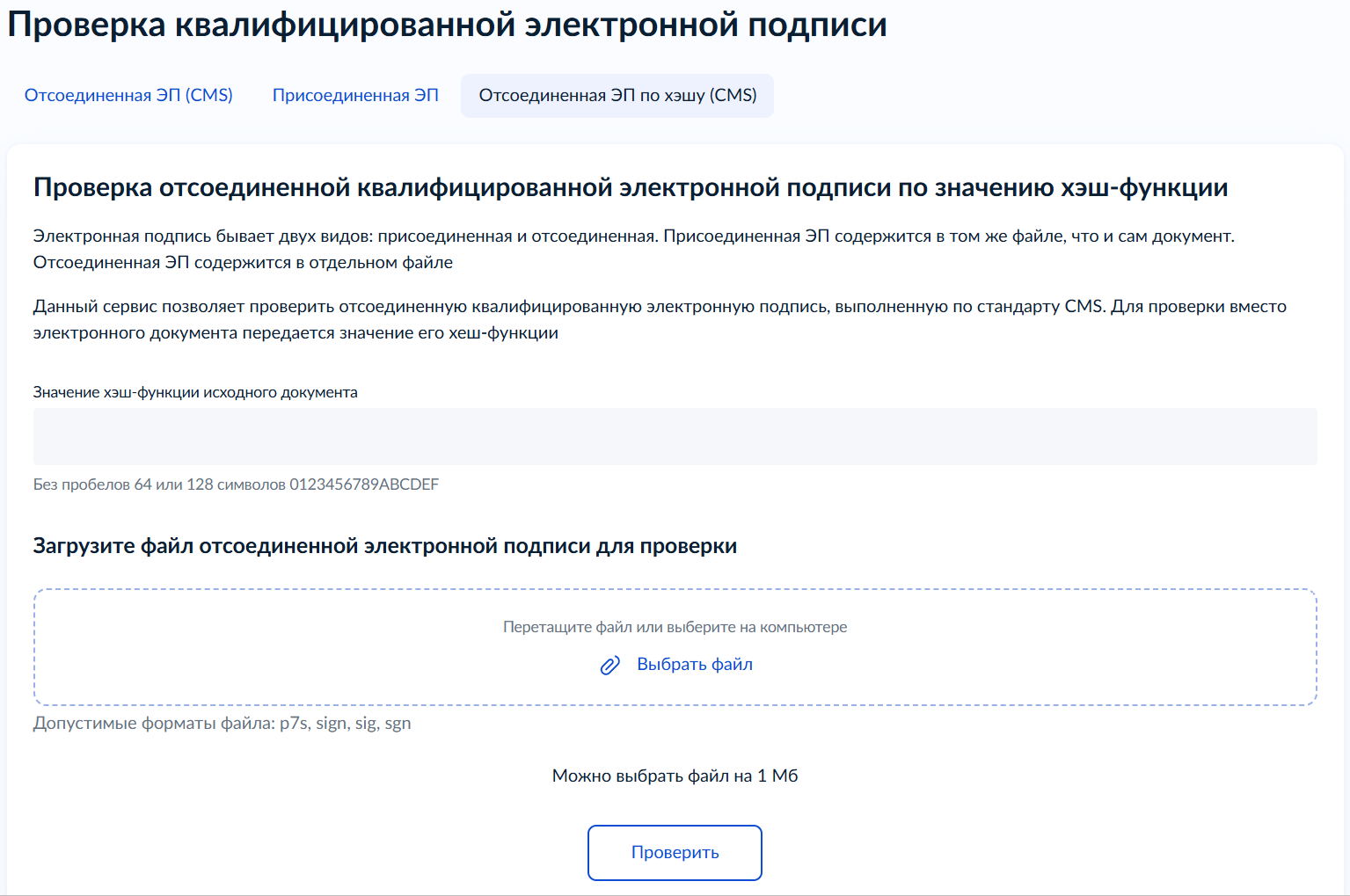
После того как файл подписан, рекомендуем сразу проверить подпись. Способы: через «Инструменты КриптоПро» (вкладка «Проверка подписи»), через КриптоАРМ (раздел проверки), через портал Госуслуг (gosuslugi.ru — сервис проверки ЭП) или через сервис Контур.Крипто.
При проверке система покажет: кем подписан документ (ФИО, ИНН, название организации), каким УЦ выпущен сертификат, срок действия сертификата, целостность документа (не вносились ли изменения после подписания), статус цепочки сертификации.
Если проверка выдает ошибку «Сертификат отозван» — значит, ваш сертификат был отозван удостоверяющим центром (например, при компрометации ключа). Подпись, созданная отозванным сертификатом, недействительна. Нужно перевыпускать сертификат в УЦ.
Выводы: подписание файла через КриптоПро
Подписание файла через КриптоПро выполняется четырьмя способами: через встроенную утилиту «Инструменты КриптоПро» (самый быстрый для разовых задач), через КриптоАРМ ГОСТ (для регулярного подписания с профилями и пакетной обработкой), через КриптоПро Office Signature (для Word и Excel), через онлайн-сервисы с браузерным плагином. Во всех случаях на компьютере должен стоять КриптоПро CSP 5.0, действующий сертификат с токена должен быть установлен в хранилище, корневые сертификаты Минцифры и УЦ — тоже.
При выборе типа подписи ориентируйтесь на требования площадки-получателя. Для кадрового ЭДО, отчетности в ФНС, подачи исков в суд — отсоединённая подпись (sig-файл отдельно от документа). Для передачи документа одним файлом по электронной почте — присоединённая. Проверяйте подпись сразу после создания, следите за сроком действия сертификата (15 месяцев для КЭП от ФНС) и не забывайте про бессрочную лицензию КриптоПро — 90-дневный демо-период заканчивается неожиданно.
Ежегодно растет доля документов, которые ФНС, Росреестр и суды принимают только в электронном виде с УКЭП. К 2026 году кадровый электронный документооборот по 377-ФЗ стал стандартом для компаний от 50 сотрудников. Навык подписания файлов через КриптоПро — базовый для любого предпринимателя, бухгалтера и кадровика.
Часто задаваемые вопросы
Можно ли подписать файл через КриптоПро без токена?
Какие форматы файлов можно подписать через КриптоПро?
Чем отличается .sig от .p7s?
Сколько стоит лицензия КриптоПро CSP?
Можно ли подписать файл через КриптоПро на macOS или Linux?
Как подписать несколько файлов одновременно (пакетная подпись)?
Что делать, если КриптоПро не видит токен?
Нужен ли КриптоПро для проверки подписи?
Можно ли подписать файл двумя электронными подписями?
Как подписать файл через КриптоПро на телефоне?
Что такое визуализация подписи (штампик) и как её добавить?
Что такое МЧД и нужна ли она при подписании файлов?
Подписание файлов через КриптоПро — рутинная задача для предпринимателей, бухгалтеров и кадровиков. Но когда документов становится десятки в день — ручное подписание тормозит работу. Сервис КЭДО Добыто автоматизирует подписание кадровых документов: приказы, договоры, заявления, ЛНА подписываются в электронном виде с юридической силой по 63-ФЗ и 377-ФЗ.
За время работы мы подключили более 500 компаний и знаем типовые проблемы при внедрении — от выбора типа подписи до настройки маршрутов согласования. Первые 50 подписаний сопровождаем до момента полностью самостоятельной работы.
- Поддержка всех трёх видов подписей — ПЭП, УНЭП, УКЭП — для любого кадрового процесса
- Мобильное приложение для подписания документов с телефона — в командировке, в отпуске, без похода в отдел кадров
- Готовый коннектор с 1С (ЗУП, КА, ERP, бухгалтерия) — ставится за час без привлечения разработчиков
- Вся цепочка подписей фиксируется с отметками времени — защита при проверках ГИТ и в суде
- Юридическая значимость по 63-ФЗ и 377-ФЗ — электронный документ равносилен бумажному
- Автосбор комплекта документов под должность — система сама определяет, какие инструкции подписывать конкретному сотруднику
- Скорость внедрения от 1 дня для небольших компаний