

Подписание Excel файла ЭЦП через КриптоПро — процедура, с которой сталкиваются бухгалтеры, кадровики и предприниматели при отправке отчетности, согласовании смет или обмене первичкой с контрагентами. Стандартный функционал Microsoft Office позволяет вставить подпись, но без плагина КриптоПро Office Signature она не будет соответствовать ГОСТ и не получит юридической силы по 63-ФЗ. Мы разберём, какое ПО нужно установить, как выбрать тип подписи и что делать, если контрагент не видит вашу ЭП в файле. Процесс подписания файлов разных форматов подробно описан в материале про программы для подписания документов ЭЦП, а здесь мы сфокусируемся именно на Excel.
Автор статьи — Мария Ж, юрист со стажем более 20 лет, соучредитель сервиса КЭДО Добыто, спикер на конференциях по КЭДО и юриспруденции, судебный эксперт в сфере корпоративного и трудового права. Занимается наймом персонала более 13 лет. Автор более 1000 статей о цифровой подписи, трудовом праве, КЭДО и HR.

Какое ПО требуется для подписания Excel файла ЭЦП
Для подписания файла Excel электронной подписью по алгоритмам ГОСТ нужен конкретный набор программ, без любой из которых подпись создать не получится. Криптопровайдер КриптоПро CSP версии 5.0 R2 и выше — это базовый компонент, который обеспечивает криптографические операции на уровне операционной системы. Сам по себе он документы не подписывает, но без него ни один плагин работать не будет.
Второй компонент — КриптоПро Office Signature версии 2.0. Это плагин, который встраивается прямо в интерфейс Microsoft Word и Excel и добавляет пункт меню для создания и проверки ЭП по ГОСТ Р 34.10-2012. В сервисе Добыто мы регулярно консультируем клиентов по настройке этого связки, и в 90% случаев проблемы возникают на этапе установки, а не на этапе подписания.
КриптоПро Office Signature поддерживает Microsoft Office 2007, 2010, 2013, 2016, 2019 и 2021 (32- и 64-битные версии). Microsoft Office Starter и веб-версия Office 365 функционал ЭП не поддерживают — это частая ловушка для тех, кто работает с облачной подпиской. Десктопные приложения из подписки Office 365 подписывать позволяют, но не все варианты подписок это включают.
Третий обязательный элемент — действующий сертификат квалифицированной электронной подписи на USB-токене (Рутокен, JaCarta, eSmart) или в реестре. Сертификат ЭП для ИП и руководителей юрлиц с 2022 года выпускает УЦ ФНС бесплатно. Срок действия серта — 15 месяцев, после чего его нужно перевыпустить.
Мария Ж, специалист по цифровой подписи и КЭДО:
«Частая ситуация — человек покупает рутокен, записывает серт в налоговой, приходит на рабочее место, а КриптоПро не установлен. Или установлен, но версия 4.0, которая с новыми сертами ФНС работает через раз. Проверяйте версию крипто-провайдера до поездки в налоговую — сэкономите полдня.»
Подписание Excel через КриптоПро Office Signature: пошаговый процесс
Подписание Excel-документа через КриптоПро Office Signature занимает 2-3 минуты, если всё ПО установлено и настроено. Процесс состоит из нескольких шагов, и есть два варианта подписи — неотображаемая (невидимая) и с графическим штампиком в теле документа.
Невидимая подпись в Excel (неотображаемая ЭП)
Этот вариант используют для подтверждения целостности и авторства документа. Подпись не видна визуально в ячейках таблицы, но зафиксирована в метаданных файла.
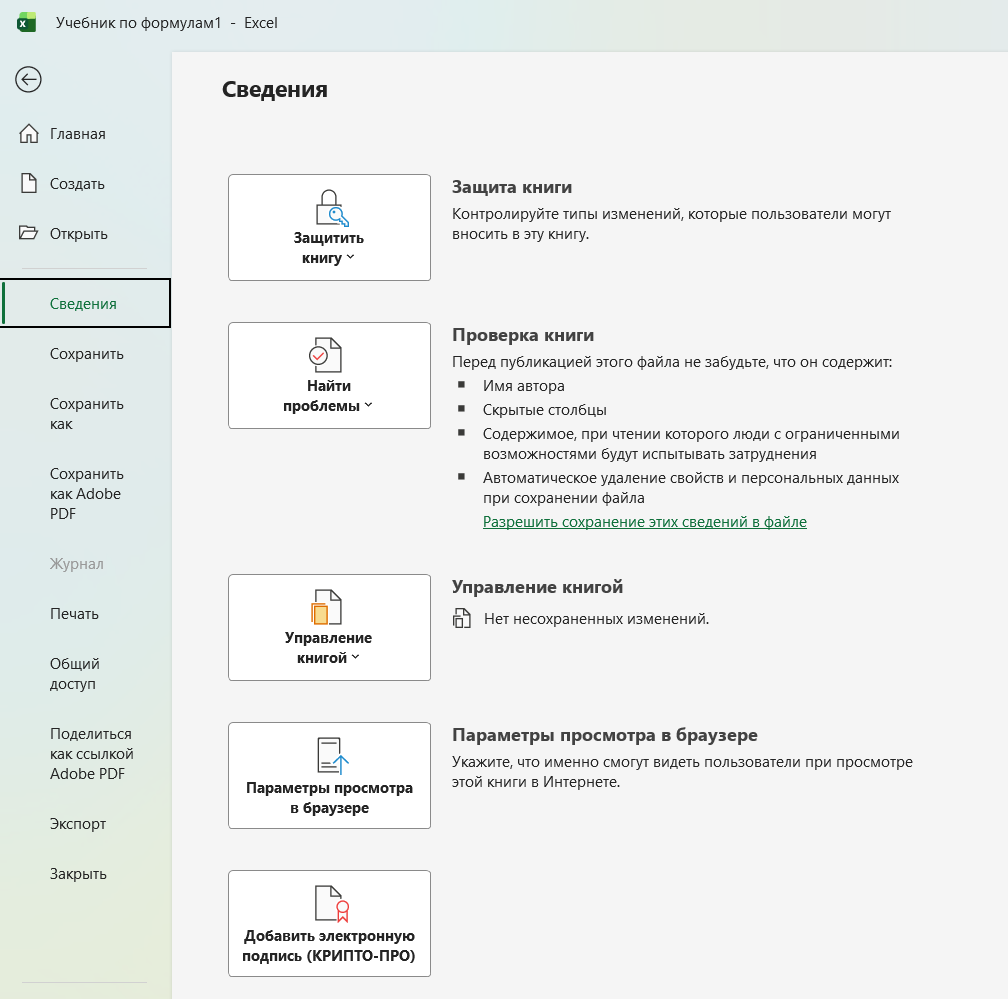
Откройте готовый Excel-файл. Убедитесь, что все правки внесены, потому что после подписания документ блокируется для редактирования. Вставьте токен с ЭП в USB-порт компьютера. В меню нажмите Файл, перейдите в раздел Сведения. Там найдите кнопку «Добавить электронную подпись (КРИПТО-ПРО)». Если такого пункта нет — плагин Office Signature не установлен или установлен некорректно.
В открывшемся окне Подписание выберите тип подтверждения и при необходимости укажите цель подписания. Блок «Тема сертификата» и «Кем выдан» заполнится автоматически из вашего серта. Если отображается не тот сертификат — нажмите «Изменить» и выберите нужный. Нажмите «Подписать», введите PIN-код токена. При успешном подписании появится сообщение о статусе, а файл перейдёт в режим «только чтение».
Видимая подпись в Excel (строка подписи)
Если нужно, чтобы подпись визуально отображалась в документе — с ФИО подписанта, должностью и датой — используйте другой путь. Откройте Excel-файл, перейдите на вкладку Вставка. В блоке Текст найдите пункт «Строка подписи (КРИПТО-ПРО)». Заполните поля: ФИО, должность, адрес электронной почты подписанта. В документе появится область с крестиком — это место для подписи. Его можно перетащить в нужную ячейку.
Кликните правой кнопкой мыши по строке подписи и выберите «Подписать». Введите фамилию или загрузите изображение подписи, подтвердите PIN-код. Документ подписан, и теперь в нём видна плашка с данными о подписанте.
Альтернативные способы подписания Excel файла
КриптоПро Office Signature — не единственный способ подписать Excel. Нюанс в том, что Office Signature подписывает файл «внутри» формата xlsx, сохраняя расширение. Другие программы создают отдельный sig-файл (открепленная подпись) или архив с документом и подписью.
КриптоАРМ ГОСТ
КриптоАРМ ГОСТ от компании Цифровые технологии подписывает файлы любого формата — xls, xlsx, doc, pdf, jpg, xml, zip. Программа формирует отсоединённую подпись в формате sig или присоединённую, когда документ и подпись объединяются. Для подписания откройте КриптоАРМ, перетащите Excel-файл в окно программы, выберите профиль подписи и сертификат, нажмите «Подписать». Результат — два файла: исходный xlsx и sig-файл подписи. В практике Добыто мы видим, что КриптоАРМ чаще используют для отправки документов в госорганы, тогда как Office Signature — для внутреннего документооборота между контрагентами.
Мария Ж, соучредитель сервиса КЭДО Добыто:
«Когда нужно подписать 50 Excel-файлов разом — расчётки, табели, ведомости — КриптоАРМ выигрывает, потому что там есть пакетная подпись. В Office Signature каждый файл подписывается отдельно. Мы своим клиентам рекомендуем иметь обе программы.»
Онлайн-сервис Добыто.Подпись
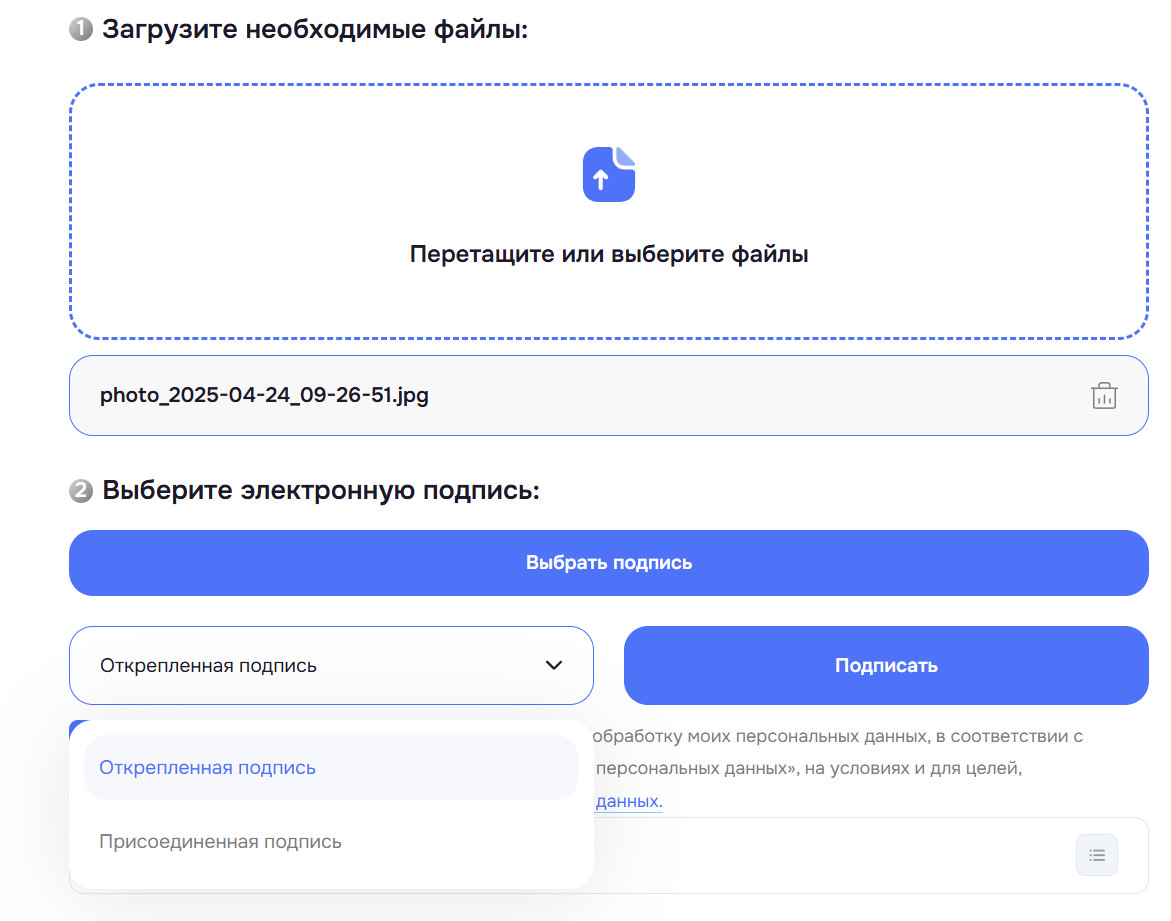
Если устанавливать дополнительное ПО не хочется или нет возможности (корпоративные ограничения, macOS), Excel-файл можно подписать через онлайн-сервис Добыто.Подпись. Загрузите файл, выберите сертификат из установленных на устройстве, нажмите «Подписать» и скачайте sig-файл или архив. Сервис поддерживает xls, xlsx, csv и ещё более 100 форматов. Документы не сохраняются на сервере — обрабатываются в сессии и удаляются.
Подписание через КриптоПро CSP (Инструменты КриптоПро)
В КриптоПро CSP 5.0 есть встроенное приложение «Инструменты КриптоПро», которое позволяет подписывать файлы напрямую, без дополнительных плагинов. Интерфейс минималистичный — выбрали файл, выбрали сертификат, подписали. Результат — открепленная подпись в формате sig. Для проверки такой подписи контрагент может использовать портал Госуслуг или КриптоАРМ.
Как подписать Excel в сервисе Добыто Подпись
Показать пошаговую инструкцию
- Шаг 1. Перейдите на сайт Добыто.Подпись (dobyto.ru/sign). Убедитесь, что на компьютере установлен КриптоПро CSP и токен с сертификатом вставлен в USB-порт.
- Шаг 2. Загрузите Excel-файл (xls, xlsx или csv) через кнопку выбора файла на главной странице сервиса.
- Шаг 3. Выберите тип подписи: открепленная (создаётся отдельный sig-файл) или присоединенная (документ и подпись в одном файле). Для отправки контрагентам и в госорганы чаще используют открепленную.
- Шаг 4. Выберите ваш сертификат ЭП из списка установленных на устройстве. Введите PIN-код токена при запросе.
- Шаг 5. Нажмите «Подписать» и дождитесь завершения операции. Скачайте результат — sig-файл или архив с подписанным документом.
Образцы документов для работы с электронной подписью
Открыть список документов
| Документ | Скачать |
|---|---|
| Памятка по настройке КЭП для налоговой | Скачать |
| Ответы на вопросы об установке ЭЦП | Скачать |
| Инструкция по установке ЭЦП на компьютер | Скачать |
| Руководство пользователя Добыто КЭДО | Скачать |
| Шаблон соглашения по ЭДО | Скачать |
| Образец штатного расписания | Скачать |
| Образец табеля рабочего времени | Скачать |
| Приказ о введении КЭДО | Скачать |
| Методические рекомендации по внедрению ЭДО | Скачать |
| Примерная форма трудового договора | Скачать |
Открепленная и присоединенная подпись: какую выбрать для Excel
При подписании Excel-файла вне интерфейса Microsoft Office (через КриптоАРМ, Добыто.Подпись, Инструменты КриптоПро) нужно выбрать тип подписи. Открепленная подпись создаёт отдельный sig-файл рядом с исходным документом. Для проверки получатель должен иметь оба файла. Присоединенная — объединяет документ и подпись в один файл, который нельзя открыть обычным способом в Excel.
Для отправки отчетности в ФНС, при подаче исков в арбитражный суд через систему «Мой Арбитр», при работе с порталом Госуслуг — используется открепленная подпись. Для обмена закрывашками с контрагентами через ЭДО-операторов подпись формируется автоматически внутри системы. Для внутренних согласований в компании подписание через Office Signature (внутри файла) — удобнее.
Настроить подписание Excel, Word и PDF для всех сотрудников компании — задача, которая требует знания совместимости версий ПО, типов токенов и алгоритмов ГОСТ. Мы в Добыто проводим аудит рабочих мест и настраиваем ЭП за 1-2 рабочих дня для компаний до 100 человек.
Типичные ошибки при подписании Excel файла ЭЦП
Ошибки при подписании Excel-файлов через КриптоПро встречаются регулярно, и большинство из них связаны не с самим процессом подписания, а с подготовкой рабочего места.
Ошибка 1. Подписание до завершения редактирования. После наложения ЭП файл Excel блокируется. Если нужно внести изменения — все подписи удаляются и становятся недействительными. Зупники и расчётчики зарплаты регулярно наступают на эти грабли, когда подписывают ведомость, а потом обнаруживают ошибку в одной ячейке.
Ошибка 2. Использование просроченного сертификата. Документ, подписанный просроченным сертом, не имеет юридической силы. КриптоПро CSP предупредит об истечении срока, но предупреждение легко проигнорировать. Проверяйте дату истечения в свойствах сертификата через КриптоПро CSP, вкладка Сервис.
Ошибка 3. Несовместимость версий Office и плагина. КриптоПро Office Signature не работает в Microsoft Office Starter, в веб-версии Office 365 и в некоторых вариантах подписки Office 365 без десктопных приложений. Пункт «Добавить электронную подпись (КРИПТО-ПРО)» просто не появляется в меню, и человек не понимает, почему.
Ошибка 4. Передача токена другому сотруднику. Юридически документ подписан тем, чей сертификат использовался. Если главбух передала флешку секретарю, чтобы та «быстренько подписала» — формально документ подписан главбухом. В случае спора или проверки ГИТ это создаёт риски.
Мария Ж, судебный эксперт по трудовому праву:
«Передача токена третьим лицам — это нарушение правил использования ЭП по 63-ФЗ. В судебной практике уже есть случаи, когда подпись оспаривали на том основании, что токен находился у другого человека. Каждый подписывает своим сертом, без исключений.»
Ошибка 5. Неустановленные корневые сертификаты. Без корневых сертификатов Минцифры России и УЦ ФНС подпись при проверке покажет статус «недействительна», хотя формально она создана корректно. Корневые серты скачиваются с сайта УЦ ФНС и устанавливаются в хранилище сертификатов Windows.
Ошибка 6. Подписание на чужом или публичном компьютере. Закрытый ключ ЭП может быть скопирован, если компьютер скомпрометирован. Подписывайте документы только на доверенных устройствах. Если работаете удалённо — пробрасывайте токен в RDP-сессию, но следите за безопасностью подключения.

Как проверить подпись в Excel файле
Если Excel-файл подписан через КриптоПро Office Signature — откройте его в Microsoft Office с установленным плагином. В строке состояния внизу окна появится значок подписи. Кликните по нему — справа откроется панель с информацией о подписанте: ФИО, сертификат, дата подписания. Если плагин не установлен — файл откроется, но информация об ЭП не отобразится.
Если подпись открепленная (sig-файл) — проверить можно через КриптоАРМ, через портал Госуслуг (раздел проверки ЭП) или через сервис Добыто.Подпись. На портале Госуслуг загружаете исходный Excel-файл и sig-файл, система проверяет валидность подписи и выдает протокол.
При массовом подписании документов в рамках КЭДО — табелей, ведомостей, приказов — наши специалисты в Добыто настраивают автоматическую проверку подписей на стороне сервера. Это экономит кадровикам часы ручной работы.
Сравнение способов подписания Excel файла
| Способ | Тип подписи | Стоимость | Формат результата |
|---|---|---|---|
| КриптоПро Office Signature | Встроенная в xlsx | 1 200 руб. (бессрочно) | xlsx с ЭП внутри |
| КриптоАРМ ГОСТ | Открепленная / присоединенная | от 1 400 руб. | xlsx + sig-файл |
| Добыто.Подпись (онлайн) | Открепленная / присоединенная | бесплатно | xlsx + sig или архив |
| Инструменты КриптоПро 5.0 | Открепленная | входит в лицензию CSP | xlsx + sig-файл |
Мария Ж, юрист со стажем более 20 лет:
«Выбор между Office Signature и КриптоАРМ зависит от задачи. Если подписываете Excel для контрагента и хотите, чтобы он открыл файл в привычном виде без дополнительного ПО — Office Signature. Если отправляете в госорган или на электронную торговую площадку — нужна открепленная подпись через КриптоАРМ или Инструменты КриптоПро.»
Стоимость подписания Excel файлов ЭЦП в 2026 году
Итоговые затраты на подписание Excel-файлов складываются из стоимости ПО (КриптоПро CSP + плагин), токена и сертификата ЭП. Цена зависит от того, какой вариант подписания выбран и сколько рабочих мест нужно оснастить.
| Тариф / Услуга | Стоимость | Условия |
|---|---|---|
| Тариф Старт (КЭДО Добыто) | от 30 руб. за сотрудника / мес | до 25 сотрудников |
| Тариф Бизнес (КЭДО Добыто) | от 50 руб. за сотрудника / мес | минимум 50 сотрудников, 30 000 руб./год |
| Тариф Корпорация (КЭДО Добыто) | по запросу | выделенный сервер, SLA 99.9% |
| Добыто.Подпись (онлайн-подписание) | бесплатно | любое количество документов |
Итоговая стоимость подписания зависит от количества сотрудников, которым нужна ЭП, от выбранного тарифа и состава подключаемых модулей — актуальные тарифы сервиса Добыто помогут сориентироваться точнее. Электронные подписи ПЭП и УНЭП для сотрудников выпускаются бесплатно на всех тарифах. КЭП для руководителя компании через УЦ ФНС — тоже бесплатно, расходы только на токен (от 1 500 руб.).

Подписание Excel в КЭДО: кадровые документы
Отдельная история — подписание Excel-файлов в рамках кадрового электронного документооборота. Табели учёта рабочего времени, штатные расписания, расчётные ведомости — всё это часто формируется в Excel и требует подписания ЭП со стороны ответственных лиц.
По 377-ФЗ и ст. 22.1-22.3 ТК РФ кадровые документы подписываются УКЭП со стороны работодателя и ПЭП или УНЭП со стороны работника. Нюанс — не все кадровые документы можно переводить в электронный вид. Акт о несчастном случае, журналы инструктажей по охране труда, приказ об увольнении (если работник возражает) — эти документы остаются бумажными. Все остальные — допускается вести в КЭДО.
В сервисе Добыто мы реализовали массовое подписание документов — когда кадровику нужно разослать, допустим, 200 табелей на подпись сотрудникам. Каждый сотрудник подписывает через мобильное приложение, кадровик видит статус в реальном времени. Формат исходного документа значения не имеет — xlsx, docx, pdf.
Мария Ж, HR-эксперт с 13-летним стажем:
«Кадровики часто формируют табели в Excel и потом вручную распечатывают на подпись. Это 2-3 дня на каждую итерацию. В КЭДО тот же табель уходит на подпись за 2 минуты, а если работник не подписал за 3 дня — система автоматически возвращает документ кадровику. Мы закладываем автозакрытие этапа по таймауту во все проекты внедрения.»
Выводы: подписание Excel файла ЭЦП через КриптоПро
Подписание Excel-файла ЭЦП через КриптоПро выполняется двумя основными способами: через плагин КриптоПро Office Signature (подпись внутри файла xlsx) и через КриптоАРМ или Инструменты КриптоПро (открепленная подпись в формате sig). Для работы Office Signature требуется КриптоПро CSP 5.0, лицензия на плагин (1 200 руб. бессрочно), Microsoft Office от 2007 до 2021 и действующий сертификат КЭП на токене. Подпись по ГОСТ Р 34.10-2012 придает документу юридическую силу по 63-ФЗ.
Перед подписанием завершите редактирование файла, проверьте срок действия сертификата и убедитесь, что корневые серты Минцифры и УЦ ФНС установлены. При массовом подписании кадровых документов в формате Excel — табелей, ведомостей, расчёток — переход на КЭДО с автоматической маршрутизацией экономит кадровикам до 40-60% рабочего времени на документообороте.
Для разовых подписаний достаточно бесплатного сервиса Добыто.Подпись или встроенного приложения Инструменты КриптоПро. Для регулярной работы с документами Word и Excel — стоит приобрести лицензию на Office Signature. Для корпоративного электронного кадрового документооборота с ЭП — подключить систему КЭДО.
Часто задаваемые вопросы
Можно ли подписать Excel файл без КриптоПро Office Signature?
Сколько стоит лицензия КриптоПро Office Signature?
Работает ли КриптоПро Office Signature с LibreOffice или Google Sheets?
Можно ли подписать файл формата xls (старый формат Excel)?
Можно ли редактировать Excel файл после подписания?
Как подписать Excel файл на macOS?
Увидит ли контрагент подпись, если у него не установлен плагин Office Signature?
Как подписать несколько Excel файлов сразу (пакетная подпись)?
Какие алгоритмы ГОСТ поддерживает КриптоПро Office Signature?
Нужна ли ЭП для обмена Excel-файлами между сотрудниками внутри компании?
Можно ли поставить две подписи на один Excel файл?
Что делать, если пункт «Добавить электронную подпись (КРИПТО-ПРО)» не появляется в Excel?
Подписание Excel-файлов — одна из задач, которую сервис Добыто решает для компаний любого масштаба. Мы настраиваем рабочие места сотрудников для работы с ЭП, подключаем КЭДО с автоматической маршрутизацией кадровых документов и обеспечиваем юридическую значимость по 63-ФЗ и 377-ФЗ. За время работы мы подключили более 500 компаний к электронному документообороту — от ритейла на 3000+ сотрудников до ИТ-компаний с полностью удалёнными командами.
Что вы получаете при подключении:
- Поддержка всех трёх видов подписей — ПЭП, УНЭП, УКЭП — для любого кадрового процесса
- Мобильное приложение для подписания документов с телефона — в командировке, в отпуске, без похода в отдел кадров
- Готовый коннектор с 1С (ЗУП, КА, ERP, бухгалтерия) — ставится за час без привлечения разработчиков
- Вся цепочка подписей фиксируется с отметками времени — защита при проверках ГИТ и в суде
- Автозакрытие этапа по таймауту — если сотрудник не подписал за N дней, система возвращает документ кадровику
- Юридическая значимость по 63-ФЗ и 377-ФЗ — электронный документ равносилен бумажному
- Скорость внедрения от 1 дня для небольших компаний