
Как отправить файл с электронной подписью — задача, которую ежедневно решают кадровики, бухгалтеры, юристы и подрядчики. Алгоритм зависит от формата файла: PDF подписывается одним способом, Word — другим, Excel требует надстройки, XML строго регламентирован, бинарные файлы (ZIP, скан-копии, фотографии) подписываются откреплённой подписью. Ниже разберём порядок действий для каждого типа, объясним, какой выбрать инструмент подписания, как избежать порчи подписи при передаче и чем отличается передача PDF от передачи .sig. Это часть подробного материала про программу для подписания документов ЭЦП.
Автор статьи — Мария Ж, юрист со стажем более 20 лет, соучредитель сервиса КЭДО Добыто, спикер на конференциях по КЭДО и юриспруденции, судебный эксперт в сфере корпоративного и трудового права. Занимается наймом персонала более 13 лет. Автор более 1000 статей о цифровой подписи, трудовом праве, КЭДО и HR.

Какие файлы можно подписать электронной подписью
Подписать можно любой файл — PDF, Word, Excel, XML, JPEG, PNG, ZIP, CAD-чертёж, видео, бинарный архив. Электронная подпись формирует криптографический хеш от содержимого файла и шифрует его закрытым ключом подписанта. Тип контента не имеет значения — подпись работает с любой последовательностью байтов. Ограничения возникают на уровне прикладного софта: программы для просмотра документов умеют отображать встроенную подпись только в определённых форматах.
Для PDF, Word и Excel подпись может встраиваться внутрь документа — получатель открывает файл и сразу видит штамп с данными подписанта. Для остальных файлов используется откреплённая подпись — отдельный файл .sig рядом с оригиналом. Это два равнозначных варианта с точки зрения юридической силы, разница только в удобстве просмотра.
Мария Ж, специалист по цифровой подписи и КЭДО:
«Самый частый запрос на старте — «как подписать вот этот файл, чтобы потом отправить контрагенту». Просят универсальный рецепт. Универсального нет. Есть схема: PDF — присоединённая подпись PAdES, Word — присоединённая через КриптоПро Office Signature, всё остальное — откреплённая в формате CAdES-BES или CAdES-X Long Type 1. Через 2 минуты разговора рецепт подбирается под конкретный сценарий.»

Подписать документ электронной подписью онлайн

1 Загрузите необходимые файлы:
2 Выберите электронную подпись:
Как отправить PDF с электронной подписью
PDF — самый простой формат для подписания и передачи. Подпись встраивается внутрь документа в формате PAdES, открывается одним файлом, проверяется в Adobe Reader или КриптоАРМ. Алгоритм действий:
- Откройте PDF в Adobe Reader DC с установленным плагином КриптоПро PDF, либо в КриптоАРМ ГОСТ.
- Выберите «Подписать» и в открывшемся окне укажите личный сертификат на токене.
- Установите параметры подписи: формат CAdES-X Long Type 1 (с штампом времени), визуальное представление (опционально — графический штампик с ФИО, датой и должностью), позицию штампа на странице.
- Введите PIN от токена, нажмите «Подписать», сохраните результат.
- Прикрепите подписанный PDF к письму и отправьте получателю. Размер файла увеличится на 50-100 КБ за счёт метаданных подписи.
Получатель открывает файл в Adobe Reader (с плагином или без), видит панель «Подписано: ФИО, действительна» в верхней части документа. Двойной клик по штампу подписи показывает развёрнутую информацию: данные сертификата, УЦ, срок действия, штамп времени.
Показать пошаговую инструкцию
- Шаг 1. Убедитесь, что на компьютере установлен плагин КриптоПро ЭЦП Browser plug-in и КриптоПро CSP. USB-токен с сертификатом должен быть вставлен в порт компьютера.
- Шаг 2. Перейдите на страницу сервиса Добыто.Подпись. Регистрация не требуется, сервис бесплатный.
- Шаг 3. Загрузите файл для подписания — перетащите его в область загрузки или нажмите «Выбрать файл». Поддерживаются PDF, DOC, DOCX, XLS, XLSX, CSV, XML, JPEG, PNG, TIFF и более 100 других форматов.
- Шаг 4. Выберите тип подписи: откреплённая (формируется отдельный sig-файл) или присоединённая (документ и подпись в одном файле). Для PDF-файлов доступна встроенная подпись с визуальным штампом — укажите место размещения штампа на странице.
- Шаг 5. Выберите сертификат электронной подписи из списка установленных на устройстве.
- Шаг 6. Поставьте галочку согласия на обработку персональных данных (152-ФЗ) и нажмите кнопку «Подписать». Введите PIN-код токена при запросе.
- Шаг 7. Скачайте результат: отдельно файл подписи в формате .sig или архив, содержащий исходный документ и подпись. Файлы на сервере не сохраняются.
Как отправить Word-документ с электронной подписью
Word подписывается через надстройку КриптоПро Office Signature, которая встраивается в Microsoft Word и Excel. После установки в меню «Файл → Сведения» появляется опция «Защитить документ → Добавить цифровую подпись». Выбираете сертификат, при необходимости указываете цель подписания (например, «Утверждение»), нажимаете «Подписать».
Особенность Word-подписи — после подписания документ переходит в режим «только чтение». Любая попытка отредактировать снимет подпись. Получатель открывает файл в Word с тем же плагином и видит панель «Подписи» — оттуда можно проверить статус.
Альтернатива — конвертировать Word в PDF перед подписанием. PDF-формат более универсален, не требует надстроек у получателя, поддерживается всеми просмотрщиками. Большинство кадровиков и бухгалтеров так и делают: формируют документ в Word, экспортируют в PDF, подписывают PDF и отправляют.
Как отправить Excel-файл с электронной подписью
Excel подписывается через тот же модуль КриптоПро Office Signature. Логика — аналогичная Word: меню «Файл → Сведения → Защитить книгу → Добавить цифровую подпись». Подпись ставится на всю книгу целиком — все листы становятся защищёнными от изменений.
Сложность с Excel — формулы и связанные данные. Если в книге есть ссылки на внешние файлы или базы данных, при открытии у получателя книга может пересчитаться, и тогда подпись слетит, потому что хеш изменится. Решение — перед подписанием зафиксировать все формулы (Ctrl+A → Ctrl+C → Специальная вставка → Значения) или сохранить копию как XLSX без внешних связей.
Альтернативный путь — подписать Excel откреплённой подписью через Инструменты КриптоПро, получив пару (книга.xlsx + книга.xlsx.sig). Этот вариант не требует надстройки на стороне получателя, но просматривать подпись нужно отдельно.
Образцы документов и инструкции по подписанию файлов
Открыть список документов
| Документ | Скачать |
|---|---|
| Инструкция по установке ЭЦП на компьютер | Скачать |
| Ответы на вопросы об установке ЭЦП | Скачать |
| Памятка по настройке КЭП для налоговой | Скачать |
| Руководство пользователя Добыто КЭДО | Скачать |
| Шаблон соглашения по ЭДО | Скачать |
| Методические рекомендации по внедрению ЭДО | Скачать |
| Криптографическая защита информации | Скачать |
| Приказ о введении КЭДО | Скачать |
| Примерная форма трудового договора | Скачать |
| Приказ о КЭДО (короткая форма) | Скачать |
Как отправить XML-файл с электронной подписью
XML-формат используется для регламентированного обмена с госорганами и операторами ЭДО. Подпись XML-файла — это XAdES (XML Advanced Electronic Signature), отдельный стандарт со своими правилами разметки и порядком вычисления хеша. Подписывается через специализированные программы: 1С с модулем ЭДО, Контур.Экстерн, СБИС, Такском, Дополнительный модуль КриптоПро для XML.
Для отправки в ФНС — декларации, отчёты, заявления — формат XML строго регламентирован приказами ФНС, набор тегов и порядок их следования заданы. Отклонение от формата — и документ возвращается с ошибкой. Подписание делается внутри утверждённой ФНС программы (Контур.Экстерн, СБИС, 1С-Отчётность), отправка — через защищённый канал оператора.
Для обмена с СФР, СМЭВ, портал Госуслуг — аналогичная схема. XML-документ формируется в утверждённом формате, подписывается XAdES-T или XAdES-A с штампом времени, передаётся через систему оператора. Прямая отправка XML по email в госорган не работает — сервер не примет.
Как отправить ZIP-архив с электронной подписью
ZIP подписывается двумя способами. Первый — подписать каждый файл внутри архива по отдельности, потом упаковать всё вместе. Получатель распаковывает, видит набор подписанных файлов, проверяет каждую подпись отдельно. Второй — упаковать файлы в ZIP, потом подписать архив целиком откреплённой подписью. На выходе — архив.zip + архив.zip.sig. Получатель проверяет подпись на архив, потом распаковывает.
Подпись на архив целиком удобнее, но имеет минус: проверка подтверждает только целостность ZIP-файла, не подписи отдельных файлов внутри. Если в архиве 30 файлов и нужно подтвердить, что каждый подписан конкретным лицом, лучше подписывать каждый отдельно.
Размер архива не имеет ограничений со стороны подписи — можно подписать архив на 5 ГБ. Ограничения возникают на уровне канала передачи: email режет на 25 МБ, файлообменники — на 1 ГБ, операторы ЭДО — на 100 МБ.
Когда задача — регулярная отправка пачек подписанных файлов сотрудникам или контрагентам, ручная упаковка в ZIP и письма в email превращаются в основной job кадровика. Готовый сервис КЭДО разводит документы по получателям автоматически: загрузил пачку — система отправила каждому индивидуально, проверила статусы, собрала отчёт.
Как отправить скан или фотографию с электронной подписью
Скан-копия документа в JPEG, PNG или TIFF подписывается откреплённой подписью через Инструменты КриптоПро или КриптоАРМ. На выходе — пара (скан.jpg + скан.jpg.sig). Получатель открывает скан в любом просмотрщике, проверяет подпись через КриптоАРМ или Госуслуги.
Нюанс — сканы тяжёлые. Цветной скан страницы А4 в TIFF может весить 5-10 МБ, пакет из 30 страниц — 150-300 МБ. Это уже не для email, нужен файлообменник или КЭДО. Перед отправкой имеет смысл сжать сканы в PDF (лимит на страницу 1-2 МБ) и подписать готовый PDF.
Для документов, оформленных на бумаге и оцифрованных через сканер, есть юридический нюанс. Электронная подпись на скан-копии не делает копию равной оригиналу. Если оригинал — это бумажный договор с собственноручной подписью, его электронная скан-копия с УКЭП не имеет той же юридической силы. Для таких сценариев используется процедура заверения копии у нотариуса или на стороне работодателя через специальную процедуру.
Мария Ж, судебный эксперт по трудовому праву:
«В судебных процессах постоянно сталкиваюсь с тем, что компании присылают скан кадрового документа с УКЭП и считают, что закрыли вопрос. Объясняю клиенту: если оригинал в бумаге с собственноручной подписью работника, ваша электронная подпись на скане — это просто подтверждение того, что вы видели бумажный оригинал. Это не приравнивает скан к оригиналу. Юридически значимым остаётся бумажный документ. Чтобы документ работал в электронном виде — его нужно изначально создавать электронно и подписывать всеми сторонами.»
Как отправить файл через КЭДО без email
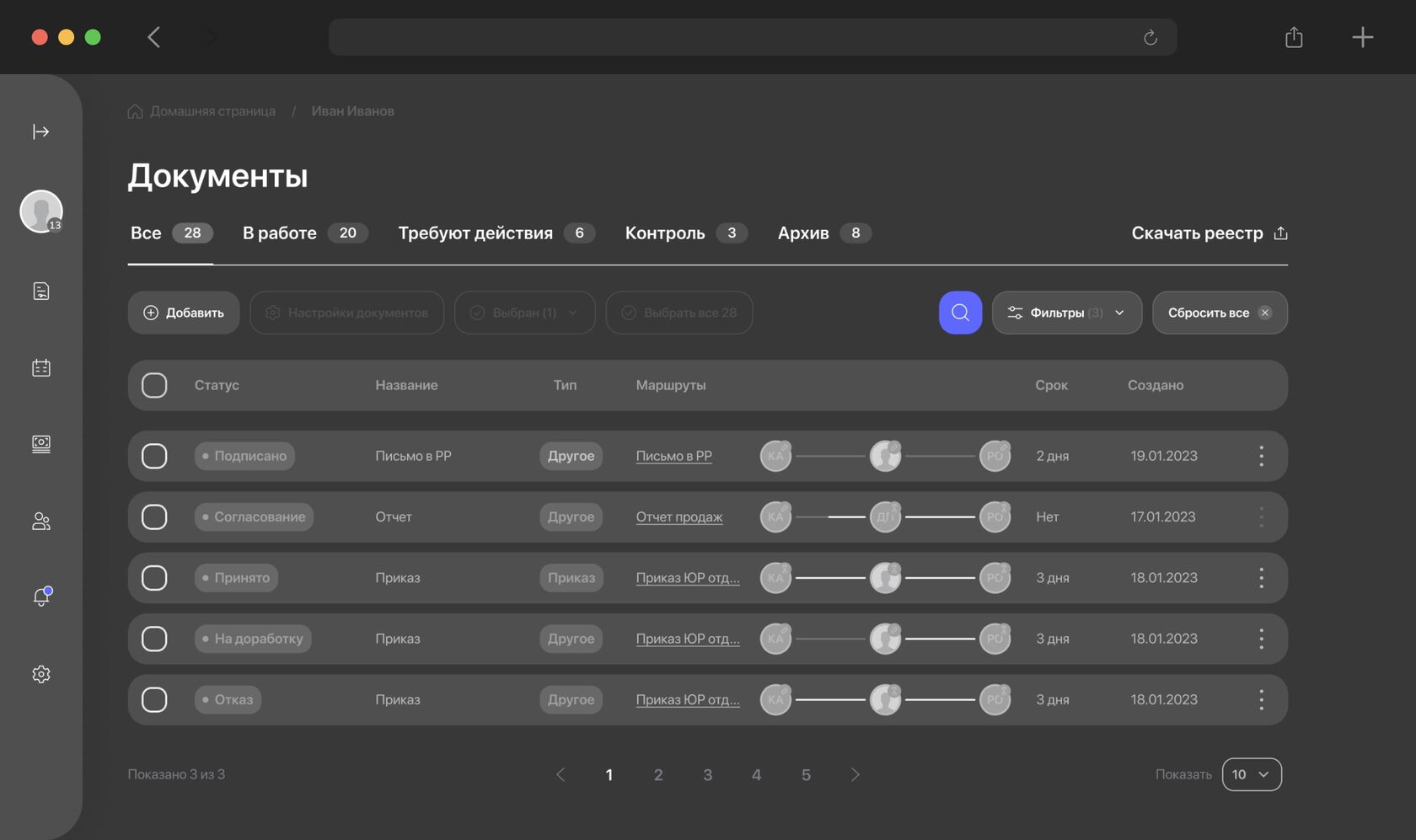
В корпоративном КЭДО подписание и отправка файла идут одной операцией. Кадровик загружает PDF трудового договора, выбирает получателя из списка сотрудников, нажимает «Опубликовать». Документ появляется в личном кабинете сотрудника, тот получает push-уведомление, заходит, читает, подписывает с телефона или с компьютера. Email вообще не задействован, файл не передаётся через интернет в открытом виде — вся работа идёт внутри защищённой системы.
Преимущества канала: фиксация всех действий с метками времени, отсутствие лимитов на размер, автоматическое архивирование, возможность маршрутизации (документ сначала к юристу на согласование, потом к руководителю на подпись, потом к сотруднику). В практике Добыто такой маршрут собирается за 5-10 минут на этапе настройки и работает дальше без вмешательства кадровика.
Стоимость подписания и отправки файлов в 2026 году
| Услуга | Стоимость | Условия |
|---|---|---|
| Лицензия КЭДО Добыто (облако) | по запросу | за рабочее место в год |
| Лицензия КЭДО Добыто (on-premise) | по запросу | единовременно + поддержка |
| Подписание файлов всех форматов | включено | PDF, Word, Excel, XML, ZIP |
| Архивное хранение в КЭДО Добыто | включено | до 50 лет |
| УНЭП для штатных сотрудников | включена в тариф | бесплатный выпуск |
| КриптоПро Office Signature | от 1 800 руб. | для подписи Word и Excel |
| КриптоПро PDF | от 1 200 руб. | для подписи PDF |
| КриптоАРМ ГОСТ 3 | по запросу | универсальная клиентская |
Точная стоимость подписания и отправки зависит от объёма документов, количества рабочих мест и формата поставки. Актуальные тарифы сервиса Добыто помогут сориентироваться по тарифу под численность вашей компании.
Мария Ж, соучредитель сервиса КЭДО Добыто:
«Кейс из практики: производственная компания, 1200 сотрудников, ежедневно отправляли через email пачки нарядов, табелей и заявок. У начальника смены каждое утро уходило 1,5 часа на ручную упаковку файлов в архивы, подписание и рассылку. После запуска КЭДО эта работа сократилась до 15 минут — все наряды публикуются скопом, сотрудники получают уведомления в мобильное приложение, подписывают и возвращают. Бумажная волокита отвалилась вместе с email.»

Как получатель проверяет подписанный файл
Алгоритм проверки зависит от инструмента. Через Госуслуги (e-trust.gosuslugi.ru) — бесплатный сервис, без регистрации, лимит 25 МБ на файл. Заходите на портал, загружаете документ и файл подписи (или один файл для присоединённой), нажимаете «Проверить». Результат — статус, данные сертификата, срок действия. Подходит для любых файлов с подписью КЭП.
Через КриптоПро или КриптоАРМ — правый клик по файлу подписи в проводнике, «Проверить подпись». Программа за 3-5 секунд показывает окно со статусом и данными подписанта. Зелёный значок — всё в порядке, жёлтый — подпись валидна, но не получилось проверить статус сертификата онлайн, красный — подпись недействительна. Через Adobe Reader с плагином КриптоПро PDF — открываете подписанный PDF, штамп подписи отображается прямо в документе с зелёной галочкой.
Типичные ошибки при отправке файлов с подписью
- Word или Excel пересохранили после подписания. Подпись слетела. Программа предупреждает, но пользователь иногда нажимает «Сохранить всё равно».
- Подписали PDF, потом открыли в Foxit Reader без плагина. Получатель не видит подпись и считает, что документ не подписан. Нужно открывать в Adobe Reader с КриптоПро PDF или в КриптоАРМ.
- Excel с внешними связями подписан, открыт у получателя — подпись слетела. Книга пересчиталась при открытии, хеш изменился. Решение — перед подписанием убирать внешние связи.
- Архив подписан целиком, получатель распаковал и заявляет «подписи на файлах нет». Так и есть — подпись была на архив, не на отдельные файлы. Если требуется индивидуальная подпись каждого файла — подписывать каждый, потом упаковывать.
- Подписан скан, отправлен как доказательство договора. Юридически подпись на скане — не равна подписи на оригинале (если оригинал бумажный). Серьёзные документы оформляются электронно с самого начала.
- XML-файл подписан универсальной программой вместо ФНС-совместимой. Контейнер сформирован неправильно, ФНС возвращает с ошибкой. Для XML использовать только утверждённые программы (Контур.Экстерн, 1С-Отчётность, СБИС).
- Подписали и отправили файл .doc в формате Word 97-2003. Старый формат не поддерживает встроенные подписи. Нужно сохранить как .docx и подписать заново.
Выводы: что важно учесть при отправке файла с подписью
Подписать и отправить файл с электронной подписью можно практически любого формата — PDF, Word, Excel, XML, ZIP, JPEG, PNG. Для каждого формата свой инструмент: PDF и архивы — через Инструменты КриптоПро или КриптоАРМ, Word и Excel — через КриптоПро Office Signature, XML — через утверждённые ФНС программы. Универсальный фоллбэк — откреплённая подпись CAdES-BES для любого бинарного файла.
Перед отправкой проверьте, что подпись не слетит у получателя. Не редактируйте подписанные документы. Не пересохраняйте Word после подписи. Не подписывайте Excel с внешними связями. Не подписывайте сканы вместо оригиналов важных документов. Размер вложений учитывайте под канал передачи: email — до 25 МБ, оператор ЭДО — до 100 МБ, КЭДО — без ограничений в облачной поставке.
Для регулярного потока подписанных файлов между сотрудниками, бухгалтерией и контрагентами email перестаёт быть рабочим инструментом. Специализированные системы — КЭДО для кадровых документов, операторы ЭДО для бухгалтерских, ECM для юридических — снимают типичные риски потери подписи и неправильного формата.
Часто задаваемые вопросы
Какой формат файла лучше для подписи и отправки?
Можно ли подписать видео или аудио файл электронной подписью?
Что делать, если файл слишком большой для email?
Подпись действительна, если получатель меняет имя файла?
Можно ли сразу подписать несколько файлов?
Какой расширение получит файл подписи?
Можно ли подписать один файл несколькими подписями?
Что делать, если получатель прислал только .sig без оригинала?
Как подписать отсканированный документ?
Можно ли подписать ZIP-архив с паролем?
Что выбрать для подписания технической документации — PDF или DWG?
Сколько подписей помещается в один PDF?
Как подписать файл, если на компьютере нет КриптоПро?
Подпись на файле теряется при загрузке в облако?
Сервис Добыто КЭДО работает с электронной подписью с 2020 года — подключили более 500 компаний от стартапов до промышленных холдингов. Работа с файлами всех форматов идёт через единый интерфейс: PDF, Word, Excel, XML, ZIP, скан-копии. Подписание и отправка делается одним нажатием, без ручной упаковки в архивы и переписки в email.
Если ваша задача — наладить регулярное подписание и рассылку файлов сотрудникам и контрагентам с фиксацией статуса каждого документа, готовый сервис закрывает её за 1-3 дня запуска на пилотной группе. Сначала отрабатывается процесс на 10-20 человеках, потом масштабируется на весь штат.
- Поддержка всех трёх видов подписей — ПЭП, УНЭП, УКЭП — для любого кадрового процесса
- Готовый коннектор с 1С (ЗУП, КА, ERP, бухгалтерия) — ставится за час без привлечения разработчиков
- Автосбор комплекта документов под должность — система сама определяет, какие инструкции подписывать конкретному сотруднику
- Массовая выдача подписей одним нажатием — при приёме нового отдела не нужно оформлять каждого сотрудника поштучно
- Мобильное приложение для подписания документов с телефона — в командировке, в отпуске, без похода в отдел кадров
- Вся цепочка подписей фиксируется с отметками времени — защита при проверках ГИТ и в суде
- Хранение документов до 50 лет — доступ к архиву сохраняется даже при расторжении договора с провайдером