

Подписать Word документ с флешки можно тремя проверенными способами: через плагин КриптоПро Office Signature прямо в Microsoft Word, через программу КриптоАРМ с созданием sig-файла и через онлайн-сервис без установки громоздкого ПО. Под «флешкой» в этой статье везде понимается USB-токен с квалифицированной электронной подписью — Рутокен, JaCarta, eSmart или их аналог. Разберём, что нужно установить, как выбрать тип подписи и сколько стоит решение, если подписей нужно много. Это часть большого материала про подписание Word-документа УКЭП.
Автор статьи — Мария Ж, юрист со стажем более 20 лет, соучредитель сервиса КЭДО Добыто, спикер на конференциях по КЭДО и юриспруденции, судебный эксперт в сфере корпоративного и трудового права. Занимается наймом персонала более 13 лет. Автор более 1000 статей о цифровой подписи, трудовом праве, КЭДО и HR.

Что такое «флешка» с электронной подписью и зачем она нужна
Народное название «флешка» в контексте электронной подписи — это USB-токен. Внешне он действительно похож на обычную флешку: пластиковый корпус, USB-разъём, защитный колпачок. Внутри — чип с защищённой памятью, в которой лежит закрытка, то есть закрытый ключ электронной подписи. Закрытый ключ хранятся в специальном контейнере и не может быть скопирован. По крайней мере, не должен — на этом принципе и стоит вся юридическая значимость подписи.
Распространённые модели токенов: Рутокен Лайт 64 КБ, Рутокен ЭЦП 2.0, Рутокен 3.0 (есть версии с NFC и Type-C), JaCarta, eSmart. Токен на 64 КБ вмещает 15 сертификатов, на 128 КБ — 31. Это к вопросу, надо ли покупать новый токен под каждый перевыпуск подписи. Не надо. Один раз купили, один раз закатали серт — пользуетесь.
Мария Ж, специалист по цифровой подписи и КЭДО:
«Когда клиент говорит «у меня подпись на флешке» — в 9 случаях из 10 имеется в виду USB-токен с УКЭП от ФНС или коммерческого УЦ. Эта самая «флешка» юридически защищена статьёй 6 63-ФЗ — подпись с такого носителя приравнивается к собственноручной. Главное, чтобы серт не был просрочен и токен лежал у вас, а не у кого-то на хранении.»
Зачем подписывать Word именно с флешки? Word — один из самых частых форматов кадровых, бухгалтерских и юридических документов: трудовые договоры, допники, акты, справки, приказы, доверенности. Когда документ нужно отправить контрагенту по электронной почте, через мессенджер или загрузить в систему — подпись с флешки делает его юридически значимым. Бумажная версия и поездка курьером больше не нужны.
Какое ПО надо установить перед подписанием Word
Без подготовки рабочего места никакая подпись не появится. Минимальный набор софта — четыре компонента, и каждый ставится в строгом порядке.
Драйвер токена. Скачивается с сайта производителя в зависимости от модели:
- Рутокен Лайт — на rutoken.ru, раздел поддержки
- Рутокен ЭЦП 2.0 — там же, но другая ссылка под ЕГАИС
- JaCarta — на сайте Аладдин Р.Д.
- eSmart — на сайте производителя
Установка стандартная: запустили инсталлятор, понажимали «Далее», дождались сообщения о завершении. После установки токен втыкается в USB-порт — крипто-провайдер должен его увидеть.
СКЗИ КриптоПро CSP версии 5.0 R2 (сборка 12000 или выше). Это сердцевина всего процесса. Без КриптоПро ни одна программа не сможет обратиться к закрытому ключу на токене. Скачивается с cryptopro.ru после регистрации в личном кабинете — регистрация бесплатная. Установка в режиме «по умолчанию», соглашаясь со стандартными настройками.
Важный момент: КриптоПро работает в демо-режиме 90 дней. Дальше без лицензии — всё. Документ не подпишется, личный кабинет ФНС не откроется, отчётность не уйдёт. Лицензия КриптоПро бывает годовая и бессрочная — бессрочная стоит дороже, но один раз купили и забыли.

Корневые сертификаты Минцифры и УЦ ФНС. Без них подпись не пройдёт валидацию. Скачиваются с официального сайта ФНС России (раздел uc.nalog.ru/crt): guc_22.crt (Минцифры) и CA_FNS_Russia_2022_01.crt (УЦ ФНС). Минцифры устанавливается в «Доверенные корневые центры сертификации», ФНС — в «Промежуточные центры сертификации». Хранилище — «Локальный компьютер».
Личный сертификат с токена. Запустили КриптоПро CSP, вкладка «Сервис», кнопка «Просмотреть сертификаты в контейнере», «Обзор», выбрали свой контейнер, «Далее», «Установить». Серт встанет в личное хранилище компьютера, и теперь Word его увидит.
Плагин для подписания Word. Здесь варианты. Для подписания внутри самого Word существует КриптоПро Office Signature — отдельный продукт КриптоПро. Это надстройка для Microsoft Office, которая добавляет в меню Word функцию вставки строки подписи. Стоит около 2 500 рублей за рабочее место. Альтернатива — КриптоАРМ ГОСТ, программа для работы с подписями всех форматов, в том числе Word и PDF.
Три способа подписать Word документ с флешки
На практике в 2026 году используются три рабочих варианта. Выбор зависит от того, насколько часто вы подписываете, какой у вас бюджет и куда документ пойдёт дальше.
Способ 1. КриптоПро Office Signature — подпись прямо в Word. Плагин встраивается в Microsoft Word и добавляет функцию вставки строки подписи. После подписания в документе появляется визуальная плашечка с ФИО, должностью и датой. Документ остаётся в формате .docx, никаких отдельных sig-файлов. Удобно для договоров и приказов, где нужно показать «тут подпись Иванова, тут Петрова». Минус — лицензия платная, нужно докупать к КриптоПро CSP.
Способ 2. КриптоАРМ ГОСТ — универсальный инструмент. Программа умеет подписывать любые файлы — не только Word, но и PDF, XLS, JPEG, что угодно. Создаёт открепленную подпись (отдельный sig-файл рядом с документом) или присоединённую (всё в одном файле). Лицензия годовая или бессрочная. Подходит, когда документов разных форматов много и нужен один универсальный комбайн.
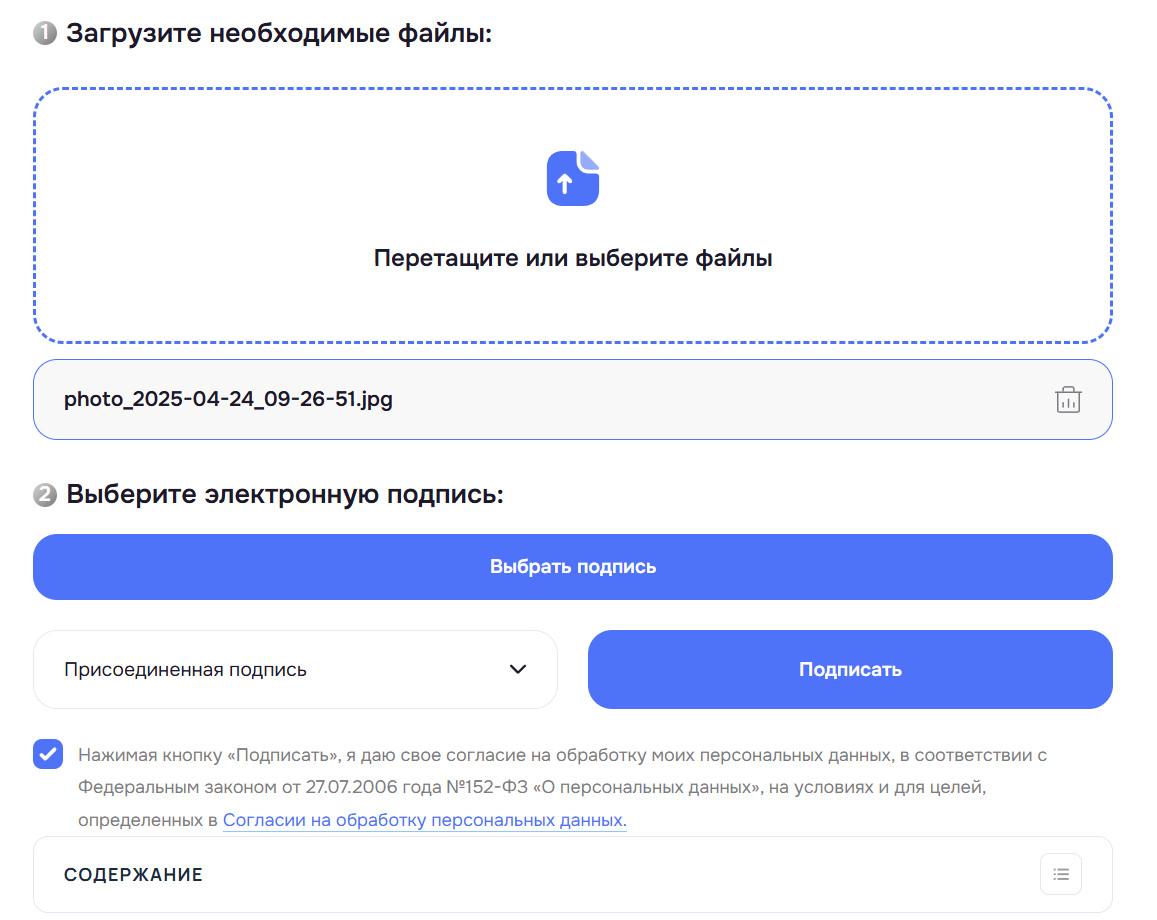
Способ 3. Онлайн-сервис без установки. Например, Добыто Подпись. Загружаете документ Word, выбираете свой серт из списка установленных на компьютере, нажимаете «Подписать», получаете sig-файл или архив с подписанным документом. Сертификат всё равно должен быть установлен через КриптоПро CSP — онлайн-сервис не отменяет установку криптопровайдера. Зато не нужно покупать отдельную лицензию на КриптоПро Office Signature или КриптоАРМ. В сервисе Добыто Подпись документы не сохраняются на сервере — подписание идёт прямо в браузере, что критично для конфиденциальной кадровой и договорной документации.
Мария Ж, юрист со стажем более 20 лет:
«Главный нюанс при выборе способа — куда пойдёт документ. Если контрагент работает в системе ЭДО (Диадок, СБИС) — подпись должна быть присоединённая или соответствовать формату площадки. Если документ просто отправляется по почте — сойдёт открепленная подпись с sig-файлом. И не путайте: УКЭП на токене — это «тройка», 63-ФЗ. Никаких других «ЭЦП с флешки» в законе нет, термин ЭЦП юридически устарел ещё в 2011 году.»
Как подписать Word с флешки в Добыто.Подпись: пошаговая инструкция
Показать пошаговую инструкцию
- Шаг 1. Убедитесь, что на компьютере установлен плагин КриптоПро ЭЦП Browser plug-in и КриптоПро CSP. USB-токен с сертификатом должен быть вставлен в порт компьютера.
- Шаг 2. Перейдите на страницу сервиса Добыто.Подпись. Регистрация не требуется, сервис бесплатный.
- Шаг 3. Загрузите файл для подписания — перетащите его в область загрузки или нажмите «Выбрать файл». Поддерживаются PDF, DOC, DOCX, XLS, XLSX, CSV, XML, JPEG, PNG, TIFF и более 100 других форматов.
- Шаг 4. Выберите тип подписи: откреплённая (формируется отдельный sig-файл) или присоединённая (документ и подпись в одном файле). Для PDF-файлов доступна встроенная подпись с визуальным штампом — укажите место размещения штампа на странице.
- Шаг 5. Выберите сертификат электронной подписи из списка установленных на устройстве.
- Шаг 6. Поставьте галочку согласия на обработку персональных данных (152-ФЗ) и нажмите кнопку «Подписать». Введите PIN-код токена при запросе.
- Шаг 7. Скачайте результат: отдельно файл подписи в формате .sig или архив, содержащий исходный документ и подпись. Файлы на сервере не сохраняются.
Открепленная или присоединённая подпись Word: какую выбрать
Это первый вопрос, на котором многие спотыкаются. Открепленная (она же отсоединённая) подпись создаёт отдельный файл с расширением .sig. Документ Word остаётся в исходном виде, рядом с ним лежит файлик подписи. Чтобы проверить, нужны оба файла. Присоединённая подпись зашивается внутрь самого документа — он становится контейнером формата CMS/PKCS#7. Открыть такой файл смогут только спецпрограммы или плагины (например, КриптоАРМ или соответствующий плагин Word).
Когда какая нужна. Если документ идёт в госорган или на тендерную площадку — смотрите регламент площадки. Чаще требуется именно открепленная подпись (sig-файл лежит отдельно). Если контрагент — частная компания, и документ нужно просто отправить ему по почте — подойдёт любая. Если хотите, чтобы получатель увидел плашечку подписи прямо в Word — используйте КриптоПро Office Signature, тогда подпись будет встроенной с визуализацией.
В практике сервиса Добыто мы обычно рекомендуем заказчикам открепленную подпись для исходящих документов и встроенную — для внутреннего документооборота. Так проще архивировать: открепленная подпись хранится рядом с оригиналом, оригинал не модифицируется.

Образцы документов и инструкций для подписания с флешки
Открыть список документов
| Документ | Скачать |
|---|---|
| Памятка по настройке КЭП для налоговой | Скачать |
| Ответы на вопросы об установке ЭЦП | Скачать |
| Инструкция по установке ЭЦП на компьютер | Скачать |
| Руководство пользователя Добыто КЭДО | Скачать |
| Шаблон соглашения по ЭДО | Скачать |
| Приказ о КЭДО | Скачать |
| Примерная форма трудового договора | Скачать |
| Образец приказа о приёме на работу | Скачать |
| Образец приказа о направлении на курсы повышения квалификации | Скачать |
| Правила обработки персональных данных | Скачать |
Подписание Word через КриптоАРМ — открепленная подпись
КриптоАРМ ГОСТ — программа от компании Цифровые технологии, классический инструмент работы с электронной подписью. Поддерживает все распространённые форматы файлов, в том числе Word. Создаёт открепленную подпись в КриптоПро формата CMS/PKCS#7 — тот самый sig-файл, который требуется на большинстве госплощадок.
Логика работы простая. В разделе «Документы» есть профили подписи — можно настроить заранее, какой сертификат использовать, какой тип подписи создавать. Дальше: добавили файл (или несколько — КриптоАРМ умеет в пакетную подпись), нажали «Подписать». Программа запросит ПИН токена, создаст sig-файл рядом с исходным документом.
На выходе при открепленной подписи — два файла: договор.docx и договор.docx.sig. Передавать контрагенту нужно оба. Для Word функции встроенной визуализации нет — чтобы получить штампик в документе, нужно использовать КриптоПро Office Signature или конвертировать Word в PDF и подписать уже PDF.
Если процесс установки КриптоПро, корневых сертификатов и плагинов выглядит как полоса препятствий, а подписей нужно регулярно много — проще выгрузить эту головную боль на сторону. В сервисе КЭДО Добыто кадровые и договорные документы Word подписываются прямо в браузере: сотрудник нажимает кнопку, подпись формируется через интегрированный механизм, на компьютер ничего ставить не надо. Для штатных сотрудников выпускается УНЭП через Госключ, для руководителя — стандартная УКЭП с токена.
Альтернатива флешке: подпись Word через Госключ
Госключ — мобильное приложение от Минцифры, в котором можно бесплатно выпустить УНЭП или УКЭП и подписывать документы прямо со смартфона. Закрытка ключа хранится не на токене, а на самом телефоне. Никакая флешка для подписи не нужна.
Для физлиц и работников Госключ подходит идеально — для большинства кадровых документов хватает УНЭП. Для ИП и руководителей юрлиц Госключ ограничен по функционалу: подать документы на регистрацию ИП можно, а сдать отчётность в ФНС — уже нет, тут без УКЭП с токена не обойтись.
Word документ через Госключ подписывается так: документ загружается в систему-инициатор (КЭДО или Госуслуги), оттуда отправляется в Госключ, в приложении пользователь подписывает пальцем по экрану — подписанный файл возвращается обратно. Прямой загрузки Word в Госключ нет, нужна интеграция через API.
Мария Ж, соучредитель сервиса КЭДО Добыто:
«С 2025 года Госключ заехал прямо внутрь приложения Госуслуг — отдельное приложение ставить уже не надо. Это знаменательное событие: исчез один из главных барьеров для пользователей. Госключ постепенно станет нормой для подписания всего — от трудовых договоров до купли-продажи квартиры. Но УКЭП на токене никуда не денется: для отчётности в ФНС, торгов, нотариата — только она.»
Типичные ошибки при подписании Word документа с флешки
Четыре граблей, на которые наступают чаще всего. Цена ошибки в каждом случае разная, но всегда болезненная.
Ошибка 1. Подпись просроченным сертификатом. Срок действия УКЭП — 12-15 месяцев. Документ, подписанный сертом с истёкшим сроком, юридически ничтожен. В практике сервиса Добыто мы видим эту ошибку постоянно. Цена ошибки — сделка не состоится, документ оспорят, договор признают незаключённым.
Ошибка 2. Установка только КриптоПро без корневых сертификатов. Подпись формально создаётся, но при проверке статус будет «Не удаётся проверить сертификат». Получатель отвергнет документ. Решение — ставить корневые сертификаты Минцифры и УЦ ФНС, как описано выше.
Ошибка 3. Передача токена и пин-кода третьим лицам. Часть 1 статьи 10 63-ФЗ прямо запрещает использование чужих ключей электронной подписи. Юридически за документы отвечает владелец подписи, а не тот, кто реально нажимал кнопку. На практике все так делают, но если что-то пойдёт не так — доказать обратное будет крайне сложно.
Ошибка 4. Истечение лицензии КриптоПро. Лицензия закончилась, демо-период давно прошёл — программа не работает. Удалённый перевыпуск сертификата невозможен, на сайт ФНС не зайти. Решение — покупать бессрочную лицензию КриптоПро сразу. На калькуляторе КриптоПро можно прикинуть, во сколько обойдётся комплект для конкретной задачи.
Стоимость подписания Word документов с флешки в 2026 году
Итоговая сумма зависит от того, что именно нужно: разовая подпись одного документа или регулярная работа с массивом файлов. Для сравнения — вот основные позиции по сервису КЭДО Добыто, в котором подписание Word, PDF и других кадровых документов идёт в потоке без ручной возни с КриптоПро на каждой машине.
| Тариф / Услуга | Стоимость | Условия |
|---|---|---|
| Тариф «Старт» | от 30 ₽ за сотрудника / мес | До 25 сотрудников |
| Тариф «Бизнес» | от 50 ₽ за сотрудника / мес | Минимальная оплата 50 сотрудников за 30 000 ₽ в год |
| Тариф «Корпорация» | По запросу | Выделенный сервер, SLA 99.9% |
| ПЭП и УНЭП для сотрудников | Бесплатно | Входит во все тарифы |
| УКЭП для руководителя | Бесплатно в УЦ ФНС | Через партнёрские УЦ |
| Интеграция с 1С:ЗУП | Входит в тариф «Бизнес» | Готовый модуль, настройка за день |
Стоимость зависит от численности сотрудников, выбранного тарифа и набора подключаемых модулей — интеграции с 1С, электронного архива, выделенного сервера. Электронные подписи ПЭП и УНЭП для сотрудников выпускаются бесплатно на всех тарифах. Актуальные тарифы сервиса Добыто КЭДО помогут точнее посчитать бюджет под конкретный размер компании.
Если же речь только про индивидуальную работу с Word — бюджет другой. Лицензия КриптоПро CSP — около 2 700 руб. бессрочно для одного компьютера. Сам токен Рутокен Лайт — порядка 1 500 руб. Сертификат УКЭП в УЦ ФНС — бесплатно для руководителей юрлиц и ИП. Плагин КриптоПро Office Signature — около 2 500 руб. Итого первоначальный комплект для одного человека — в районе 4 500-5 000 руб., и дальше пролонгация серта раз в 15 месяцев.
Выводы: что нужно знать про подпись Word с флешки
Подпись Word документа с USB-токена — стандартная процедура для руководителей юрлиц, ИП, бухгалтеров и юристов. Юридическая значимость подписи закреплена в 63-ФЗ, документ с УКЭП приравнен к собственноручно подписанному. Минимальный комплект: токен с действующим сертификатом, КриптоПро CSP с активной лицензией, корневые сертификаты Минцифры и УЦ ФНС, программа подписания (КриптоПро Office Signature, КриптоАРМ или онлайн-сервис). Без этого набора Word не подпишется или подпись не пройдёт валидацию у получателя.
Выбирайте инструмент под задачу. Подписей мало и нужны редко — используйте бесплатный онлайн-сервис, не тратясь на платные плагины. Подписей много и работаете с разными форматами — берите КриптоАРМ. Нужен встроенный штампик прямо в Word — КриптоПро Office Signature. Работаете с массой кадровых документов и хотите снять головную боль с КриптоПро на каждой машине — переходите на КЭДО, где подписание идёт в потоке без ручных действий с токеном по каждому файлу.
Следите за сроком действия серта и лицензии КриптоПро — две главные причины, по которым подпись внезапно перестаёт работать. Не передавайте токен и ПИН третьим лицам — это юридически рискованная практика. И не забывайте: «флешка» с подписью — это не флешка с фотографиями, скопировать с неё ключ нельзя, потерять токен — значит потерять подпись и пойти в УЦ за новой.
Часто задаваемые вопросы
Можно ли подписать Word с флешки без КриптоПро?
Чем отличается УКЭП на флешке от подписи в Госключе?
Что делать, если КриптоПро не видит сертификат на токене?
Сколько Word документов можно подписать одной УКЭП?
Чем открепленная подпись отличается от sig-файла?
Как проверить подпись Word документа без специальных программ?
Что будет, если редактировать Word документ после подписания?
Подходит ли подпись с флешки для подписания трудового договора?
Можно ли использовать одну флешку с подписями двух разных людей?
Что делать, если потерял флешку с подписью?
Если регулярно подписываете десятки или сотни Word документов с флешки, и каждый раз приходится ставить КриптоПро, прокидывать токены в RDP, разбираться с просрочившимися сертификатами на 50 рабочих местах — время задуматься о КЭДО. В сервисе Добыто КЭДО мы автоматизируем подписание кадровых и договорных документов так, что сотрудник нажимает одну кнопку, а вся возня с КриптоПро, серт-проверкой и архивированием уходит в фон.
За время работы сервиса мы подключили компании от 25 до 30 000 сотрудников — от небольшого ИТ-стартапа до федеральной розничной сети. Опыт показал: при числе подписей от 200 в месяц использование КЭДО окупается за 2-3 месяца только за счёт экономии на бумаге, печати, курьерах и времени кадровиков.
- Поддержка всех трёх видов подписей — ПЭП, УНЭП, УКЭП — для любого кадрового и договорного процесса
- Мобильное приложение для подписания Word и PDF документов с телефона — в командировке, в отпуске, без похода в отдел кадров
- Готовый коннектор с 1С (ЗУП, КА, ERP) и SAP — ставится за час без привлечения разработчиков
- Юридическая значимость по 63-ФЗ и 377-ФЗ — электронный документ равносилен бумажному с собственноручной подписью
- Защищённые каналы связи, шифрование данных, соответствие 152-ФЗ, лицензии ФСТЭК и ФСБ
- Хранение документов до 50 лет — доступ к архиву сохраняется даже при расторжении договора с провайдером