

Электронная подпись в Excel — инструмент, который позволяет подтвердить авторство и целостность табличного документа без распечатки на бумагу. Кадровики, бухгалтеры и руководители регулярно отправляют Excel-файлы с расчетными листками, табелями, графиками отпусков — и каждый из этих документов по 63-ФЗ может быть подписан электронной подписью. Мы разберём все способы вставки ЭП в файлы .xls и .xlsx, от плагина КриптоПро до онлайн-сервисов, и покажем, какие ошибки чаще всего допускают при подписании. Эта статья часть большого материала про подписание документов ЭЦП.
Автор статьи — Мария Ж, юрист со стажем более 20 лет, соучредитель сервиса КЭДО Добыто, спикер на конференциях по КЭДО и юриспруденции, судебный эксперт в сфере корпоративного и трудового права. Занимается наймом персонала более 13 лет. Автор более 1000 статей о цифровой подписи, трудовом праве, КЭДО и HR.

Как подписать Excel-файл в сервисе Добыто Подпись
Прежде чем разбирать способы подписания через плагины и десктопные программы, стоит упомянуть вариант, который не требует установки дополнительного ПО на компьютер. Сервис Добыто Подпись работает в браузере и поддерживает формат XLS, XLSX, CSV и ещё более 100 типов файлов. Документы при этом не сохраняются на сервере — подписание происходит локально на вашем устройстве.
Для работы с сервисом нужен установленный на компьютере сертификат электронной подписи. Если сертификата нет — его выдаёт аккредитованный удостоверяющий центр. Для ИП и руководителей юрлиц КЭП бесплатно выпускает УЦ ФНС. Физическим лицам и сотрудникам подпись оформляют коммерческие УЦ, прошедшие аккредитацию Минцифры. После получения сертификата его нужно установить в хранилище компьютера через КриптоПро CSP — вкладка «Сервис», кнопка «Установить личный сертификат».
Процесс подписания в Добыто Подпись занимает пару минут. Загружаете Excel-файл, выбираете сертификат из списка установленных на устройстве, нажимаете «Подписать» и скачиваете результат. На выходе получаете либо открепленную подпись (отдельный sig-файл рядом с документом), либо присоединенную (документ и подпись объединены в один файл). С 1 марта 2026 года в сервисе появилась функция визуального штампа для PDF, но для Excel-файлов штамп не применяется — подпись фиксируется в sig-файле.
Мария Ж, специалист по цифровой подписи и КЭДО:
«Для Excel-файлов лучше использовать открепленную подпись — тогда получатель сможет открыть сам документ стандартными средствами, без дополнительного ПО. Sig-файл прикладывается рядом и нужен только для проверки подлинности. В практике Добыто мы рекомендуем именно этот формат для кадровых табелей и расчёток.»
Когда нужна открепленная подпись? Когда получатель должен работать с самим файлом — редактировать его, вставлять в учетную систему, печатать. Присоединенная подпись подходит для случаев, когда документ отправляется на хранение или передается в контролирующие органы в архиве.
Что нужно для вставки электронной подписи в Excel
Подписать Excel-файл электронной подписью по ГОСТу — задача, которая требует конкретного набора программного обеспечения. Без него ничего не получится, и это нюанс, о котором часто забывают. Вот обязательный минимум:
- Действующий сертификат электронной подписи — квалифицированной (КЭП) или неквалифицированной (НЭП), в зависимости от задачи. Для взаимодействия с контрагентами и госорганами нужна КЭП.
- Крипто-провайдер КриптоПро CSP версии 5.0 и выше. Бессрочная лицензия стоит порядка 3700 руб., годовая — 1850 руб. без НДС.
- Плагин КриптоПро Office Signature версии 2.0 — для встроенной подписи внутри документа. Бессрочная лицензия — 1200 руб.
- Microsoft Office от 2007 до 2021 версии (десктопная установка, не web-версия Office 365).
- Ключевой носитель (токен) — Рутокен, JaCarta или eSmart, если сертификат выпущен на USB-носитель.
Microsoft Office Starter, Microsoft Office для дома и учёбы, а также web-компоненты Microsoft 365 не поддерживают функционал электронной подписи. Это ограничение Microsoft, и плагин КриптоПро Office Signature его не обходит. Перед покупкой лицензий на плагин проверьте версию вашего Office — иначе денежки потратите впустую.
В практике сервиса Добыто мы сталкиваемся с ситуацией, когда кадровик покупает плагин, устанавливает — а у него стоит Office Starter. Пункт «Строка подписи КРИПТО-ПРО» просто не появляется в меню. Проверяйте до покупки.
Способ 1: видимая подпись через КриптоПро Office Signature
Видимая подпись — это строка подписи, которая отображается прямо в ячейках листа. Её можно перемещать, задавать ФИО и должность подписанта. Визуально это выглядит как прямоугольник с крестиком, который после подписания заменяется на штампик с данными сертификата.
Порядок действий в Excel 2010 и новее: откройте вкладку «Вставка», в группе «Текст» нажмите стрелку рядом с кнопкой «Строка подписи» и выберите «Строка подписи (КРИПТО-ПРО)». В открывшемся окне «Настройка подписи» заполните ФИО подписанта, должность и email. Нажмите «ОК» — в документе появится графический объект строки подписи.
Дальше: кликните правой кнопкой мыши по строке подписи и выберите «Подписать». Введите фамилию или загрузите изображение рукописной подписи. Нажмите «Подписать», введите PIN-код токена. Готово — документ подписан. После подписания в строке состояния внизу окна Excel появится значок, подтверждающий наличие ЭП.
Нюанс: после подписания файл блокируется для редактирования. Любая попытка изменить содержимое ячеек автоматически удалит подпись, и документ придётся подписывать заново. Если документ подписывают несколько человек — каждый следующий подписант повторяет процедуру, не внося изменений в данные.
Мария Ж, соучредитель сервиса КЭДО Добыто:
«Видимая подпись хороша тем, что получатель сразу видит — документ подписан. Но есть ловушка: штампик можно скопировать и вставить в другой файл. Это не будет валидной подписью, но неопытный сотрудник может принять такой документ за подписанный. Проверку нужно делать через КриптоПро CSP, а не на глаз.»

Способ 2: невидимая подпись в Excel
Невидимая подпись не отображается в документе графически, но фиксируется в свойствах файла. Этот вариант используют, когда визуальный штамп в ячейках не нужен — достаточно подтвердить авторство и целостность документа.
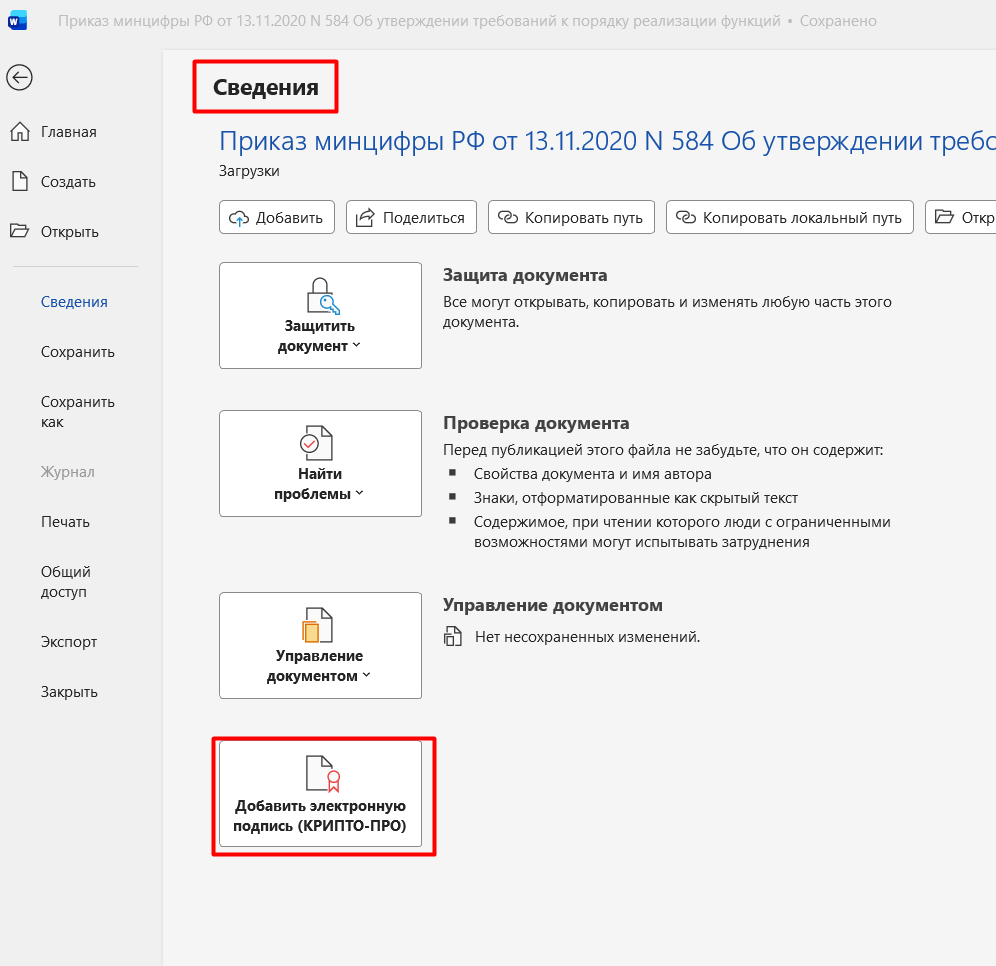
В Excel 2010/2013/2016/2019/2021: вкладка «Файл» — раздел «Сведения» — кнопка «Добавить цифровую подпись (КРИПТО-ПРО)». Если плагин не установлен, этой кнопки не будет. В появившемся окне выберите сертификат (один из установленных будет подобран автоматически, кнопка «Изменить» позволяет выбрать другой). Нажмите «Подписать».
В Excel 2007: главное меню — пункт «Подготовить» — «Добавить цифровую подпись (КРИПТО-ПРО)». Дальнейшие шаги те же.
После подписания в разделе «Файл» — «Сведения» появится уведомление, что документ подписан и редактирование заблокировано. В строке состояния внизу окна появится значок подписи. Кликнув по нему, можно открыть панель «Подписи» и просмотреть информацию о каждой подписи, включая ФИО владельца сертификата и срок действия.
Мы в Добыто часто рекомендуем невидимую подпись для внутренних кадровых документов — табелей рабочего времени, расчётных листков, штатных расписаний. Сотруднику не нужно видеть штамп, ему нужно знать, что документ подлинный.
Способ 3: подписание через КриптоАРМ (внешняя программа)
КриптоАРМ ГОСТ подписывает файлы любого формата, включая Excel. В отличие от КриптоПро Office Signature, подпись формируется не внутри документа, а как отдельный файл (открепленная подпись в формате .sig или .p7s) или как контейнер, в который упакован документ вместе с подписью.
Когда этот способ оправдан: если вам нужно подписать сразу несколько файлов скопом, КриптоАРМ позволяет обработать пакет документов за одну операцию. КриптоПро Office Signature работает только поштучно — открыл файл, подписал, закрыл, открыл следующий.
Алгоритм: запускаете КриптоАРМ, загружаете Excel-файл (или папку с файлами), выбираете профиль подписи, указываете сертификат, нажимаете «Подписать». В результате рядом с оригинальным файлом появится sig-файл. Получатель открывает Excel-документ обычным способом, а sig-файл используется для проверки подлинности.
Стоимость лицензии КриптоАРМ ГОСТ — от 1200 руб. за рабочее место (бессрочная). Программа работает на Windows и Linux, поддерживает российские ОС Astra Linux.
Мария Ж, юрист со стажем более 20 лет:
«КриптоАРМ — для тех, кто работает с массивом документов. Если у вас кадровая служба подписывает 50 табелей в месяц, открывать каждый в Excel и подписывать через плагин — это 50 минут потерянного времени минимум. Через КриптоАРМ или через сервис Добыто Подпись — те же 50 файлов за 5 минут.»
Подписание Excel-файлов через плагины и десктопные программы требует установки и настройки ПО на каждом рабочем месте. Если сотрудников много или нет штатного IT-специалиста, настройка превращается в отдельный проект. Сервис Добыто Подпись работает в браузере и не требует установки — достаточно сертификата на компьютере.
Виды электронных подписей для Excel-документов
Не каждая подпись подходит для каждого документа. В 63-ФЗ «Об электронной подписи» определены три вида ЭП, и выбор зависит от того, кому и зачем вы отправляете файл.
Простая электронная подпись (ПЭП) — по сути, логин и пароль. Для Excel-файлов не применяется в классическом понимании. ПЭП используется в информационных системах — когда сотрудник авторизуется в личном кабинете и нажимает «Подтвердить». К файлам .xlsx её приложить нельзя.
Усиленная неквалифицированная подпись (НЭП) — формируется с использованием криптографических средств, но сертификат выдает не аккредитованный УЦ. НЭП подходит для внутреннего документооборота между работодателем и сотрудником, если между ними подписано соглашение о признании такой подписи. В КЭДО именно НЭП используется для большинства кадровых документов со стороны работника.
Усиленная квалифицированная подпись (КЭП) — сертификат выдан аккредитованным УЦ, подпись формируется на сертифицированном СКЗИ. КЭП приравнивается к собственноручной подписи и печати. Для взаимодействия с налоговой, для подписания первичных бухгалтерских документов, для отправки отчетности — нужна КЭП.
Проверить статус подписи и сертификата можно на портале Госуслуг в разделе проверки электронных подписей.

Образцы документов для работы с электронной подписью
Открыть список документов
| Документ | Скачать |
|---|---|
| Памятка по настройке КЭП для налоговой | Скачать |
| Ответы на вопросы об установке ЭЦП | Скачать |
| Инструкция по установке ЭЦП на компьютер | Скачать |
| Руководство пользователя Добыто КЭДО | Скачать |
| Приказ о введении КЭДО | Скачать |
| Шаблон соглашения по ЭДО | Скачать |
| Образец штатного расписания | Скачать |
| Образец табеля рабочего времени | Скачать |
| Приказ о КЭДО | Скачать |
| Примерная форма трудового договора | Скачать |
Типичные ошибки при подписании Excel-файлов
За время работы наши специалисты собрали статистику по ошибкам, которые допускают при подписании таблиц ЭП. Вот что встречается чаще всего.
1. Редактирование после подписания. Сотрудник подписал файл, потом заметил опечатку в ячейке, исправил — и подпись стала недействительной. Excel предупреждает об этом, но предупреждение легко пропустить. Цена ошибки: придется подписывать заново, а если файл уже отправлен — объяснять получателю, почему подпись не проходит проверку.
2. Подписание файла в неподдерживаемом формате. Приказ Минтруда № 578н требует, чтобы кадровые документы передавались в формате PDF/A-1. Excel-файл в формате .xls или .xlsx формально не соответствует этому требованию для целей КЭДО. Если вы отправляете кадровый документ сотруднику через систему КЭДО — сначала сконвертируйте Excel в PDF/A, а потом подписывайте.
3. Использование просроченного сертификата. Документ, подписанный просроченным сертификатом, юридически ничтожен. КриптоПро CSP выдаст предупреждение, но некоторые пользователи игнорируют его. Срок действия КЭП от ФНС — 15 месяцев. Следите за датой.
4. Передача токена и PIN-кода другим лицам. Если вы отдали флешку с подписью коллеге — юридически все документы, подписанные вашей ЭП, будут вашими. Даже если вы не подписывали. Бухгалтер подписал за главбуха отчет с ошибкой — отвечает главбух.
5. Подписание общей книги. Excel не сохраняет цифровую подпись в файле, если книга настроена как «общая» (shared workbook). Это ограничение заложено в саму программу. Перед подписанием нужно снять общий доступ.
Мария Ж, судебный эксперт по трудовому праву:
«В судебной практике электронная подпись рассматривается так же, как обычная. Если документ подписан вашей ЭП — вы его подписали. Штампик на печатной копии ничего не доказывает, суд затребует оригинальный файл и sig-файл подписи. Поэтому храните электронные оригиналы, а не распечатки.»
Как вставить электронную подпись в Excel: пошаговая инструкция
Показать пошаговую инструкцию
- Шаг 1. Установите КриптоПро CSP 5.0 с сайта cryptopro.ru. Запустите установочный файл, следуйте указаниям мастера установки.
- Шаг 2. Установите плагин КриптоПро Office Signature 2.0. Скачайте с сайта КриптоПро, выберите версию под разрядность вашего Office (32 или 64 бит). Во время установки извлеките токен из USB-порта.
- Шаг 3. Установите сертификат электронной подписи. Откройте КриптоПро CSP — вкладка «Сервис» — «Просмотреть сертификат в контейнере» — «Обзор» — выберите контейнер — «Установить».
- Шаг 4. Откройте Excel-файл, который нужно подписать. Убедитесь, что все данные заполнены и файл не является общей книгой.
- Шаг 5. Для видимой подписи: вкладка «Вставка» — «Строка подписи (КРИПТО-ПРО)» — заполните данные подписанта — «ОК» — правый клик по строке — «Подписать» — введите PIN токена.
- Шаг 6. Для невидимой подписи: вкладка «Файл» — «Сведения» — «Добавить цифровую подпись (КРИПТО-ПРО)» — выберите сертификат — «Подписать» — введите PIN.
- Шаг 7. Проверьте подпись: в строке состояния внизу Excel должен появиться значок подписи. Кликните по нему для просмотра информации.

Стоимость подписания Excel-документов в 2026 году
Итоговые затраты на подписание Excel-файлов зависят от выбранного способа, количества рабочих мест и частоты использования. Для разового подписания достаточно бесплатного пробного периода КриптоПро (90 дней). Для регулярной работы нужны лицензии.
| Тариф / Услуга | Стоимость | Условия |
|---|---|---|
| КЭДО Добыто — тариф «Старт» | от 30 ₽ за сотрудника / мес | до 25 сотрудников |
| КЭДО Добыто — тариф «Бизнес» | от 50 ₽ за сотрудника / мес | мин. оплата 50 сотрудников за 30 000 ₽ в год |
| КЭДО Добыто — тариф «Корпорация» | по запросу | выделенный сервер, SLA 99.9% |
| Добыто Подпись (онлайн-подписание) | бесплатно | нужен свой сертификат |
Электронные подписи ПЭП и УНЭП для сотрудников выпускаются бесплатно на всех тарифах сервиса КЭДО Добыто. Если вам нужно автоматизировать подписание кадровых Excel-документов в масштабе компании — актуальные тарифы сервиса Добыто помогут подобрать вариант под ваш штат.
Проверка электронной подписи в Excel-файле
Получили подписанный Excel-файл — как убедиться, что подпись валидна? Способов несколько, и они зависят от того, как именно был подписан документ.
Если подпись встроена через КриптоПро Office Signature (видимая или невидимая): откройте файл в Excel, перейдите «Файл» — «Сведения». Если документ подписан, вы увидите соответствующее уведомление. Нажмите на значок подписи в строке состояния — откроется панель с информацией о подписанте, сроке действия сертификата и статусе подписи.
Если подпись открепленная (sig-файл рядом с документом): используйте КриптоАРМ или онлайн-сервис проверки. Загрузите и документ, и sig-файл — сервис покажет, кто подписал, когда, и валиден ли сертификат.
На практике при проверке ГИТ инспектор запрашивает архив электронных документов: сам файл, файл подписи и сертификат. Если у вас КЭДО через Добыто — система автоматически формирует такой архив и хранит его до 50 лет.
Мария Ж, HR-эксперт с 13-летним стажем:
«Не путайте визуализацию подписи и саму подпись. Синенький квадратик на распечатке Excel — это просто картинка. Его можно скопировать и вставить куда угодно. Валидность подписи проверяется только программным способом через КриптоПро CSP или аналогичное СКЗИ.»
Подписание макросов VBA в Excel
Отдельная история — подписание кода макросов в книге Excel. Это нужно не для юридической значимости документа, а для подтверждения того, что макрос создан доверенным автором и не был изменен.
Подписание макроса VBA и подписание содержимого книги — это две разные операции. Можно подписать и то, и другое в одном файле. Цифровая подпись макроса гарантирует, что код не содержит вредоносных изменений. Это полезно в корпоративной среде, где политика безопасности запрещает запуск неподписанных макросов.
Для подписания макроса откройте редактор VBA (Alt+F11), выберите «Tools» — «Digital Signature», укажите сертификат. После подписания макрос будет выполняться на компьютерах, где издатель добавлен в список доверенных.
Выводы: электронная подпись в Excel
Подписать Excel-файл электронной подписью по ГОСТу можно тремя способами: через плагин КриптоПро Office Signature (встроенная подпись внутри документа), через КриптоАРМ ГОСТ (открепленная подпись рядом с файлом) или через онлайн-сервис Добыто Подпись (без установки дополнительного ПО). Для каждого способа нужен действующий сертификат ЭП и крипто-провайдер КриптоПро CSP. Стоимость базового набора ПО для подписания — от 1200 руб. за плагин, при наличии КриптоПро CSP.
Для кадровых документов в формате Excel учитывайте требование приказа Минтруда № 578н: при передаче через систему КЭДО документ должен быть в формате PDF/A-1. Excel-файл с табелем или расчётным листком нужно сначала сконвертировать, а потом подписывать. Для внутреннего обмена между коллегами (без КЭДО) подписание Excel-файла допускается напрямую.
При выборе способа подписания ориентируйтесь на объём: до 10 файлов в месяц — плагин КриптоПро Office Signature, от 10 и выше — КриптоАРМ или сервис Добыто Подпись. Для компаний с штатом от 50 человек рациональнее подключить систему КЭДО, которая автоматизирует весь цикл — от формирования документа до подписания и архивного хранения.
Часто задаваемые вопросы
Можно ли подписать Excel-файл бесплатно?
Поддерживает ли Excel 365 электронную подпись по ГОСТу?
Что произойдёт, если отредактировать подписанный Excel-файл?
Можно ли подписать Excel-файл на macOS?
Имеет ли подписанный Excel-файл юридическую силу?
Как подписать Excel-файл двумя подписями?
Можно ли подписать Excel-файл через Госключ?
Нужно ли устанавливать КриптоПро Office Signature получателю подписанного файла?
Какой формат подписи выбрать для Excel: присоединённую или открепленную?
Можно ли использовать Excel-документ с ЭП как первичный бухгалтерский документ?
Сохранится ли подпись при конвертации Excel в PDF?
Как хранить подписанные Excel-файлы по требованиям Росархива?
Подписание Excel-файлов — часть общей задачи по переводу документооборота в электронный формат. Если ваша компания подписывает десятки кадровых и бухгалтерских документов ежемесячно, ручное подписание через плагины занимает часы рабочего времени. Сервис КЭДО Добыто автоматизирует весь цикл: от формирования документа в 1С до подписания сотрудником через мобильное приложение.
За время работы сервис подключил более 500 компаний к электронному кадровому документообороту — от ИП с 5 сотрудниками до предприятий с штатом свыше 10 000 человек.
- Поддержка всех трёх видов подписей — ПЭП, УНЭП, УКЭП — для любого кадрового процесса
- Готовый коннектор с 1С (ЗУП, КА, ERP, бухгалтерия) — ставится за час без привлечения разработчиков
- Мобильное приложение для подписания документов с телефона — в командировке, в отпуске, без похода в отдел кадров
- Вся цепочка подписей фиксируется с отметками времени — защита при проверках ГИТ и в суде
- Хранение документов до 50 лет — доступ к архиву сохраняется даже при расторжении договора с провайдером
- Юридическая значимость по 63-ФЗ и 377-ФЗ — электронный документ равносилен бумажному