

Как подписать PDF файл пошагово в КриптоПро CSP — вопрос, который встаёт перед каждым, кто работает с квалифицированной электронной подписью в России. Сам по себе КриптоПро CSP — это крипто-провайдер, движок для формирования подписи по ГОСТ, а для подписания PDF поверх него нужно прикладное ПО: плагин КриптоПро PDF для Adobe Acrobat, КриптоАРМ ГОСТ, встроенная утилита Инструменты КриптоПро или онлайн-сервис Добыто.Подпись. Разберём подготовку рабочего места от установки драйверов токена до корневых сертификатов Минцифры, четыре способа подписания с пошаговыми инструкциями и типичные грабли, из-за которых подпись не формируется или не проходит проверку. Если нужна общая инструкция по созданию sig-файла, она описана в материале про создание sig-файла из PDF.
Автор статьи — Мария Ж, юрист со стажем более 20 лет, соучредитель сервиса КЭДО Добыто, спикер на конференциях по КЭДО и юриспруденции, судебный эксперт в сфере корпоративного и трудового права. Занимается наймом персонала более 13 лет. Автор более 1000 статей о цифровой подписи, трудовом праве, КЭДО и HR.

Что такое КриптоПро CSP и зачем он нужен для подписания PDF
КриптоПро CSP — российский крипто-провайдер, без которого работа с квалифицированной электронной подписью на территории РФ фактически невозможна. Версия 5.0 R3 на текущий момент — основная сертифицированная сборка, с сертификатами ФСБ по классам защиты КС1, КС2, КС3. Он обеспечивает генерацию ключей, хэширование, шифрование и формирование ЭП по алгоритмам ГОСТ Р 34.10-2012 и ГОСТ Р 34.11-2012.
Для подписания PDF вам нужна связка: КриптоПро CSP + одно из приложений для работы с подписью (КриптоПро PDF, КриптоАРМ ГОСТ, Инструменты КриптоПро или онлайн-сервис). Сам CSP по себе не имеет графического интерфейса для подписания документов — он работает «под капотом», а сверху уже стоит прикладное ПО. И если путаете КриптоПро CSP с КриптоАРМ — это разные продукты от разных компаний, хотя КриптоАРМ использует CSP как движок. В сервисе Добыто.Подпись КриптоПро CSP также выступает в роли криптографического движка при подписании через браузер.
Мария Ж, специалист по цифровой подписи и КЭДО:
«Типичная ситуация — человек купил флешку с сертификатом, вставил в комп и ждёт, что PDF подпишется сам. Нет. Без установленного крипто-провайдера — КриптоПро CSP или VipNet — подпись не формируется. А если поставить оба одновременно, система может вообще перестать видеть токен.»

Подготовка рабочего места: что установить перед подписанием
Прежде чем подписывать PDF, нужно подготовить рабочее место. Порядок установки важен — если поставить компоненты не в той последовательности, начнутся конфликты.
Драйверы ключевого носителя
Определите тип вашего токена — Рутокен, JaCarta или eSmart. Скачайте драйверы с официального сайта производителя. Для Рутокен Lite — rutoken.ru/support/download, для JaCarta — aladdin-rd.ru/support/downloads, для eSmart — esmart.ru/download. Установка стандартная: запуск установочного файла, далее-далее-готово. После установки драйверов вставьте токен в USB-порт и убедитесь, что система его распознала.
Как подписать документ в сервисе Добыто Подпись
- Шаг 1. Перейдите на сайт dobyto.ru/sign. Регистрация не требуется — сервис работает без создания аккаунта.
- Шаг 2. Загрузите документ, который нужно подписать. Поддерживаются PDF, DOC, DOCX, XLS, CSV, TXT, JPEG, PNG, TIFF и более 100 других форматов.
- Шаг 3. Выберите тип подписи — открепленная или присоединенная. Открепленная создает отдельный sig-файл (для проверки понадобятся оба файла). Присоединенная объединяет документ и подпись в один файл.
- Шаг 4. Выберите вашу электронную подпись из списка сертификатов, установленных на устройстве. Если сертификата нет — его можно получить в любом аккредитованном удостоверяющем центре.
- Шаг 5. Нажмите кнопку «Подписать». Документы не сохраняются на сервере — обработка происходит локально, что гарантирует конфиденциальность.
- Шаг 6. Скачайте результат — sig-файл подписи или архив с подписанным документом.
Сервис включен в реестр Российского ПО. С 01.03.2026 доступна функция визуального штампа подписи в PDF-документах.
Установка КриптоПро CSP 5.0
Два варианта скачивания дистрибутива. Первый — через сайт ФНС по ссылке cryptopro.ru/fns_experiment, где для пользователей УЦ ФНС программа предоставляется безвозмездно. Второй — через официальный сайт cryptopro.ru: регистрация, раздел Продукты, КриптоПро CSP, выбор сертифицированной версии для вашей ОС. После скачивания запускаете установщик, принимаете лицензионное соглашение, нажимаете Далее до завершения. Перезагрузка компьютера после установки — обязательна.
Установка корневых сертификатов
Адрес для скачивания корневых сертификатов: uc.nalog.ru/crt. Скачайте два файла: корневой сертификат Минцифры России (guc_22.crt) и корневой сертификат УЦ ФНС (CA_FNS_Russia_2022_01.crt). Первый устанавливается в хранилище «Доверенные корневые центры сертификации», второй — в «Промежуточные центры сертификации». Без этого шага подпись будет формироваться, но при проверке статус сертификата покажет «недоверенный».
Установка личного сертификата с токена
Запускаете КриптоПро CSP, вкладка Сервис, кнопка «Просмотреть сертификаты в контейнере». Нажимаете Обзор, выбираете контейнер на вашем токене, нажимаете ОК, Далее, Установить. Личный серт установлен в хранилище и привязан к закрытому ключу на токене.
Мария Ж, соучредитель сервиса КЭДО Добыто:
«Мы в Добыто при подключении новых клиентов к КЭДО первым делом проверяем, стоит ли у них КриптоПро CSP и установлены ли корневые серты. В 4 случаях из 10 — нет. И люди удивляются, почему их подпись зелёную галочку не даёт.»
Способ 1: подписание PDF через КриптоПро PDF и Adobe Acrobat
КриптоПро PDF — это плагин для Adobe Acrobat и Adobe Reader, разработанный компанией КриптоПро. Для Adobe Reader он распространяется бесплатно, но в Reader можно только проверять подписи. Для создания подписи нужен Adobe Acrobat (платная версия).
Скачайте КриптоПро PDF с cryptopro.ru/products/other/pdf/downloads. Установите стандартным способом. После установки откройте Adobe Acrobat, перейдите в меню Редактирование — Установки — Подписи. В разделе «Создание и оформление» проверьте, что метод подписания выбран «КриптоПро PDF». Теперь откройте нужный PDF-документ. Перейдите в меню Инструменты — Сертификаты — Подписать. Нарисуйте область для подписи на странице документа. Выберите сертификат из списка установленных. Нажмите Подписать. Задайте имя выходного файла. Введите PIN-код от токена. Готово — документ подписан встроенной подписью PDF.
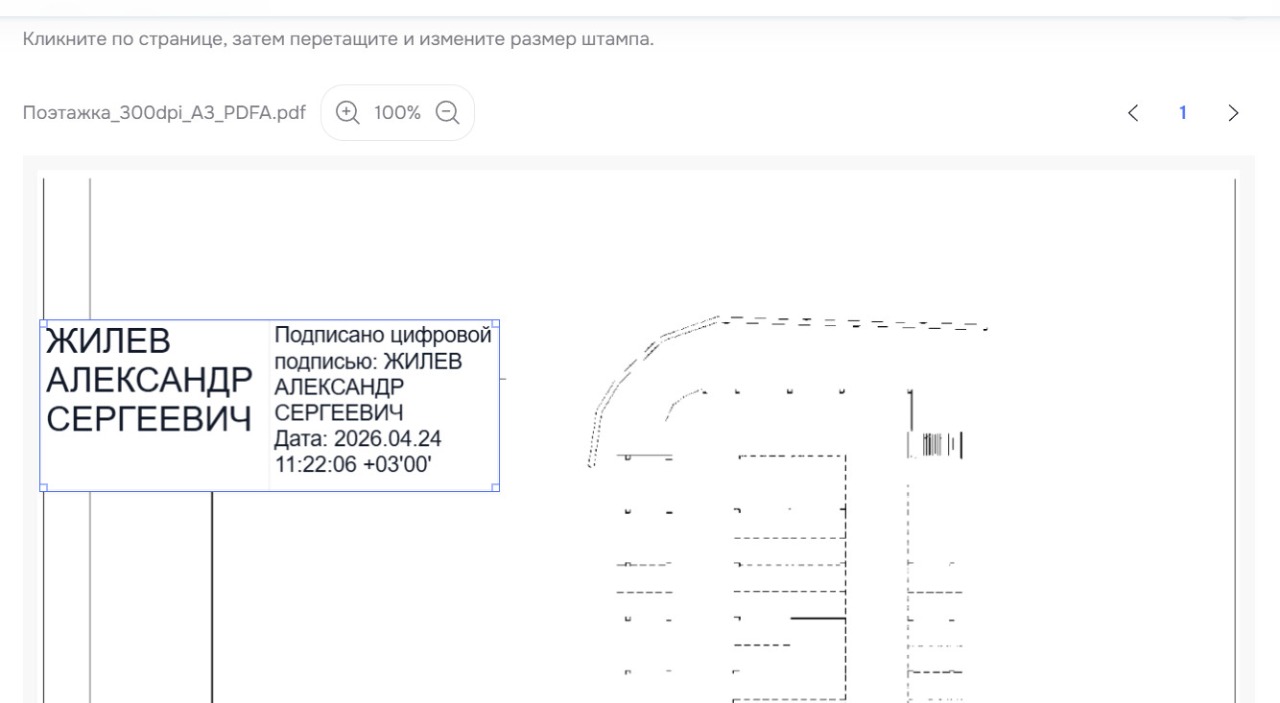
Нюанс: при подписании через Adobe Acrobat формируется именно встроенная подпись внутри PDF-файла. На документе появляется штампик с информацией о подписи. Такой документ удобно открывать и проверять — при открытии в Adobe Reader сразу видно, кто подписал и действительна ли подпись.

Способ 2: подписание через КриптоАРМ ГОСТ
КриптоАРМ ГОСТ версии 3 — приложение от компании «Цифровые технологии», сертифицированное ФСТЭК. Работает в связке с КриптоПро CSP 5.0 R3. Поддерживает подпись файлов в формате CMS (CAdES), и что важно для нашей темы — встроенную подпись PDF.
В КриптоАРМ ГОСТ откройте раздел Документы, выберите мастер «Подпись и защита PDF». Загрузите документ. По умолчанию подпись невидимая. Чтобы добавить визуальный штампик — разместите область штампа на нужной странице, настройте его размер, ориентацию и внешний вид. Выберите сертификат подписи, нажмите Подписать. Результат — PDF с встроенной электронной подписью.
Если вам нужна не встроенная подпись PDF, а отсоединённая (файл .sig отдельно от документа) — используйте раздел Документы, профиль подписи CAdES. В этом случае рядом с исходным файлом появится файл подписи формата .sig. Для создания отсоединённой подписи в КриптоПро этот способ подходит лучше всего.
Способ 3: Инструменты КриптоПро (встроенная утилита)
Начиная с версии КриптоПро CSP 5.0, в комплект поставки входит утилита «Инструменты КриптоПро». Она находится в меню Пуск — КРИПТО-ПРО — Инструменты КриптоПро. В этой утилите есть раздел «Создание подписи».
Переходите в раздел, выбираете файл для подписания, указываете сертификат, тип подписи (присоединённая или отсоединённая). Нажимаете Подписать. Вводите PIN-код от токена. Утилита создаёт файл подписи .sig рядом с исходным документом. Этот способ не формирует встроенную подпись внутри PDF — только отдельный sig-файл. Зато он работает для любых форматов файлов, не только PDF.
Мария Ж, юрист со стажем более 20 лет:
«Инструменты КриптоПро — штука удобная, но многие про неё не знают. Ставят CSP 5.0, а потом идут покупать КриптоАРМ за отдельные денежки. А утилита для подписания уже стоит, просто лежит в меню Пуск.»
Запутались в настройках КриптоПро и не хотите тратить время на установку плагинов? Подписать PDF с УКЭП можно через браузер — без дополнительного ПО, кроме самого КриптоПро CSP. Сервис Добыто.Подпись работает с сертификатами любых аккредитованных УЦ и формирует sig-файл за 3 клика.
Способ 4: подписание PDF через сервис Добыто.Подпись
Если устанавливать дополнительное ПО помимо КриптоПро CSP не хочется — работает онлайн-сервис Добыто.Подпись. Он использует КриптоПро CSP, установленный на вашем компьютере, и плагин КриптоПро ЭЦП Browser Plug-in для взаимодействия через браузер.
Процесс прямолинейный. Загружаете PDF на страницу сервиса. Выбираете тип подписи — открепленная (sig-файл отдельно) или присоединённая (документ + подпись в одном файле). Выбираете сертификат из списка установленных. Нажимаете Подписать. Скачиваете результат. С марта 2026 года в Добыто.Подпись работает визуальный штамп в PDF — плашечка с информацией о подписи прямо на странице документа. Сервис входит в реестр российского ПО, документы на сервере не сохраняются.
Встроенная подпись PDF и отсоединённая подпись: в чём разница
Два принципиально разных подхода к подписанию PDF — и каждый нужен для своих целей.
Встроенная подпись (PAdES) — электронная подпись размещается внутри самого PDF-файла. Открываете документ в Adobe Reader — видите штампик и статус подписи. Удобно для документов, которые будут просматривать получатели: договоры, акты, выписки. Именно так подписаны выписки из ЕГРЮЛ и штрафы ГИБДД.
Отсоединённая подпись (CAdES) — рядом с исходным PDF создаётся отдельный файл .sig. Для проверки нужны оба файла. Открываете PDF отдельно — никакой информации о подписании не видно. Этот формат чаще используется при работе с госпорталами, электронными торговыми площадками, при подаче документов в суд через ГАС Правосудие или Мой Арбитр.
Присоединённая подпись (CAdES attached) — документ и подпись упакованы в один файл .sig. Исходный PDF без специальных программ не откроешь — нужен КриптоАРМ или аналог. Используется реже, но иногда требуется при подаче документов на госпорталах.
Образцы документов для работы с электронной подписью
Открыть список документов
| Документ | Скачать |
|---|---|
| Памятка по настройке КЭП для налоговой | Скачать |
| Инструкция по установке ЭЦП на компьютер | Скачать |
| Ответы на вопросы об установке ЭЦП | Скачать |
| Руководство пользователя Добыто КЭДО | Скачать |
| Шаблон соглашения по ЭДО | Скачать |
| Приказ о введении КЭДО | Скачать |
| Приказ о КЭДО | Скачать |
| Методические рекомендации по внедрению ЭДО | Скачать |
| Криптографическая защита информации (ГОСТ) | Скачать |
| Правила обработки персональных данных | Скачать |
Типичные ошибки при подписании PDF через КриптоПро
Шесть граблей, на которые наступают чаще всего.
Первая — установка двух СКЗИ одновременно. КриптоПро CSP и VipNet CSP на одном компьютере конфликтуют. Токен перестаёт определяться, подпись не формируется. Решение: удалить один из крипто-провайдеров полностью, включая все его компоненты.
Вторая — не установлены корневые сертификаты. Подпись формируется, но при проверке показывает статус «сертификат недоверенный». Решение: скачать и установить корневые серты Минцифры и УЦ ФНС с uc.nalog.ru/crt.
Третья — истёк срок действия сертификата. Документ, подписанный просроченным сертом, юридически ничтожен. Сертификат ФНС действует 15 месяцев — следите за сроком и перевыпускайте заранее.
Четвёртая — попытка подписать PDF в Adobe Reader через КриптоПро PDF. Reader позволяет только проверять подписи. Для создания нужен Adobe Acrobat. Либо используйте КриптоАРМ или Добыто.Подпись.
Пятая — передача токена третьим лицам. Юридически подпись, поставленная вашим токеном — ваша подпись. Не важно, кто физически нажал кнопку. Ответственность несёт владелец сертификата.
Шестая — подписание документа не в формате PDF/A. Согласно приказу Минтруда № 578н от 20 сентября 2024 года, кадровые документы, связанные с работой, предоставляются в формате PDF/A. Другие форматы PDF при использовании в КЭДО потребуют дублирования на бумаге.
Мария Ж, судебный эксперт по трудовому праву:
«В судебной практике регулярно встречаются дела, где сторона оспаривает подпись на PDF из-за просроченного серта или отсутствия метки времени. Усовершенствованная подпись CAdES-T или CAdES-XLT1 фиксирует время подписания и статус сертификата — это ухаживание за подписью, которое защищает документ при архивном хранении.»
Как подписать PDF через КриптоПро CSP: пошаговая инструкция
Показать пошаговую инструкцию
- Шаг 1. Установите драйверы для вашего токена (Рутокен, JaCarta или eSmart) с официального сайта производителя.
- Шаг 2. Установите КриптоПро CSP 5.0 с сайта cryptopro.ru или через программу эксперимента ФНС (cryptopro.ru/fns_experiment). Перезагрузите компьютер.
- Шаг 3. Скачайте и установите корневые сертификаты Минцифры и УЦ ФНС с uc.nalog.ru/crt.
- Шаг 4. Установите личный сертификат с токена: КриптоПро CSP — Сервис — Просмотреть сертификаты в контейнере — Обзор — выберите контейнер — Далее — Установить.
- Шаг 5. Выберите способ подписания: а) КриптоПро PDF + Adobe Acrobat для встроенной подписи PDF; б) КриптоАРМ ГОСТ для встроенной или отсоединённой подписи; в) Инструменты КриптоПро для отсоединённой подписи; г) Добыто.Подпись для подписания через браузер.
- Шаг 6. Откройте выбранное приложение, загрузите PDF, выберите сертификат, нажмите Подписать.
- Шаг 7. Введите PIN-код от токена и дождитесь завершения операции.
- Шаг 8. Проверьте подпись: для встроенной — откройте PDF в Adobe Reader, для отсоединённой — загрузите файл и sig в сервис проверки на Госуслугах (gosuslugi.ru/pgu/eds).

Стоимость подписания PDF через КриптоПро CSP в 2026 году
Итоговая цена складывается из нескольких компонентов: лицензия на крипто-провайдер, стоимость токена, стоимость дополнительного ПО для подписания, и сам сертификат электронной подписи. Сертификат КЭП через УЦ ФНС выдаётся бесплатно — платите только за токен и ПО.
| Компонент | Стоимость | Условия |
|---|---|---|
| КриптоПро CSP 5.0 — годовая лицензия | от 1 850 руб. | 1 рабочее место |
| КриптоПро CSP 5.0 — бессрочная лицензия | от 3 500 руб. | 1 рабочее место |
| КриптоПро PDF (для Adobe Reader) | бесплатно | только проверка |
| Добыто КЭДО — тариф Старт | от 30 руб./сотрудник/мес | до 25 сотрудников |
| Добыто КЭДО — тариф Бизнес | от 50 руб./сотрудник/мес | от 50 сотрудников, мин. 30 000 руб./год |
| Добыто КЭДО — тариф Корпорация | по запросу | SLA 99.9%, выделенный сервер |
Для тех, кто участвует в эксперименте ФНС, КриптоПро CSP предоставляется бесплатно вместе с выпуском сертификата КЭП. Во всех тарифах Добыто КЭДО электронные подписи ПЭП и УНЭП для сотрудников выпускаются бесплатно. Детальный расчёт зависит от численности штата и набора подключаемых модулей — актуальные тарифы сервиса Добыто помогут сориентироваться точнее.
Мария Ж, HR-эксперт с 13-летним стажем:
«Если у вас 200+ сотрудников и вы подписываете кадровые документы по одному через КриптоАРМ — это затык. Мы в Добыто подключаем массовое подписание: кадровик отправляет пачку документов, каждый сотрудник получает пуш на телефон и подписывает скопом. Экономия — от 3 рабочих дней в месяц на одного эйчара.»
Выводы: подписание PDF через КриптоПро CSP
Подписание PDF через КриптоПро CSP требует подготовки рабочего места: драйверы токена, установка CSP 5.0, корневые сертификаты Минцифры и УЦ ФНС, личный сертификат с ключевого носителя. Без любого из этих компонентов подпись либо не сформируется, либо не пройдёт проверку. Для встроенной подписи внутри PDF нужен КриптоПро PDF + Adobe Acrobat или КриптоАРМ ГОСТ. Для отсоединённой подписи .sig — утилита Инструменты КриптоПро или онлайн-сервис.
При выборе способа подписания отталкивайтесь от задачи. Если получатель должен видеть штампик подписи прямо в PDF — встроенная подпись через Adobe Acrobat или КриптоАРМ. Если нужен sig-файл для госпортала или электронной площадки — отсоединённая подпись через Инструменты КриптоПро или Добыто.Подпись. Не ставьте два крипто-провайдера одновременно, следите за сроком действия сертификата и не передавайте токен третьим лицам.
По 63-ФЗ квалифицированная электронная подпись приравнивается к собственноручной. Документ, подписанный УКЭП через КриптоПро CSP с действующим сертификатом аккредитованного УЦ, принимается всеми государственными органами, судами, контрагентами и электронными площадками на территории РФ.
Часто задаваемые вопросы
Можно ли подписать PDF в КриптоПро CSP без покупки лицензии?
Чем отличается КриптоПро PDF от КриптоАРМ?
Как проверить подпись на PDF-документе?
На каких ОС работает подписание PDF через КриптоПро CSP?
Какие токены совместимы с КриптоПро CSP?
Что такое усовершенствованная подпись CAdES-XLT1 и зачем она нужна?
Можно ли подписать PDF двумя подписями?
Как подписать PDF на macOS через КриптоПро?
Как массово подписать большое количество PDF-документов?
Что делать, если КриптоПро CSP не видит токен?
Как подписать PDF для подачи документов в суд?
Нужна ли лицензия КриптоПро CSP для ИП, получившего подпись в ФНС?
Подписание PDF через КриптоПро CSP — фундамент электронного документооборота. Но если вам нужно подписывать не один документ в месяц, а десятки и сотни кадровых документов ежедневно — ручная работа через КриптоАРМ или Adobe Acrobat перестаёт масштабироваться. Сервис Добыто.КЭДО автоматизирует весь цикл: от формирования документа в 1С до подписания сотрудником через мобильное приложение.
Мы подключили более 500 компаний к КЭДО — от стартапов с 10 сотрудниками до ритейла с 3 200 штатных единиц. В каждом проекте КриптоПро CSP работает внутри: все подписи формируются по ГОСТ, с юридической значимостью по 63-ФЗ и 377-ФЗ.
- Поддержка всех трёх видов подписей — ПЭП, УНЭП, УКЭП — для любого кадрового процесса
- Мобильное приложение для подписания документов с телефона — в командировке, в отпуске, без похода в отдел кадров
- Готовый коннектор с 1С (ЗУП, КА, ERP, бухгалтерия) — ставится за час без привлечения разработчиков
- Вся цепочка подписей фиксируется с отметками времени — защита при проверках ГИТ и в суде
- Юридическая значимость по 63-ФЗ и 377-ФЗ — электронный документ равносилен бумажному
- Прозрачное ценообразование — фиксированная стоимость за рабочее место, без скрытых модулей