

Встроенная подпись в PDF — это электронная подпись, которая записывается прямо внутрь PDF-документа по стандарту PAdES, а не в отдельный sig-файл рядом. Открыли документ в Adobe Acrobat Reader или любом просмотрщике с поддержкой подписей — сразу видите штампик с ФИО подписанта, датой и зелёную галочку валидности. В этом материале разберём, чем встроенная подпись отличается от откреплённой, какие программы умеют её создавать в России в 2026 году, как настроить связку Adobe Reader + КриптоПро PDF, что делать с защитой документа от изменений после подписания. Это часть большого материала про создание sig-файла из PDF, где описаны все виды подписи документов и форматы файлов криптографического контейнера.
Автор статьи — Мария Ж, юрист со стажем более 20 лет, соучредитель сервиса КЭДО Добыто, спикер на конференциях по КЭДО и юриспруденции, судебный эксперт в сфере корпоративного и трудового права. Занимается наймом персонала более 13 лет. Автор более 1000 статей о цифровой подписи, трудовом праве, КЭДО и HR.

Что такое встроенная подпись в PDF
Встроенная подпись PDF (по международной классификации — PAdES, PDF Advanced Electronic Signatures) — технология, при которой криптографический контейнер записывается внутрь самого PDF-файла. Файл остаётся один, расширение .pdf не меняется. Открыли его в Adobe Reader — на странице плашечка «Подписано электронной подписью» с ФИО, номером сертификата и датой, а сверху статус: «Подписано, все подписи действительны» с зелёной галочкой. Получили выписку из ЕГРЮЛ с сайта налоговой или штраф ГИБДД с Госуслуг — это именно она. Никакого отдельного сиг-файла рядом, никакой специальной программы для проверки.
Технически работает по стандарту PAdES от ETSI. Существует несколько уровней — PAdES-B (базовый), PAdES-T (с меткой времени), PAdES-LT (с долгосрочной валидацией), PAdES-LTA (с архивной меткой). В российской практике встроенную подпись формируют по ГОСТ Р 34.10-2012 — профильный криптоалгоритм, утверждённый ФСБ, который поддерживает любой нормальный крипто-провайдер.
Мария Ж, специалист по цифровой подписи и КЭДО:
«Встроенная подпись — это направление, к которому рынок пришёл в 2025-2026 годах. Раньше все обменивались парой документ + сиг-файл, и контрагент ругался, что у него не открывается. Сейчас всё чаще видим один PDF с зашитой подписью — открыл, увидел зелёный замочек, никаких отдельных файлов рядом. Для архивного хранения это удобно: не нужно следить, чтобы открытка и сиг-файл лежали парой, всё в одном месте.»

Чем встроенная подпись отличается от sig-файла
Постоянно путаются три понятия: отсоединённая, присоединённая и встроенная подпись. Разберём по-человечески.
Отсоединённая подпись (detached) — классический сиг-файл рядом с документом. Был договор.pdf, после подписания появился договор.pdf.sig. Два файла, передавать получателю надо оба. Потеряете один — подпись недействительна. Стандарт для госпорталов: ФНС, Росреестр, ЕИС, портал ГосЛог принимают именно такой формат.
Присоединённая подпись (attached) — один файл с расширением .sig, внутри которого упакован документ и криптография. Открыть обычным просмотрщиком нельзя — нужна специализированная программа: КриптоАРМ, ViPNet CryptoFile, Контур.Крипто. На практике используется реже двух других вариантов.
Встроенная подпись (embedded, PAdES) — подпись внутри самого PDF, расширение .pdf. Открывается в Adobe Reader или другом ПО с поддержкой подписи. На странице видна плашка-штамп, на вкладке «Подписи» — все технические детали ЭП. Формат, который выбирают для удобства получателя: ему не нужно ничего устанавливать и искать второй файл. На каждый из видов есть свой сценарий: договор контрагенту — встроенная (наглядно), декларация в ФНС — открепленная (требует регламент), электронный архив с долгим хранением — встроенная с меткой времени.
Что нужно для добавления встроенной подписи в PDF
Соберём комплект из четырёх компонентов — без любого встроенную подпись не сделать.
1. Сертификат электронной подписи. Для юридически значимого документооборота с госорганами и контрагентами — УКЭП (квалифицированная) от аккредитованного УЦ. Для внутренних кадровых документов в КЭДО подойдёт УНЭП. Сертификат хранится на токене (флешка вроде Рутокена или JaCarta) либо в реестре операционной системы.
2. Крипто-провайдер. В России это в подавляющем большинстве случаев КриптоПро CSP (версии 4.0 или 5.0 R3 — последняя поддерживает обновлённые ГОСТы). Без КриптоПро CSP плагин для Adobe не заработает.
3. Adobe Acrobat или Adobe Reader. Версии 8 и выше, лучше DC. Нюанс: КриптоПро PDF исторически поддерживает 32-разрядные сборки Adobe — проверяйте совместимость в документации к актуальной версии.
4. КриптоПро PDF. Плагин, который встраивается в Adobe и добавляет туда поддержку российских ГОСТ-алгоритмов. Без него Adobe умеет подписывать только зарубежными RSA. Размер дистрибутива около 5 Мб, триал работает 30 дней, дальше нужна лицензия. Альтернатива — КриптоАРМ ГОСТ 6 от компании Цифровые Технологии: собственный мастер подписи и защиты PDF плюс встроенный просмотрщик документов, можно работать без Adobe. Полный обзор программ для подписания документов ЭЦП с разбором функционала каждой — в отдельном материале.
В практике сервиса Добыто для встроенной подписи кадровых документов мы используем собственное решение Добыто.Подпись — не требуется отдельная установка плагинов на каждое рабочее место. Файл загружается в браузер, выбирается сертификат, ставится штамп, скачивается готовый PDF.
Как добавить встроенную подпись в PDF через Adobe Reader и КриптоПро PDF
Самый ходовой способ для российских компаний на 2026 год. Пошагово.
Шаг 1. Подготовка системы. На компьютере должны стоять КриптоПро CSP 5.0 (или 4.0), драйвер вашего токена, Adobe Acrobat Reader DC. Если используется УКЭП — корневые сертификаты УЦ Минцифры и того УЦ, который выдал вашу подпись, должны быть установлены в хранилище доверенных центров. Без корневых сертификатов цепочка доверия не выстроится, и Adobe пометит подпись как «Действительность подписи не определена».
Шаг 2. Установка КриптоПро PDF. Скачать дистрибутив cppdfSetup.exe с официального сайта cryptopro.ru. В мастере указать, для каких версий Adobe ставить плагин. После установки — перезапустить Adobe Reader.
Шаг 3. Настройка Adobe Reader. Заходим: Редактирование — Установки — Подписи — «Создание и оформление» — «Подробнее». В поле «Метод подписания по умолчанию» выбираем КриптоПро PDF.
Шаг 4. Подписание документа. Открываем PDF в Adobe. Меню «Инструменты» — «Сертификаты» — «Поставить цифровую подпись» (либо «Заполнить и подписать» — «Сертификаты» в Reader). Курсор превращается в крестик — выделяем прямоугольник на странице, в котором появится плашечка штампа. Adobe просит выбрать сертификат — откроется список тех, что доступны на вашем компьютере и токенах. Выбираем нужный, нажимаем «Подписать». При запросе вводим ПИН-код токена — подпись формируется на борту токена и встраивается в PDF.
Шаг 5. Проверка результата. На странице, где выделили область, теперь стоит штампик с указанием подписанта. Сверху Adobe выводит зелёную галочку и фразу «Подписано, все подписи действительны». Файл готов к отправке.
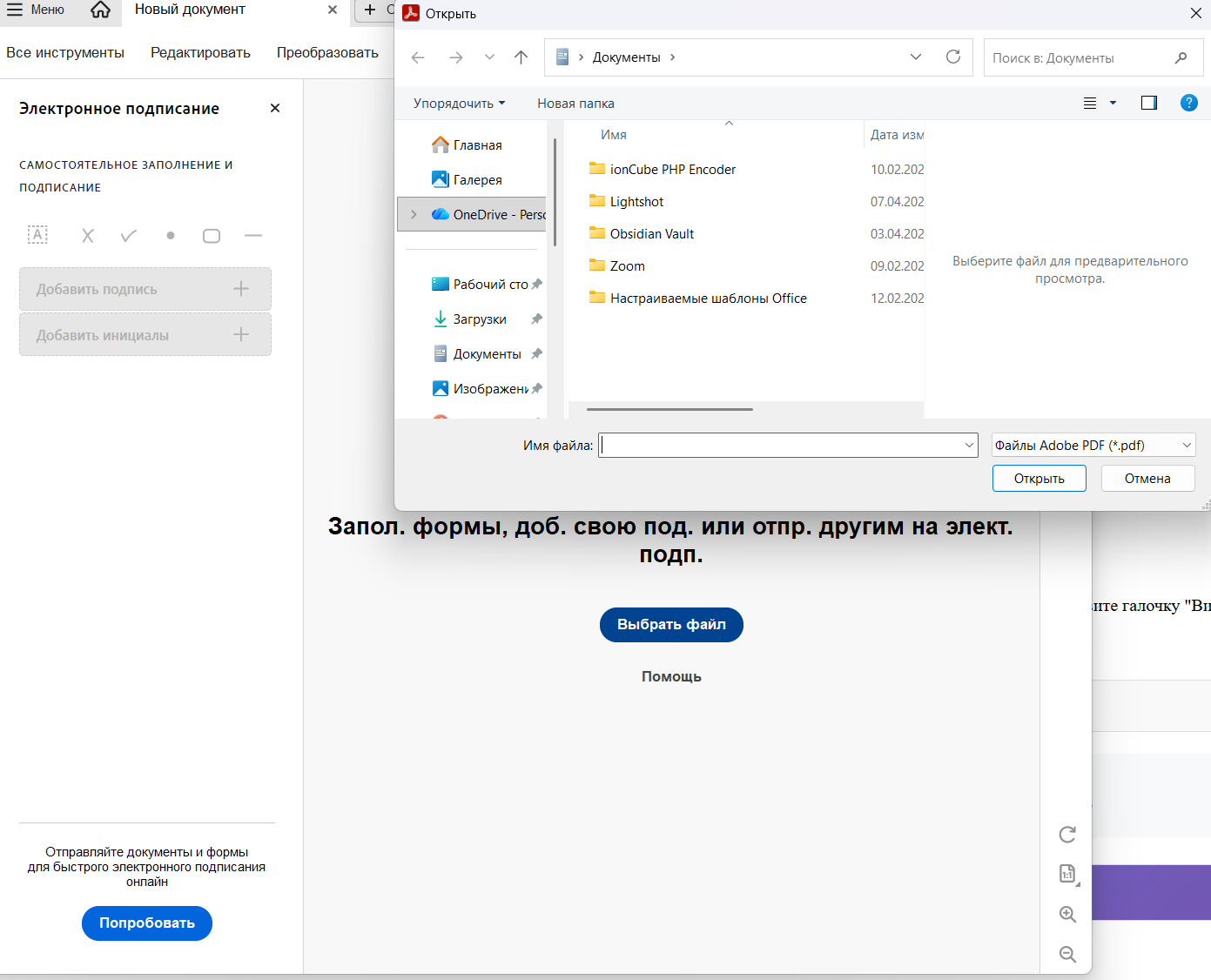
Как добавить встроенную подпись в PDF: пошаговая инструкция
Показать пошаговую инструкцию
- Шаг 1. Установите КриптоПро CSP 5.0, драйвер токена (Рутокен или JaCarta), Adobe Acrobat Reader DC и плагин КриптоПро PDF. Установите корневые сертификаты УЦ Минцифры и вашего УЦ.
- Шаг 2. В Adobe Reader зайдите в Редактирование — Установки — Подписи, в разделе «Создание и оформление» выберите КриптоПро PDF как метод подписания по умолчанию.
- Шаг 3. Откройте нужный PDF, выберите Инструменты — Сертификаты — Поставить цифровую подпись.
- Шаг 4. Выделите курсором прямоугольную область в документе — там появится визуальный штамп подписи.
- Шаг 5. Выберите ваш сертификат электронной подписи из списка доступных, введите ПИН-код токена.
- Шаг 6. Сохраните подписанный PDF и проверьте, что вверху отображается зелёная галочка «Подписано, все подписи действительны».
Сертификация PDF: защита от изменений после подписания
Стандартная встроенная подпись фиксирует состояние документа на момент подписи. Но кто-то может потом добавить ещё одну подпись поверх, дописать комментарии, заполнить пустые поля. Если задача — сделать документ полностью неизменяемым, используется сертификация (Certify в терминологии Adobe). Особый тип встроенной подписи, накладывающий защиту на весь документ. После сертификации PDF нельзя модифицировать, кроме разрешённых автором действий.
Делается так: вместо обычного «Поставить цифровую подпись» выбирается «Сертифицировать (видимой подписью)» или «Сертифицировать (без видимой подписи)». Дальше тот же путь — выделение области, выбор сертификата, ПИН-код, сохранение. PDF становится залоченным от модификаций. Сертификация требует Adobe Acrobat Standard или Pro — в Reader этой функции нет.
Мария Ж, юрист со стажем более 20 лет:
«Когда работаем с серьёзными договорами или приказами, которые нельзя менять задним числом, всегда рекомендую сертификацию. Обычная встроенная подпись говорит: «вот этот документ был такой на момент подписи». Сертификация добавляет: «и теперь его нельзя изменить, без поломки подписи». В судебных спорах это вторая степень защиты — даже если кто-то решит подменить документ, сертификат сразу покажет нарушение целостности.»
Альтернативные программы для встроенной подписи PDF в России
КриптоПро PDF + Adobe — не единственный вариант. Ещё четыре программы умеют делать встроенную подпись по PAdES с российской криптографией.
КриптоАРМ ГОСТ 6 (Цифровые технологии). Универсальное приложение со встроенным просмотрщиком PDF и Мастером подписи и защиты PDF. Подписывает обычной встроенной и сертифицированной подписью, поддерживает пакетную подпись пачки документов, усовершенствованную подпись с метками времени Type 1, ОЦСП-ответами, архивной меткой. Поддержка МЧД — можно прикрепить машиночитаемую доверенность к подписи и получить единый архив.
КриптоАРМ Server. Серверное решение для автоматизации. Работает по правилам: папка для входящих, папка для подписанных. Сервер периодически проверяет, что лежит во входящих, подписывает обезличенным сертификатом организации, кладёт в исходящие. Подходит для автоматической подписи сотен и тысяч документов в день — счета, квитанции, выписки.
Crypto Expert (CrypteX). Программа с поддержкой подписи и проверки PDF, реализована сертификация. Работает на Windows, Linux, macOS, ASTRA Linux. Поддерживает усовершенствованную подпись CAdES XL Type 1, архивную подпись, МЧД. CrypteX — действующий оператор ЭДО с прямым доступом к распределённому реестру сертификатов ФНС.
Контур.Крипто и Контур.Сайн. Браузерные сервисы. Подходят, когда не хочется ставить ничего на машину. Загрузил PDF в браузер, выбрал сертификат через крипто-плагин, нажал подписать — PDF со встроенной подписью на выходе.
И наш сервис Добыто.Подпись. Загружается файл, выбирается сертификат, нажимается «Подписать», скачивается результат. С 1 марта 2026 года в Добыто.Подпись добавили визуальный штамп в PDF — не просто файл с криптографией внутри, но и с видимой плашкой на странице. Сервис в реестре российского ПО, документы не сохраняются на сервере после обработки.
Мария Ж, соучредитель сервиса КЭДО Добыто:
«Когда выбираете программу под встроенную подпись PDF, смотрите не только на функционал подписи, но и на то, как программа работает с массовыми операциями. Подписать один документ умеют все. А вот закинуть в папку 500 приказов и получить на выходе 500 подписанных PDF со штампами по ГОСТ — это уже совсем другие денежки и другой уровень. У нас в Добыто пакетная подпись из коробки, без отдельной лицензии.»
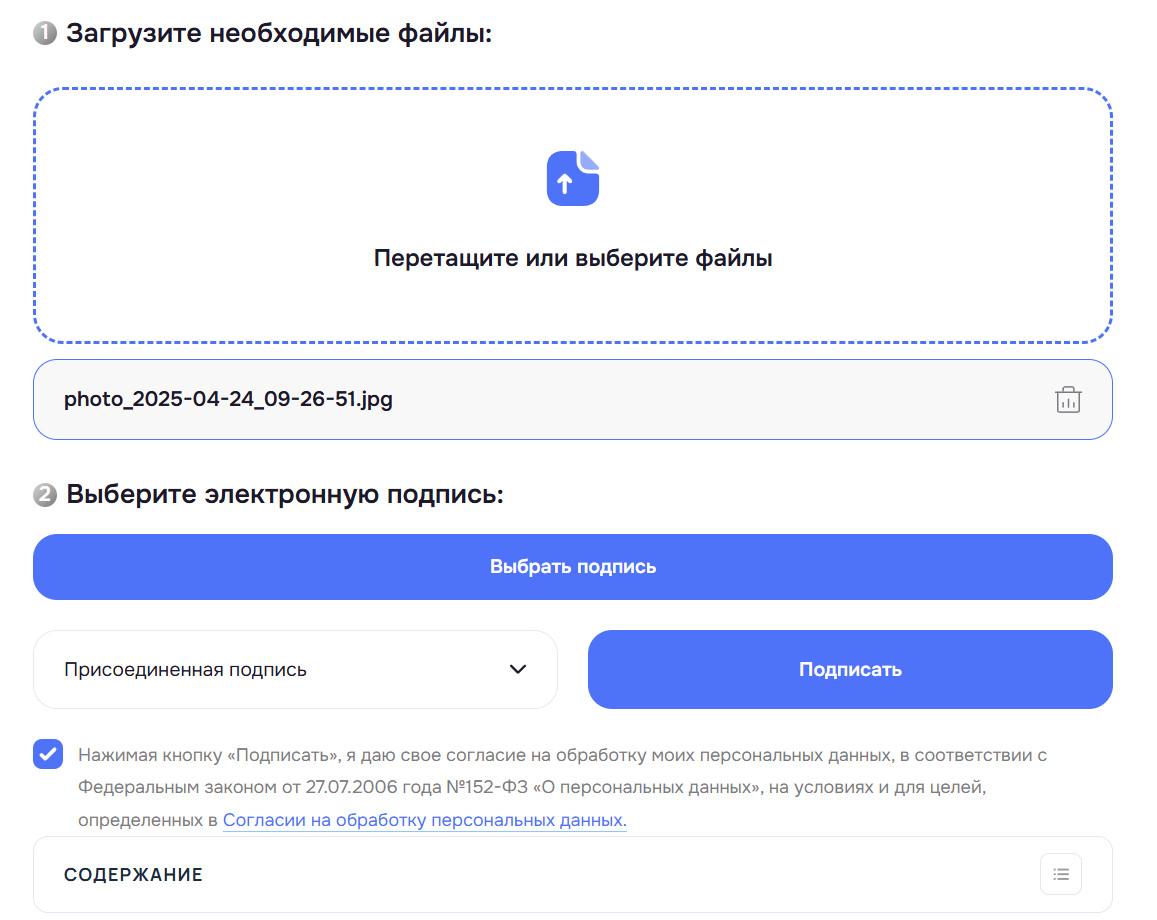
Если задача разовая или нужно подписать пакет документов прямо сейчас, а возиться с настройкой связки Adobe + КриптоПро PDF времени нет — воспользуйтесь Добыто.Подписью. Сервис работает в браузере, поддерживает PDF, DOC, DOCX, TXT, XLS и ещё 100+ форматов. Файл подписывается за минуту, на выбор — встроенная подпись или sig-файл отдельно.
Образцы документов и инструкций по работе с электронной подписью
Открыть список документов
| Документ | Скачать |
|---|---|
| Памятка по настройке КЭП для налоговой | Скачать |
| Ответы на вопросы об установке ЭЦП | Скачать |
| Инструкция по установке ЭЦП на компьютер | Скачать |
| Руководство пользователя Добыто КЭДО | Скачать |
| Шаблон соглашения по ЭДО | Скачать |
| Приказ о введении КЭДО | Скачать |
| Приказ о КЭДО | Скачать |
| Образец приказа о приёме на работу | Скачать |
| Примерная форма трудового договора | Скачать |
| Образец личной карточки работника | Скачать |
Настройка визуализации штампа: как настроить внешний вид плашки
По умолчанию Adobe ставит унылый штампик — текстовая мешанина, прочитать сложно. Реальный визуальный вид настраивается в установках Adobe: Редактирование — Установки — Подписи — Создание и оформление — «Подробнее». В разделе «Оформление» нажимаем «Создать» — открывается мастер настройки штампа. Можно загрузить логотип организации (PNG, JPG), включить/отключить отображение ФИО, должности, даты, причины подписания. Сохраняем оформление, даём название. При следующей подписи можно выбрать сохранённое оформление, и штамп будет выглядеть как настроили.
По ГОСТ Р 7.0.97-2016 штамп визуализации электронной подписи должен содержать: фразу «Документ подписан электронной подписью», номер сертификата, ФИО владельца, срок действия сертификата. Это стандарт для государственных и крупных коммерческих организаций. Закон не обязывает компании использовать такой штамп — ст. 26 ФЗ-162 от 29.06.2015 даёт право, но не обязанность. В практике документооборота это снимает массу вопросов от контрагентов. В сервисе Добыто.Подпись штамп формируется автоматически по требованиям ГОСТ — не нужно ничего настраивать вручную.
Как проверить встроенную подпись в PDF
Самый простой способ — открыть PDF в Adobe Reader. Если стоит модуль КриптоПро PDF, проверка подписи запускается автоматически при открытии. Сверху появится строка с зелёной галочкой и текстом «Подписано, все подписи действительны» — всё в порядке. Если подпись действительна, но не удалось проверить личность подписанта (нет корневых сертификатов УЦ в системе) — жёлтый треугольник с пометкой «Действительность подписи не определена». Если документ изменили после подписания — красный крестик. Кликнув по штампу подписи, можно открыть подробности: статус, дату, информацию о подписанте (ФИО, организация, СНИЛС, ИНН), о сертификате и о проверке его статуса на момент подписи.
Альтернативный способ — через государственный сервис на Госуслугах. Грузим PDF на страницу проверки электронной подписи на портале Госуслуг, через несколько секунд получаем результат: подпись действительна или нет, кто владелец сертификата, какой УЦ выдал. Госуслуги поддерживают и встроенную подпись, и открепленную (PDF + sig).
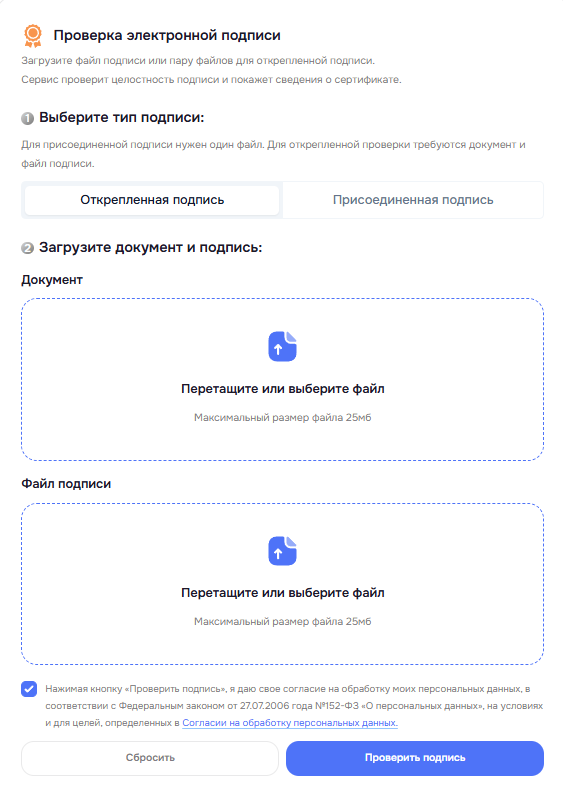
Третий вариант — КриптоПро DSS Verify (dss.cryptopro.ru/verify). Сервис от разработчика КриптоПро, бесплатный, поддерживает все российские форматы. Удобен подробной технической информацией: тип подписи (CAdES-BES, CAdES-T, PAdES-LT и т.д.), цепочка сертификатов, наличие меток времени.
Стоимость встроенной подписи PDF и сервиса КЭДО Добыто в 2026 году
Итоговая стоимость складывается из расходов на криптографию (лицензии КриптоПро CSP, КриптоПро PDF, цена сертификата ЭП, цена токена) плюс — если речь о массовой подписи кадровых документов в КЭДО — тарифа на сервис электронного документооборота, в который входит инфраструктура для встроенной подписи и работа с сотрудниками.
| Тариф / Услуга | Стоимость | Условия |
|---|---|---|
| Тариф «Старт» Добыто КЭДО | от 30 ₽ за сотрудника / мес | До 25 сотрудников |
| Тариф «Бизнес» Добыто КЭДО | от 50 ₽ за сотрудника / мес | Минимум 50 сотрудников, 30 000 ₽/год |
| Тариф «Корпорация» Добыто КЭДО | По запросу | Выделенный сервер, SLA 99.9% |
| Электронные подписи ПЭП и УНЭП для сотрудников | Включено в тариф | На всех тарифах |
| УКЭП для сотрудников | По запросу | Через партнёров-УЦ |
| Интеграция с 1С:ЗУП | Включено в тариф «Бизнес» | Готовый модуль |
| Электронный архив с подписями | Включено в тариф «Бизнес» | Хранение до 50 лет |
На стоимость влияет численность сотрудников, выбранный тариф, нужны ли УКЭП, требуется ли интеграция с учётной системой и масштаб электронного архива. Точную смету под конкретный штат удобнее посчитать по актуальным тарифам сервиса Добыто КЭДО.
Типичные ошибки при создании встроенной подписи в PDF
Adobe пишет «Действительность подписи не определена». Самый частый головняк новичков. Причина — в системе нет корневых сертификатов УЦ, выпустившего вашу подпись, либо нет корневого сертификата УЦ Минцифры. Цепочка доверия не выстроилась. Лечится установкой корневых сертификатов с сайта вашего УЦ и Минцифры в хранилище Trusted Root Certification Authorities.
Документ подписан, но штампа на странице нет. Подпись сформировалась как невидимая — на этапе подписания не была выделена область, либо был выбран тип «невидимая подпись». Подпись валидна, статус виден на верхней панели Adobe и на вкладке «Подписи». Если нужна именно плашечка — переподписать с указанием области.
«Подписано, но недействительно» — красный крестик. Файл изменили после подписания. Кто-то открыл документ для редактирования, добавил пометку, нажал «Сохранить». Лечится только переподписанием. Чтобы такого не было — сразу делайте сертификацию документа (Certify).
Не подхватывается КриптоПро PDF. Установили плагин, перезапустили Adobe, а в «Методах подписания» его нет. Чаще всего — несовместимость версий: Adobe 64-битный, а плагин поддерживает 32-битные сборки. Лечится переустановкой Adobe в 32-битной версии. В практике сервиса Добыто мы при подключении новых клиентов закладываем 1-2 дня на пилотную группу — именно для того, чтобы вычистить эти настроечные грабли до раскатывания на всю компанию.
Когда встроенная подпись подходит, а когда нет
Подходит: подписание договоров с контрагентами, внутренние кадровые приказы, ЛНА, согласия сотрудников, акты сдачи-приёмки работ, любые документы для получателей, которые не хотят разбираться со sig-файлами. Также — архивное хранение с метками времени, когда нужна «ухаживание за подписью» через переподписание.
Не подходит: отчётность в ФНС, Росреестр, ЕИС, ГосЛог — эти площадки принимают только открепленную подпись формата CMS/PKCS#7. Электронные тендеры на государственных торговых площадках — там тоже свои регламенты, в основном открепленная. Документы XML-формата (счета-фактуры, УПД, СЗВ-ТД) — подписываются открепленной, поскольку XML и встроенная подпись по PAdES не дружат. В кадровом ЭДО используется обычно УНЭП, выпускаемая работодателем для сотрудника — и тут встроенная подпись в PDF стандарт: сотрудник видит на экране плашку со своей подписью и подписи кадровика, всё прозрачно.
Выводы: что важно запомнить о встроенной подписи в PDF
Встроенная подпись в PDF (PAdES) — формат электронной подписи, при котором криптографический контейнер записывается прямо внутрь PDF-документа. Файл остаётся один, открывается в Adobe Reader или любом совместимом просмотрщике, на странице видна плашка с подписью, на верхней панели — статус валидности. Главное преимущество — наглядность для получателя и единый файл вместо пары «документ + sig». Для российских ГОСТ-алгоритмов используется связка КриптоПро CSP + КриптоПро PDF + Adobe Reader/Acrobat либо альтернативные программы (КриптоАРМ ГОСТ 6, Контур.Крипто, Добыто.Подпись). Для добавления нужны четыре компонента: сертификат ЭП, крипто-провайдер, клиент Adobe и плагин КриптоПро PDF. Корневые сертификаты УЦ Минцифры и удостоверяющего центра должны быть установлены в системе — без них Adobe не сможет проверить цепочку доверия.
Встроенная подпись подходит для большинства бизнес-сценариев: договоры, кадровые приказы, акты, ЛНА, документы на длительное архивное хранение. Для отчётности в государственные органы (ФНС, Росреестр, ЕИС) и для электронных тендеров требуется открепленная подпись формата CMS/PKCS#7 — это связано с регламентами площадок. Для защиты документа от изменений после подписания используется механизм сертификации (Certify), доступный в Adobe Acrobat Standard или Pro. В перспективе доля встроенных подписей будет расти: рынок движется к удобству для конечных пользователей, единый файл с зашитой подписью побеждает связку из двух файлов.
Часто задаваемые вопросы
Можно ли добавить встроенную подпись в PDF без КриптоПро PDF?
Сколько подписей можно добавить в один PDF?
Что такое визуализация подписи и чем отличается от встроенной?
Как сделать пакетную встроенную подпись для большого количества PDF?
Можно ли добавить встроенную подпись в PDF на телефоне?
Сколько лет действует встроенная подпись в PDF после подписания?
В чём разница между Adobe Acrobat Reader и Adobe Acrobat для встроенной подписи?
Что делать, если штамп подписи на PDF выглядит криво или нечитабельно?
Принимает ли арбитражный суд PDF со встроенной подписью как доказательство?
Что такое PAdES-LTA и зачем он нужен для архива?
Команда Добыто работает с электронной подписью и кадровым ЭДО для бизнеса по всей России. За время работы сервиса мы подключили более 500 компаний к КЭДО — от микропредприятий до федеральных сетей с десятками тысяч сотрудников. Знаем нюансы встроенной подписи в PDF, разбираемся в связке КриптоПро + Adobe и в собственном сервисе Добыто.Подпись.
Если стоит задача массово подписывать кадровые документы со встроенной подписью или разово подписать пачку PDF — наш сервис закрывает оба сценария. Для разовой работы есть Добыто.Подпись с поддержкой PDF, DOC, DOCX, XLS и сотни других форматов. Для системной работы с кадрами — Добыто КЭДО с подписями для всех сотрудников из коробки.
- Поддержка всех трёх видов подписей — ПЭП, УНЭП, УКЭП — для любого кадрового процесса
- Мобильное приложение для подписания документов с телефона — в командировке, в отпуске, без похода в отдел кадров
- Встроенная подпись PDF с визуальным штампом по ГОСТ Р 7.0.97-2016
- Готовый коннектор с 1С (ЗУП, КА, ERP), SAP и Boss-Кадровик — ставится за час без разработчиков
- Прозрачное ценообразование — фиксированная стоимость за рабочее место, без скрытых модулей
- Юридическая значимость по 63-ФЗ и 377-ФЗ — электронный документ равносилен бумажному
- Хранение документов до 50 лет — доступ к архиву сохраняется даже при расторжении договора