

Как добавить цифровую подпись в PDF — вопрос, который встаёт перед каждым, кто получил сертификат ЭП и хочет отправить контрагенту или в госорган документ с юридической силой, а не просто файл с картинкой автографа. Добавить подпись можно четырьмя способами: через модуль КриптоПро PDF в Adobe Reader, десктопную программу КриптоАРМ ГОСТ, мобильное приложение Госключ или систему КЭДО с автоматическим маршрутом согласования. Разберём каждый вариант, разницу между встроенной и отсоединённой подписью, требования к формату PDF/A для кадровых документов и грабли, из-за которых подписанный файл не проходит проверку. Если интересует более широкая тема работы с форматами ЭП, стоит начать с материала про подписание PDF и создание SIG-файлов, где описан весь процесс от выбора формата до отправки.
Автор статьи — Мария Ж, юрист со стажем более 20 лет, соучредитель сервиса КЭДО Добыто, спикер на конференциях по КЭДО и юриспруденции, судебный эксперт в сфере корпоративного и трудового права. Занимается наймом персонала более 13 лет. Автор более 1000 статей о цифровой подписи, трудовом праве, КЭДО и HR.

Какую электронную подпись можно использовать для PDF
63-ФЗ определяет три вида электронных подписей: простую (ПЭП), усиленную неквалифицированную (НЭП) и усиленную квалифицированную (УКЭП). Для подписания PDF в юридически значимом документообороте применяют НЭП или УКЭП — простая подпись тут не подходит, потому что она не позволяет подтвердить неизменность документа после подписания. Статья 6 63-ФЗ прямо говорит: электронный документ, подписанный УКЭП, приравнивается к бумажному с собственноручной подписью. С НЭП ситуация иная — нужно соглашение сторон о признании такой подписи.
УКЭП получают в аккредитованных удостоверяющих центрах. Для руководителей и ИП — в УЦ ФНС бесплатно, для сотрудников — в коммерческих аккредитованных УЦ. Сертификат записывается на USB-токен (рутокен, JaCarta, eSmart) и действует 15 месяцев. НЭП можно выпустить через Госключ — мобильное приложение от Минцифры, где подпись формируется на базе подтверждённой учётной записи на Госуслугах.
Мария Ж, специалист по цифровой подписи и КЭДО:
«В практике Добыто мы постоянно видим одну и ту же ошибку — эйчары пытаются подписать кадровые PDF простой электронной подписью и потом удивляются, что ГИТ не принимает документы. ПЭП для кадровых документов подходит в ограниченном перечне случаев, а для трудовых договоров и приказов нужна как минимум НЭП через Госключ.»
На текущий момент для подписания PDF в России применяют российские криптографические алгоритмы по ГОСТ. С 1 апреля 2026 года ФНС переходит на новые стандарты шифрования для ЭП — это стоит учитывать при выборе крипто-провайдера. КриптоПро CSP версии 5.0 R3 поддерживает обновлённые ГОСТы.
Встроенная и отсоединённая подпись PDF — в чём разница
Подпись PDF существует в двух вариантах, и от выбора зависит, как вы потом будете работать с файлом. Встроенная подпись (она же присоединённая) записывается прямо внутрь PDF-документа. Открываете такой файл в Adobe Acrobat или любом просмотрщике с поддержкой ГОСТ — и видите штампик с информацией о подписанте, дате, статусе сертификата. Файл один, всё в нём.
Отсоединённая подпись — это отдельный SIG-файл, который лежит рядом с оригинальным PDF. Два файла всегда ходят парой: теряется один — подпись недействительна. Для проверки нужно загрузить оба файла в специальную программу (КриптоАРМ, Контур.Крипто или сервис Госуслуг). На практике отсоединённая подпись удобнее для пакетной обработки и архивного хранения, а встроенная — для отправки контрагентам, которым нужна наглядность.
В сервисе Добыто мы используем оба формата в зависимости от задачи клиента. Для кадровых документов в КЭДО чаще применяют встроенную подпись — сотрудник открывает PDF на телефоне и сразу видит, что документ подписан. Для отчётности в госорганы обычно требуется отсоединённая подпись в формате CMS/PKCS#7.
Способ 1: КриптоПро PDF + Adobe Acrobat Reader
Самый распространённый способ подписать PDF с УКЭП — модуль КриптоПро PDF, который встраивается в Adobe Acrobat Reader DC (бесплатная версия). На компьютере должны стоять: драйвер токена (Рутокен или JaCarta), КриптоПро CSP 5.0, сам модуль КриптоПро PDF и Adobe Acrobat Reader DC. Корневые сертификаты Минцифры и УЦ ФНС тоже нужно установить — без них цепочка доверия не выстроится и подпись будет с пометкой «недействительна».
После установки модуля в настройках Adobe Reader заходите в Редактирование — Установки — Подписи, в разделе «Создание и оформление» нажимаете «Подробнее» и выбираете метод подписания КриптоПро PDF. Дальше открываете нужный PDF, выбираете «Заполнить и подписать», затем «Сертификаты» и «Поставить цифровую подпись». Выделяете область в документе, где появится штамп, выбираете сертификат с токена — и готово.
Нюанс: КриптоПро PDF бесплатно работает 90 дней. Потом нужна лицензия. Сама программа КриптоПро CSP тоже имеет демо-период 90 дней, после чего нужна бессрочная лицензия. Мы в Добыто рекомендуем сразу покупать бессрочную лицензию КриптоПро — это избавит от ситуации, когда через три месяца подпись перестаёт работать, а вы не понимаете почему.
Способ 2: КриптоАРМ ГОСТ
КриптоАРМ ГОСТ — десктопное приложение от компании «Цифровые технологии» (crt.ru). Программа подписывает файлы любого формата, не только PDF. Для PDF есть отдельный режим — Мастер подписи и защиты ПДФ, который позволяет создать именно встроенную подпись с визуальным штампом. Штамп настраивается: размер, расположение на странице, логотип, информация о сертификате.
КриптоАРМ поддерживает несколько вариантов встроенной подписи PDF: базовая, со штампом времени, с ТСПС и с архивной меткой. Архивная метка нужна для долгосрочного хранения — она позволяет подтвердить действительность подписи даже после истечения срока сертификата. Для электронных архивов кадровых документов это критично, потому что сроки хранения по приказу Росархива доходят до 50-75 лет.
Ещё одна полезная функция — сертификация документа. После подписания и сертификации в PDF нельзя добавить другие подписи или внести изменения. Документ зафиксирован. Пакетная подпись тоже есть — можно подписать несколько сотен PDF за одну операцию, если заранее настроить область штампа в профиле. Лицензия КриптоАРМ ГОСТ бывает годовая и бессрочная, клиентская.
Мария Ж, соучредитель сервиса КЭДО Добыто:
«Мы закладываем 2-3 дня на обучение кадровиков работе с подписью PDF при внедрении КЭДО. Сама процедура подписания занимает минуту, но настройка рабочего места — установка драйверов, крипто-провайдера, корневых сертов — это всегда вызывает вопросы. При подключении через наш сервис мы берём эту настройку на себя.»
Способ 3: Госключ и онлайн-сервисы
Госключ — мобильное приложение от Минцифры, которое позволяет выпустить УНЭП или УКЭП прямо на телефоне. Для УНЭП нужна подтверждённая учётная запись на Госуслугах. Для УКЭП — ещё и биометрический загранпаспорт нового образца плюс NFC на смартфоне. Подписать PDF через Госключ можно, если система, из которой вы отправляете документ, интегрирована с API Госключа. На портале Работа в России, в системах КЭДО и на Госуслугах это работает.
Контур.Крипто — бесплатный онлайн-сервис для подписания и проверки ЭП. Загружаете PDF, выбираете сертификат (нужен установленный КриптоПро CSP и плагин), подписываете. На выходе — отсоединённая подпись. Сервис работает в браузере на Windows, Linux и macOS. Для встроенной подписи PDF Контур.Крипто не подходит — только отсоединённая.
Есть ещё сервис проверки ЭП на Госуслугах — он не подписывает, но позволяет проверить подлинность уже подписанного документа. Для проверки загружаете PDF и SIG-файл (если подпись отсоединённая) или просто подписанный PDF (если встроенная).
Способ 4: подпись PDF через систему КЭДО
Если в компании внедрён кадровый электронный документооборот, подписание PDF происходит автоматически внутри системы. Сотрудник получает пуш-уведомление, открывает документ в личном кабинете или мобильном приложении и подписывает в пару нажатий. ПО для подписания уже интегрировано — не нужно ничего устанавливать на машину пользователя.
По приказу Минтруда от 20 сентября 2023 года № 578н кадровые документы в КЭДО должны формироваться в формате PDF/A-1A. Это подвид PDF, оптимизированный для долгосрочного архивного хранения. Не просто PDF, не Word, не Excel — именно PDF/A-1A. Если вы отправляете сотруднику документ в другом формате, его придётся дублировать на бумаге.
За время работы сервиса Добыто мы подключили более 500 компаний к КЭДО, и в каждом проекте вопрос формата PDF/A-1A вызывал вопросы. Конвертация из обычного PDF в PDF/A — отдельная задача, и не все генераторы документов в 1С делают это корректно. Наши специалисты настраивают конвертер как часть внедрения.

Не хотите разбираться с настройкой подписи PDF самостоятельно?
В сервисе Добыто КЭДО подписание документов в формате PDF/A-1A настроено из коробки. Сотрудники подписывают кадровые документы через мобильное приложение за 30 секунд — без установки КриптоПро, без токенов, без вызовов сисадмина.
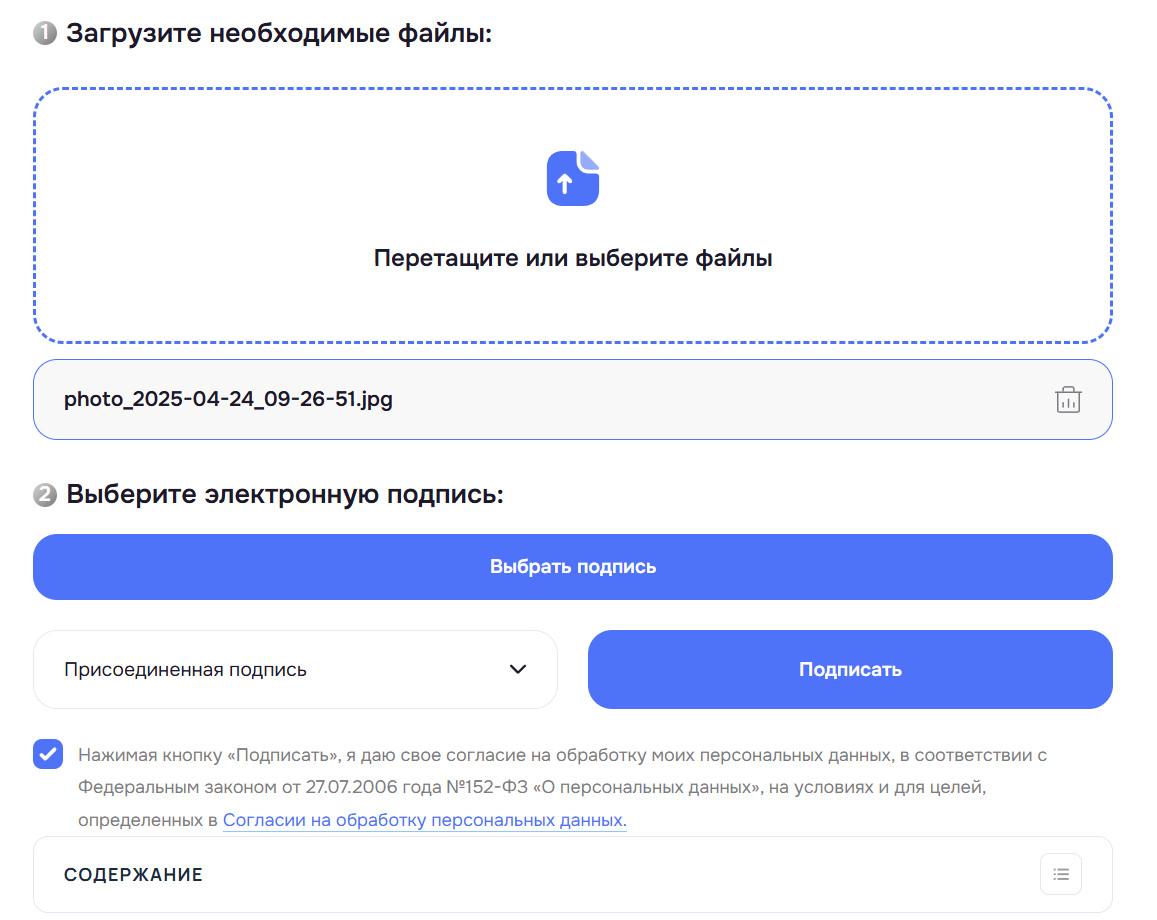
Как подписать документ в сервисе Добыто Подпись
- Шаг 1. Перейдите на сайт dobyto.ru/sign. Регистрация не требуется — сервис работает без создания аккаунта.
- Шаг 2. Загрузите документ, который нужно подписать. Поддерживаются PDF, DOC, DOCX, XLS, CSV, TXT, JPEG, PNG, TIFF и более 100 других форматов.
- Шаг 3. Выберите тип подписи — открепленная или присоединенная. Открепленная создает отдельный sig-файл (для проверки понадобятся оба файла). Присоединенная объединяет документ и подпись в один файл.
- Шаг 4. Выберите вашу электронную подпись из списка сертификатов, установленных на устройстве. Если сертификата нет — его можно получить в любом аккредитованном удостоверяющем центре.
- Шаг 5. Нажмите кнопку «Подписать». Документы не сохраняются на сервере — обработка происходит локально, что гарантирует конфиденциальность.
- Шаг 6. Скачайте результат — sig-файл подписи или архив с подписанным документом.
Сервис включен в реестр Российского ПО. С 01.03.2026 доступна функция визуального штампа подписи в PDF-документах.
Требования к формату PDF для подписания
Не любой PDF подходит для подписания. Если файл содержит активные JavaScript-скрипты, мультимедиа-вложения или шифрование — подпись может не пройти проверку или модуль откажется подписывать. PDF/A — это подмножество формата PDF, из которого убрано всё, что мешает архивному хранению и воспроизводимости: внешние шрифты, скрипты, аудио, видео. Для кадрового документооборота PDF/A-1A или PDF/A-1B — стандарт.
Размер файла тоже имеет значение. КриптоПро PDF и КриптоАРМ нормально обрабатывают файлы до 100 МБ, но на больших объёмах хеширование занимает время — особенно если ключ на токене, а не в облаке. Для пакетной подписи 1000+ документов лучше использовать серверное решение (КриптоАРМ Server), которое автоматически подписывает файлы из указанной папки.
Образцы документов для работы с электронной подписью в PDF
Открыть список документов
| Документ | Скачать |
|---|---|
| Образец приказа о приеме на работу | Скачать |
| Образец трудового договора | Скачать |
| Согласие работника на КЭДО | Скачать |
| Положение о КЭДО в организации | Скачать |
| Приказ о введении КЭДО | Скачать |
| Образец дополнительного соглашения к трудовому договору | Скачать |
| Заявление сотрудника на выпуск ЭП | Скачать |
| Акт выдачи ключевого носителя ЭП | Скачать |
| Регламент использования ЭП в организации | Скачать |
| Журнал учёта сертификатов ЭП | Скачать |
Ошибки при подписании PDF электронной подписью
Первая и самая частая — не установлены корневые сертификаты Минцифры и УЦ ФНС. Без них Adobe Acrobat показывает «подпись недействительна», хотя технически она верна. Корневые серты скачиваются с сайта УЦ ФНС (uc.nalog.ru) и устанавливаются в хранилище «Доверенные корневые центры сертификации» и «Промежуточные центры сертификации» соответственно.
Вторая ошибка — истёкшая лицензия КриптоПро CSP. Демо-период 90 дней заканчивается, программа перестаёт создавать подписи, но при этом не выдаёт внятного предупреждения. Пользователь видит ошибку подписания и начинает переустанавливать драйверы, хотя нужно просто купить лицензию.
Третья — неправильный формат документа. PDF с активным контентом или защищённый паролем не подписывается через КриптоПро PDF. Решение: конвертировать в PDF/A или снять пароль перед подписанием.
Мария Ж, судебный эксперт по трудовому праву:
«На одном из наших проектов (ритейл, 3200 сотрудников) в первый месяц после запуска КЭДО порядка 15% подписанных PDF не проходили проверку на Госуслугах. Причина оказалась банальная — на рабочих станциях кадровиков стоял устаревший корневой сертификат Минцифры образца 2022 года. После обновления серта проблема ушла за один день.»
Четвёртая ошибка — подписание файла после того, как в него внесли изменения другим пользователем. Если PDF уже подписан одной стороной, а вторая сторона открывает его, что-то правит и подписывает заново — первая подпись становится недействительной. Подписывать нужно финальную версию документа. Эта логика проста, но на практике кадровики часто забывают.
Как проверить электронную подпись в PDF
Проверить подпись в PDF можно тремя способами. Первый — открыть файл в Adobe Acrobat Reader DC с установленным КриптоПро PDF. Если подпись валидная и корневые сертификаты на месте — увидите зелёную галочку и данные сертификата. Если что-то не так — красный крестик или жёлтый треугольник с пояснением.
Второй способ — загрузить файл на портал Госуслуг в раздел проверки ЭП. Сервис проверит и встроенную, и отсоединённую подпись, покажет данные сертификата, срок действия и статус (действителен / отозван / истёк).
Третий — использовать КриптоАРМ ГОСТ. Программа проверяет все форматы подписи: CMS, CAdES, XAdES, PDF. Показывает полную цепочку сертификации от корневого сертификата Минцифры до конечного сертификата подписанта. Для кадровых документов это критично — при проверке ГИТ инспектор должен иметь возможность верифицировать подпись.
Как подписать PDF электронной подписью: пошаговая инструкция
Показать пошаговую инструкцию
- Шаг 1. Установите на компьютер КриптоПро CSP 5.0 (скачать с cryptopro.ru), драйвер токена (rutoken.ru или aladdin-rd.ru) и Adobe Acrobat Reader DC.
- Шаг 2. Установите корневые сертификаты Минцифры и УЦ ФНС с сайта uc.nalog.ru — оба файла нужно добавить в хранилище сертификатов Windows.
- Шаг 3. Установите модуль КриптоПро PDF (скачать с cryptopro.ru). В настройках Adobe Reader выберите метод подписания КриптоПро PDF: Редактирование — Установки — Подписи — Создание и оформление — Подробнее.
- Шаг 4. Вставьте USB-токен с сертификатом в компьютер. Откройте PDF-документ в Adobe Reader. Выберите Инструменты — Сертификаты — Поставить цифровую подпись.
- Шаг 5. Выделите прямоугольную область в документе для отображения штампа подписи. Выберите нужный сертификат из списка, введите PIN-код токена и нажмите «Подписать». Сохраните файл.
Стоимость подписания PDF и инструментов для работы с ЭП
Итоговая стоимость зависит от того, нужна ли вам разовая подпись или системное решение для компании. Для единичного подписания достаточно бесплатных инструментов (Adobe Reader + демо-версии), но при работе с кадровыми документами на постоянной основе нужны лицензии и полноценный сервис КЭДО.
| Тариф / Услуга | Стоимость | Условия |
|---|---|---|
| Тариф «Старт» — КЭДО Добыто | от 30 ₽ за сотрудника/мес | До 25 сотрудников |
| Тариф «Бизнес» — КЭДО Добыто | от 50 ₽ за сотрудника/мес | Мин. оплата 50 сотрудников за 30 000 ₽/год |
| Тариф «Корпорация» — КЭДО Добыто | По запросу | SLA 99.9%, выделенный сервер |
| ПЭП и УНЭП для сотрудников | Входит в тариф | Все тарифы |
| Интеграция с 1С | Входит в тариф «Бизнес» | Готовый модуль для 1С:ЗУП |
Электронные подписи ПЭП и УНЭП для сотрудников входят в стоимость любого тарифа Добыто КЭДО — покупать их отдельно не нужно. УКЭП для руководителя получают через партнёрских удостоверяющих центров. Итоговая сумма зависит от численности персонала и набора подключаемых модулей — актуальные тарифы сервиса Добыто помогут сориентироваться точнее.
Мария Ж, HR-эксперт с 13-летним стажем:
«Нюанс при выборе тарифа — не всегда нужна УКЭП для всех. Для внутренних кадровых документов в большинстве случаев хватает УНЭП через Госключ, а это совсем другие денежки для работодателя. УКЭП нужна работодателю для подписания со своей стороны, а сотрудникам — ПЭП или УНЭП.»
Вывод
Подписать PDF электронной подписью в 2026 году можно через КриптоПро PDF, КриптоАРМ ГОСТ, Госключ, онлайн-сервисы или систему КЭДО. Выбор зависит от задачи: для разовой подписи подойдёт КриптоПро PDF с бесплатным демо-периодом, для постоянной работы с кадровыми документами — сервис КЭДО, где подписание PDF встроено в процесс. Главное — следить за сроками лицензий, обновлять корневые сертификаты и использовать формат PDF/A для архивного хранения.
Сервис Добыто КЭДО закрывает все задачи подписания кадровых PDF: формирует документы в формате PDF/A-1A, подключает электронные подписи для сотрудников, хранит подписанные документы в электронном архиве с контролем сроков хранения по приказу Росархива. Платформа полностью соответствует 377-ФЗ, статьям 22.1-22.3 ТК РФ и 152-ФЗ о персональных данных. Подключение занимает от 5 минут на тарифе «Старт».
Часто задаваемые вопросы
Можно ли подписать PDF бесплатно?
Какой формат подписи PDF принимает ФНС?
Чем отличается PDF от PDF/A и зачем нужен PDF/A?
Можно ли подписать PDF с телефона?
Сколько стоит УКЭП для руководителя?
Можно ли подписать PDF несколькими подписями?
Что такое сертификация PDF и зачем она нужна?
Как подписать PDF на macOS?
Как долго действительна подпись в PDF после истечения сертификата?
Что делать, если Adobe Reader показывает «подпись недействительна»?
Можно ли отозвать подпись после подписания PDF?
Нужна ли МЧД для подписания кадровых PDF?
Подписание PDF в два клика — без токенов, без КриптоПро, без настройки рабочих мест
Сервис Добыто КЭДО автоматизирует подписание кадровых документов в формате PDF/A-1A. Более 500 компаний уже работают с нами — от стартапов на 10 человек до ритейл-сетей на 5000+ сотрудников. Электронные подписи для всех сотрудников входят в тариф. Готовый модуль для 1С:ЗУП настраивается за один день.
Платформа соответствует 377-ФЗ, ст. 22.1-22.3 ТК РФ и 152-ФЗ о персональных данных. Подключение на тарифе «Старт» — от 30 рублей за сотрудника в месяц.