
Подпись в Word не работает по одной из шести причин: не установлена надстройка КриптоПро Office Signature, сертификат лежит не в том хранилище, истёк срок действия ключа или лицензии, разорвана цепочка доверия до корневого центра, версия Office несовместима с плагином, либо документ открыт в веб-версии Office 365, где функции подписи нет вообще. Разберём каждую причину по отдельности, покажу, как за пару минут понять, какая именно сработала у вас, и что нажимать, чтобы документ снова подписывался. Тема входит в большой материал про то, как подписать Word-документ УКЭП, где описан весь процесс от установки криптопровайдера до проверки готовой подписи.
Автор статьи — Мария Ж, юрист со стажем более 20 лет, соучредитель сервиса КЭДО Добыто, спикер на конференциях по КЭДО и юриспруденции, судебный эксперт в сфере корпоративного и трудового права. Занимается наймом персонала более 13 лет. Автор более 1000 статей о цифровой подписи, трудовом праве, КЭДО и HR.

Почему Word сам по себе не умеет ставить юридически значимую подпись
Microsoft Word умеет добавлять подпись через меню Файл — Сведения — Защита документа. Но эта встроенная функция работает по западным алгоритмам RSA и не понимает российские ГОСТ Р 34.10-2012. Подпись, которую вы поставите этим способом, не пройдёт проверку ни на Госуслугах, ни в суде, ни у контрагента с КриптоПро. Юридической силы у неё нет.
Чтобы подписать документ по нашему ГОСТу, нужна отдельная надстройка — КриптоПро Office Signature. Она встраивается прямо в интерфейс Word и Excel и добавляет туда возможность создавать подпись по алгоритмам ГОСТ Р 34.10-2001 и ГОСТ Р 34.10-2012. Работает поверх криптопровайдера КриптоПро CSP, который и хранит ваш закрытый ключ, общается с токеном, выполняет само криптографическое преобразование.
И вот тут кроется первое заблуждение. Очень многие ставят токен в компьютер, ставят CSP, открывают Word — и не находят там кнопки подписи. А её и не будет. Office Signature — продукт отдельный, его никто за вас не поставит. Эта связка из трёх компонентов (драйвер носителя плюс CSP плюс Office Signature) и есть рабочая конфигурация. Выпал любой — подпись в Word не работает.
Мария Ж, специалист по цифровой подписи и КЭДО:
«Половина обращений на тему «не подписывается ворд» — это просто отсутствие надстройки. Человек уверен, что раз есть токен и «крипта», значит всё готово. А Office Signature — это отдельная денюжка и отдельная установка. Пока её нет, Word будет предлагать только свою бесполезную для нас подпись.»
Как подписать документ Word через КриптоПро Office Signature: пошаговая инструкция
Показать пошаговую инструкцию
- Шаг 1. Установите драйвер ключевого носителя (Рутокен, JaCarta) с сайта производителя, затем КриптоПро CSP версии 5.0 R2 сборки 12000 или выше.
- Шаг 2. Установите надстройку КриптоПро Office Signature и введите серийный номер лицензии. Без лицензии она работает только 3 месяца в демо-режиме.
- Шаг 3. Через КриптоПро CSP (вкладка Сервис — Просмотреть сертификаты в контейнере) установите личный сертификат в хранилище Личное с привязкой к закрытому ключу.
- Шаг 4. Откройте сохранённый документ Word, нажмите Файл — Сведения — Добавить электронную подпись (КРИПТО-ПРО).
- Шаг 5. Выберите сертификат, при необходимости укажите цель подписания, нажмите Подписать и введите пин-код токена. После подписания документ становится доступен только для чтения.
Причина 1: не установлена или не лицензирована надстройка Office Signature
Самый частый случай. Кнопка добавления подписи в Word просто отсутствует, либо при попытке подписать всплывает сообщение про истёкшую лицензию: «Лицензия на продукт КриптоПро Office Signature истекла. Обратитесь к поставщику продукта».
Дистрибутив Office Signature идёт с ознакомительной лицензией на 3 месяца. Три месяца прошло — функция отключается. Решение прямое: купить серийный номер и ввести его. Делается это через Пуск — КРИПТО-ПРО — Управление лицензиями КриптоПро PKI, либо прямо из того окошка с ошибкой, там есть кнопка ввода лицензии.
Если же кнопки подписи нет вовсе — значит надстройка не встала. Бывает, что она установилась, но Word её отключил в надстройках. Зайдите в Файл — Параметры — Надстройки, посмотрите список отключённых элементов COM, найдите там Office Signature и включите. Перезапустите Word.
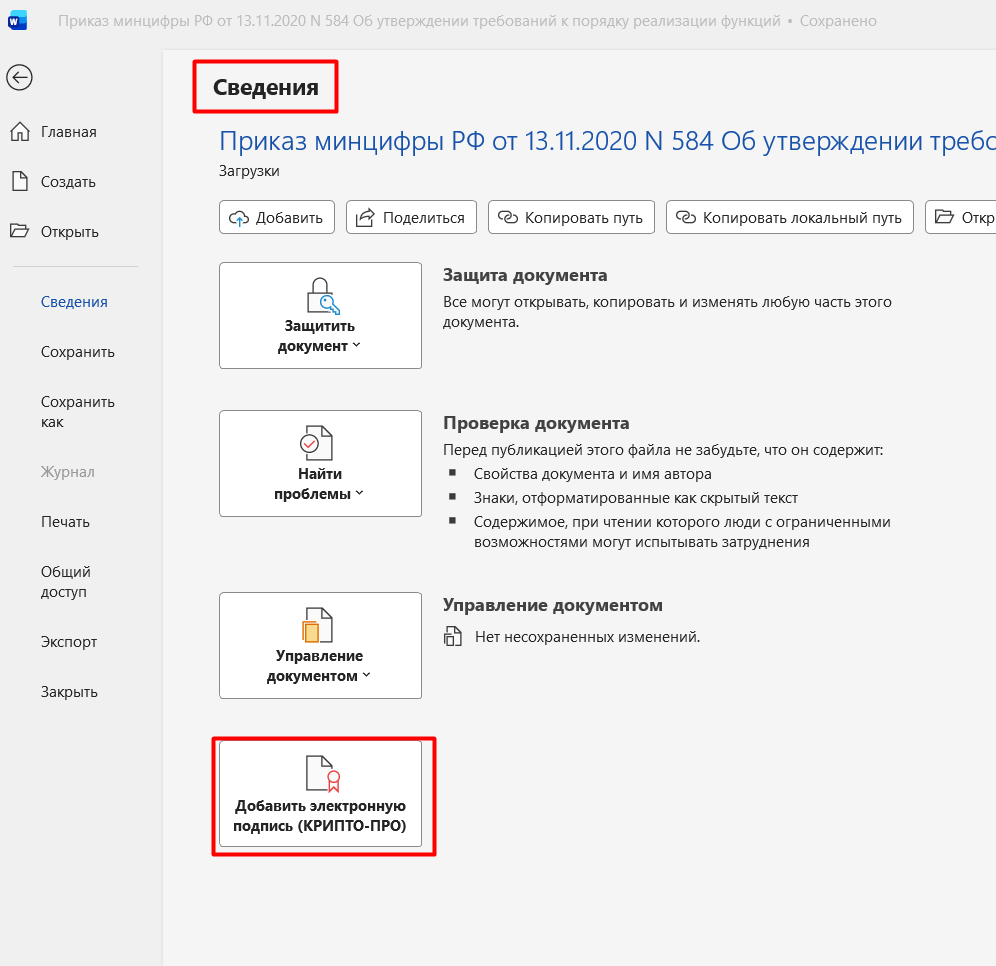
Причина 2: сертификат лежит не в том хранилище или не привязан к ключу
Office Signature установлена, лицензия есть, кнопка нажимается — а при подписании вылетает ошибка вида «Не удается добавить подпись в документ» с припиской про смарт-карту и устройство чтения. Звучит как проблема железа, а на деле почти всегда дело в сертификате.
Личный сертификат должен лежать в хранилище Личное и быть привязан к закрытому ключу на токене. Если вы просто импортировали файл сертификата без привязки — надстройка его не подхватит. Лечится через КриптоПро CSP: вкладка Сервис — Просмотреть сертификаты в контейнере — Обзор — выбираете контейнер на токене — Установить. После этого сертификат окажется в Личном с привязкой к ключу, и Word его увидит.
Второй частый затык внутри этой же причины — выбран не тот сертификат. У человека на токене лежит два-три сертификата, старые и новые, он по привычке тыкает в первый попавшийся, а тот уже просрочен. Открываете контейнер, смотрите на дату, берёте самый свежий. Я на этом сама в своё время теряла время: программа показывает несколько контейнеров с похожими именами, и легко промахнуться. Смотрите дату, она спасает.

Мария Ж, судебный эксперт по трудовому праву:
«Когда документ подписан просроченным сертификатом, формально подпись стоит, а проверку он не проходит — подпись недействительна. В суде такой документ можно заворачивать. Поэтому история с проверкой действительности сертификата прямо при подписании — она не зря придумана, избавляет от конфузов, когда человек «подписал», а сертификат уже год как мёртв.»
Причина 3: истёк срок действия сертификата или ключа
Сертификат электронной подписи выдаётся на ограниченный срок. Раньше это было 15 месяцев, сейчас могут выдавать и на более длинные сроки, но у любого ключа есть дата, после которой он не работает. Истёк — Word либо вообще не даёт выбрать сертификат, либо ставит подпись, которая тут же помечается недействительной.
Нюанс, который мало кто держит в голове: у подписи два разных срока. Срок действия ключа подписи — до этой даты вы можете подписывать. И срок действия ключа проверки — до этой даты документ можно проверить. Подписать просроченным ключом нельзя. А вот документ, подписанный вовремя, останется проверяемым и после окончания срока сертификата, если в подпись зашили метку времени и доказательства действительности (об этом ниже).
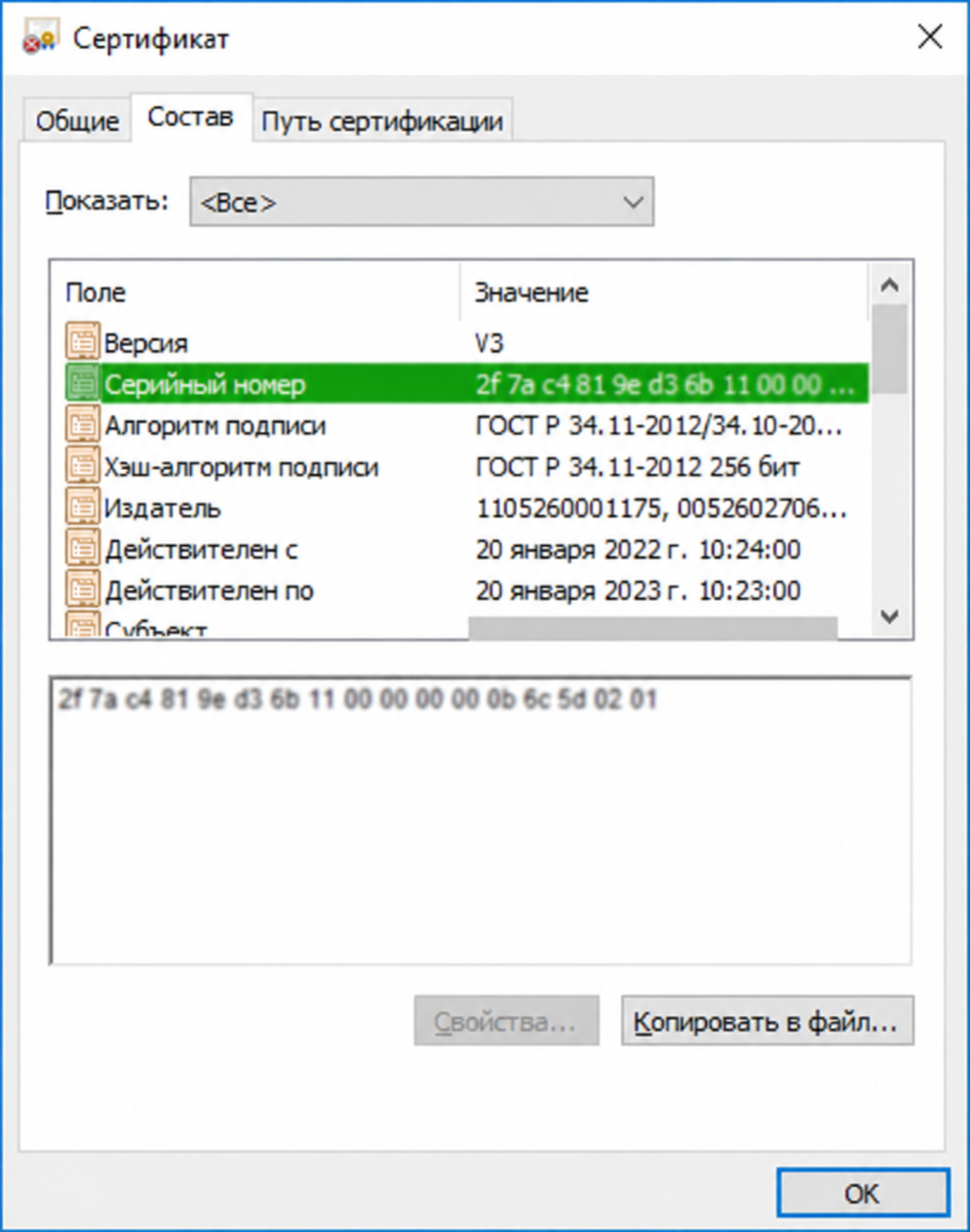
Проверить срок просто: откройте сертификат двойным кликом, вкладка Общие, там строка «Действителен с… по…». Если дата в прошлом — подпись в Word не заработает, нужно перевыпускать сертификат в удостоверяющем центре. В практике Добыто мы при подключении компании к КЭДО сразу проверяем сроки действия сертификатов у ответственных кадровиков — иначе через полгода-год получаем стопку документов, которые надо переподписывать.
Причина 4: разорвана цепочка доверия до корневого сертификата
Эта причина даёт самый запутанный симптом. Подпись вроде ставится, но при проверке Word или контрагент пишет, что не удалось построить цепочку сертификатов до доверенного корневого центра. Или прямо при подписании криптопровайдер ругается, что корневой сертификат не найден.
Любой сертификат подписи стоит в иерархии. На самом верху — корневой сертификат Минцифры России. Ниже — удостоверяющий центр, который выдал вам ключ (УЦ ФНС, Контур, Калуга и так далее). Чтобы система доверяла вашей подписи, на компьютере должна быть установлена вся эта цепочка целиком.
Для УКЭП от УЦ ФНС цепочка обычно прописывается на токен и ставится автоматически при выпуске. А вот для неквалифицированной подписи корневые часто не устанавливаются сами — система не обязана доверять каждому сертификату, который вы ей подсунули. Разрыв цепочки — и подпись не работает.
Следите за нашими каналами
Никакой воды — только важное и новости первыми.
Решение: скачать и установить корневые сертификаты вручную. Для УЦ ФНС они лежат на официальном сайте ФНС России, корневой Минцифры ставится в хранилище Доверенные корневые центры сертификации, корневой УЦ ФНС — в Промежуточные центры сертификации. После установки откройте свой сертификат, вкладка Путь сертификации — там не должно быть красных крестиков ни на одном звене.
Цепочки сертификатов, корневые центры, привязка ключей к контейнеру — это тот момент, где IT-специалист легко теряет полдня, особенно когда подписей в компании не одна, а сотня, и у каждого сотрудника своя комбинация ошибок. Если КЭДО внедряется на весь штат, ручная возня с каждым рабочим местом перестаёт окупаться. В сервисе Добыто мы закрываем выпуск, привязку и проверку подписей на стороне платформы — сотрудник подписывает документ, не разбираясь, где у него лежит корневой сертификат.
Причина 5: несовместимая версия Microsoft Office или операционной системы
КриптоПро Office Signature работает с Word и Excel из состава Microsoft Office 2007, 2010, 2013, 2016, 2019 и 2021. Если у вас стоит что-то экзотическое или сильно старое — подпись не появится. Отдельно: Microsoft Office Starter (урезанная бесплатная версия) функцию подписи не поддерживает в принципе, для работы с Office Signature не годится.
С криптопровайдером та же логика по операционным системам. КриптоПро CSP версии 5.0 R3 поддерживает Windows 11, а вот четвёртая версия CSP про Windows 11 не знает — на свежей винде она просто не заведётся. Если вы недавно обновили систему до Windows 11 и подпись перестала работать, первым делом проверьте версию CSP и при необходимости обновитесь до 5.0 R2 сборки 12000 или новее. И наоборот: пятая версия R3 уже не поддерживает Windows XP, последней для XP была 5.0 R2.
Мария Ж, соучредитель сервиса КЭДО Добыто:
«Классическая история: айтишник накатил сотрудникам обновление винды, и наутро полотдела не может подписать ни одного документа. Старая одинэска работает, почта работает, а ворд с подписью встал. Лезем — а там CSP четвёртой версии, которая Windows 11 не тянет. Обновили крипту, всё ожило. Поэтому перед массовым обновлением ОС всегда проверяйте версию криптопровайдера.»
Образцы документов и инструкции по электронной подписи
Открыть список документов
| Документ | Скачать |
|---|---|
| Инструкция по установке ЭЦП на компьютер | Скачать |
| Ответы на вопросы об установке ЭЦП | Скачать |
| Памятка по настройке КЭП для налоговой | Скачать |
| Руководство пользователя Добыто КЭДО | Скачать |
| Криптографическая защита информации (ГОСТ) | Скачать |
| Методические рекомендации по внедрению ЭДО | Скачать |
| Шаблон соглашения по ЭДО | Скачать |
| Приказ о введении КЭДО | Скачать |
| Приказ о КЭДО | Скачать |
| Примерная форма трудового договора | Скачать |
Причина 6: документ открыт в веб-версии Office 365
Отдельная ловушка для тех, кто работает в облаке. Web-компоненты Microsoft Office 365 (когда вы редактируете документ прямо в браузере) не поддерживают создание электронной подписи. Совсем. Никакая надстройка туда не встроится, потому что встраиваться некуда — это не настольное приложение.
Функция подписи доступна только в десктопных приложениях Office, которые входят в подписку 365. Причём входят они не во все варианты подписок — состав надо уточнять. Поэтому если вы привыкли работать в вебе и удивляетесь, куда делась кнопка подписи, — откройте документ в установленном на компьютер Word, а не в браузерной вкладке.
Присоединённая и отсоединённая подпись: почему «штампик» в Word — это ещё не подпись
Когда подпись в Word вроде поставлена, но контрагент говорит «не вижу подписи», причина часто в формате. Подпись бывает двух типов. Присоединённая — когда подпись и документ лежат в одном файле, после подписания формируется новый файл, который без специальной программы уже не открыть в исходном виде. Плюс — ничего не потеряется, всё в одной папочке. Минус — первичный документ без допсредств не посмотришь.
Отсоединённая (открепленная) подпись — когда рядом с документом ложится отдельный файлик, обычно в формате SIG. Сам документ открывается как обычно, а для проверки в программу загружают и документ, и этот сиг-файл вместе. Если контрагент получил только Word без сиг-файла — проверить подпись он не сможет, потому что подпись физически лежит в другом файле.
И главное заблуждение — графический штамп. Тот синенький квадратик или плашка с надписью «Документ подписан электронной подписью, сертификат №…», которую печатают на копии документа. Сам по себе этот штампик юридической силы не несёт. Это визуализация для человека, картинка. Проверить по нему подпись нельзя — он просто нарисован. Юридически значим электронный оригинал с файлом подписи, который можно прогнать через проверку. В практике Добыто мы при выгрузке архива всегда отдаём не штамп, а сам документ плюс файлы подписи — именно их затребует суд или инспектор ГИТ.
Мария Ж, юрист со стажем более 20 лет:
«Штампик на распечатке — это для красоты и для понимания, что документ вообще подписывали. А когда доходит до спора, суд смотрит не на плашечку, а на электронный оригинал с подписью, которую можно проверить. Бумага со штампом ознакомит человека с содержанием, и только. Поэтому не путайте визуализацию с самой подписью — это разные вещи.»
Проверка электронной подписи онлайн — сервис Добыто

 Проверка электронной подписи
Загрузите файл подписи или пару файлов для открепленной подписи.
Сервис проверит целостность подписи и покажет сведения о сертификате.
1 Выберите тип подписи:
Следите за нашими каналами
Никакой воды — только важное и новости первыми.
Для присоединенной подписи нужен один файл. Для открепленной проверки требуются документ и файл подписи.
2 Загрузите документ и подпись:
Документ
Файл подписи
Как продлить жизнь подписи: метка времени и усовершенствованный формат
Допустим, вы всё настроили, документ подписался. Но сертификат действует год, а кадровые документы хранятся годами, иногда до 50 лет. Через год сертификат истечёт — и как доказать, что подпись была действительна в момент подписания?
Для этого подпись усиливают доказательствами подлинности. Штамп времени — доверенная служба фиксирует точный момент подписания и хэш документа. Метка о статусе сертификата (OCSP-ответ) — подтверждает, что на момент подписания сертификат не был отозван. Архивная метка объединяет обе и накладывается поверх. Такая усовершенствованная подпись формата CAdES остаётся проверяемой даже после того, как сертификат умер. Штампы времени выдают удостоверяющие центры, есть своя служба у налоговой.
Для разовой подписи договора это перебор. А вот для архива кадровых документов, которые лежат десятилетиями, — обязательная вещь. Иначе через пять лет вы получите ворох документов с формально недействительными подписями. Наши специалисты при настройке электронного архива закладывают усовершенствованный формат сразу, чтобы потом не переподписывать всё скопом.
Стоимость перехода на электронное подписание кадровых документов
Когда подписей в компании больше десятка, бесконечная настройка КриптоПро на каждом рабочем месте съедает время IT-отдела. Альтернатива ручной возне — облачный сервис КЭДО, где подписание вынесено на сторону платформы. Стоимость зависит от численности штата, выбранного тарифа и набора подключаемых модулей.
| Тариф | Стоимость | Условия |
|---|---|---|
| Старт — для небольших компаний, начинающих переход на КЭДО (ПЭП и УНЭП, базовые шаблоны, email-поддержка) | от 30 ₽ за сотрудника / мес | до 25 сотрудников |
| Бизнес — для среднего бизнеса (ПЭП, УНЭП и УКЭП, кастомные шаблоны, интеграция с 1С, электронный архив) | от 50 ₽ за сотрудника / мес | неограниченно сотрудников |
| Корпорация — для крупного бизнеса с расширенными требованиями (выделенный сервер, SLA 99.9%, API и кастомные интеграции) | По запросу | всё из тарифа Бизнес |
Тариф Бизнес считается от минимальной оплаты 50 сотрудников за 30 000 ₽ в год. Итоговая сумма зависит от численности персонала, набора видов подписи и подключаемых модулей — актуальные тарифы сервиса Добыто помогут сориентироваться точнее под вашу задачу.
Выводы: что проверять, когда подпись в Word не работает
Подпись в Word ломается на одном из шести звеньев, и проверять их стоит по порядку. Сначала убедитесь, что установлена надстройка КриптоПро Office Signature и её лицензия не истекла — демо живёт всего 3 месяца. Затем проверьте, что сертификат лежит в хранилище Личное с привязкой к ключу, что он не просрочен и что вы выбрали именно свежий, а не старый из нескольких на токене. Цепочка доверия до корневого сертификата Минцифры должна быть целой — без красных крестиков на вкладке Путь сертификации.
Отдельно держите в голове совместимость: Office Signature работает с Office 2007-2021 и не работает в веб-версии 365 и в Office Starter, а CSP четвёртой версии не дружит с Windows 11. Перед массовым обновлением операционных систем сначала обновляйте криптопровайдер до 5.0 R2 сборки 12000 и выше. И не путайте графический штамп с подписью: юридическую силу несёт электронный оригинал с файлом подписи, а не картинка на распечатке.
Для архивного хранения сразу закладывайте усовершенствованный формат подписи со штампом времени — иначе после истечения сертификата документы окажутся непроверяемыми. Если рабочих мест с подписью много, ручная настройка КриптоПро на каждом перестаёт окупаться, и облачное подписание решает проблему системно.
Часто задаваемые вопросы
Почему в Word нет кнопки добавления электронной подписи?
Что значит ошибка «Не удается добавить подпись в документ»?
Сколько работает бесплатная версия КриптоПро Office Signature?
Можно ли подписать документ Word в веб-версии Office 365?
С какими версиями Office работает КриптоПро Office Signature?
Подпись перестала работать после обновления Windows до 11 версии. Что делать?
Почему подпись не проходит проверку, хотя документ подписан?
Что такое корневой сертификат и зачем его устанавливать?
Чем присоединённая подпись отличается от отсоединённой?
Имеет ли юридическую силу графический штамп подписи на документе?
Можно ли проверить подпись на документе, если истёк срок сертификата?
Какая версия КриптоПро CSP нужна для подписи в Word?
Если читать эту статью пришлось потому, что подпись в Word отказала в самый неподходящий момент, — стоит задуматься, нужна ли вообще ручная возня с КриптоПро на каждом рабочем месте. Когда документов и сотрудников много, цепочки сертификатов, лицензии Office Signature и привязки контейнеров превращаются в постоянную нагрузку на IT-отдел. Кадровый документооборот можно вести так, чтобы сотрудник подписывал документ в пару кликов, не зная слов «корневой сертификат» и «отсоединённая подпись».
За время работы сервиса Добыто мы подключили к КЭДО сотни компаний — от небольших команд до организаций с тысячами сотрудников. В каждом проекте этап настройки подписей оказывался тем местом, где у заказчика без сервиса уходило больше всего времени. Мы закрываем подписание, проверку и архивное хранение на стороне платформы, с юридической значимостью по 63-ФЗ и 377-ФЗ.
- Поддержка всех трёх видов подписей — ПЭП, УНЭП, УКЭП — для любого кадрового процесса
- Мобильное приложение для подписания документов с телефона — без похода в отдел кадров и без КриптоПро на компьютере
- Готовый коннектор с 1С (ЗУП, КА, ERP) — ставится за час без привлечения разработчиков
- Вся цепочка подписей фиксируется с отметками времени — защита при проверках ГИТ и в суде
- Хранение документов до 50 лет с усовершенствованным форматом подписи — доступ к архиву сохраняется даже при расторжении договора
- Юридическая значимость по 63-ФЗ и 377-ФЗ — электронный документ равносилен бумажному
- Три вида поставки — облачная, on-premise, гибридная — под требования ИБ компании