
Штамп ЭП на скан документа ставится не самой подписью, а отдельным шагом — визуализацией, которая рисует на странице плашку с надписью «Документ подписан электронной подписью» и данными сертификата. Из статьи вы поймёте, чем штамп отличается от криптографической подписи, в каких программах его добавляют на скан (PDF или картинку), и почему один только нарисованный штампик в суде не спасёт. Разберём порядок действий для секретаря, который каждый день гоняет сканы на подпись, и подскажем, где не наступить на грабли. Это часть большого материала про программы для подписания документов ЭЦП, где собраны все инструменты для работы с электронной подписью.
Автор статьи — Мария Ж, юрист со стажем более 20 лет, соучредитель сервиса КЭДО Добыто, спикер на конференциях по КЭДО и юриспруденции, судебный эксперт в сфере корпоративного и трудового права. Занимается наймом персонала более 13 лет. Автор более 1000 статей о цифровой подписи, трудовом праве, КЭДО и HR.

Что такое штамп электронной подписи на скане документа
Штамп ЭП — это графическая визуализация факта подписания. Картинка. Прямоугольная плашка, на которой написано, что документ подписан, указан владелец сертификата, его номер и срок действия. И всё. Сама подпись живёт отдельно, внутри файла или рядом с ним, в виде криптографического значения — длинного числа, которое вычисляется по 63-ФЗ из содержимого документа.
Вот тут и кроется главная путаница, на которой спотыкается почти каждый секретарь. Штамп и подпись — это не одно и то же. Когда вы открываете подписанный PDF и видите синенький квадратик с текстом, вы видите не подпись. Вы видите её отображение. Подпись — то, что лежит под капотом: хэш документа, зашифрованный закрытым ключом. Проверить её можно только специальной программой, а не глазами.
Скан в этой истории — просто формат. Бумажный документ прогнали через сканер, получили PDF или JPEG, и теперь его надо заверить электронной подписью и, по желанию, добавить видимый штамп. С точки зрения криптографии скан ничем не отличается от любого другого PDF. Подписывается так же.
Мария Ж, специалист по цифровой подписи и КЭДО:
«Секретари часто думают, что задача звучит как «налепить штампик». А на деле задача — подписать файл закрытым ключом, и уже потом сверху повесить плашку для красоты и удобства. Штамп без подписи — это просто рисунок в ворде, юридически он ноль.»
Зачем вообще ставить штамп ЭП на скан
Резонный вопрос. Если штампик ничего не значит, зачем он нужен? Затем, что его видит человек. Получатель открывает документ и сразу понимает: тут есть подпись, вот чья, вот когда. Не надо лезть в проверочную программу, чтобы убедиться, что файл вообще подписан.
Особенно это важно для скана. Скан часто подписывают отсоединённой подписью — когда рядом с PDF появляется отдельный файлик в формате SIG. Откроешь сам PDF, а в нём ни намёка на то, что он подписан. Визуализация решает ровно эту проблему: штамп переносит информацию о подписи прямо на видимую страницу документа.
В практике Добыто мы видим это в кадровых процессах постоянно. Сотрудник получает скан приказа, на нём стоит плашка — и он спокоен, документ заверен. Хотя за юридическую силу отвечает не плашка, а файл подписи, который тянется следом.
Чем штамп отличается от настоящей электронной подписи
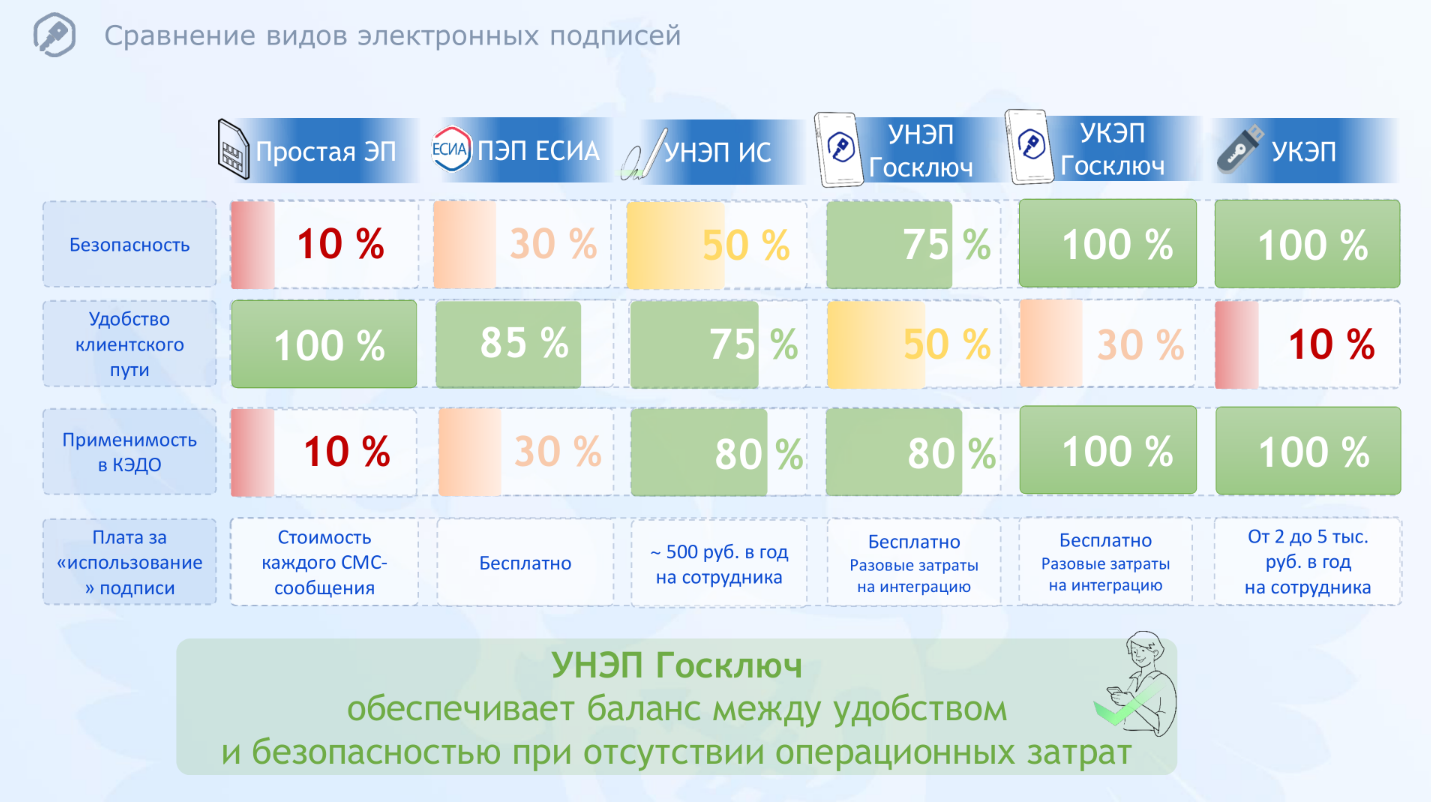
Давайте по пунктам, потому что без этого дальше никак. Электронная подпись по 63-ФЗ бывает трёх видов: простая (ПЭП), усиленная неквалифицированная (НЭП) и усиленная квалифицированная (УКЭП). УКЭП по закону равнозначна собственноручной подписи на бумаге. Именно она чаще всего нужна, когда скан надо заверить «всерьёз».
Подпись делает три вещи. Подтверждает, кто подписал. Фиксирует, что документ не меняли после подписания. И не даёт автору отказаться от своей подписи. Штамп не делает ничего из этого. Он просто показывает, что подпись где-то есть.
Я часто повторяю одну фразу, и повторю снова: штампик можно нарисовать в любом редакторе за две минуты. Скопировать чужой, поменять фамилию, подрисовать печать. А вот подделать криптографическую подпись нельзя — математика не даст. Поэтому, когда речь про серьёзный документ, ориентируйтесь на наличие проверяемой подписи, а не на наличие красивой плашки.
Мария Ж, судебный эксперт по трудовому праву:
«В суд приносят распечатку со штампиком и думают, что это доказательство. Нет. Суд затребует первичный документ и файлы подписи. Сами по себе эти плашки ничего не значат, это визуализация для глаз. Юридическую силу несёт электронный оригинал, который можно проверить.»
Присоединённая и отсоединённая подпись — что выбрать для скана
Два варианта, как подпись связана с файлом. Присоединённая — когда подпись зашита внутрь документа, всё лежит в одном файле. Удобно, потеряться нечему. Минус в том, что открыть такой PDF без специального плагина не выйдет, нужен, например, плагин для Adobe.
Отсоединённая — когда при подписании рождается отдельный сиг-файл. Документ остаётся читаемым в любой программе, а подпись лежит рядом. Для проверки придётся загружать оба файла: и сам скан, и SIG. Минус — файлы легко растерять, если переслать только PDF без подписи. Для секретаря, который рассылает сканы пачками, я обычно советую присоединённую подпись плюс видимый штамп. Так получателю проще.
В каких программах поставить штамп ЭП на скан
Способов несколько, и они зависят от того, что у вас уже установлено. Разберу рабочие варианты, которыми пользуются секретари и кадровики.
КриптоПро PDF и Adobe Acrobat Reader
Связка КриптоПро PDF плюс Adobe Acrobat Reader — классика для PDF-сканов. КриптоПро PDF встраивается в Adobe как плагин и позволяет подписать документ с видимой подписью. То есть штамп размещается прямо на странице во время подписания. Вы выбираете область на скане, программа рисует там плашку с данными сертификата. Удобно, когда документ изначально в PDF.

КриптоАРМ — Мастер подписи и защиты PDF
Тут есть нюанс, который многих путает. Визуализация штампа на PDF появилась только в КриптоАРМ версии 6. В сертифицированную версию КриптоАРМ ГОСТ 3 эта функция не попала, там визуализации нет. Так что если вам нужен именно графический штамп на скане — смотрите в сторону шестой версии или Крипто Эксперта.
В КриптоАРМ 6 работает Мастер подписи и защиты PDF. Логика простая: загружаете скан, нажимаете «подписать и защитить», изначально подпись невидимая. Чтобы появился штамп, вы размещаете его на нужном месте мышкой. Дальше настраиваете ширину, высоту, ориентацию, на каких страницах он будет стоять и как выглядит. После подписания тут же можно проверить результат — программа покажет статус и всю информацию о серте.
Следите за нашими каналами
Никакой воды — только важное и новости первыми.
Ещё в шестой версии есть сертификация документа — после подписания в файл уже нельзя внести изменения. И пакетная подпись, когда сканы подписываются скопом, пачкой. Для секретаря, у которого ворох документов на заверение, это спасает уйму времени.

Госуслуги и Контур.Крипто
Если ставить ничего не хочется, есть онлайн-варианты. На портале Госуслуг можно подписать PDF усиленной подписью, и сервис добавит визуальный штамп. Подробности и сам инструмент подписания доступны на портале Госуслуг. Контур.Крипто тоже умеет формировать подпись онлайн, правда штамп там не всегда визуализируется так, как в десктопных программах.
Важная оговорка про онлайн. То, что вы видите штампик на распечатке или в PDF с Госуслуг, не делает бумагу самостоятельным доказательством. Юридическую силу несёт электронный оригинал с подписью, которую можно проверить. Бумага со штампиком только знакомит человека с содержанием.
Мария Ж, соучредитель сервиса КЭДО Добыто:
«Выбор программы — это не про «где красивее плашка». Это про то, какой у вас скан, какая подпись на флешке, и кому документ уходит дальше. Мы в Добыто закладываем визуализацию штампа сразу в маршрут, чтобы секретарь не прыгал между тремя программами и не собирал серт по окнам вручную.»
Когда сканов на подпись десятки в день, ручное проставление штампа в КриптоАРМ или Adobe превращается в отдельную работу. Тут легко запутаться в версиях программ, форматах подписи и настройках визуализации — и в итоге отправить документ без файла подписи, с одной голой плашкой. Если не хочется разбираться в этом вручную, специалисты Добыто настраивают подписание и визуализацию штампа под ваши документы, чтобы скан заверялся в пару кликов.
Как поставить штамп ЭП на скан документа: пошаговая инструкция
Показать пошаговую инструкцию
- Шаг 1. Отсканируйте бумажный документ и сохраните его в PDF. Картинку JPEG лучше заранее перевести в PDF — так штамп ляжет корректно.
- Шаг 2. Убедитесь, что на компьютере установлен криптопровайдер (КриптоПро CSP) и подключена флешка с сертификатом, либо подпись доступна в облаке.
- Шаг 3. Откройте программу для подписи: Adobe Acrobat Reader с плагином КриптоПро PDF, КриптоАРМ 6 или онлайн-сервис.
- Шаг 4. Загрузите скан, выберите режим подписания с визуализацией и укажите свой сертификат.
- Шаг 5. Разместите штамп на странице мышкой, задайте размер, страницу и внешний вид плашки.
- Шаг 6. Подпишите документ. Программа создаст подпись и нарисует штамп на скане.
- Шаг 7. Проверьте подпись в той же программе — убедитесь, что серт действителен, а статус подписи положительный.
Образцы документов для работы с электронной подписью
Открыть список документов
| Документ | Скачать |
|---|---|
| Заявление на выпуск квалифицированного сертификата ЭП | Скачать |
| Заявление на аннулирование сертификата ЭП | Скачать |
| Доверенность на получение сертификата ЭП | Скачать |
| Согласие на обработку ПДн для выпуска сертификата ЭП | Скачать |
| Соглашение об использовании ПЭП и НЭП | Скачать |
| Инструкция по установке ЭЦП на компьютер | Скачать |
| Ответы на вопросы об установке ЭЦП | Скачать |
| Памятка по настройке КЭП для налоговой | Скачать |
| Руководство пользователя Добыто КЭДО | Скачать |
Типичные ошибки при проставлении штампа на скан
Соберу частые затыки, на которые секретари тратят нервы и время.
Первая ошибка — отправить голый штамп без файла подписи. Человек настроил визуализацию, нарисовал плашку картинкой в редакторе и думает, что заверил документ. По факту подписи нет вообще, проверка ничего не найдёт. Цена ошибки — документ юридически пустой, при споре его развалят за минуту.
Вторая — перепутать вид подписи. На скан кадрового документа поставили ПЭП, а нужна была УКЭП. Так делают ради экономии, чтобы не возиться с токеном. В итоге документ не имеет нужной силы, и в случае конфликта работодатель проигрывает. Цена — проигранный трудовой спор и компенсация работнику.
Третья — использовать сертифицированную версию КриптоАРМ ГОСТ 3 и удивляться, почему нет штампа. А его там и нет, визуализация только в шестой версии. Цена ошибки — потерянный час на поиск несуществующей кнопки.
Четвёртая — подписать скан, а потом отредактировать его. Любое изменение после подписания ломает подпись, проверка покажет, что документ менялся. Цена — придётся подписывать заново, а если документ уже ушёл — объясняться с получателем.
Мария Ж, юрист со стажем более 20 лет:
«Самый частый головняк — люди путают подпись и её картинку. Запомните: сначала закрытка подписывает файл, потом сверху рисуется плашечка. Если убрать плашку, подпись останется. Если убрать подпись, плашка станет бесполезной.»
Стоимость подписания и визуализации штампа в сервисе Добыто
Цена зависит от численности сотрудников, выбранного тарифа и набора подключаемых функций. Для штампа на скане отдельной платы нет — визуализация входит в процесс подписания. Ниже актуальные тарифы сервиса Добыто КЭДО.
| Тариф | Стоимость | Условия |
|---|---|---|
| Старт — для небольших компаний, начинающих переход на КЭДО | от 30 ₽ за сотрудника / мес | До 25 сотрудников, ПЭП и УНЭП |
| Бизнес — для среднего бизнеса с полным набором функций | от 50 ₽ за сотрудника / мес | ПЭП, УНЭП и УКЭП, интеграция с 1С, электронный архив |
| Корпорация — для крупного бизнеса с расширенными требованиями и SLA | По запросу | Выделенный сервер, SLA 99.9%, API |
Тариф Бизнес считается от 50 сотрудников при минимальной оплате 30 000 ₽ в год. Итоговая сумма зависит от численности персонала и набора модулей — актуальные тарифы сервиса Добыто помогут сориентироваться точнее.

Подписание скана электронной подписью онлайн
Если ставить программы на компьютер не вариант, скан можно подписать онлайн. Это удобно, когда документ разовый, а возиться с настройкой КриптоПро не хочется. В сервисе Добыто подписание доступно прямо в браузере — загружаете файл, выбираете подпись, получаете подписанный документ.
Подписать документ электронной подписью онлайн

Следите за нашими каналами
Никакой воды — только важное и новости первыми.
Отсоединённую подпись для скана тоже удобно делать через десктоп — если нужен именно SIG-файл, разберитесь, как создать отсоединённую подпись в КриптоПро, чтобы потом приложить её к документу. А для разовой задачи с одним PDF-сканом проще посмотреть, как подписать PDF-документ УКЭП — там вся последовательность с выбором сертификата.
Выводы: штамп ЭП на скане документа
Штамп ЭП и сама подпись — разные вещи. Штамп это визуализация, плашка с данными сертификата, которую видит человек. Подпись это криптографическое значение, которое вычисляется по 63-ФЗ и проверяется программой. Юридическую силу несёт подпись и проверяемый электронный оригинал, а не нарисованный штампик. Для серьёзных документов ориентируйтесь на наличие проверяемой УКЭП, а не на красоту плашки.
Поставить штамп на скан можно несколькими способами: КриптоПро PDF в связке с Adobe Acrobat Reader, КриптоАРМ версии 6 с Мастером подписи и защиты PDF, портал Госуслуг и Контур.Крипто. Визуализация штампа в КриптоАРМ доступна только с шестой версии — в сертифицированной ГОСТ 3 её нет. Перед подписанием проверьте, что установлен криптопровайдер, подключена флешка с сертификатом и выбран нужный серт. После подписания не редактируйте документ, иначе подпись сломается.
Для секретаря, который заверяет сканы ежедневно, ручное проставление штампа в разных программах съедает время. Пакетная подпись и автоматическая визуализация решают эту задачу разом — сканы подписываются скопом, а штамп ложится по заданному шаблону. Чем больше документов проходит через руки, тем сильнее окупается автоматизация подписания.
Часто задаваемые вопросы
Имеет ли штамп ЭП на скане юридическую силу сам по себе?
В каком формате должен быть скан, чтобы поставить штамп?
Почему в КриптоАРМ нет кнопки добавления штампа?
Какой подписью заверять скан кадрового документа?
Что такое присоединённая и отсоединённая подпись на скане?
Можно ли поставить штамп ЭП на скан через Госуслуги?
Нужна ли метка времени при подписании скана?
Что будет с подписью, если отредактировать скан после подписания?
Можно ли подписать сразу пачку сканов со штампом?
Может ли секретарь подписывать сканы за руководителя?
Как проверить подпись на скане после проставления штампа?
Вы разобрались, что штамп — это визуализация, а юридическую силу несёт сама электронная подпись и проверяемый оригинал. Осталось наладить процесс так, чтобы заверение сканов не превращалось в ежедневную возню с тремя программами. Сервис Добыто закрывает эту задачу: подписание, визуализация штампа и хранение документов работают в одном окне.
За время работы мы подключили к КЭДО сотни компаний — от небольших отделов до организаций со штатом в тысячи человек. В каждом проекте мы настраиваем подписание под реальные документы заказчика, чтобы секретарь и кадровик не собирали серт по окнам вручную.
- Поддержка всех трёх видов подписей — ПЭП, УНЭП, УКЭП — для любого документа
- Автоматическая визуализация штампа на скане по заданному шаблону
- Пакетное подписание сканов скопом — не нужно заверять каждый файл вручную
- Мобильное приложение для подписания документов с телефона
- Вся цепочка подписей фиксируется с отметками времени — защита при проверках и в суде
- Электронный архив с хранением документов и доступом к подписям
- Юридическая значимость по 63-ФЗ и 377-ФЗ — электронный документ равносилен бумажному