
Программа для подписи PDF нужна там, где обычная распечатка с печатью уже не работает: отчётность в ФНС, кадровые документы, договоры с контрагентом, подача в суд. Вы узнаете, чем подписать PDF на Windows, Linux и macOS, какие программы ставят штамп прямо внутрь документа, а какие формируют отдельный файл подписи, и сколько за это в итоге платит работодатель. Это часть большого материала про как расписаться в PDF электронной подписью, где разобран весь путь от выпуска сертификата до проверки готового документа.
Автор статьи — Мария Ж, юрист со стажем более 20 лет, соучредитель сервиса КЭДО Добыто, спикер на конференциях по КЭДО и юриспруденции, судебный эксперт в сфере корпоративного и трудового права. Занимается наймом персонала более 13 лет. Автор более 1000 статей о цифровой подписи, трудовом праве, КЭДО и HR.

Какой программой подписать PDF электронной подписью
Сам PDF подписать стандартным офисным софтом не выйдет. Нужна связка: криптопровайдер, который умеет считать ГОСТ-криптографию, и программа-оболочка, через которую вы выбираете файл, сертификат и жмёте кнопку. Криптопровайдер почти всегда один — КриптоПро CSP. А вот оболочек много, и они отличаются принципиально.
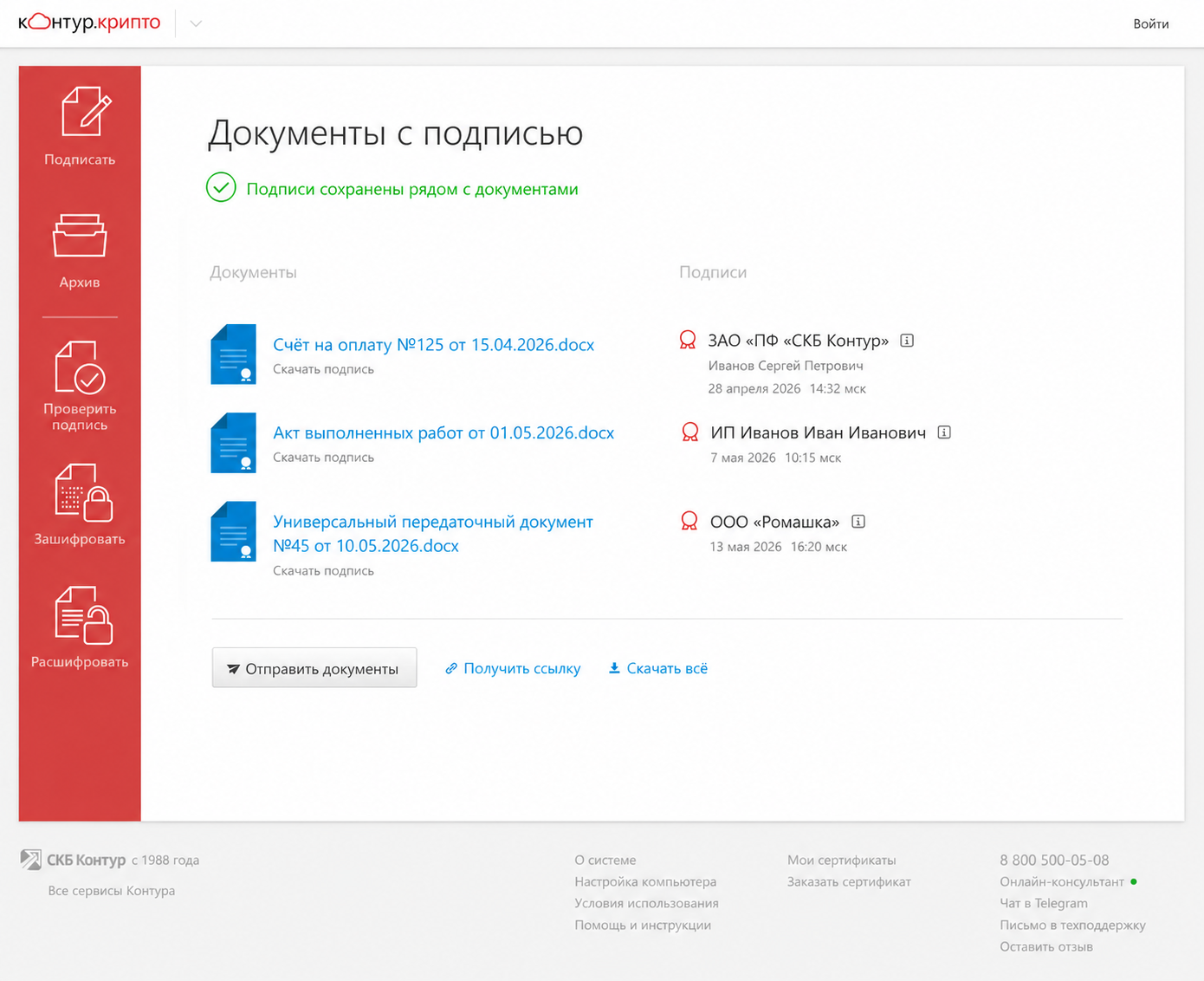
Первое, что надо понять до выбора программы. Подпись бывает двух видов. Присоединённая — когда подпись зашивается внутрь самого файла, и на выходе один документ. Отсоединённая (открепленная) — когда рядом с PDF появляется ещё один файлик, обычно с расширением .sig. И вот тут начинается путаница, на которой спотыкаются практически все. Открываете подписанный PDF в обычном просмотрщике, а подписи там не видно. Кажется, что её нет. На самом деле она лежит отдельным сиг-файлом, и проверять надо два файла сразу — документ и подпись.
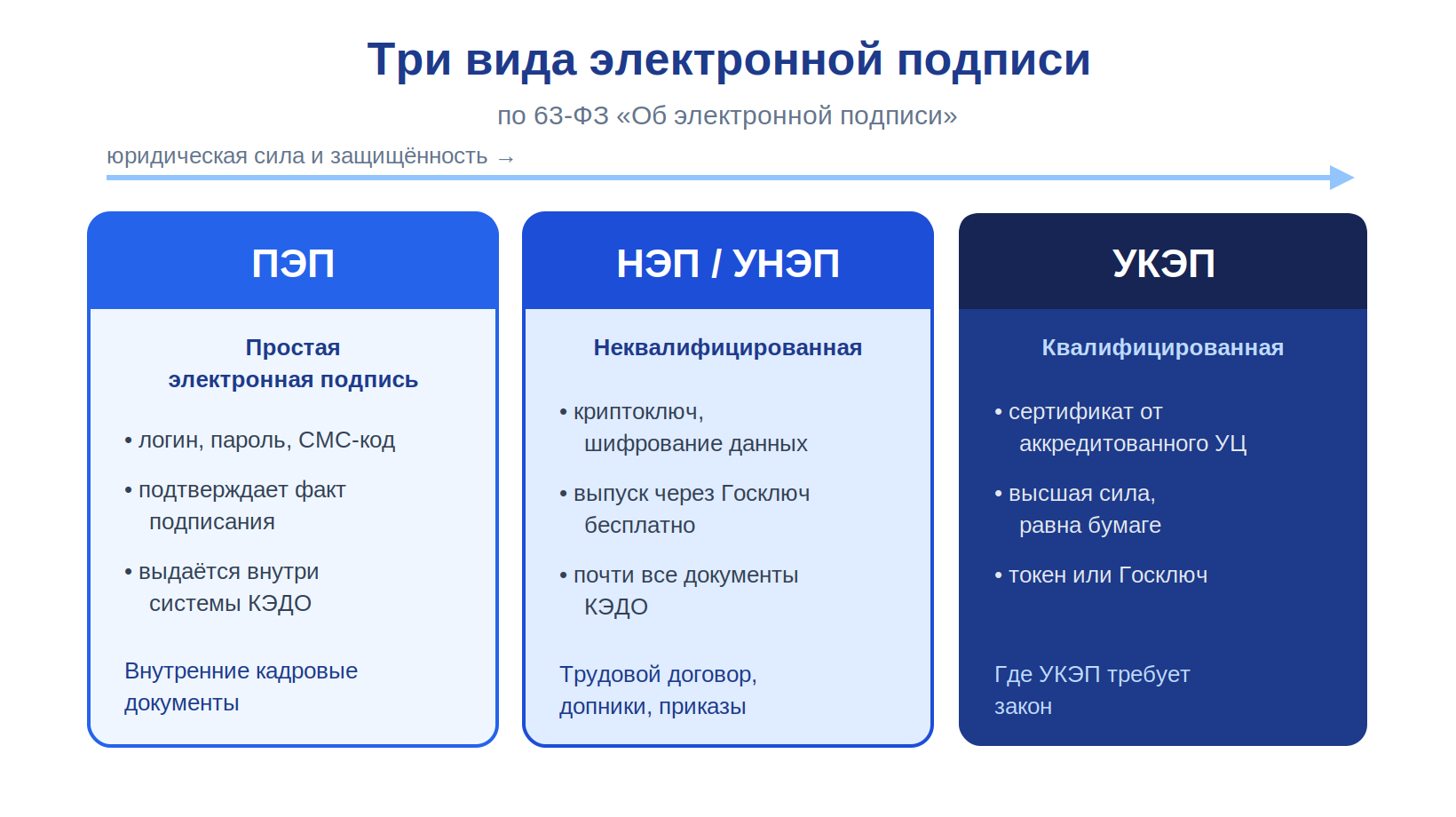
Отдельная история — штампик. Тот самый синенький квадратик с надписью «Документ подписан электронной подписью», номером сертификата и сроком. Многие думают, что это и есть подпись. Нет. Это визуализация, картинка для человека. Сама по себе плашка никакой юридической силы не несёт — её можно просто нарисовать. Юридически значим электронный оригинал с криптографической подписью, который можно проверить. Поэтому когда выбираете программу, смотрите не на красоту штампа, а на то, какой формат подписи она формирует: CMS (он же PKCS#7) или усовершенствованный CAdES со штампом времени.
Мария Ж, специалист по цифровой подписи и КЭДО:
«Самая частая беда у новичков — они видят красивую плашку на распечатке и думают, что всё, документ подписан. А в суд приносят бумажку со штампиком, и она там никому не нужна. Нужен сам файл и сиг-файл рядом, либо встроенная подпись внутри PDF. Штампик — это для глаз, а не для юриста.»
КриптоПро CSP и КриптоПро PDF: подпись внутри Adobe Acrobat Reader
Базовый сценарий для большинства. На компьютере уже стоит КриптоПро CSP — это крипто-провайдер, без которого ничего не считается. К нему докупается модуль КриптоПро PDF, который встраивается прямо в Adobe Acrobat Reader. После этого подпись ставится из привычного просмотрщика: открываете PDF, выбираете «Работа с сертификатами», указываете область для штампа, выбираете серт — и всё, документ подписан встроенной подписью внутри файла.
Что нужно поставить заранее, чтобы это заработало. Драйверы ключевого носителя (Рутокен, JaCarta), сам КриптоПро CSP версии 5.0 R2 сборки 12000 или выше, корневые сертификаты Минцифры и удостоверяющего центра, личный сертификат с флешки, ну и при работе через браузер — КриптоПро ЭЦП Browser Plug-in. Звучит как многоэтапная процедура, потому что так и есть. На текущий момент это самый распространённый, но и самый капризный путь: то корневой сертификат не установлен, то цепочка рвётся, то плагин не цепляется к браузеру.

Если на этапе подписания КриптоПро ругается, что не найден корневой сертификат — чаще всего рвётся цепочка доверия. Это особенно типично для неквалифицированных подписей: их корневые сертификаты система по умолчанию не устанавливает, и ваш Windows просто не доверяет тому, чем вы подписываете. Лечится установкой сертификатов цепочки вручную. Подробный разбор, почему КриптоПро выдаёт ошибки при подписании PDF, мы вынесли в отдельный материал — там по каждой причине есть решение.
В практике Добыто мы видим, что львиная доля обращений по «не подписывается PDF» сводится к трём вещам: не та версия CSP, незакрытая цепочка сертификатов и попытка подписать ПЭП документ, который требует усиленной подписи. Поэтому при настройке рабочего места кадровика или бухгалтера мы сначала проверяем версию провайдера, и только потом лезем в сам Acrobat.
КриптоАРМ: подпись и проверка PDF без привязки к Adobe
Если возиться со встройкой в Acrobat не хочется, есть отдельные программы-комбайны. Самая известная линейка — КриптоАРМ от компании Цифровые технологии. И тут важный нюанс, на котором путаются даже опытные.
КриптоАРМ ГОСТ 3 — это универсальное приложение для работы с электронными документами, со встроенным почтовым клиентом. Мультиплатформенное: Windows, Linux, macOS и отечественные ОС. Сертифицировано ФСБ России в составе КриптоПро CSP, сертификат действует до мая 2027 года. Но встроенной подписи именно внутрь PDF в третьей версии нет. Она умеет считать подпись в формате CMS, делать визуализацию (добавлять штамп на копию документа), но «вшить» подпись прямо в тело PDF — это уже не сюда.
Встроенная подпись PDF появилась только в релизе КриптоАРМ 6. Там добавили Мастер подписи и защиты PDF: загружаете документ, нажимаете «подписать и защитить», размещаете штамп, настраиваете его ширину, высоту, ориентацию, на каких страницах он будет, можно даже логотип воткнуть. Есть пакетная подпись — подписать скопом большую пачку документов за один раз. И есть сертификация, когда после подписания в документ уже невозможно внести изменения. По сути КриптоАРМ 6 идёт со своим просмотрщиком PDF, как Acrobat Reader.

Кроме КриптоАРМ, на рынке есть ещё несколько программ с похожим функционалом. Я свела ключевые отличия в таблицу, потому что по разговорам они сливаются в одну кашу, а различия принципиальные.
| Программа | ОС | Встроенная подпись PDF | Сертификат ФСБ |
|---|---|---|---|
| КриптоАРМ ГОСТ 3 | Windows, Linux, macOS, отеч. ОС | Нет, только визуализация | Да, до мая 2027 |
| КриптоАРМ 6 | Windows, Linux, macOS | Да, Мастер подписи и защиты PDF | Не во всех функциях |
| Crypto Expert (CrypteX) | Windows, Linux, macOS, Astra Linux | Да, подпись и проверка PDF | Нет |
| Litoria Desktop | Windows, Astra Linux | Базовая работа с подписью | Да, под продление |
| JinnClient (Код безопасности) | Windows, Linux | Доверенная визуализация | Да, Windows до апреля 2027 |
Crypto Expert от CrypteX отдельно интересен тем, что это действующий оператор ЭДО с прямым доступом к реестру сертификатов ФНС. Подпись и проверка PDF есть, сертификация после подписания тоже, можно даже самим создать МЧД с выбором полномочий, как на сайте налоговой, подписать и отправить на регистрацию. Но сертификата ФСБ у него нет — и для квалифицированной подписи это критично. Litoria Desktop заточена под трансграничный документооборот и реализует функции клиента доверенной третьей стороны. JinnClient — это про доверенную визуализацию и защиту от подмены данных при просмотре, подпись делается на изолированных ресурсах компьютера. Логику в этом разнообразии искать необязательно, просто подбирайте под задачу.
Мария Ж, судебный эксперт по трудовому праву:
«Когда выбираете программу под квалифицированную подпись, первым делом смотрите на серт ФСБ. Нет темки от регулятора — значит, подпись формально не квалифицированная, и в споре с ГИТ или в суде вы это огребёте. Crypto Expert штука удобная, но для УКЭП я бы брала то, что сертифицировано, джин или КриптоАРМ в составе КриптоПро.»
Как подписать PDF в КриптоАРМ: пошаговая инструкция
Показать пошаговую инструкцию
- Шаг 1. Подключите носитель с подписью (флешку-токен) в USB-порт и убедитесь, что установлены драйверы и КриптоПро CSP.
- Шаг 2. Запустите КриптоАРМ, перетащите PDF в окно программы или выберите файл через кнопку добавления.
- Шаг 3. Выберите тип подписи: встроенная в PDF (для версии 6) или отдельный сиг-файл. Для архивного хранения выбирайте усовершенствованный формат CAdES со штампом времени.
- Шаг 4. Укажите сертификат, при необходимости настройте внешний вид штампа: страницу, размер, логотип.
- Шаг 5. Введите пароль (пин-код) от контейнера, нажмите «Подписать», дождитесь статуса операции и сразу проверьте подпись в том же окне.
Образцы документов для работы с электронной подписью
Открыть список документов
| Документ | Скачать |
|---|---|
| Инструкция по установке ЭЦП на компьютер | Скачать |
| Памятка по настройке КЭП для налоговой | Скачать |
| Ответы на вопросы об установке ЭЦП | Скачать |
| Руководство пользователя сервиса Добыто КЭДО | Скачать |
| Заявление на выпуск квалифицированного сертификата ЭП | Скачать |
| Заявление на аннулирование сертификата ЭП | Скачать |
| Доверенность на получение сертификата ЭП | Скачать |
| Согласие на обработку ПДн для выпуска сертификата ЭП | Скачать |
| Соглашение об использовании ПЭП и НЭП | Скачать |
Онлайн и облачные программы для подписи PDF: Контур, Saby, Госуслуги, Госключ
Не всем нужна тяжёлая десктопная программа. Если подписать надо разово или с телефона, есть онлайн-сервисы и облачные подписи. Контур.Крипто умеет проверять и формировать подпись прямо в браузере, без установки толстого клиента. Saby (бывший СБИС) делает то же самое в своей экосистеме. На портале Госуслуг есть сервис, где можно проверить КЭП, НЭП и МЧД, а заодно подписать ряд документов.
Отдельно про Госключ. Это первая мобильная подпись от Минцифры, где закрытая часть ключа хранится прямо на вашем телефоне. Удаляете приложение — теряете доступ к подписи, придётся снести подпись и выпускать заново уже новую, со своим сроком. Гусключ выпускает УНЭП с припиской «выданной с использованием инфраструктуры электронного правительства» — такой подписи можно доверять без отдельного соглашения. Минус для архива: у Госключа пока нет штампа времени, и для долгого хранения это придётся компенсировать другими доказательствами момента подписания.
Где можно проверить статус сертификата и саму подпись из любого браузера — на государственном портале. Сервис проверки электронной подписи доступен на портале Госуслуг: туда загружается документ и файл подписи, и портал показывает, действителен ли сертификат и не менялся ли документ после подписания.
Следите за нашими каналами
Никакой воды — только важное и новости первыми.
Когда речь о кадровых документах, картина другая. Тут сотруднику не нужно ставить себе КриптоПро и разбираться с программами для подписи PDF. В сервисе Добыто подписание встроено в сам процесс: кадровик отправляет документ, сотрудник получает пуш и подписывает через приложение или Госключ, а формат подписи и архивное хранение система берёт на себя. За время работы мы подключили сотни компаний, и почти везде главная боль была именно в том, что рядовой персонал не должен возиться с токенами и плагинами.
Подписать документ электронной подписью онлайн

Самостоятельная настройка КриптоПро CSP, плагина и встройки в Acrobat — этап, на котором чаще всего всё и встаёт: рвётся цепочка сертификатов, не та версия провайдера, токен не пробрасывается в нужную программу. Если разворачиваете подписание PDF не на одном рабочем месте, а на десятки или сотни сотрудников, ручная настройка превращается в долгую историю с граблями.
Наши специалисты настраивают рабочие места и подключают подписание PDF под вашу инфраструктуру, чтобы кадровик и бухгалтер подписывали документы одной кнопкой, а не шарились по окнам менеджера сертификатов.
Чем подписать PDF на разных операционных системах
Выбор программы сильно зависит от того, что у вас за система. На Windows работает практически всё: КриптоПро CSP плюс КриптоПро PDF в Acrobat, КриптоАРМ любой версии, Crypto Expert, JinnClient. Это самый простой сценарий, хотя и самый капризный по настройке.
На Linux и российских ОС (Astra Linux, Ред ОС и других) выбор уже, но он есть. КриптоПро CSP, начиная с версии 5.0 R2, работает на Astra Linux Special Edition, а 5.0 R3 добавил Red Hat Enterprise Linux. Из оболочек под Linux идут КриптоАРМ ГОСТ 3, Litoria Desktop, JinnClient. На macOS заявлены КриптоАРМ ГОСТ 3 и Crypto Expert — там придётся залезть в связку ключей, чтобы импортировать сертификат.
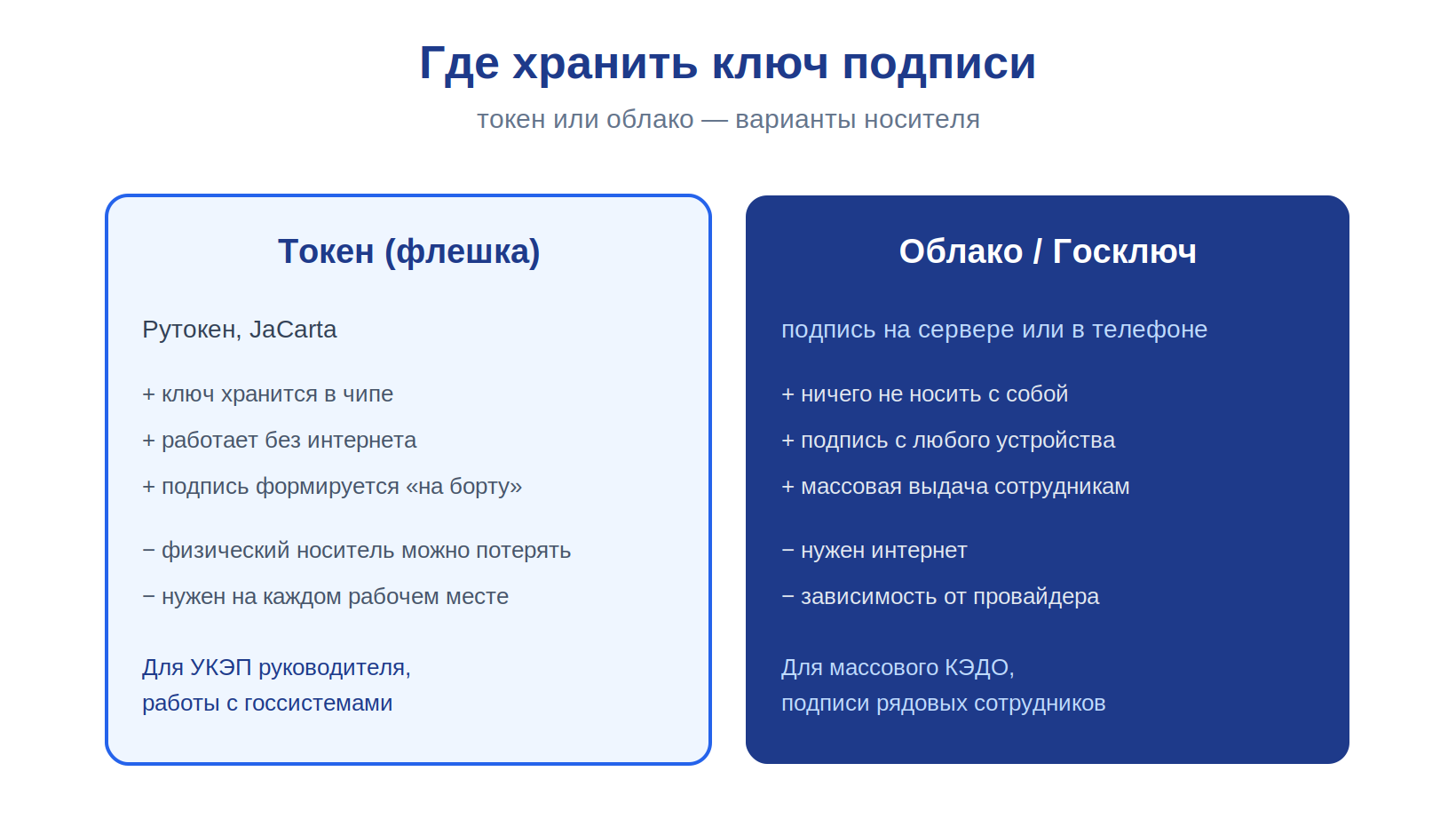
На мобильных всё иначе. Толстую программу для подписи PDF на телефон не поставишь, и тут в игру входят облачные и мобильные подписи: Госключ, MyDSS в связке с КриптоПро DSS и токеном Рутокен ЭЦП 3.0 NFC. Подпись через NFC — это бесконтактная подпись, когда документ подписывается прикладыванием токена к телефону. Для массового подписания кадровых документов сотрудниками это сейчас рабочий вариант: человеку не нужна ни флешка, ни КриптоПро, подпись делается на борту приложения.
Мария Ж, соучредитель сервиса КЭДО Добыто:
«Я думаю, эпоха, когда каждому сотруднику выдавали флешку с подписью и заставляли ставить крипту, потихоньку уходит. Для отчётности и руководителя токен с УКЭП по-прежнему нужен, а вот рядовому персоналу проще раздать подпись через Госключ или облако. Это совсем другие денюжки и в разы меньше головняка с настройкой.»
Частые ошибки при выборе программы для подписи PDF
Ошибки тут стоят дорого, потому что всплывают они обычно не в момент подписания, а потом — на проверке, в споре или при сдаче отчёта.
Первая ошибка — брать программу без сертификата ФСБ под квалифицированную подпись. Делают так ради экономии или просто по незнанию: скачали что подвернулось, подписали. А подпись, сделанная несертифицированным средством, формально не считается квалифицированной. Цена ошибки — документ могут не принять, а в трудовом или налоговом споре подпись признают недействительной. Перевыпуск, переподписание всей пачки, потерянное время.
Вторая — путать визуализацию с подписью. Поставили штампик на PDF, распечатали, думают, что документ юридически значим. Распечатка со штампом юридической силы не несёт. Цена — в суде такой документ не докажет ничего, нужен электронный оригинал с подписью, который можно проверить.
Третья — подписывать PDF подписью не того уровня. Например, пытаться закрыть простой электронной подписью документ, который требует усиленной. По кадровым делам это всплывало в реальных спорах: суд проверяет, той ли подписью и в тот ли момент был подписан документ, и не был ли он изменён после. Дела Сбера и Винлаба показали, что суд встаёт на сторону работника, если работодатель не смог доказать корректность применения подписи.
Четвёртая — не закладывать архивное хранение. Сертификат действует год или несколько лет, а кадровые документы хранятся десятилетиями. Без штампа времени и усовершенствованной подписи через несколько лет вы не докажете, что подпись была действительна на момент подписания. Это то самое «ухаживание за подписью», про которое забывают на старте.
Стоимость подписания документов в сервисе Добыто
Цена зависит не от программы, а от того, сколько сотрудников подписывают документы и какой набор подписей нужен. Если вы переводите подписание PDF на поток — кадровые документы, договоры, согласия — считать удобнее по количеству рабочих мест, а не по разовой покупке программы.
Следите за нашими каналами
Никакой воды — только важное и новости первыми.
| Тариф | Стоимость | Что входит |
|---|---|---|
| Старт | от 30 ₽ за сотрудника / мес | До 25 сотрудников, ПЭП и УНЭП, базовые шаблоны, email-поддержка |
| Бизнес | от 50 ₽ за сотрудника / мес | Неограниченно сотрудников, ПЭП, УНЭП и УКЭП, кастомные шаблоны, интеграция с 1С, электронный архив |
| Корпорация | По запросу | Всё из Бизнеса, выделенный сервер, SLA 99.9%, персональный менеджер, API и кастомные интеграции |
Итоговая сумма зависит от численности персонала, выбранного тарифа и набора подключаемых подписей и модулей — актуальные тарифы сервиса Добыто помогут сориентироваться точнее под вашу компанию.
Выводы: какой программой подписать PDF электронной подписью
Для подписи PDF почти всегда нужна связка из криптопровайдера КриптоПро CSP и программы-оболочки. Если работаете в Adobe — ставьте модуль КриптоПро PDF и подписывайте прямо в Acrobat. Если нужна отдельная программа с встроенной подписью внутрь файла, пакетной обработкой и защитой документа — это КриптоАРМ 6. Для квалифицированной подписи обязательно проверяйте наличие сертификата ФСБ у средства подписи: без него подпись формально не квалифицированная.
Главное на практике — не путать штамп-визуализацию с самой подписью и не подписывать документ подписью более низкого уровня, чем он требует. Под кадровые и архивные документы закладывайте усовершенствованную подпись со штампом времени, иначе через несколько лет юридическую значимость будет нечем подтвердить. Выбор операционной системы сужает список программ: на Windows подходит почти всё, на Linux и macOS — КриптоАРМ ГОСТ 3, Crypto Expert и Litoria, на мобильных — Госключ и облачные решения с NFC-токеном.
Если подписание PDF нужно массово, на десятки и сотни человек, разумнее не раздавать каждому десктопную программу, а встроить подписание в единый процесс, где формат подписи и хранение настроены централизованно. Тогда сотрудник подписывает одной кнопкой, а корректность подписи и архив обеспечивает система.
Часто задаваемые вопросы
Можно ли подписать PDF без КриптоПро?
Чем отличается присоединённая подпись от отсоединённой?
Имеет ли штамп электронной подписи на PDF юридическую силу?
В чём разница между КриптоАРМ ГОСТ 3 и КриптоАРМ 6?
Какой программой подписать PDF на macOS?
Почему КриптоПро выдаёт ошибку при подписании PDF?
Что такое усовершенствованная подпись и зачем она для PDF?
Можно ли подписать сразу несколько PDF одной операцией?
Можно ли подписать PDF с телефона?
Какой формат подписи выбрать: CMS или CAdES?
Нужна ли отдельная программа сотрудникам для подписи кадровых PDF?
Как проверить подпись на PDF, если её не видно в документе?
Разобраться, какой программой подписать PDF, — полдела. Когда подписание нужно поставить на поток для всего штата, начинается настоящая работа: настройка криптопровайдера на каждом рабочем месте, выбор вида подписи под тип документа, архивное хранение со штампами времени и проброс токенов туда, где они нужны.
Сервис Добыто берёт эту техническую обвязку на себя. Мы подключили сотни компаний к электронному подписанию, и в каждом проекте видели одно и то же: рядовому сотруднику нельзя отдавать настройку программ для подписи, это должно работать из коробки. Поэтому подписание PDF и кадровых документов у нас встроено в процесс, а формат подписи и хранение настроены централизованно.
- Поддержка всех трёх видов подписей — ПЭП, УНЭП, УКЭП — для любого документа
- Мобильное приложение для подписания с телефона, в том числе через Госключ, без похода в отдел кадров
- Вся цепочка подписей фиксируется с отметками времени — защита при проверках ГИТ и в суде
- Хранение документов до 50 лет с сохранением юридической значимости подписи
- Готовый коннектор с 1С (ЗУП, КА, ERP) — подписание одной кнопкой из привычного интерфейса
- Юридическая значимость по 63-ФЗ и 377-ФЗ — электронный документ равносилен бумажному
- Массовая выдача подписей одним нажатием — при приёме отдела не нужно оформлять каждого поштучно