

Как поставить роспись в PDF онлайн — задача, с которой в 2026 году сталкиваются не только бухгалтеры и кадровики, а буквально все: от фрилансера, подписывающего договор с заказчиком, до гендира, утверждающего приказ из аэропорта. Разберём, какие онлайн-сервисы реально работают, чем «роспись» в обиходе отличается от юридически значимой электронной подписи, как выбрать тип подписи (присоединённая или откреплённая), и как не получить в итоге красивый штампик, который в суде не докажет ничего. Это часть большого материала про файл SIG и форматы электронной подписи, где разобраны все технические нюансы формирования подписи в разных сервисах.
Автор статьи — Мария Ж, юрист со стажем более 20 лет, соучредитель сервиса КЭДО Добыто, спикер на конференциях по КЭДО и юриспруденции, судебный эксперт в сфере корпоративного и трудового права. Занимается наймом персонала более 13 лет. Автор более 1000 статей о цифровой подписи, трудовом праве, КЭДО и HR.

Что значит «поставить роспись» в PDF и в чём путаница
Когда человек говорит «поставить роспись в PDF онлайн», он обычно имеет в виду одну из трёх совершенно разных вещей. Первое: нарисовать мышкой или пальцем свою закорючку поверх документа. Второе: вставить в PDF готовое изображение подписи (факсимиле). Третье: приложить к документу электронную подпись по 63-ФЗ, с сертификатом, криптой и всем, что положено.
Вариант номер один и два выглядят красиво, но юридически не стоят ничего. Штампик с картинкой подписи в PDF-документе, который не подкреплён электронной подписью, это просто изображение. Его можно нарисовать в любом редакторе, скопировать, подставить куда угодно. В суде на такую «роспись» не сошлёшься.
Мария Ж, специалист по цифровой подписи и КЭДО:
«Устойчивый стереотип такой — раз на PDF красуется плашка с подписью, значит всё, документ подписан. А на деле эта плашка — просто визуализация. Юридическую силу несёт файл электронной подписи рядом с документом, или встроенная в PDF криптографическая подпись, а не сам по себе штампик. Отличить одно от другого без специальных инструментов нельзя.»
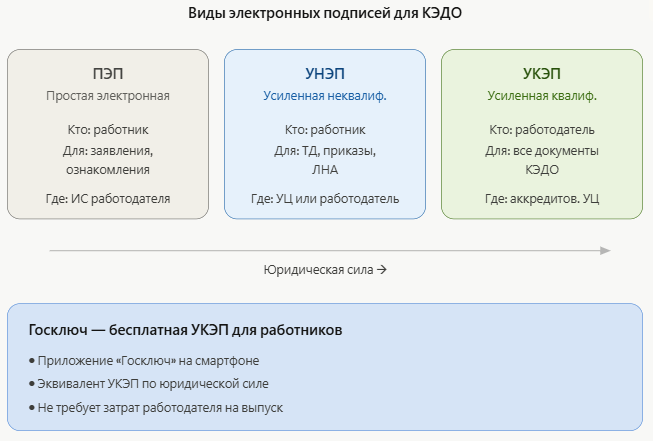
Вариант номер три — это уже та самая полноценная электронная подпись. По статье 6 63-ФЗ «Об электронной подписи» документ, подписанный квалифицированной электронной подписью, приравнивается к бумажному с собственноручной подписью и печатью. Никаких дополнительных соглашений для УКЭП не требуется. Для простой (ПЭП) и неквалифицированной (НЭП) подписи стороны должны заранее договориться, что они признают такую подпись равнозначной ручной.
В реальной жизни получается вот что. Если вы хотите поставить в PDF свою подпись в понимании закона — нужен сертификат электронной подписи, какое-то средство криптозащиты (крипто-провайдер) и сервис или программа, которая это всё соединит. Если же задача чисто визуальная — например, подписать PDF от руки для коллеги внутри компании, который вам верит на слово — достаточно вставить картинку подписи через Adobe Acrobat или любой редактор PDF.
Как подписать документ в сервисе Добыто Подпись
- Шаг 1. Перейдите на сайт dobyto.ru/sign. Регистрация не требуется — сервис работает без создания аккаунта.
- Шаг 2. Загрузите документ, который нужно подписать. Поддерживаются PDF, DOC, DOCX, XLS, CSV, TXT, JPEG, PNG, TIFF и более 100 других форматов.
- Шаг 3. Выберите тип подписи — открепленная или присоединенная. Открепленная создает отдельный sig-файл (для проверки понадобятся оба файла). Присоединенная объединяет документ и подпись в один файл.
- Шаг 4. Выберите вашу электронную подпись из списка сертификатов, установленных на устройстве. Если сертификата нет — его можно получить в любом аккредитованном удостоверяющем центре.
- Шаг 5. Нажмите кнопку «Подписать». Документы не сохраняются на сервере — обработка происходит локально, что гарантирует конфиденциальность.
- Шаг 6. Скачайте результат — sig-файл подписи или архив с подписанным документом.
Сервис включен в реестр Российского ПО. С 01.03.2026 доступна функция визуального штампа подписи в PDF-документах.
Как поставить роспись в PDF онлайн через сервис Добыто.Подпись
Среди онлайн-инструментов для подписания PDF мы сделали Добыто Подпись — сервис, который позволяет приложить электронную подпись к PDF-документу прямо в браузере, без установки отдельных программ для подписания. Сервис входит в реестр Российского ПО, и что принципиально — документы не сохраняются на сервере, подписание происходит локально в браузере с вашим сертификатом.
Кто может работать с Добыто Подпись: любой человек или компания, у которых уже есть электронная подпись на устройстве. Выпуск ЭЦП через сервис не делается, это задача аккредитованного удостоверяющего центра. Но если сертификат уже стоит в хранилище Windows или на флешке-токене, подписание занимает буквально минуту.
Поддерживаемые форматы: PDF, DOC, DOCX, TXT, XLS, CSV, JPEG, PNG, TIFF и более ста других. На выходе получаете либо sig-файл (отдельный файл подписи), либо архив с документом и присоединённой подписью. С 1 марта 2026 года в сервисе работает визуальный штамп в PDF — к криптографической подписи добавляется плашка с информацией о подписанте в формате ГОСТ Р 7.0.97-2016.
Как поставить роспись в PDF онлайн через Добыто Подпись: пошаговая инструкция
Показать пошаговую инструкцию
- Шаг 1. Зайдите на страницу сервиса и загрузите PDF-документ через кнопку выбора файла (или перетащите файл в окно браузера). Поддерживаются документы до 50 МБ.
- Шаг 2. Выберите тип подписи. Присоединённая — подпись вшивается в файл, получаете один итоговый PDF. Откреплённая — формируется отдельный sig-файл, который идёт в пару к исходному документу.
- Шаг 3. Выберите сертификат из списка установленных на вашем устройстве. Сервис автоматически подтягивает серты из хранилища Windows и с подключённых токенов (Рутокен, JaCarta, eSmart).
- Шаг 4. При необходимости включите визуальный штамп — плашка с ФИО подписанта, номером сертификата и фразой «Документ подписан электронной подписью» появится на первой странице PDF.
- Шаг 5. Нажмите «Подписать». Введите PIN-код токена, если он запрошен. Скачайте результат — подписанный PDF или архив с документом и sig-файлом.
Для тех, у кого сертификата ещё нет: сначала получаете ЭЦП в аккредитованном УЦ (для УКЭП это УЦ ФНС бесплатно для руководителей юрлиц и ИП), устанавливаете её на компьютер с программой для подписания, затем подписываете в Добыто Подпись.
Присоединённая и открепленная подпись PDF: какую выбрать
Эта развилка встаёт перед каждым, кто подписывает PDF. И большинство людей выбирают наугад. Давайте по делу.
Присоединённая подпись (она же встроенная, она же «подпись внутри PDF») — подпись становится частью самого файла. Открываете PDF в Adobe Acrobat, видите штампик подписи, кликаете по нему, Acrobat автоматически проверяет подпись и показывает «зелёный замочек» или предупреждение. Один файл, один документ. Удобно для пересылки, удобно для хранения, удобно для получателя, у которого нет специальных программ проверки подписи.
Открепленная подпись (она же отсоединённая, она же «sig рядом с документом») — формируется отдельный файл с расширением .sig или .sgn. Получатель хранит два файла: сам PDF и файл подписи. Для проверки нужны оба. Такой формат требуют госпорталы, тендерные площадки, часто его же предпочитают при межведомственном обмене документами.
Мария Ж, соучредитель сервиса КЭДО Добыто:
«Когда клиент спрашивает «что выбрать», я всегда уточняю — куда документ идёт дальше. Если в ФНС, в суд, на торговую площадку, в СМЭВ — почти всегда нужна открепка, потому что принимающая система хочет именно sig-файл. Если документ уходит контрагенту для внутренней работы или в архив компании — присоединёнка удобнее, не надо два файла таскать. В наших проектах внедрения КЭДО мы обычно оставляем обе опции доступными, чтобы сотрудник сам выбирал под задачу.»
Технически подпись по ГОСТ 34.10-2012 одинакова и там и там. Разница только в упаковке. Формат PKCS#7 (или CMS) — это общий контейнер, в который упакована подпись, и внутри этого контейнера подпись либо лежит рядом с данными документа (присоединёнка), либо ссылается на внешний файл (открепка).
Один нюанс, который часто упускают. Для PDF есть ещё третий вариант — встроенная подпись в формате PAdES. Это специальный стандарт именно для PDF, когда подпись встраивается по правилам самого PDF-формата (в поле /Sig) и документ остаётся валидным PDF, который Adobe Reader показывает со штампиком подписи и галочкой проверки. В Добыто Подпись при выборе присоединённой подписи для PDF формируется именно PAdES-подпись, а не просто CMS, запакованная в контейнер.
Визуальный штамп на PDF: зачем нужен и как он работает
Штамп электронной подписи на PDF — это картинка на странице документа с текстом «Документ подписан электронной подписью. Сертификат: 1234567890… Владелец: Иванов Иван Иванович. Действителен: с 01.01.2026 по 01.01.2027». Визуализация по ГОСТ Р 7.0.97-2016. Требования: фраза «Документ подписан электронной подписью», номер сертификата, ФИО подписанта, срок действия, по желанию логотип организации.

И тут важно не путать. Штамп сам по себе — не подпись. Это нарисованное поле с текстом, добавленное в PDF поверх страницы. Если открыть такой PDF в любом редакторе, плашку можно удалить, заменить, скопировать в другой документ. Юридическую значимость даёт только криптографическая часть — либо встроенная PAdES-подпись, либо откреплённый sig-файл рядом.
Зачем штамп тогда нужен? Во-первых, для удобства. Когда документ получает бухгалтер или контрагент, он сразу видит — это подписанный документ, а не черновик. Во-вторых, для печатных копий (хотя с юридической точки зрения это уже так себе идея).
Мария Ж, юрист со стажем более 20 лет:
«Приходит доверитель, приносит распечатку со штампиком и говорит — вот, у меня документ подписан, почему его не принимают? А не принимают, потому что судья с распечаткой ничего не сделает. Нужен электронный оригинал с подписью, которую можно проверить на Госуслугах или в КриптоПро. Бумажечка с плашкой — это просто информация о том, что где-то есть подписанный оригинал. Сама по себе никакой силы не имеет.»
На Госуслугах работает публичный сервис проверки электронной подписи gosuslugi.ru/eds. Загружаете подписанный документ (плюс sig-файл, если откреплённая), сервис говорит — валидна подпись или нет, кто подписал, когда. Это правильный способ убедиться в подлинности, а не смотреть на штампик в PDF.
Альтернативные способы подписать PDF онлайн
Добыто Подпись — не единственный вариант на рынке.
Adobe Acrobat + КриптоПро PDF. Классическая связка для тех, кто работает с ЭЦП давно. Платный Adobe Acrobat, сверху плагин КриптоПро PDF (есть демо), и прямо из Acrobat подписываете сертом из хранилища. Формируется встроенная PAdES-подпись со штампом по 63-ФЗ. Минус: вся связка (Acrobat Pro + КриптоПро CSP + КриптоПро PDF) стоит денежки, порядка 15-20 тысяч в год.

КриптоАРМ ГОСТ 3 и КриптоАРМ 6. Десктопная программа от Цифровых технологий, ставится на Windows, Linux, macOS. Создаёт присоединённые и откреплённые подписи, поддерживает ГОСТ 34.10-2012, штампы времени, МЧД. Для PDF — полноценная встроенная подпись. Есть бесплатный КриптоАРМ Старт и платная версия для коммерческого использования.
Saby Crypto (СБИС). Десктопное приложение от Тензор, удобно тем, кто уже в экосистеме СБИС. Подпись PDF, XML, любых форматов, МЧД, штампы времени, архивные метки.
Госуслуги и Госключ. Мобильное приложение Минцифры — подписание документов УНЭП или УКЭП с телефона. Работает через биометрию и подтверждение в приложении МАКС. Бесплатно, но область применения ограничена — договоры через Госуслуги, сделки через Росреестр, трудовые договоры при удалённом найме.
Контур.Крипто и Контур.Экстерн. Веб-инструмент Контура для подписания PDF сертом из хранилища прямо в браузере. Работает с КриптоПро CSP. Базовое подписание бесплатно, для регулярного использования нужна подписка.
Не разобраться, какой способ подписания PDF подходит именно вашей задаче?
Нюанс в том, что для разных сценариев — подписание трудового договора, отправка в ФНС, обмен с контрагентом через ЭДО — нужны разные типы подписи и разные сервисы. Если выбрать не то, документ либо не примут, либо примут, но потом в суде возникнут вопросы. Наши специалисты подскажут, какой вид ЭЦП нужен под вашу задачу и как организовать подписание без зоопарка программ.
Образцы документов и инструкции по работе с ЭЦП
Открыть список документов
| Документ | Скачать |
|---|---|
| Памятка по настройке КЭП для налоговой инспекции | Скачать |
| Ответы на вопросы об установке ЭЦП | Скачать |
| Инструкция по установке ЭЦП на компьютер | Скачать |
| Руководство пользователя сервиса Добыто КЭДО | Скачать |
| Шаблон соглашения об электронном документообороте | Скачать |
| Приказ о введении КЭДО (образец) | Скачать |
| Приказ о переходе на КЭДО | Скачать |
| Примерная форма трудового договора | Скачать |
| Образец приказа о приёме на работу | Скачать |
| Методические рекомендации по внедрению ЭДО | Скачать |
Типичные ошибки при подписании PDF онлайн
За годы практики накопилась подборка типовых грабель, на которые наступают компании и частные лица. Шесть ключевых.
Ошибка 1. Передача закрытки коллегам. Классика — гендир уехал в отпуск, оставил секретарю токен и PIN. Секретарь подписывает полсотни документов. Юридически все эти подписи от имени гендира. Если попадётся проблемное — доказать, что подписывал не он, будет сложно. Для делегирования есть машиночитаемые доверенности (МЧД) с ограниченным перечнем полномочий.
Ошибка 2. Подписание просроченным сертом. Сертификат ЭЦП выдаётся на срок от 12 месяцев до 12 лет. Если подписать документ сертом, срок действия которого истёк на дату подписания, подпись юридически ничтожна. Перед важным подписанием зайдите в КриптоПро CSP, вкладка «Сервис — Просмотреть сертификаты в контейнере» и проверьте дату.
Ошибка 3. Работа на чужом устройстве или через публичный Wi-Fi. Закрытка с USB-токена попадает в хранилище чужого компьютера, остаётся в кэше, временных файлах. Публичная сеть — отличное место для перехвата трафика при аутентификации. Подписывать только со своего устройства и через защищённое соединение.
Ошибка 4. Отсутствие корневых сертификатов Минцифры и УЦ ФНС. Без них компьютер не понимает цепочку доверия. Подпись формируется, но при проверке выдаёт ошибку «Не удалось построить цепочку». Корневые скачиваются с uc.nalog.ru/crt — Минцифры в доверенные корневые центры, УЦ ФНС в промежуточные.
Ошибка 5. Подписание сканов документов вместо электронных оригиналов. Сотрудник получает бумажный договор, сканирует его в PDF, прикладывает сверху ЭЦП и отправляет контрагенту. Юридически получается подписанный ЭЦП скан. Оригинал на бумаге у одной стороны, у второй — электронный файл с ЭЦП. В суде такая конструкция выглядит странно. Правильно — либо обе стороны подписывают бумагу и обмениваются сканами, либо обе работают с электронным оригиналом через ЭДО.
Ошибка 6. Путаница между PAdES, CAdES и XAdES. Три стандарта усовершенствованной подписи. PAdES — для PDF. CAdES — универсальный CMS, sig-файлы с любыми форматами. XAdES — для XML. Когда ФНС требует подписать декларацию, хотят XAdES. Контрагент по ЭДО — обычно CAdES. Если сформировать не тот стандарт, документ не пройдёт автоматическую валидацию в приёмной системе.
Мария Ж, судебный эксперт по трудовому праву:
«Самая частая история в суде по спорам о подписанных документах — когда стороны предоставляют распечатку со штампиком, а файл подписи отсутствует или не сохранён. Без sig-файла или встроенной криптографической подписи проверить документ невозможно. Всё, что есть — картинка. В моей практике было несколько дел, где суд отказывал в признании документа подписанным именно по этой причине. Храните электронные оригиналы с подписями, а не распечатки.»
Стоимость онлайн-подписания PDF в Добыто и тарифы КЭДО
Отдельный сервис Добыто Подпись работает бесплатно для стандартных задач подписания PDF с вашим сертификатом. Платные тарифы начинаются там, где речь о корпоративном использовании — подписание кадровых документов всеми сотрудниками, интеграция с 1С, электронный архив, выпуск подписей сотрудникам. Это уже сервис Добыто КЭДО, с тарифной линейкой.
На апрель 2026 года тарифы Добыто КЭДО выглядят так:
| Тариф / Услуга | Стоимость | Условия |
|---|---|---|
| Тариф «Старт» (ПЭП и УНЭП, базовые шаблоны, Email-поддержка) | от 30 ₽ за сотрудника / мес | До 25 сотрудников |
| Тариф «Бизнес» (ПЭП, УНЭП и УКЭП, кастомные шаблоны, интеграция с 1С, электронный архив, приоритетная поддержка) | от 50 ₽ за сотрудника / мес | Неограниченно сотрудников. Минимальная оплата 50 сотрудников за 30 000 ₽ в год |
| Тариф «Корпорация» (всё из «Бизнеса» + выделенный сервер, SLA 99.9%, персональный менеджер, API и кастомные интеграции) | По запросу | Для крупного бизнеса с расширенными требованиями |
| Онлайн-подписание PDF через Добыто Подпись (своим сертификатом) | Бесплатно | Сертификат должен быть установлен на устройстве |
Важный момент: электронные подписи ПЭП и УНЭП для сотрудников выпускаются в сервисе бесплатно на всех тарифах. УКЭП получают через партнёров-УЦ, её цена зависит от центра. Цена тарифа включает платформу, поддержку, шаблоны, подписание, архив, интеграции — без скрытых доплат за количество документов.
Итоговая сумма зависит от численности персонала, тарифа и набора модулей (интеграция с 1С, электронный архив, API). Для точного расчёта под вашу компанию — актуальные тарифы сервиса Добыто КЭДО с описанием, что входит в каждый пакет.
Часто задаваемые вопросы
Можно ли поставить роспись в PDF онлайн без электронной подписи?
Нужно ли платить за каждое подписание PDF?
Чем отличается PAdES от обычной CMS-подписи PDF?
Что делать, если подпись не проходит проверку?
Можно ли подписать PDF онлайн с телефона?
Сохраняются ли мои документы на сервере при онлайн-подписании?
Как подписать PDF сразу несколькими подписями (пакетно)?
Штамп на PDF — это подпись или нет?
Где получить УКЭП для подписания PDF?
Как проверить подпись на подписанном PDF бесплатно?
Можно ли использовать одну ЭЦП для подписания PDF и отчётов в ФНС?
Что делать, если я потерял токен с ЭЦП после подписания PDF?
Перевести компанию на электронное подписание документов — от PDF до кадровых приказов
Если вы читали эту статью не ради одного договора, а потому что в компании накопились гора бумаг, ручные подписи, пересылка документов курьером и вопросы от сотрудников «как подписать это удалённо», — значит, пора говорить не про разовое подписание PDF, а про полный переход на электронный документооборот. Сервис Добыто КЭДО закрывает эту задачу для компаний от 25 до 10 000+ сотрудников.
Наши специалисты проведут демо под ваш бизнес, покажут, как подписание PDF интегрируется в кадровые процессы, и рассчитают тариф под численность вашего штата. Подключение и настройка занимают от 5 рабочих дней для малого бизнеса и до 2 месяцев для крупных компаний с интеграциями.