
Невидимая цифровая подпись в Word — это электронная подпись, которая встраивается прямо в файл .docx, но при этом не показывает на странице ни штампа, ни строки для росписи. Документ выглядит как обычный, а факт подписания виден только по значку в строке состояния и на вкладке «Подписи». Разберём, чем такая подпись отличается от видимой строки подписи, какой софт нужен для работы по ГОСТ, как поставить её за несколько шагов и как потом проверить, что подпись действительна. Тема входит в большой материал про подписание Word-документа, где собраны все способы заверения файлов Microsoft Office.
Автор статьи — Мария Ж, юрист со стажем более 20 лет, соучредитель сервиса КЭДО Добыто, спикер на конференциях по КЭДО и юриспруденции, судебный эксперт в сфере корпоративного и трудового права. Занимается наймом персонала более 13 лет. Автор более 1000 статей о цифровой подписи, трудовом праве, КЭДО и HR.

Что такое невидимая цифровая подпись в Word
Невидимая подпись (в документации КриптоПро её называют неотображаемой) живёт внутри документа, но не рисует на листе никакого визуального элемента. Текст вы видите целиком, а вот сама подпись прячется в метаданных файла. Понять, что документ заверен, можно по красному значку в правом нижнем углу окна Word и по панели «Подписи», которая открывается сбоку. Там виден владелец сертификата, его срок действия и статус — действительна подпись или уже нет.
Тут важно сразу развести два понятия, которые путают почти все. Есть собственно криптографическая подпись — то самое число, вычисленное по содержимому файла и ключу. А есть штампик — картинка с текстом «Документ подписан ЭП», фамилией и номером сертификата. Штамп рисуется поверх копии документа и сам по себе юридической силы не несёт. Это визуализация для человека, не более. Невидимая подпись — как раз про первое, про настоящую криптографию без графики.
Зачем вообще прятать подпись, если можно показать красивую плашку? Логика простая. Когда подпись невидима, она не занимает место на странице, не сдвигает вёрстку, не мешает печатать документ. А юридически она ровно такая же, как видимая — оба варианта формируют одну и ту же сигнатуру по ГОСТ Р 34.10-2012. Разница только в том, дорисовывается графика на лист или нет.
Мария Ж, специалист по цифровой подписи и КЭДО:
«Народ часто думает: раз на листе нарисован штампик с фамилией — значит, подписано. А это не так. Штампик можно подрисовать в любом редакторе за две минуты. Юридически весит та подпись, которую видно через крипту, а не глазами. Невидимая подпись в этом плане честнее — она не притворяется тем, чем не является.»
Когда нужна невидимая подпись, а когда видимая строка
Видимая строка подписи (та самая Signature Line с местом под роспись) удобна, когда документ подписывает несколько человек по очереди и каждому нужно своё поле. Договор, который визируют директор, главбух и юрист — классический случай. Каждый видит, где его место, и не лезет в чужое.
Невидимая подпись лучше там, где важна чистота макета и одно подписывающее лицо. Приказы, справки, выгрузки из учётной системы, документы для внутреннего оборота. Поставил и забыл — на печать пойдёт тот же лист, без лишних квадратов. По нашему опыту в Добыто, для кадровых и финансовых файлов, которые формируются пачками, неотображаемая подпись выигрывает: меньше возни с расположением штампов, меньше жалоб от бухгалтерии на «съехавшую» таблицу.
И ещё нюанс. Как только в документ добавлена любая подпись — видимая или нет — Word помечает файл как окончательный и блокирует на редактирование. Откроете заново, что-то поправите — все подписи слетят, станут недействительными. Это не баг, это так и задумано: подпись заверяет конкретное состояние документа, изменили текст — заверять уже нечего.
Что потребуется для подписания Word-документа
Сам по себе Microsoft Word подписать документ умеет, но его встроенная функция не даёт подписи, которая имеет юридическую силу по российскому закону. Под нашу криптографию нужен дополнительный софт. Минимальный комплект такой:
- КриптоПро CSP — криптопровайдер, который считает хэш и формирует подпись по ГОСТ. Версия 5.0 и выше работает и с обычными, и с неизвлекаемыми ключами на токене.
- КриптоПро Office Signature — плагин, который встраивает функцию подписи прямо в интерфейс Word и Excel. Без него Word ставит подпись своим алгоритмом, а не по ГОСТ.
- Сертификат электронной подписи — чаще всего УКЭП, выпущенная аккредитованным удостоверяющим центром. Для внешнего документооборота это закрывает все вопросы по закону.
- Носитель ключа — токен (в народе «флешка»), рутокен или JaCarta, либо ключ в реестре. Безопаснее токен с неизвлекаемым ключом, когда закрытка не покидает память устройства.
Office Signature поддерживает Word и Excel из пакетов Microsoft Office 2007, 2010, 2013, 2016, 2019 и 2021. С Office 365 хитрее: подпись работает только в десктопных приложениях, а в веб-версии функции подписания нет. Office Starter не годится вообще — там подпись не предусмотрена. Дистрибутив плагина ставится файлом XMLDSigAddIn-win32.msi для 32-битного Office или x64-версией для 64-битного.
Денюжки тоже стоит держать в уме. Плагин Office Signature идёт с демо-лицензией на 3 месяца, дальше нужен серийный номер. КриптоПро CSP оплачивается отдельно, причём лицензия бывает встроена прямо в сертификат — тогда отдельно её ставить не надо.
Мария Ж, юрист со стажем более 20 лет:
«Самый частый затык — человек поставил один КриптоПро CSP, обрадовался, а Office Signature не доставил. И Word честно говорит, что не может добавить подпись. Это не флешка виновата, не сертификат. Просто плагина нет. Поставьте Office Signature — и кнопка появится сама.»
Как поставить невидимую цифровую подпись в Word
Перед подписанием документ нужно дописать до конца и сохранить. Любая правка после подписи её обнулит, так что подписываем только готовый файл. Дальше сама процедура занимает минуту, если всё установлено и сертификат лежит в личном хранилище. Если используете токен — вставьте «флешку» заранее, шарить по окнам в поисках сертификата в процессе неудобно.
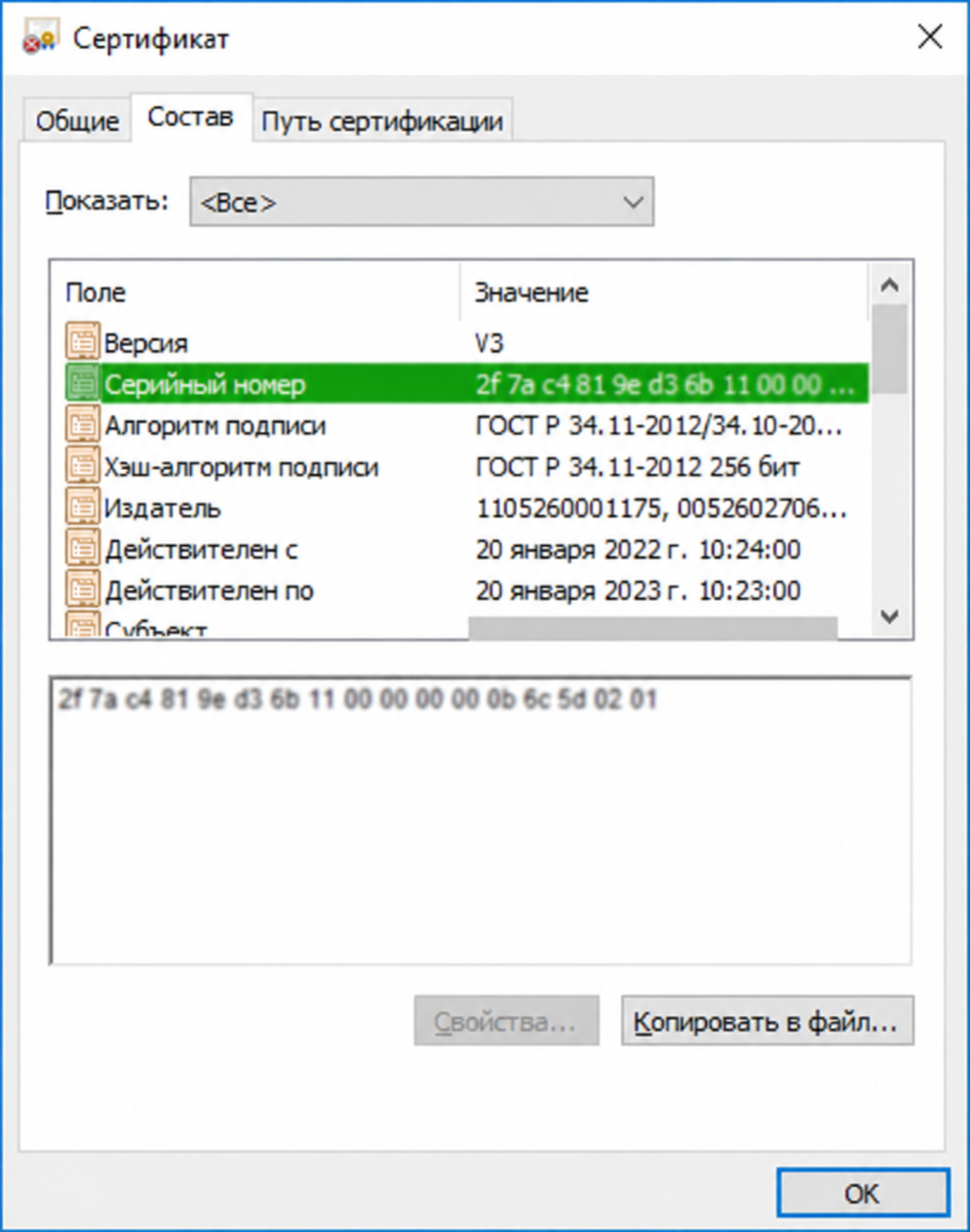
Сначала проверьте, что сертификат вообще видится системе. Это делается через панель КриптоПро CSP, вкладка «Сервис», кнопка «Просмотреть сертификаты в контейнере». Если сертификата нет в личном хранилище — Word выдаст ошибку про смарт-карту, и подписать не получится. Это, пожалуй, самое рискованное место для новичка: тут многие застревают, не понимая, что дело не в Word, а в том, что сертификат не установлен в личное.
Установка криптопровайдера, плагина и сертификата в личное хранилище — тот этап, где чаще всего всё ломается, и человек тратит полдня вместо пяти минут. В Добыто мы проходим эту настройку с клиентом до первого успешного подписания, чтобы документ подписался с первого раза, а не после третьей переустановки.
Как поставить невидимую подпись в Word: пошаговая инструкция
Показать пошаговую инструкцию
- Шаг 1. Допишите и сохраните документ. Подписывать имеет смысл только финальную версию — правки после подписи делают её недействительной.
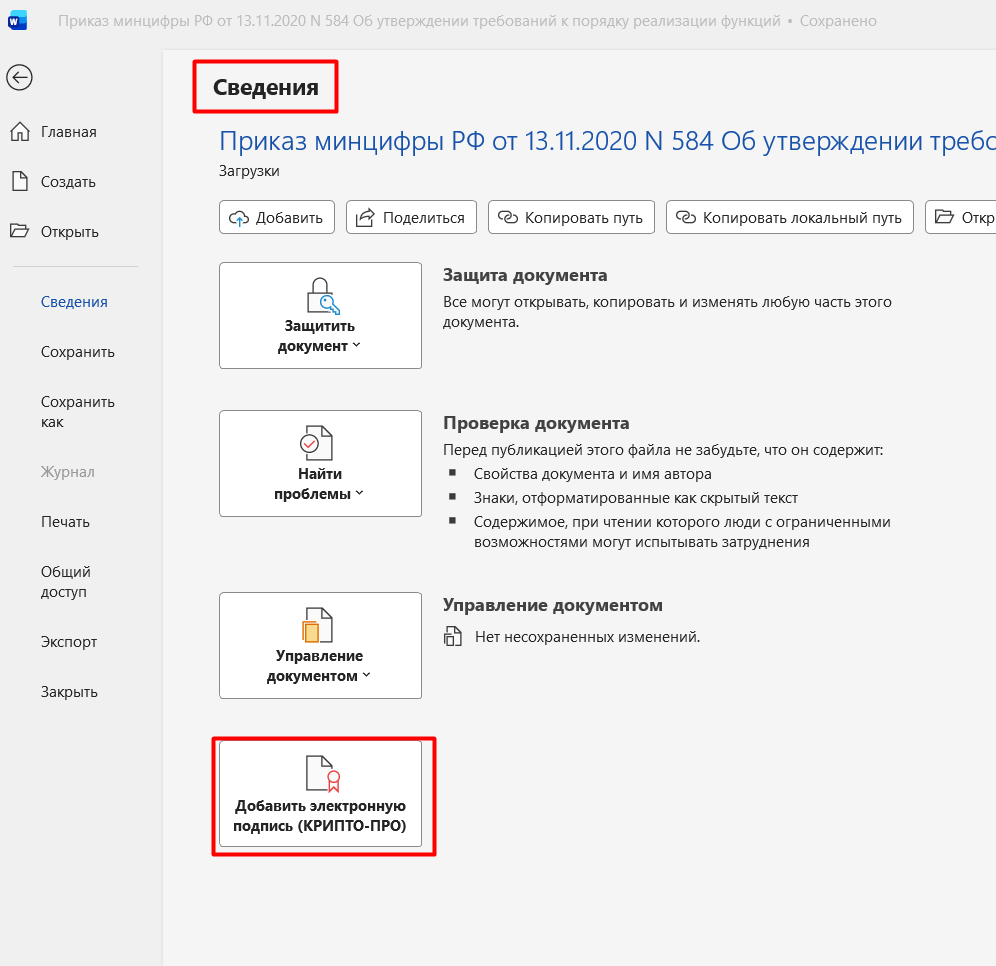
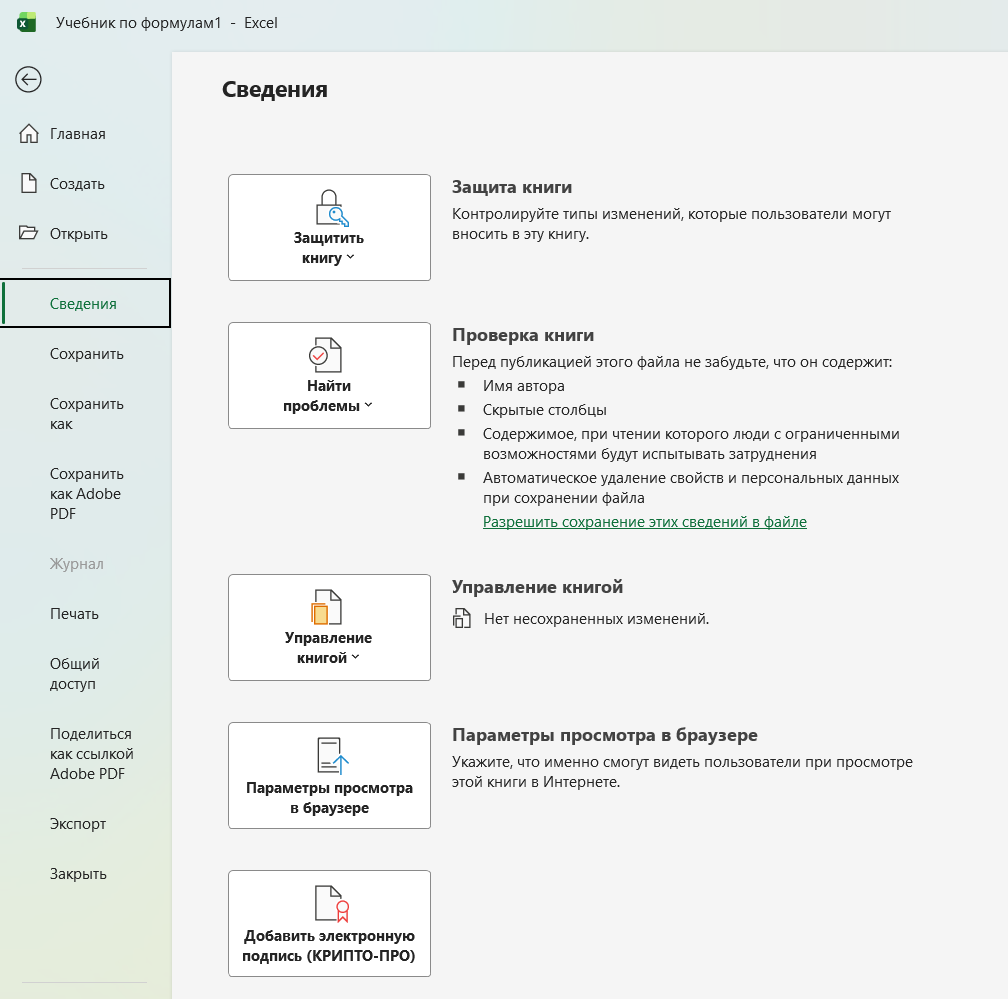
- Шаг 2. Откройте вкладку «Файл», раздел «Сведения» и нажмите кнопку «Добавить цифровую подпись» (в Word 2007 — пункт «Подготовить», затем «Добавить цифровую подпись»). В Office 2016 и 2019 с версией плагина от 2.0.12663 подпись доступна и через кнопку «Защита документа» — «Добавить цифровую подпись».
- Шаг 3. В окне подписания при желании укажите цель подписания. Поскольку подпись невидимая, рисунок и строку подписи добавлять не нужно — оставьте поле без графики.
- Шаг 4. Проверьте, какой сертификат выбран. Один из сертификатов подставится автоматически. Если нужен другой — нажмите «Изменить» и выберите свой в списке.
- Шаг 5. Нажмите «Подписать», введите пароль (пин-код) к контейнеру закрытого ключа и подтвердите. В строке состояния появится значок подписи, а документ станет доступен только для чтения.
После подписания откроется панель «Подписи». Действительная подпись попадёт в раздел «Действительные», и на этом работа закончена. Если в файле было несколько строк для разных лиц — незаполненные останутся в разделе «Требуемые», и документ передаётся следующему подписанту.
Присоединённая и отсоединённая подпись: куда девается невидимая подпись
Невидимая подпись в Word — это присоединённая подпись. Она встраивается внутрь самого файла .docx, отдельного файла рядом не появляется. Открыли документ — подпись уже там, в одном файле с текстом. Плюс в том, что ничего не потеряешь: одна папочка, один файл, всё вместе. Минус — открыть и проверить такой файл получится только в программе, которая умеет работать с этим форматом подписи.
Следите за нашими каналами
Никакой воды — только важное и новости первыми.
Есть и второй вариант — отсоединённая подпись, когда рядом с документом формируется отдельный файл с расширением .sig (тот самый сиг-файл). Документ открывается как обычно, а для проверки в программу загружают и сам файл, и сиг-файл к нему. Для Word с плагином Office Signature штатный механизм — именно присоединённая невидимая подпись внутри документа. Если же нужна отсоединённая, это уже история про создание отсоединённой подписи в КриптоПро, где файл подписи лежит отдельно.
Когда документ подписывают двое и более, каждая следующая подпись накладывается на тот файл, который уже сформировался после предыдущего подписания. Поэтому порядок подписантов имеет значение, и менять текст между подписаниями нельзя.
Образцы документов для работы с электронной подписью
Открыть список документов
| Документ | Скачать |
|---|---|
| Заявление на выпуск квалифицированного сертификата ЭП | Скачать |
| Заявление на аннулирование сертификата ЭП | Скачать |
| Доверенность на получение сертификата ЭП | Скачать |
| Согласие на обработку ПДн для выпуска сертификата ЭП | Скачать |
| Соглашение об использовании ПЭП и НЭП | Скачать |
| Инструкция по установке ЭЦП на компьютер | Скачать |
| Ответы на вопросы об установке ЭЦП | Скачать |
| Памятка по настройке КЭП для налоговой | Скачать |
| Руководство пользователя сервиса Добыто КЭДО | Скачать |
Юридическая сила невидимой подписи в Word
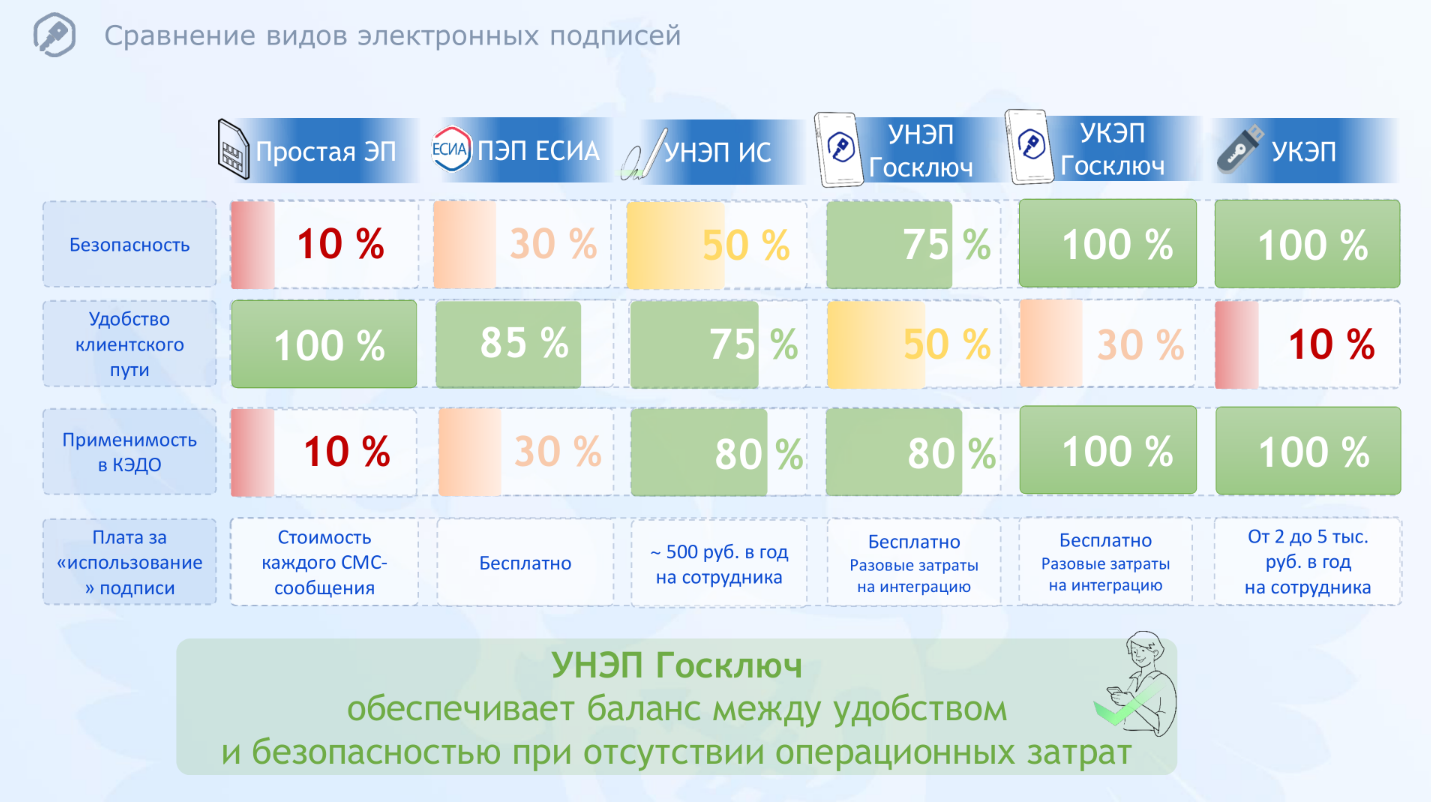
Закон, который всё это регулирует — 63-ФЗ «Об электронной подписи», в профессиональной среде её зовут «тройкой». Он делит подпись на три вида: простую (ПЭП), усиленную неквалифицированную (НЭП) и усиленную квалифицированную (УКЭП). Невидимая подпись в Word может быть любой из них — вид определяется сертификатом, а не тем, видно подпись на листе или нет.
Для внешнего оборота, когда документ уходит контрагенту или в госорган, надёжнее всего УКЭП. По 63-ФЗ она равнозначна собственноручной подписи на бумаге без всяких дополнительных соглашений. С НЭП и ПЭП сложнее: их юридическую значимость надо подкреплять соглашением между сторонами о порядке применения подписи. Для внутренних кадровых документов в большинстве случаев хватает ПЭП — и это совсем другие денюжки для работодателя.
Усиленная подпись, в отличие от простой, фиксирует целостность документа. При подписании считается хэш — длинное число, однозначно связанное с содержимым файла. Изменили хоть один символ — хэш не сойдётся, и подпись покажет, что документ правили после заверения. Простая подпись такого не умеет, она лишь фиксирует факт подписания, но не отслеживает изменения.
Отдельно про момент подписания. Сама по себе невидимая подпись не говорит, когда именно её поставили. Чтобы зафиксировать точное время и доказать, что сертификат действовал в момент подписи, к подписи добавляют метку времени от доверенной службы штампа времени. Это уже усовершенствованный формат подписи — такие плюшки, как штамп времени и подтверждение статуса сертификата, удостоверяющие центры предоставляют отдельно. Для архивного хранения, особенно кадровых документов со сроком до 50 лет, это не лишнее: когда срок сертификата истечёт, метка времени докажет, что на момент подписания всё было действительно.
Мария Ж, судебный эксперт по трудовому праву:
«В судах по трудовым спорам уже были дела, где увольнение признали нелегитимным, потому что не могли нормально доказать факт подписания. Поэтому я всегда говорю: не ленитесь накрутить штамп времени, особенно на документах, которые лягут в архив на годы. Распечатка со штампиком в суде ничего не весит — нужен электронный оригинал с подписью, которую можно проверить.»
Типичные ошибки при подписании Word-документов
Первая и самая частая — подписать невидимой подписью документ, который потом придётся редактировать. Человек ставит подпись, через час замечает опечатку, правит — и удивляется, почему подпись пропала. Цена ошибки: время на повторное подписание плюс, если документ уже ушёл контрагенту, неловкие объяснения, почему прислали недействительный файл. Подписывайте только финал.
Вторая — путать штампик с подписью. Кто-то скачивает картинку «Документ подписан ЭП», вставляет в Word и считает, что дело сделано. Цена ошибки тут серьёзнее: при проверке выяснится, что криптографической подписи в файле нет вообще, документ юридически голый. А если на этом строилась сделка — убытки уже не про время, а про деньги.
Третья — экономить на виде подписи там, где это критично. Подписали ПЭП документ для внешнего контрагента без соглашения о применении подписи — и при споре эту подпись легко оспорить. Логику тут искать бессмысленно, требование закона нужно просто выполнить: для внешнего оборота берите УКЭП.
Четвёртая — забыть про срок действия сертификата. Сертификат просрочен, а человек пытается подписать. КриптоПро не даст этого сделать, выдаст ошибку. По-хорошему за сроком надо следить заранее, а не в момент, когда документ горит. В сервисе Добыто за этим следит отдельный виджет: кадровик видит, у кого из сотрудников заканчивается подпись, и не упирается в просрочку в самый неподходящий момент.
Стоимость подключения КЭДО и электронной подписи в 2026 году
Когда речь идёт не об одном документе, а о потоке подписаний — десятки приказов и заявлений в день на штат сотрудников — удобнее не возиться с плагинами на каждом компьютере, а подключить КЭДО. Итоговая стоимость зависит от численности персонала, выбранного тарифа и набора подключаемых модулей. Ниже актуальные тарифы сервиса Добыто.
| Тариф | Стоимость | Условия |
|---|---|---|
| Старт — для небольших компаний в начале перехода на КЭДО | от 30 ₽ за сотрудника / мес | до 25 сотрудников, ПЭП и УНЭП, базовые шаблоны, email-поддержка |
| Бизнес — для среднего бизнеса с полным набором функций | от 50 ₽ за сотрудника / мес | без лимита сотрудников, ПЭП, УНЭП и УКЭП, интеграция с 1С, электронный архив |
| Корпорация — для крупного бизнеса с SLA и кастомизацией | по запросу | всё из Бизнеса, выделенный сервер, SLA 99.9%, API и кастомные интеграции |
Цена за рабочее место фиксированная, без скрытых позиций. Что войдёт в итог — зависит от того, сколько сотрудников подключаете, нужна ли интеграция с учётной системой и какой вид подписи закладываете под процессы. Свериться точнее помогут актуальные тарифы сервиса Добыто, где разобрано, что входит в каждый пакет.
Как проверить невидимую подпись в документе Word
Проверить подпись прямо в Word можно через панель «Подписи»: открываете документ, кликаете на значок в строке состояния, справа появляется панель с владельцем сертификата и статусом. Если подпись действительна и документ не меняли после подписания — она будет в разделе «Действительные». Если файл правили — подпись уедет в недействительные.
Когда нужна независимая проверка, заверенный документ удобно прогнать через бесплатный сервис на портале Госуслуг по адресу проверки электронной подписи на gosuslugi.ru. Регистрация не нужна: загружаете документ и файл подписи, вводите код с картинки, получаете результат с данными подписанта. Это особенно выручает, когда подпись отсоединённая и лежит отдельным сиг-файлом.
Следите за нашими каналами
Никакой воды — только важное и новости первыми.
Проверка электронной подписи онлайн — сервис Добыто

 Проверка электронной подписи
Загрузите файл подписи или пару файлов для открепленной подписи.
Сервис проверит целостность подписи и покажет сведения о сертификате.
1 Выберите тип подписи:
Для присоединенной подписи нужен один файл. Для открепленной проверки требуются документ и файл подписи.
2 Загрузите документ и подпись:
Документ
Файл подписи
Если документ нужно не проверить, а наоборот — подписать без установки плагинов и возни с настройкой компьютера, выручает онлайн-подписание. Загрузил файл, подписал, скачал — без КриптоПро CSP на каждой машине.
Подписать документ электронной подписью онлайн
Выводы: невидимая цифровая подпись в Word
Невидимая подпись в Word — это полноценная криптографическая подпись по ГОСТ, которая встраивается в файл, но не рисует штамп на листе. Для работы по российскому закону нужен КриптоПро CSP плюс плагин КриптоПро Office Signature — встроенной функции Word недостаточно. Вид подписи определяется сертификатом: для внешнего оборота берите УКЭП, которая по 63-ФЗ равнозначна собственноручной, для внутренних документов часто хватает ПЭП с соглашением о применении.
Подписывайте только финальную версию документа — любая правка после подписи делает её недействительной, и Word блокирует файл на редактирование. Не путайте штампик с подписью: картинка с фамилией юридической силы не несёт, весит только криптография, которую можно проверить через панель «Подписи» или на портале Госуслуг. Для документов, которые уйдут в долгий архив, добавляйте метку времени от доверенной службы — она докажет момент подписания, когда срок сертификата истечёт.
Если подписаний много и они идут потоком, ставить плагины на каждый компьютер невыгодно — проще подключить КЭДО с поддержкой всех трёх видов подписи. Тогда подписание встроено в рабочий процесс, а за сроками сертификатов следит система, а не кадровик вручную.
Часто задаваемые вопросы
Чем невидимая подпись отличается от видимой строки подписи в Word?
Можно ли поставить невидимую подпись только средствами Word без КриптоПро?
Какие версии Microsoft Office поддерживают подпись через Office Signature?
Что будет с подписью, если отредактировать подписанный документ?
Сколько стоит плагин КриптоПро Office Signature?
Невидимая подпись присоединённая или отсоединённая?
Какой вид подписи нужен для документа Word — ПЭП, НЭП или УКЭП?
Как проверить, что невидимая подпись в Word действительна?
Зачем нужна метка времени, если документ уже подписан?
Почему Word пишет, что не может добавить подпись?
Можно ли подписать один документ Word несколькими подписями?
Откроется ли подписанный документ на компьютере без КриптоПро Office Signature?
Вы разобрались, как ставится и проверяется невидимая подпись в Word: нужен КриптоПро CSP, плагин Office Signature, сертификат в личном хранилище и финальная версия документа. На одном файле это минута, но когда подписаний десятки в день на весь штат, настройка плагинов на каждом рабочем месте превращается в отдельную задачу для IT.
Сервис КЭДО Добыто закрывает эту задачу целиком: подписание встроено в рабочий процесс кадровика, поддерживаются все три вида подписи, а документы хранятся с фиксацией цепочки подписей и отметками времени. Мы подключили к КЭДО уже более 500 компаний и каждый проект ведём до момента, когда заказчик работает полностью самостоятельно.
- Поддержка всех трёх видов подписей — ПЭП, УНЭП, УКЭП — для любого кадрового процесса
- Готовый коннектор с 1С (ЗУП, КА, бухгалтерия) — ставится за час без привлечения разработчиков
- Мобильное приложение для подписания документов с телефона, без похода в отдел кадров
- Вся цепочка подписей фиксируется с отметками времени — защита при проверках ГИТ и в суде
- Юридическая значимость по 63-ФЗ и 377-ФЗ — электронный документ равносилен бумажному
- Хранение документов до 50 лет — доступ к архиву сохраняется даже при расторжении договора
- Виджеты исполнительской дисциплины — видно, кто не подписал и у кого заканчивается подпись