

Как наложить ЭЦП на PDF документ — зависит от того, какой вид подписи требуется и куда пойдёт подписанный файл. Десктопные программы (КриптоПро PDF, КриптоАРМ ГОСТ), браузерные плагины и онлайн-сервисы (Добыто.Подпись, Контур.Крипто) решают задачу по-разному: одни создают встроенную подпись со штампом прямо внутри PDF, другие формируют откреплённый sig-файл рядом с документом. Разберём конкретные инструменты, разницу между форматами PAdES и CAdES, требования к PDF/A для кадровых документов и типичные ошибки, из-за которых подпись не проходит проверку. Тема связана с общим процессом создания SIG-файлов из PDF, где описан полный цикл работы с электронными подписями.
Автор статьи — Мария Ж, юрист со стажем более 20 лет, соучредитель сервиса КЭДО Добыто, спикер на конференциях по КЭДО и юриспруденции, судебный эксперт в сфере корпоративного и трудового права. Занимается наймом персонала более 13 лет. Автор более 1000 статей о цифровой подписи, трудовом праве, КЭДО и HR.

Что нужно для подписания PDF электронной подписью
Прежде чем ставить ЭП на PDF-файл, нужно подготовить рабочее место. Минимальный набор: действующий сертификат электронной подписи, криптопровайдер и программа для работы с PDF. Сертификат выдаётся аккредитованным удостоверяющим центром — для руководителей юрлиц и ИП бесплатно через УЦ ФНС, для физлиц и сотрудников — в коммерческих УЦ. По 63-ФЗ существует три вида ЭП: простая (ПЭП), усиленная неквалифицированная (УНЭП) и усиленная квалифицированная (УКЭП). Для юридически значимых документов, которые отправляют контрагентам или в госорганы, нужна УКЭП.
Сертификат записывается на токен — USB-носитель с защитой пин-кодом. Рутокен, JaCarta, ESMART — конкретная модель зависит от УЦ. Можно хранить ключ и в реестре компьютера, но это менее безопасно: любой, кто получит доступ к машине, сможет подписывать документы от вашего имени. В сервисе Добыто мы рекомендуем клиентам использовать токены для всех операций подписания, где задействована УКЭП.
Криптопровайдер — это программа, которая выполняет криптографические операции. В России стандарт де-факто — КриптоПро CSP версии 5.0 R3 и выше. Лицензия стоит от 1 200 рублей за год или от 3 500 рублей бессрочно. Без криптопровайдера подписать документ УКЭП или УНЭП нельзя — он обеспечивает формирование подписи по российским ГОСТам.
Мария Ж, специалист по цифровой подписи и КЭДО:
«Частая ошибка — ставить КриптоПро CSP, но забывать про корневые сертификаты Минцифры и вашего УЦ. Без них цепочка доверия не выстраивается, и при проверке подпись покажет статус ‘неопределена’. Проверяйте через серт — откройте сертификат и убедитесь, что путь сертификации доходит до корневого.»
Два типа подписи для PDF: встроенная и откреплённая
При подписании PDF формируется либо встроенная подпись (присоединённая), либо откреплённая (отсоединённая). Разница принципиальная, и выбор зависит от того, кому и зачем вы отправляете документ.
Встроенная подпись внедряется прямо в PDF-файл. Получатель открывает один файл и видит штампик с информацией о подписи. Проверить можно в Adobe Reader или аналогах. Для создания встроенной подписи используют модуль КриптоПро PDF или КриптоАРМ ГОСТ версии 6. Это удобно для договоров, актов, отчётности — получатель получает один файл, ничего не теряется. Нюанс: после подписания изменить документ нельзя. Все правки, даже запятая, сломают подпись.
Откреплённая подпись создаёт отдельный сиг-файл (.sig или .sgn). Исходный PDF остаётся нетронутым, а рядом лежит файл с подписью. Для проверки нужны оба файла. Этот формат требуют госплощадки, торговые площадки для закупок по 44-ФЗ и 223-ФЗ, а также портал Госуслуг при подаче документов.
В практике Добыто мы чаще сталкиваемся с откреплённой подписью — в КЭДО и кадровом документообороте она используется для трудовых договоров, приказов и ЛНА. Встроенная подпись в PDF удобна для отправки контрагентам, когда нужно, чтобы получатель сразу видел факт подписания.
Как подписать PDF через КриптоПро PDF
КриптоПро PDF — это плагин для Adobe Acrobat и Adobe Reader. Он позволяет создавать встроенную электронную подпись прямо внутри PDF-документа. На выходе вы получаете тот же PDF, но с криптографической подписью внутри и визуальным штампом на странице.
Для работы понадобится: КриптоПро CSP 4.0 или выше, Adobe Acrobat Pro или Adobe Reader (версии DC и выше), сам модуль КриптоПро PDF и токен с сертификатом. Установка стандартная — скачиваете дистрибутив с сайта КриптоПро, запускаете, перезагружаете браузер.
Порядок подписания: откройте PDF в Adobe Acrobat, перейдите в меню Сертификаты, выберите «Поставить цифровую подпись», мышью выделите область на странице, где будет штампик. Программа предложит выбрать сертификат — выбирайте тот, что на токене. Нажимаете «Подписать», сохраняете файл. После подписания вверху документа появится синяя полоса с информацией о подписи, а в выделенной области — штамп с данными сертификата.

Мария Ж, судебный эксперт по трудовому праву:
«Формат PDF/A — обязательное требование приказа Минтруда №578н для кадровых документов в КЭДО. Обычный PDF тоже подпишется, но если вы потом захотите передать этот документ через систему КЭДО, могут возникнуть вопросы при проверке ГИТ. Конвертируйте в PDF/A заранее, до подписания — после подписи менять формат уже нельзя.»
Подписание PDF в КриптоАРМ ГОСТ
КриптоАРМ ГОСТ — настольная программа от компании «Цифровые технологии». Работает в связке с КриптоПро CSP и умеет подписывать файлы любого формата, включая PDF. В отличие от КриптоПро PDF, КриптоАРМ создаёт по умолчанию откреплённую подпись в формате CMS (CAdES). Но начиная с версии 6 поддерживается и встроенная подпись PDF с визуальным штампом.
Процесс в КриптоАРМ: открываете программу, переходите в раздел Документы, выбираете файл, нажимаете «Подписать». В профиле подписи указываете тип: присоединённая или отсоединённая, формат (CAdES-BES, CAdES-T, CAdES-X Long Type 1). Выбираете сертификат и подписываете. Для встроенной подписи PDF используете Мастер подписи и защиты PDF — загружаете документ, размещаете штамп на нужной странице, настраиваете его вид и размер.
Лицензия КриптоАРМ: клиентская версия — от 1 200 рублей годовая, от 3 000 рублей бессрочная. Есть пакетная подпись — можно подписать несколько файлов за одну операцию, что экономит время при обработке пачки документов.
В сертифицированной версии КриптоАРМ ГОСТ 3 встроенная подпись PDF пока отсутствует — она доступна в релизе версии 6. Если вам нужна именно сертифицированная версия (для работы с гостайной или по требованиям регулятора), подписывайте откреплённой подписью.
Как подписать PDF в онлайн-сервисах
Онлайн-сервисы подходят, когда нет возможности или желания устанавливать десктопные программы. Работают через браузер, но требуют установленного КриптоПро CSP и браузерного плагина КриптоПро ЭЦП Browser Plug-in.
Контур.Крипто — бесплатный после регистрации. Загружаете PDF, выбираете тип подписи (откреплённая), указываете сертификат, нажимаете «Подписать». Сервис формирует сиг-файл, который можно скачать или отправить получателю ссылкой. Ограничение: размер файла до 100 Мб.
Сервис Добыто.Подпись — подписание PDF документов с возможностью создания как откреплённой, так и присоединённой подписи. С марта 2026 года поддерживает визуальный штамп в PDF. Сервис зарегистрирован в реестре российского ПО, документы не сохраняются на сервере — это важно для безопасности. Поддерживает более 100 форматов файлов помимо PDF: DOC, DOCX, XLS, JPEG, PNG и другие.
Подписание PDF-документов занимает время, если работаете с десятком-другим файлов ежедневно. Настройка рабочего места, выбор типа подписи, проверка формата PDF/A — всё это ложится на кадровика или юриста. Сервис Добыто берёт на себя техническую сторону: от настройки до подписания документ проходит за несколько кликов.
Госуслуги тоже позволяют проверить и подписать документы ЭП, но функционал ограничен: подписание доступно при подаче заявлений через портал, а не для произвольных PDF. Для проверки подписи на Госуслугах загрузите файл и его подпись — сервис покажет статус, ФИО владельца, УЦ и срок действия сертификата.

Образцы документов для работы с электронной подписью
Открыть список документов
| Документ | Скачать |
|---|---|
| Памятка по настройке КЭП для налоговой | Скачать |
| Ответы на вопросы об установке ЭЦП | Скачать |
| Инструкция по установке ЭЦП на компьютер | Скачать |
| Руководство пользователя Добыто КЭДО | Скачать |
| Шаблон соглашения по ЭДО | Скачать |
| Приказ о введении КЭДО | Скачать |
| Приказ о КЭДО | Скачать |
| Примерная форма трудового договора | Скачать |
| Методические рекомендации по внедрению ЭДО | Скачать |
| Образец приказа о приёме на работу | Скачать |
Подписание PDF в сервисе Добыто.Подпись
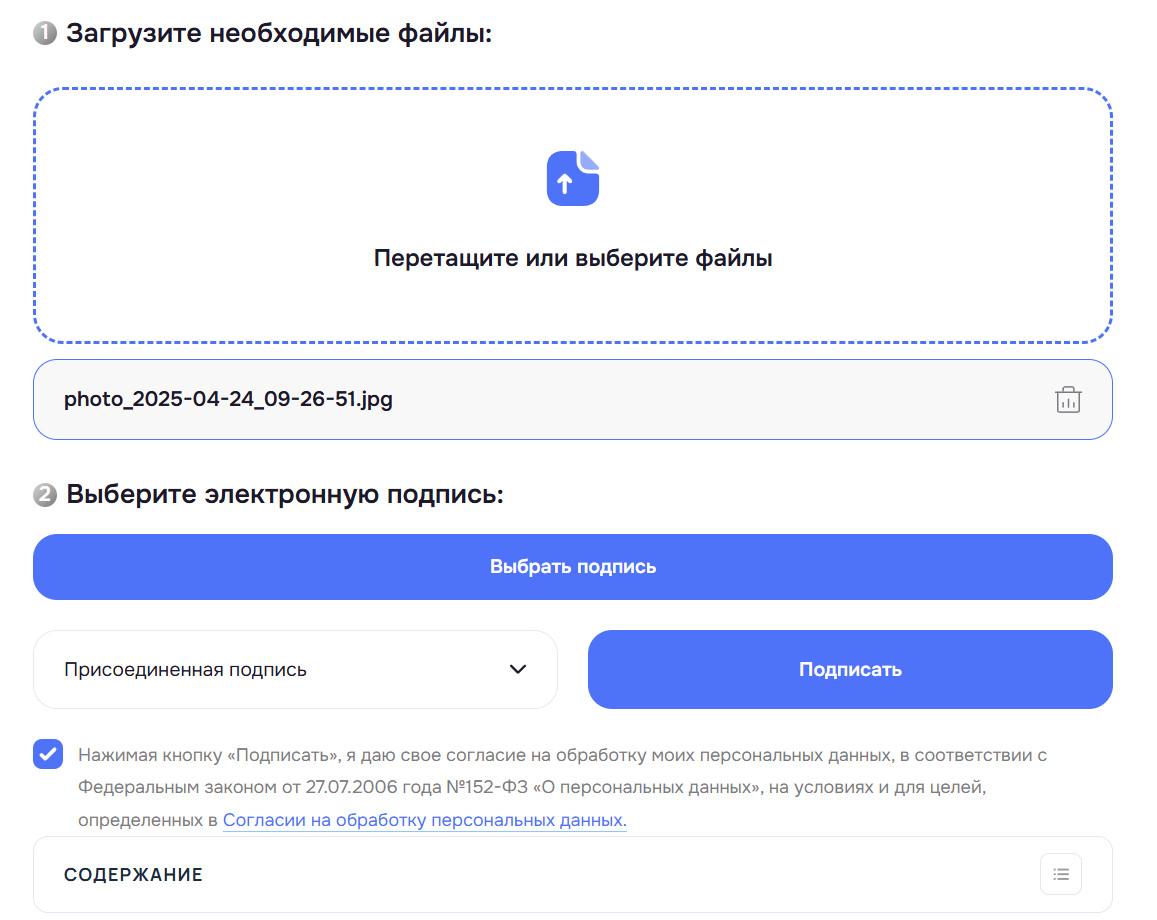
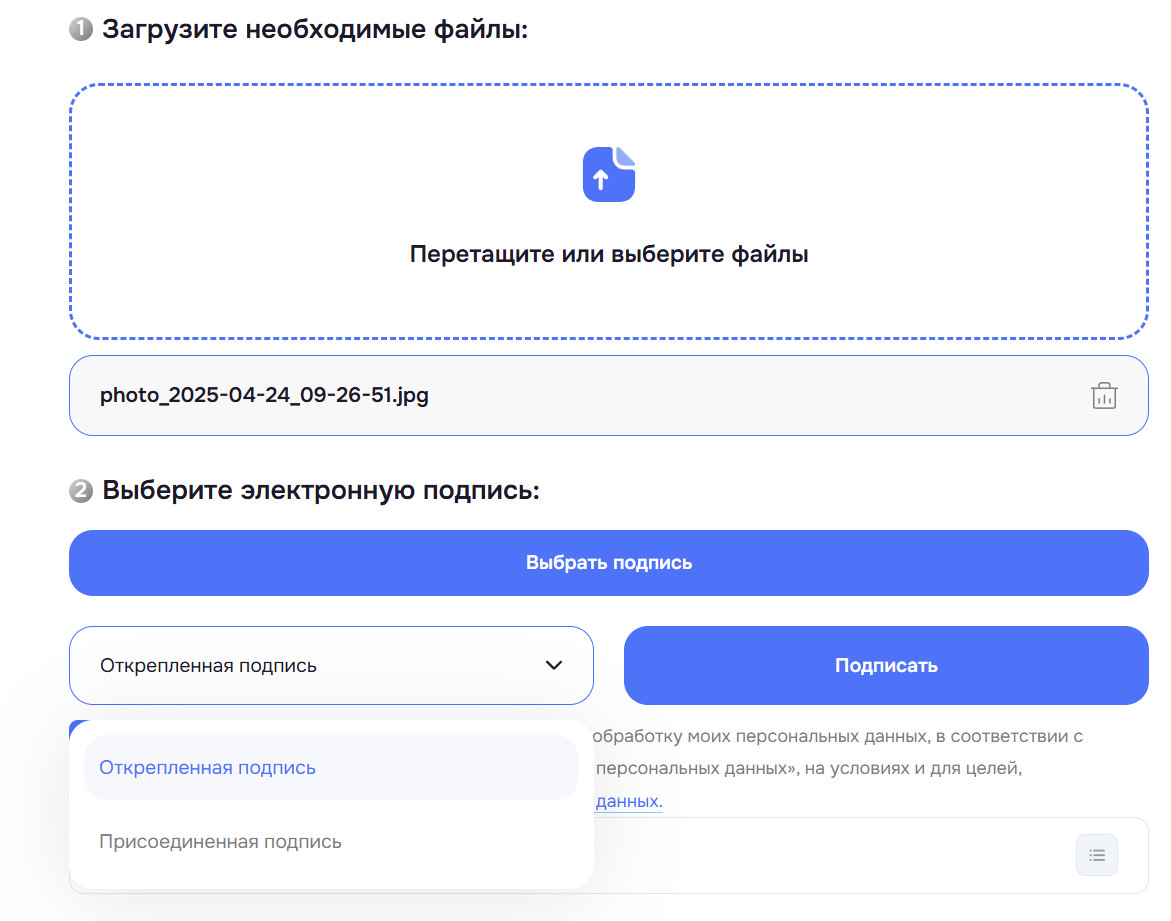
Сервис работает через браузер, не требует установки отдельных программ (кроме КриптоПро CSP и браузерного плагина). Алгоритм: загружаете PDF-файл, выбираете тип подписи — откреплённая или присоединённая, указываете сертификат из числа установленных на устройстве, нажимаете «Подписать». На выходе скачиваете сиг-файл (для откреплённой) или архив с подписанным документом (для присоединённой).
С марта 2026 года в Добыто.Подпись появилась функция визуального штампа в PDF — на документе отображается плашка с информацией о подписанте. Это полезно, когда нужно отправить PDF контрагенту и дать ему понять, что документ подписан, без дополнительных программ для проверки ЭП.
Как подписать PDF документ электронной подписью: пошаговая инструкция
Показать пошаговую инструкцию
- Шаг 1. Убедитесь, что на компьютере установлены КриптоПро CSP 5.0 и КриптоПро ЭЦП Browser Plug-in. Токен с сертификатом подключён к USB-порту.
- Шаг 2. Откройте сервис подписания (Добыто.Подпись, КриптоАРМ или Adobe Acrobat с КриптоПро PDF). Загрузите PDF-документ. Проверьте, что файл в формате PDF/A, если подпись нужна для КЭДО или госорганов.
- Шаг 3. Выберите тип подписи: откреплённая (sig-файл отдельно) или присоединённая (подпись внутри файла). Для госплощадок и торгов выбирайте откреплённую. Для отправки контрагенту — присоединённую.
- Шаг 4. Укажите сертификат электронной подписи. Если сертификатов несколько, выбирайте тот, который соответствует цели: УКЭП для юридически значимых документов, УНЭП для внутреннего документооборота.
- Шаг 5. Нажмите «Подписать» и дождитесь завершения операции. Скачайте результат: sig-файл или подписанный PDF. Сохраните оба файла (документ и подпись) в одной папке — при проверке они понадобятся вместе.
Мария Ж, соучредитель сервиса КЭДО Добыто:
«Мы закладываем в сервис Добыто.Подпись поддержку всех форматов, с которыми сталкиваются эйчары и кадровики на практике. PDF — это 80% документов, которые проходят через подписание. Остальные 20% — DOC, XLS, XML. Автозакрытие этапа по таймауту экономит время, когда нужно подписать пачку документов скопом.»
Типичные ошибки при подписании PDF
Ошибка 1: подписание просроченным сертификатом. Документ, подписанный после окончания срока действия сертификата, юридически ничтожен. Срок проверяется в свойствах сертификата через КриптоПро CSP. Если до окончания осталось менее 30 дней — начинайте процедуру перевыпуска. Через УЦ ФНС это можно сделать дистанционно, пока старый сертификат ещё действует.
Ошибка 2: неустановленные корневые сертификаты. При проверке подпись показывает статус «неопределена» — это значит, что на компьютере отсутствуют корневые сертификаты Минцифры и промежуточные сертификаты УЦ. Скачайте их с сайта вашего удостоверяющего центра и установите в хранилище «Доверенные корневые центры сертификации».
Ошибка 3: подписание PDF не в формате PDF/A. Для кадровых документов, которые передаются через КЭДО, приказ Минтруда №578н требует формат PDF/A. Подпись на обычном PDF сформируется корректно, но документ может быть отклонён системой КЭДО или вызвать замечания при проверке ГИТ. Конвертируйте в PDF/A до подписания.
Ошибка 4: передача токена третьим лицам. Если кто-то подписал документ вашей ЭЦП — юридически это вы подписали. Никаких оговорок. Токен — персональное средство, его нельзя передавать секретарю, помощнику или бухгалтеру «чтобы подписала за меня».
Ошибка 5: редактирование PDF после подписания. Любое изменение в подписанном документе — даже добавление комментария или аннотации — ломает подпись. Проверка покажет, что документ был модифицирован. Нужно создать новый файл и подписать заново.
Ошибка 6: подписание с публичного компьютера или через незащищённый Wi-Fi. Закрытка может быть скопирована. Используйте для подписания только доверенные устройства.
Мария Ж, юрист со стажем более 20 лет:
«В 95% проектов внедрения КЭДО ошибки с подписями возникают на старте — когда сотрудники ещё не привыкли к процессу. Мы проводим обучение пилотной группы перед раскатыванием на всю компанию. Это экономит клиенту месяц на устранении грабель.»
Проверка электронной подписи на PDF
После подписания документ нужно проверить. Способов несколько.
Для встроенной подписи PDF: откройте файл в Adobe Acrobat или Adobe Reader с установленным КриптоПро PDF. Программа автоматически покажет статус подписи — зелёная галочка означает, что подпись валидна, сертификат действителен и документ не изменялся. Если зелёного замочка нет — проблема в корневых сертификатах или в целостности файла.
Для откреплённой подписи: используйте КриптоАРМ, Контур.Крипто или сервис проверки на Госуслугах. Загружаете исходный PDF и сиг-файл, нажимаете «Проверить». Сервис покажет: кто подписал, каким сертификатом, когда, и не был ли документ изменён.
Наши специалисты в Добыто также реализовали встроенную проверку подписи — прямо в интерфейсе сервиса можно убедиться, что документ подписан корректно и подпись прошла валидацию по всей цепочке сертификации.

Стоимость подписания PDF-документов электронной подписью в 2026 году
Итоговая сумма складывается из нескольких компонентов: сертификат ЭП, криптопровайдер, токен и программа для подписания. Для руководителей юрлиц и ИП сертификат УКЭП бесплатный — выдаётся через УЦ ФНС. Для сотрудников УКЭП оформляется в коммерческих УЦ, стоимость зависит от центра.
| Тариф / Услуга | Стоимость | Условия |
|---|---|---|
| Тариф «Старт» Добыто КЭДО | от 30 ₽ за сотрудника / мес | До 25 сотрудников |
| Тариф «Бизнес» Добыто КЭДО | от 50 ₽ за сотрудника / мес | Мин. оплата 50 сотрудников за 30 000 ₽ в год |
| Тариф «Корпорация» Добыто КЭДО | По запросу | Выделенный сервер, SLA 99.9% |
| КриптоПро CSP (годовая лицензия) | от 1 200 ₽ | 1 рабочее место |
| КриптоПро CSP (бессрочная лицензия) | от 3 500 ₽ | 1 рабочее место |
| Сертификат УКЭП для руководителя (ФНС) | Бесплатно | Через УЦ ФНС |
Во всех тарифах Добыто КЭДО электронные подписи ПЭП и УНЭП для сотрудников выпускаются бесплатно. УКЭП оформляется через партнёров-удостоверяющих центров. Итоговая стоимость зависит от численности штата, выбранного тарифа и набора подключаемых модулей — актуальные тарифы сервиса Добыто помогут сориентироваться точнее.
Особенности подписания PDF для разных задач
Для КЭДО: кадровые документы подписываются в формате PDF/A. Со стороны работодателя — УКЭП, со стороны сотрудника — УНЭП или ПЭП (зависит от типа документа, ст. 22.3 ТК РФ). Трудовой договор, допник, приказ об увольнении — только УКЭП со стороны работодателя и как минимум УНЭП со стороны сотрудника. Заявления на отпуск, ознакомления с ЛНА — допускается ПЭП сотрудника.
Для госзакупок: откреплённая подпись формата CAdES-BES или CAdES-X Long Type 1. Документы загружаются на торговые площадки вместе с сиг-файлом. Встроенная подпись PDF площадками обычно не принимается.
Для ФНС: отчётность подписывается УКЭП руководителя. Формат подписи определяется оператором ЭДО или программой «Налогоплательщик ЮЛ». Для подачи деклараций через личный кабинет ФНС используется встроенная УКЭП.
Для судов: подача документов через «Мой Арбитр» или ГАС «Правосудие» требует УКЭП. Документы подписываются откреплённой подписью и загружаются вместе с сиг-файлом.
Мария Ж, HR-эксперт с 13-летним стажем:
«Нюанс при подписании кадровых документов — не все документы можно переводить в электронный вид. Акт о несчастном случае, журнал инструктажей по охране труда, приказ об увольнении (до 2022 года) — эти документы по-прежнему дублируются на бумаге. Перед тем как подписывать PDF, проверьте, не входит ли документ в перечень исключений по ст. 22.1 ТК РФ.»
Выводы: как правильно наложить ЭЦП на PDF
Подписание PDF электронной подписью сводится к выбору инструмента и типа подписи. Для встроенной подписи с визуальным штампом используйте КриптоПро PDF с Adobe Acrobat или КриптоАРМ ГОСТ 6. Для откреплённой — КриптоАРМ, Контур.Крипто или Добыто.Подпись. Обязательные требования: действующий сертификат, установленный КриптоПро CSP, корневые сертификаты Минцифры и УЦ. Для кадровых документов в КЭДО — формат PDF/A по приказу Минтруда №578н.
Перед подписанием проверяйте срок действия сертификата, формат документа и тип подписи, который требует получатель. Не передавайте токен третьим лицам, не подписывайте с чужих устройств. После подписания обязательно проверьте подпись — через Adobe Reader, КриптоАРМ или сервис на Госуслугах. Храните подписанные файлы и сиг-файлы вместе, в одной папке.
Для компаний с регулярным потоком документов на подписание имеет смысл перейти на сервис КЭДО, который автоматизирует весь процесс — от формирования PDF до подписания и архивного хранения. Усовершенствованные подписи с меткой времени (CAdES-T, CAdES-X Long Type 1) позволяют проверять подпись даже после истечения срока сертификата — это критично для документов с длительным сроком хранения (50 лет и более для кадровых).
Часто задаваемые вопросы
Какой формат подписи нужен для PDF — CAdES-BES или CAdES-X Long Type 1?
Можно ли подписать PDF простой электронной подписью (ПЭП)?
Что делать, если подпись на PDF показывает статус «неопределена»?
Обязательно ли использовать КриптоПро CSP для подписания PDF?
Можно ли подписать PDF с телефона?
Как подписать PDF двумя подписями (от двух лиц)?
Чем отличается штамп на PDF от электронной подписи?
Нужна ли МЧД для подписания PDF сотрудником компании?
Какой срок действия сертификата ЭП в 2026 году?
Можно ли подписать сканированный PDF электронной подписью?
Как хранить подписанные PDF-документы для проверки ГИТ?
Что такое усовершенствование подписи и зачем оно нужно?
Подписание PDF электронной подписью — процесс, который при правильной настройке занимает секунды, но при ошибках может стоить недель на разбирательства с контрагентами или ГИТ. Сервис Добыто автоматизирует весь цикл: от формирования документа в формате PDF/A до подписания, проверки и архивного хранения с метками времени.
За время работы мы подключили более 500 компаний к КЭДО и электронному подписанию документов. Интеграция с 1С (ЗУП, КА, ERP) устанавливается за один день, кадровик работает в привычном интерфейсе.
- Поддержка всех трёх видов подписей — ПЭП, УНЭП, УКЭП — для любого кадрового процесса
- Мобильное приложение для подписания документов с телефона — в командировке, в отпуске, без похода в отдел кадров
- Готовый коннектор с 1С (ЗУП, КА, ERP, бухгалтерия) — ставится за час без привлечения разработчиков
- Вся цепочка подписей фиксируется с отметками времени — защита при проверках ГИТ и в суде
- Хранение документов до 50 лет — доступ к архиву сохраняется даже при расторжении договора с провайдером
- Юридическая значимость по 63-ФЗ и 377-ФЗ — электронный документ равносилен бумажному
- Прозрачное ценообразование — фиксированная стоимость за рабочее место, без скрытых модулей и позиций в КП