
Сертификат электронной подписи на USB-токене или флешке — это ваш цифровой паспорт в мире электронного документооборота. Именно он подтверждает вашу личность при подписании договоров, отправке отчётности в ФНС и работе в системах КЭДО. Но как убедиться, что сертификат записан корректно, не истёк и готов к работе? Разбираем все способы проверки — от КриптоПро CSP до онлайн-сервисов.
Мария Ж., юрист, стаж 20 лет. Специализация — электронный документооборот, кадровое делопроизводство, цифровизация HR-процессов. Автор экспертных материалов для сервиса Добыто.
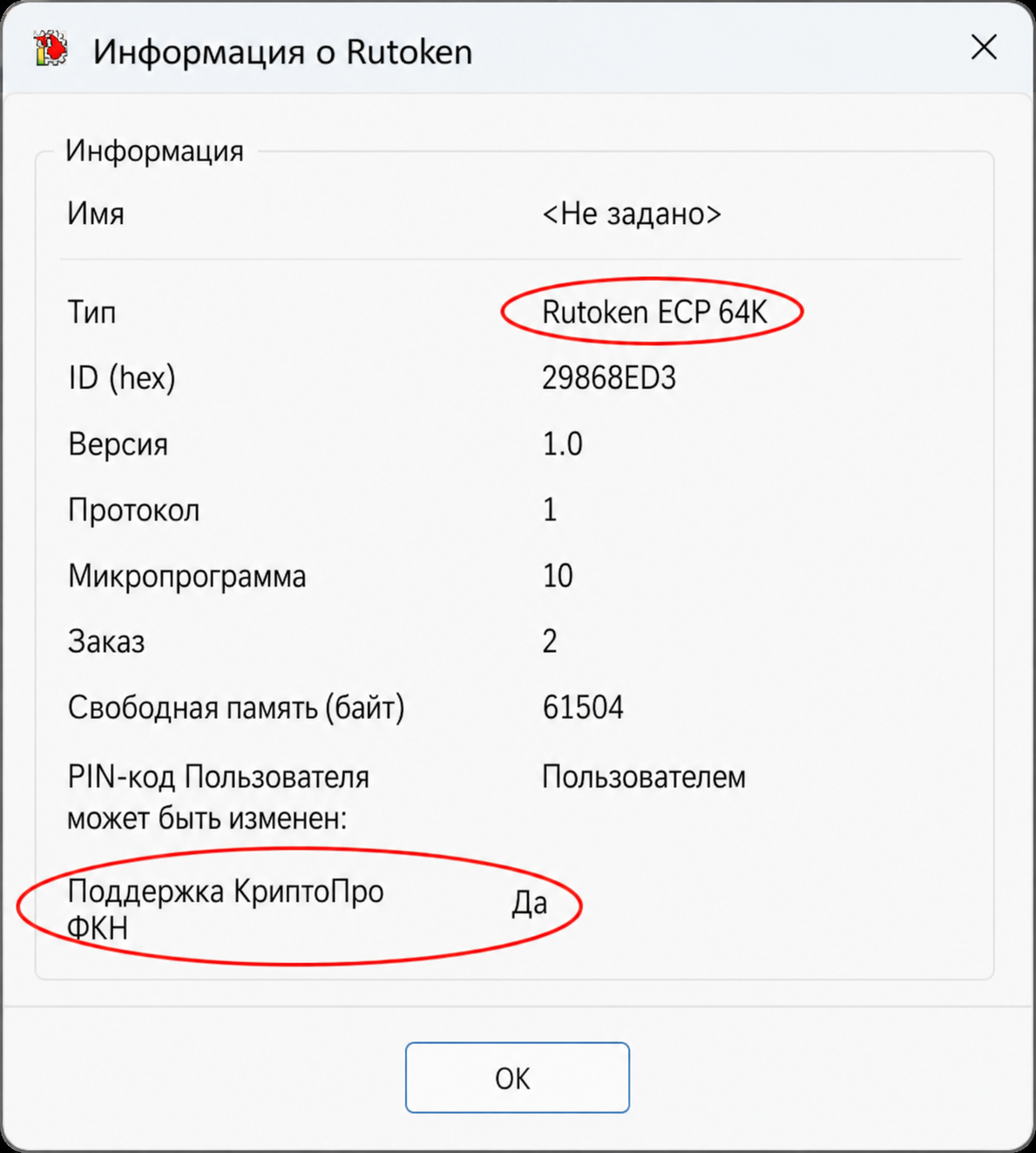
Панель управления Рутокен — здесь отображаются все сертификаты и контейнеры, записанные на токен

Что такое сертификат ЭП и зачем его проверять
Сертификат электронной подписи — это электронный документ, который связывает ключ подписи с его владельцем. В соответствии с Федеральным законом № 63-ФЗ «Об электронной подписи», квалифицированный сертификат выдаётся аккредитованным удостоверяющим центром и содержит сведения о владельце, открытый ключ, срок действия и информацию об удостоверяющем центре.
Проверять сертификат на флешке (USB-токене) нужно в нескольких ситуациях. Во-первых, после получения — чтобы убедиться, что сертификат записан корректно и все данные верны. Во-вторых, перед подписанием важных документов — чтобы не столкнуться с ошибкой в самый ответственный момент. В-третьих, при появлении ошибок в работе с электронной подписью — чтобы понять, связана ли проблема именно с сертификатом. Наконец, для контроля срока действия — квалифицированные сертификаты от ФНС выдаются на 15 месяцев, и пропустить момент перевыпуска крайне нежелательно.
Мнение эксперта. «Я рекомендую проверять сертификат сразу после получения токена в удостоверяющем центре — не отходя от кассы, как говорится. За двадцать лет практики я видела десятки случаев, когда контейнер записывался некорректно, а владелец обнаруживал это только при попытке подписать документ в последний день сдачи отчётности.» — Мария Ж., юрист, стаж 20 лет
Какие данные можно проверить в сертификате
При проверке сертификата электронной подписи на USB-токене доступна следующая информация: ФИО владельца (или наименование организации), ИНН и ОГРН, наименование удостоверяющего центра, выдавшего сертификат, серийный номер сертификата, даты начала и окончания действия, алгоритм ключа подписи (ГОСТ Р 34.10-2012), назначение ключа (подписание, шифрование, аутентификация), а также цепочка сертификатов — от корневого сертификата Минцифры через промежуточный сертификат удостоверяющего центра до вашего личного сертификата.
Особое внимание стоит обратить на тип токена: Рутокен Lite (пассивный носитель, 64 или 128 КБ) хранит извлекаемые ключи, а Рутокен ЭЦП 2.0 и 3.0 (активные носители) поддерживают неизвлекаемые ключи и аппаратную криптографию. При использовании КриптоПро CSP 5.0 R3 с активными токенами вся криптография выполняется непосредственно на чипе токена — закрытый ключ никогда не покидает устройство.
Способ 1: Проверка через КриптоПро CSP
КриптоПро CSP — основной криптопровайдер для работы с электронной подписью в России. Именно через него проходит подавляющее большинство операций с сертификатами. Актуальная версия — КриптоПро CSP 5.0 R3 (сертификат ФСБ действителен до мая 2027 года).
Просмотр сертификатов в контейнере
Вставьте USB-токен в порт компьютера и дождитесь, пока система распознает устройство. Откройте меню «Пуск», перейдите в «Панель управления» и запустите «КриптоПро CSP». На вкладке «Сервис» нажмите кнопку «Просмотреть сертификаты в контейнере». В появившемся окне нажмите «Обзор» — программа отобразит список всех контейнеров на подключённых носителях. Выберите нужный контейнер и нажмите «Далее». Перед вами откроется окно с полной информацией о сертификате: кому выдан, кем выдан, срок действия, серийный номер.

КриптоПро CSP: список сертификатов в контейнерах на подключённых носителях
Проверка через тестирование контейнера
На той же вкладке «Сервис» есть кнопка «Протестировать». Эта функция проверяет целостность контейнера закрытого ключа и его работоспособность. Если тест проходит успешно — контейнер не повреждён, ключ доступен для подписания. Если появляются ошибки, это может указывать на повреждение данных на токене или проблемы с совместимостью.
Обратите внимание: при работе с КриптоПро CSP версии 4.0 поддерживаются только пассивные токены (Рутокен Lite, JaCarta LT). Для работы с активными токенами (Рутокен ЭЦП 2.0/3.0) в режиме аппаратной криптографии необходима версия CSP 5.0 с модулем поддержки FKN (функциональных ключевых носителей).
Мнение эксперта. «При тестировании контейнера КриптоПро может запросить PIN-код токена. Стандартный PIN для Рутокен — 12345678. Но если вы его меняли и забыли, не пытайтесь подбирать: после десяти неудачных попыток токен заблокируется, и разблокировать его можно только с помощью PUK-кода администратора.» — Мария Ж., юрист, стаж 20 лет
Способ 2: Проверка через Панель управления Рутокен
Если ваш сертификат записан на носитель семейства Рутокен, удобнее всего проверять его через фирменное приложение — Панель управления Рутокен. Скачать его можно с официального сайта компании «Актив» (rutoken.ru).
После установки и запуска приложения вставьте токен в USB-порт. На главной вкладке отобразится информация о подключённом устройстве: модель (Lite, ЭЦП 2.0, ЭЦП 3.0), объём памяти, версия прошивки, серийный номер. Перейдите на вкладку «Сертификаты» — здесь вы увидите все сертификаты, записанные на данный токен, с указанием владельца, удостоверяющего центра и срока действия.
Для токена Рутокен Lite 64 КБ помещается до 15 сертификатов, а для версии 128 КБ — до 31 сертификата. На токенах Рутокен ЭЦП 2.0 и 3.0 сертификаты хранятся вместе с неизвлекаемыми ключами, что обеспечивает максимальный уровень защиты.
Способ 3: Проверка через оснастку Windows (certmgr.msc)
Если сертификат уже установлен в хранилище Windows (что происходит при нажатии кнопки «Установить сертификат» в КриптоПро), его можно проверить через стандартную оснастку. Нажмите Win+R, введите certmgr.msc и нажмите Enter. В разделе «Личное» → «Сертификаты» найдите нужный сертификат. Двойной клик откроет окно свойств, где доступна вся информация: общие сведения, состав, путь сертификации.
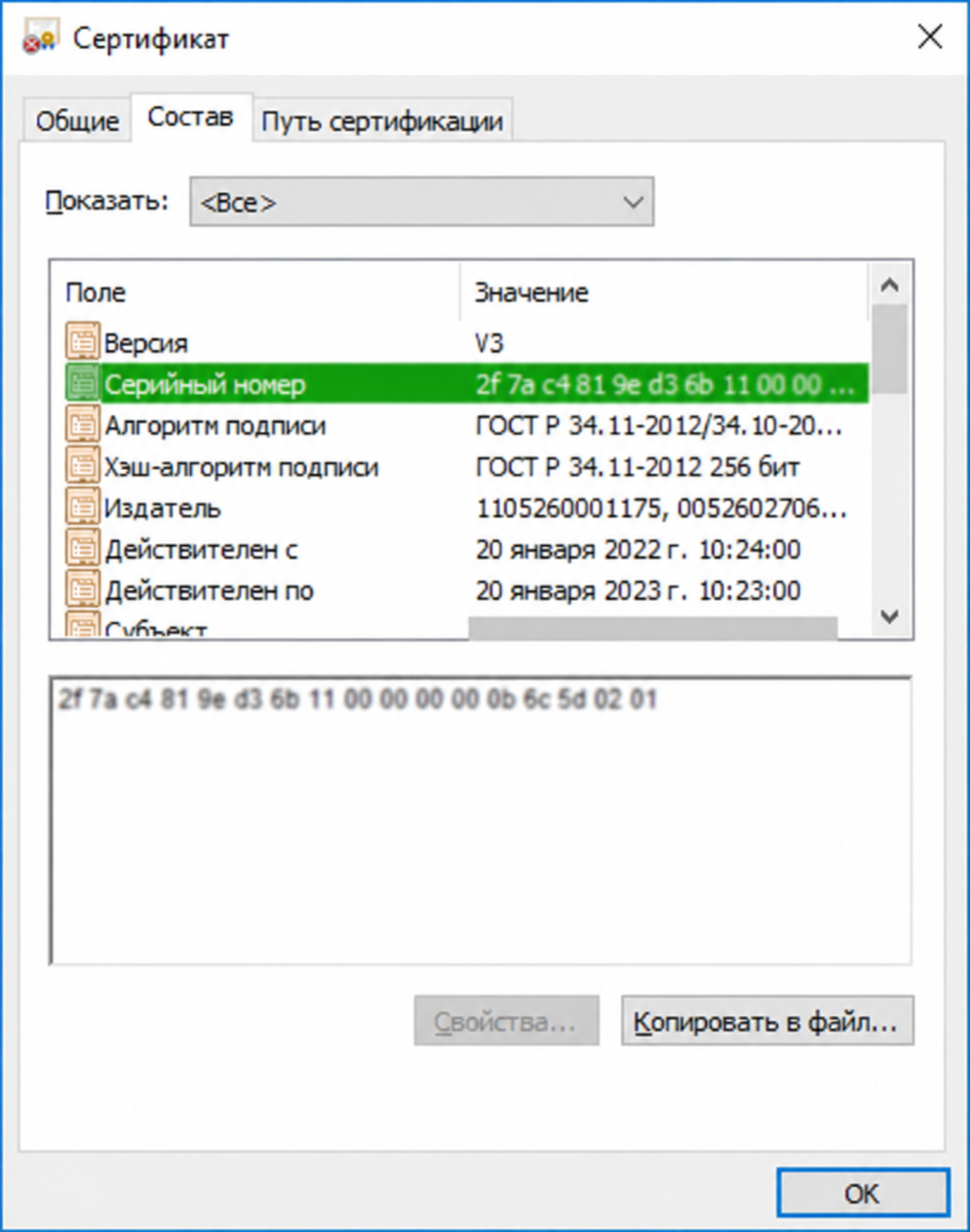
Свойства сертификата: владелец, удостоверяющий центр, срок действия и серийный номер
Особенно полезна вкладка «Путь сертификации» — она показывает цепочку доверия от вашего сертификата до корневого сертификата Минцифры. Если в цепочке есть разрывы (один из промежуточных сертификатов не установлен), подпись может быть признана недействительной. В таком случае нужно установить корневой сертификат Минцифры и сертификат вашего удостоверяющего центра — они доступны на портале Госуслуг.
Способ 4: Онлайн-проверка сертификата
Для проверки сертификата без установки дополнительного ПО можно воспользоваться онлайн-сервисами. Портал Госуслуг предоставляет возможность проверить действительность квалифицированного сертификата: загрузите файл сертификата (.cer), и сервис покажет его статус — действителен, отозван или истёк.
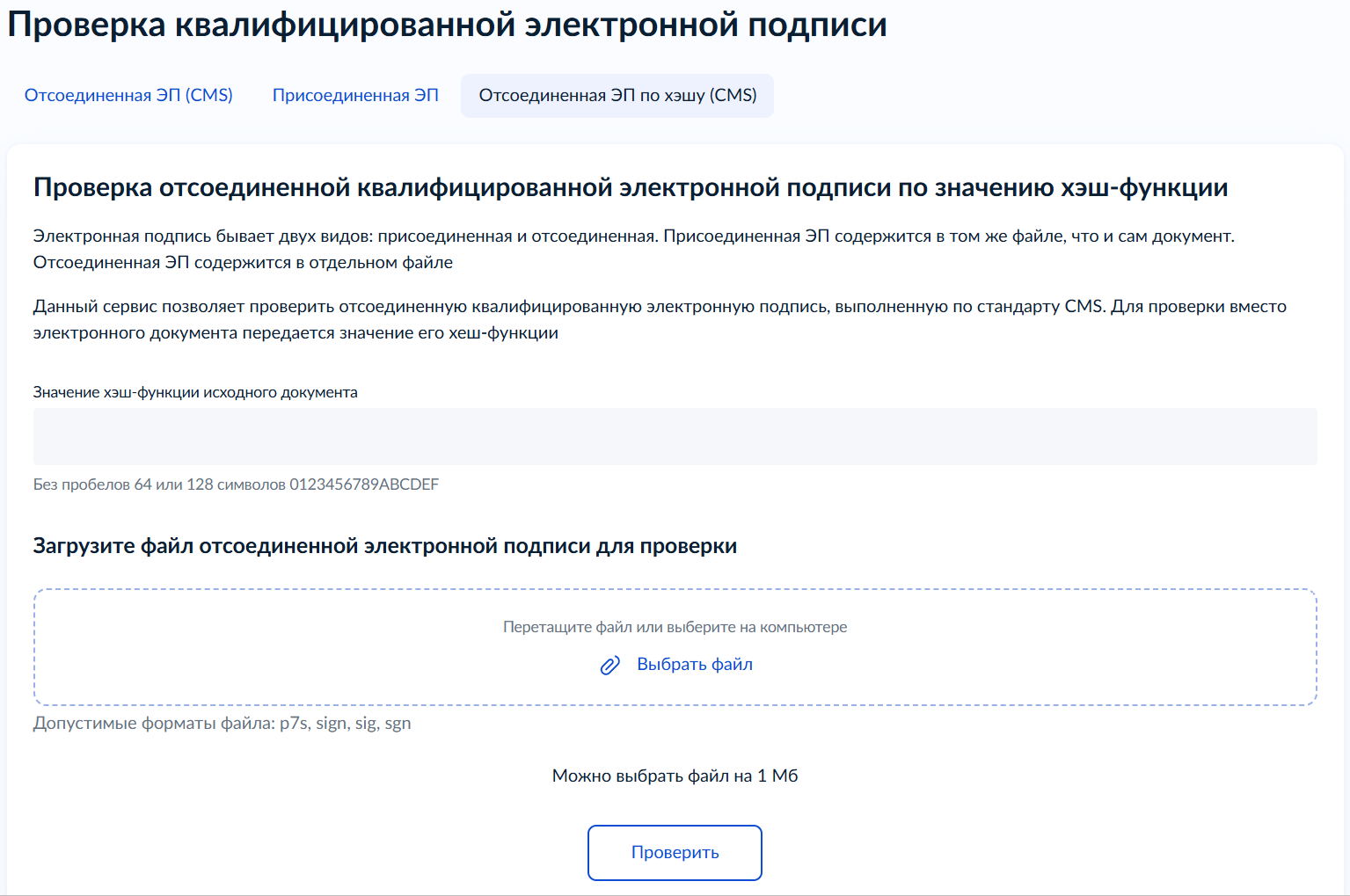
Проверка сертификата на портале Госуслуг — загрузите файл и получите результат за секунды
Также доступен тестовый сервис КриптоПро (cryptopro.ru/sites/default/files/products/cades/demopage/simple.html), который позволяет проверить работоспособность электронной подписи в браузере — при условии, что установлен плагин КриптоПро ЭЦП Browser Plugin. Сервис Контур.Крипто (crypto.kontur.ru) позволяет проверить подпись и сертификат онлайн бесплатно.
Проверьте ваш сертификат прямо сейчас

 Проверка электронной подписи
Загрузите файл подписи или пару файлов для открепленной подписи.
Сервис проверит целостность подписи и покажет сведения о сертификате.
1 Выберите тип подписи:
Для присоединенной подписи нужен один файл. Для открепленной проверки требуются документ и файл подписи.
2 Загрузите документ и подпись:
Документ
Файл подписи
Пошаговая инструкция: как проверить сертификат ЭП на флешке
Мнение эксперта. «Отдельно обращу внимание на ситуацию с КриптоПро CSP 5.0 R3 и лицензированием. Демо-период составляет 90 дней, после чего необходимо приобрести бессрочную лицензию. Без действующей лицензии криптопровайдер перестанет работать, и проверить сертификат через него не получится. Однако Панель управления Рутокен работает без лицензии КриптоПро — это хороший запасной вариант.» — Мария Ж., юрист, стаж 20 лет
Автоматизируйте работу с электронной подписью
В сервисе Добыто КЭДО все кадровые документы подписываются электронной подписью прямо в системе — без ручной проверки сертификатов, без переключения между программами. Сотрудники подписывают документы через ПЭП, УНЭП или УКЭП, а система автоматически проверяет действительность сертификата.
Частые проблемы при проверке и их решения
Иногда при попытке проверить сертификат на флешке возникают ошибки. Рассмотрим наиболее распространённые ситуации и способы их устранения.
КриптоПро не видит токен
Убедитесь, что установлены актуальные драйверы для вашего токена. Для Рутокен скачайте драйверы с rutoken.ru, для JaCarta — с aladdin-rd.ru. Попробуйте другой USB-порт (предпочтительно порт на задней панели компьютера, напрямую к материнской плате). Проверьте, не запущен ли другой криптопровайдер, конфликтующий с КриптоПро — например, VipNet CSP.
Сертификат отображается как недействительный
Чаще всего это связано с неустановленной цепочкой сертификатов. Установите корневой сертификат Минцифры и промежуточный сертификат вашего удостоверяющего центра. Также проверьте дату и время на компьютере — расхождение даже на один день может привести к ошибке валидации.
Сертификат истёк
Квалифицированные сертификаты от ФНС действуют 15 месяцев. С 2023 года доступна функция онлайн-перевыпуска — новый сертификат можно получить через личный кабинет налогоплательщика, не посещая отделение ФНС лично (при условии, что предыдущий сертификат ещё действителен).
Мнение эксперта. «Распространённая ошибка — путать флешку и USB-токен. Обычная USB-флешка из магазина электроники не подходит для хранения квалифицированной электронной подписи. Нужен сертифицированный носитель: Рутокен, JaCarta или eSmart. Если вам в удостоверяющем центре записали ключи на обычную флешку — это серьёзное нарушение, и такой сертификат может быть скомпрометирован.» — Мария Ж., юрист, стаж 20 лет
Проверка сертификата для работы в КЭДО
При переходе на кадровый электронный документооборот проверка сертификата приобретает особое значение. Согласно ст. 22.1-22.3 Трудового кодекса РФ (введены Федеральным законом № 377-ФЗ), работодатель подписывает кадровые документы усиленной квалифицированной электронной подписью (УКЭП), а сотрудники могут использовать ПЭП, УНЭП или УКЭП в зависимости от типа документа.
В системе Добыто КЭДО реализована автоматическая проверка сертификатов при подписании. Система проверяет срок действия, цепочку доверия и статус отзыва сертификата. Если с сертификатом что-то не так, сотрудник получает понятное уведомление с рекомендациями по устранению проблемы. Это значительно снижает нагрузку на кадровую службу — не нужно вручную проверять каждый токен каждого сотрудника.
Отдельно стоит отметить приложение Госключ — мобильную электронную подпись от Минцифры. С 2025 года Госключ интегрирован в мобильное приложение Госуслуги, что позволяет сотрудникам получить УНЭП бесплатно и подписывать кадровые документы со смартфона. Это особенно удобно для удалённых сотрудников, которые не имеют доступа к USB-токенам.
Документы и нормативные акты
При работе с электронной подписью и её проверке рекомендуем ознакомиться с ключевыми документами:
- 📄 ФЗ № 63-ФЗ «Об электронной подписи» — основной закон, регулирующий использование ЭП
- 📄 ФЗ № 377-ФЗ о КЭДО — изменения в ТК РФ для электронного кадрового документооборота
- 📄 Трудовой кодекс РФ № 197-ФЗ — базовый закон трудового права
- 📄 Приказ ФСБ № 795 — требования к КЭП — требования к форме квалифицированного сертификата
- 📄 Инструкция по установке ЭЦП на компьютер — пошаговое руководство
- 📄 Памятка по настройке КЭП для ФНС — настройка подписи для налоговой
- 📄 Руководство пользователя Добыто КЭДО — работа с подписями в системе КЭДО
- 📄 FAQ по установке электронной подписи — ответы на частые вопросы
- 📄 Криптографическая защита информации — стандарт формирования и проверки ЭП
- 📄 ФЗ № 149-ФЗ «Об информации» — закон об информационных технологиях
Тарифы Добыто КЭДО
| Параметр | Старт | Бизнес | Корпорация |
|---|---|---|---|
| Стоимость | от 30 ₽/сотрудник/мес | от 50 ₽/сотрудник/мес | По запросу |
| Количество сотрудников | До 25 | Неограниченно* | Неограниченно |
| Типы подписей | ПЭП и УНЭП | ПЭП, УНЭП и УКЭП | ПЭП, УНЭП и УКЭП |
| Шаблоны | Базовые | Кастомные | Кастомные |
| Интеграция с 1С | — | ✓ | ✓ |
| Электронный архив | — | ✓ | ✓ |
| Выделенный сервер | — | — | ✓ |
| SLA | — | — | 99.9% |
| Поддержка | Приоритетная | Персональный менеджер |
*Минимальная оплата на тарифе «Бизнес» — 50 сотрудников за 30 000 ₽ в год.
Выводы
Проверка сертификата электронной подписи на USB-токене — процедура несложная, но крайне важная. Регулярная проверка помогает избежать ситуаций, когда подпись оказывается недействительной в самый неподходящий момент. Основной инструмент — КриптоПро CSP через функцию «Просмотреть сертификаты в контейнере», дополнительно — Панель управления Рутокен, оснастка certmgr.msc и онлайн-сервисы.
Для организаций, переходящих на кадровый электронный документооборот, ручная проверка сертификатов у каждого сотрудника — задача трудоёмкая. Современные КЭДО-системы, такие как Добыто, автоматизируют этот процесс: проверка сертификата происходит в момент подписания документа, и сотруднику достаточно просто вставить токен и ввести PIN-код.
Мнение эксперта. «Главный совет — не откладывайте проверку и перевыпуск сертификата. Установите себе напоминание за месяц до истечения срока действия. А если вы работаете в системе КЭДО, убедитесь, что ваш работодатель использует систему с автоматической проверкой сертификатов — это избавит от большинства головных болей, связанных с электронной подписью.» — Мария Ж., юрист, стаж 20 лет
Вопрос — ответ
Как проверить срок действия сертификата ЭП на флешке?
Вставьте USB-токен в компьютер, откройте КриптоПро CSP → вкладка «Сервис» → «Просмотреть сертификаты в контейнере» → «Обзор» → выберите контейнер → «Далее». В открывшемся окне будут указаны даты «Действителен с» и «Действителен по». Квалифицированный сертификат от ФНС действует 15 месяцев.
Можно ли проверить сертификат без установки КриптоПро?
Да, есть несколько способов. Через Панель управления Рутокен (для токенов Рутокен) — вкладка «Сертификаты». Через онлайн-сервис Госуслуг — загрузите файл сертификата .cer. Через оснастку Windows certmgr.msc — если сертификат уже установлен в хранилище. Однако для полноценной работы с ЭП КриптоПро CSP всё равно потребуется.
Чем USB-токен отличается от обычной флешки для хранения ЭП?
USB-токен (Рутокен, JaCarta, eSmart) — это сертифицированное криптографическое устройство с защищённой памятью и PIN-кодом. Обычная флешка не обеспечивает защиту ключей: файлы можно скопировать, удалить или заразить вирусом. Для квалифицированной электронной подписи по закону необходим именно сертифицированный носитель.
Что делать, если КриптоПро не видит сертификат на токене?
Проверьте установку драйверов токена, попробуйте другой USB-порт, убедитесь в отсутствии конфликта с другими криптопровайдерами (VipNet CSP). Также проверьте версию КриптоПро: для активных токенов Рутокен ЭЦП 2.0/3.0 нужна версия CSP 5.0 с поддержкой FKN. Перезагрузите компьютер и попробуйте снова.
Как узнать модель своего USB-токена?
Установите Панель управления Рутокен (для токенов Рутокен) — на главной вкладке отобразится модель: Lite, ЭЦП 2.0, ЭЦП 3.0. Для JaCarta используйте «JaCarta Единый клиент». Визуально модели различаются: Рутокен Lite — красный корпус, Рутокен ЭЦП 2.0 — тёмно-фиолетовый, Рутокен ЭЦП 3.0 — чёрный.
Сколько сертификатов помещается на один USB-токен?
На Рутокен Lite 64 КБ — до 15 сертификатов, на Рутокен Lite 128 КБ — до 31 сертификата. На активных токенах Рутокен ЭЦП 2.0 и 3.0 количество зависит от объёма памяти, но обычно вмещается от 3 до 10 сертификатов с неизвлекаемыми ключами, так как они занимают больше места.
Можно ли скопировать сертификат с токена на компьютер?
Скопировать открытую часть (файл .cer) можно через КриптоПро CSP → «Просмотреть сертификаты в контейнере» → «Свойства» → вкладка «Состав» → «Копировать в файл». Закрытый ключ с пассивного токена (Рутокен Lite) также можно скопировать через функцию «Скопировать контейнер». С активного токена (Рутокен ЭЦП 2.0/3.0) закрытый ключ скопировать невозможно — это и есть защита неизвлекаемых ключей.
Как проверить, не отозван ли сертификат?
Статус отзыва проверяется через список отозванных сертификатов (CRL) или протокол OCSP. КриптоПро CSP делает это автоматически при подписании, если компьютер подключён к интернету. Вручную проверить статус можно на портале Госуслуг в разделе проверки сертификатов или через сервис Контур.Крипто.
Нужна ли лицензия КриптоПро для проверки сертификата?
В течение первых 90 дней КриптоПро CSP работает в демо-режиме — функции доступны в полном объёме, включая просмотр сертификатов. После окончания демо-периода необходима бессрочная лицензия. Однако просмотр сертификатов через Панель управления Рутокен, оснастку certmgr.msc и онлайн-сервисы не требует лицензии КриптоПро.
Какой тип токена лучше выбрать для КЭДО?
Для работодателя, подписывающего документы УКЭП, рекомендуется Рутокен ЭЦП 3.0 — он поддерживает неизвлекаемые ключи и новейшие алгоритмы. Для сотрудников в КЭДО физический токен зачастую не нужен — они могут подписывать документы через ПЭП (логин-пароль) или УНЭП через приложение Госключ. Это существенно упрощает процесс и экономит бюджет компании.
Что такое цепочка сертификатов и зачем её проверять?
Цепочка сертификатов — это иерархия доверия: корневой сертификат Минцифры → промежуточный сертификат удостоверяющего центра → ваш личный сертификат. Если промежуточное звено не установлено на компьютере, подпись будет считаться недействительной. Установить недостающие сертификаты можно через портал Госуслуг или сайт вашего удостоверяющего центра.
Как перевыпустить сертификат, если он истёк?
Для ИП и юридических лиц перевыпуск сертификата осуществляется через ФНС. Если предыдущий сертификат ещё действителен, можно воспользоваться онлайн-перевыпуском через личный кабинет налогоплательщика. Если сертификат уже истёк, необходимо лично посетить отделение ФНС с паспортом, СНИЛС и USB-токеном. Новый сертификат выпускается бесплатно сроком на 15 месяцев.
Переведите кадровый документооборот в электронный формат
Сервис Добыто КЭДО автоматически проверяет сертификаты электронной подписи, поддерживает ПЭП, УНЭП и УКЭП, интегрируется с 1С и работает с Госключ. От 30 ₽ за сотрудника в месяц.