
DOCX с ЭЦП — это документ Microsoft Word, в котором сохранена встроенная электронная подпись по технологии Office Signature от КриптоПро или зарубежной XAdES-схеме. В отличие от PDF, для просмотра подписанного DOCX нужен либо Word с установленным криптопровайдером, либо альтернативный клиент — LibreOffice, OnlyOffice или онлайн-сервис проверки подписи. Разберём, как открыть подписанный DOCX без потери юридической значимости, что показывает плашка подписи внутри документа, какие версии Office её поддерживают и почему любая правка сразу ломает встроенную ЭЦП. Это часть большого материала про проверку электронной подписи на подлинность документа, где собраны все способы и сервисы верификации файла ЭП.
Автор статьи — Мария Ж, юрист со стажем более 20 лет, соучредитель сервиса КЭДО Добыто, спикер на конференциях по КЭДО и юриспруденции, судебный эксперт в сфере корпоративного и трудового права. Занимается наймом персонала более 13 лет. Автор более 1000 статей о цифровой подписи, трудовом праве, КЭДО и HR.

Что такое DOCX с ЭЦП и где лежит подпись внутри файла
DOCX — это контейнер ZIP, внутри которого упакован XML-документ Word и сопутствующие ресурсы (изображения, стили, шрифты). Когда такой файл подписывают электронной подписью через надстройку КриптоПро Office Signature, внутрь архива добавляется ещё одна папка — _xmlsignatures. Там лежит XML-файл с подписью по стандарту XAdES (XML Advanced Electronic Signatures, ETSI TS 101 903) и копия сертификата подписанта.
Это принципиально отличает DOCX от PDF и .sig. У PDF подпись лежит в отдельной секции внутри тела документа. У .sig — вообще снаружи, отдельным файлом. У DOCX — внутри ZIP-архива в служебной папке. Поэтому Word, открывая такой документ, сразу читает встроенную подпись и показывает плашку «Подписан» в верхней строке.
Мария Ж, специалист по цифровой подписи и КЭДО:
«С DOCX есть один тонкий момент, на который часто наступают кадровики. Если документ подписан через Office Signature и его потом просто открыли и сохранили — подпись слетает. Word даже не предупреждает явно, выводит сноску «Документ был изменён, подпись недействительна». Документ при этом визуально не отличается от подписанного, но юрсилы у него уже нет.»
Если открыть DOCX в любом ZIP-архиваторе (7-Zip, WinRAR), внутри будет видна папка _xmlsignatures с файлом sig1.xml. По нему проверяющая программа достаёт сертификат подписанта, цепочку до корневого УЦ и дату подписания. Просто посмотреть в архиваторе на файл подписи можно — но это бесполезно: внутри ASN.1 + XML, читаемые только специальным парсером.
Проверка электронной подписи онлайн — сервис Добыто

 Проверка электронной подписи
Загрузите файл подписи или пару файлов для открепленной подписи.
Сервис проверит целостность подписи и покажет сведения о сертификате.
1 Выберите тип подписи:
Для присоединенной подписи нужен один файл. Для открепленной проверки требуются документ и файл подписи.
2 Загрузите документ и подпись:
Документ
Файл подписи
Какие версии Word и Office поддерживают ЭЦП в DOCX
Поддержка встроенной ЭП в DOCX появилась ещё в Office 2007 (формат XAdES для зарубежной криптографии). Российская ГОСТ-схема через КриптоПро Office Signature заработала с 2010 года и стабильно поддерживается во всех актуальных версиях Word.
Конкретно по версиям Microsoft Office:
- Office 2010 / 2013 / 2016 / 2019 / 2021. Полная поддержка через надстройку КриптоПро Office Signature 2.0. Подпись создаётся, отображается, проверяется без проблем при условии установленного КриптоПро CSP 4.0 или 5.0.
- Microsoft 365 (Office 365) на Windows. Совместим с КриптоПро Office Signature 2.0, но с оговоркой: подписание новой ЭП работает только в десктопной версии, веб-Word не умеет. Просмотр уже подписанных DOCX работает в обоих режимах.
- Office на macOS. Официальной поддержки КриптоПро Office Signature под Mac нет. Подписание DOCX придётся делать через КриптоАРМ ГОСТ для macOS или через виртуальную машину Windows.
- Office 2003 / 2007. Не поддерживаются с 5.0 R3 КриптоПро CSP. Если в компании ещё стоит старый Office, придётся обновлять либо переходить на отдельные программы подписания.
- LibreOffice / OnlyOffice. Открывают DOCX с подписью только для чтения. ГОСТ-подпись отображается, но не валидируется внутренним движком — проверять придётся внешним сервисом.
Сама надстройка КриптоПро Office Signature — отдельный платный продукт от компании «Крипто-Про». Лицензия покупается на рабочее место, бессрочно. Для разовой задачи есть демо-режим 90 дней. На текущий момент Office Signature 2.0 — актуальная версия, она поддерживает все алгоритмы ГОСТ Р 34.10-2012 и работает с Word 2010 и выше.
Как открыть DOCX с ЭЦП: 6 рабочих способов
Открыть подписанный DOCX и увидеть саму подпись — не одно и то же. Word или LibreOffice могут показать содержимое документа, но без специальных средств они не покажут владельца сертификата, удостоверяющий центр и срок действия. Перечисляю способы по убыванию полноты картины.
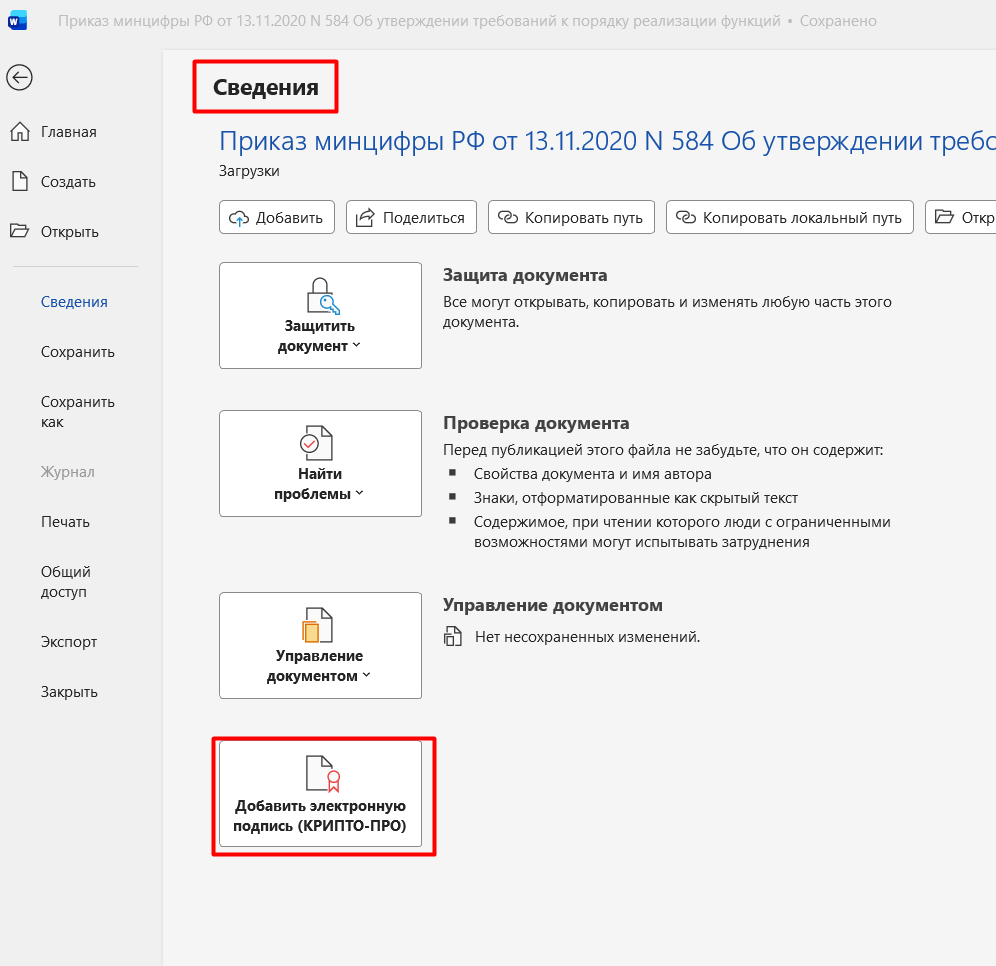
Способ 1. Word с установленным КриптоПро CSP и Office Signature. Самый полный вариант. При открытии файла Word показывает в верхней панели плашку «Этот документ подписан» и кнопку «Просмотреть подписи». В правой панели открывается список всех подписантов: ФИО, должность, дата подписания, действительность сертификата на момент подписи. Двойной клик по подписи открывает свойства сертификата с серийным номером и удостоверяющим центром.
Способ 2. КриптоАРМ ГОСТ 3. Универсальная программа для работы с подписями любых форматов. Открывает DOCX, извлекает подпись из _xmlsignatures, показывает свойства, проверяет цепочку и статус сертификата через CRL и OCSP. Удобно, когда в компании DOCX-файлы с ЭП приходят регулярно от разных контрагентов.
Способ 3. Онлайн-сервис проверки подписи. Если на машине нет ни Word с КриптоПро, ни КриптоАРМ — загружаете DOCX в форму проверки и через 2 минуты получаете полный отчёт: статус подписи, ФИО владельца, удостоверяющий центр, сроки. Бесплатно, без установки. Подходит для разовой задачи или для проверки на чужой машине, где нет администраторских прав.
Способ 4. Госуслуги. На портале есть бесплатный сервис проверки электронной подписи — умеет читать встроенную подпись DOCX по схеме XAdES. Показывает базовый ответ «действительна / недействительна» и данные сертификата. Архивные подписи CAdES-A не поддерживает — для них нужен КриптоАРМ.
Способ 5. LibreOffice или OnlyOffice. Открывают DOCX с подписью на чтение — содержимое видно, но плашка ЭЦП в верхней строке либо не отображается, либо показывает её как «неподдерживаемую». Полноценно проверить подпись через LibreOffice не получится. Вариант для случая, когда нужно просто прочитать текст, не работая с самой подписью.
Способ 6. Распаковка ZIP и ручной просмотр. Поменять расширение DOCX на .zip, распаковать, открыть _xmlsignatures/sig1.xml в текстовом редакторе. Видно XAdES-структуру, сертификат в base64, дата. Способ подходит судебным экспертам и разработчикам, когда обычные средства проверки не дают нужных деталей. На повседневной работе бесполезен.
На практике сервиса Добыто 9 из 10 случаев закрываются первым или третьим способом — либо в компании уже стоит КриптоПро для работы с УЦ ФНС, либо проверяющий действует через онлайн-форму. КриптоАРМ имеет смысл ставить тем, кто проверяет десятки DOCX в месяц.

Как открыть и проверить DOCX с ЭЦП: пошаговая инструкция
Показать пошаговую инструкцию
- Шаг 1. Перейдите на страницу проверки подписи Добыто. Установка программ и регистрация не требуются — сервис работает полностью в браузере.
- Шаг 2. Выберите тип подписи: «Присоединённая» (один файл, содержащий документ и подпись) или «Откреплённая» (два отдельных файла — документ и файл подписи .sig/.sgn/.p7s). Для DOCX с встроенной подписью выбирайте «Присоединённая».
- Шаг 3. Загрузите файл DOCX в поле «Документ». Подпись внутри ZIP-контейнера сервис извлечёт автоматически.
- Шаг 4. Поставьте галочку согласия на обработку персональных данных (152-ФЗ) и нажмите кнопку «Проверить подпись».
- Шаг 5. Дождитесь результата. Сервис проверит целостность подписи и отобразит сведения о сертификате: статус подписи (действительна или недействительна), данные владельца, удостоверяющий центр, срок действия сертификата. Если подпись недействительна — убедитесь, что выбран правильный тип и документ не был изменён после подписания.
Что показывает Word, когда DOCX подписан
Когда открываете подписанный DOCX в Word с установленным Office Signature — первое, что видно, это узкая жёлтая полоса вверху документа со словами «Этот документ был подписан». Полоса появляется автоматически, кликабельная. Под ней документ переходит в режим только для чтения (read-only): редактирование заблокировано до тех пор, пока пользователь явно не отменит подпись.
В правой панели «Подписи» Word отображает список всех подписантов:
- ФИО владельца сертификата;
- заявленная роль / должность подписанта (если указана при подписании);
- дата и время подписания;
- значок состояния подписи: зелёный замочек — действительна, красный крестик — недействительна, жёлтый треугольник — не удалось проверить (не построилась цепочка или нет интернета).
По клику правой кнопкой на конкретной подписи открывается окно «Сведения о подписи» с расширенной информацией: серийный номер сертификата, кем выдан (УЦ ФНС, УЦ Минцифры, коммерческий аккредитованный УЦ), срок действия, алгоритм подписи (ГОСТ Р 34.10-2012), наличие штампа времени.

Если подпись поставлена через панель «Строка подписи» (Insert -> Signature Line), в самом теле документа появляется ещё и графическая визуализация подписи: рамка с ФИО, датой и пометкой «Подписано». Её часто называют плашкой или штампиком. На юридическую силу плашка не влияет — это только графика. Юрсилу несёт XML-подпись внутри _xmlsignatures, к которой плашка просто привязана визуально.
Мария Ж, судебный эксперт по трудовому праву:
«В кадровом споре по DOCX-документам бывает забавная картина: визуально на странице красивая плашка с ФИО руководителя, а в свойствах сам Word пишет «Подпись недействительна». Это значит, что после подписания документ открыли и пересохранили — может быть, чтобы поправить пробел в фамилии. Хеш изменился, XML-подпись разошлась с документом. На бумажной распечатке плашка осталась, на электронном оригинале — подпись уже не работает. В суде такой DOCX доказательством не является.»
Образцы документов для работы с DOCX и электронной подписью
Открыть список документов
| Документ | Скачать |
|---|---|
| Памятка по настройке КЭП для налоговой | Скачать |
| Инструкция по установке ЭЦП на компьютер | Скачать |
| Ответы на вопросы об установке ЭЦП | Скачать |
| Руководство пользователя Добыто КЭДО | Скачать |
| Криптографическая защита информации | Скачать |
| Примерная форма трудового договора | Скачать |
| Шаблон соглашения по ЭДО | Скачать |
| Приказ о КЭДО | Скачать |
| Образец приказа о приёме на работу | Скачать |
| Методические рекомендации по внедрению ЭДО | Скачать |
Чем DOCX с ЭЦП отличается от PDF с ЭЦП и от .sig
В кадровой и бухгалтерской практике DOCX с ЭЦП — не самый удобный формат, и здесь есть объективные причины. Сравню три варианта подписания и покажу, в каких сценариях DOCX оправдан, а в каких лучше выбрать другой.
DOCX с ЭЦП. Подпись встроена внутрь ZIP-контейнера, по схеме XAdES. Плюс — документ остаётся редактируемым по форме (можно использовать как шаблон), плашка подписи отображается прямо в тексте. Минус — подпись слетает при любом пересохранении, контейнер DOCX может меняться при открытии в разных версиях Word, длительное хранение проблематично.
PDF с ЭЦП. Подпись внутри PDF-документа по стандарту PAdES (PDF Advanced Electronic Signatures). Документ и подпись неразделимы, плашка визуальная. Плюс — стабильность представления при открытии в любом просмотрщике, удобно для длительного хранения. Минус — требует Adobe Reader или КриптоПро PDF для подписания, документ нельзя править после подписи.
Откреплённая подпись (.sig / .sgn / .p7s). Подпись лежит отдельным файлом рядом с любым форматом документа. Плюс — универсальность, работает с DOCX, PDF, XML, JPG, любым бинарником. Минус — два файла легко разлучить (отправил по почте только документ, забыл .sig), визуальной плашки нет.
В сервисе Добыто мы видим, что для кадровых документов компании выбирают разное. Внутренние ЛНА и согласия чаще подписывают как PDF с ПЭП — быстро и стабильно. Договоры с контрагентами и трудовые договоры — PDF с УКЭП. DOCX с встроенной подписью оправдан только в одном кейсе: когда документ нужно подписать и сразу отправить на согласование с возможностью комментариев в Word, не теряя ЭЦП на этапе пересылки. Это редкий сценарий.
Подробнее о том, как технически правильно подписать Word-документ через КриптоПро и без ошибок, описано в материале про подписание документа Word электронной подписью — там разобран весь процесс от установки Office Signature до настройки строки подписи в шаблоне.
Если в компании регулярно прилетают DOCX с ЭЦП от контрагентов — и каждый раз HR или бухгалтер открывает их, проверяет подпись, фиксирует результат вручную — это запросто десятки часов в месяц. В сервисе Добыто такие документы валидируются автоматически: сразу при поступлении, с протоколом проверки и записью в электронный архив.
Стоимость подключения КЭДО для работы с подписанными DOCX
Когда DOCX с ЭЦП — редкий гость на почте, достаточно онлайн-сервиса проверки. Когда таких файлов десятки и сотни в месяц, разумнее встроить проверку в систему КЭДО — чтобы каждый поступивший документ автоматически валидировался по цепочке сертификатов и попадал в архив с протоколом проверки. Стоимость зависит от численности сотрудников и набора подключаемых модулей.
| Тариф / Услуга | Стоимость | Условия |
|---|---|---|
| Тариф «Старт» | от 30 ₽ за сотрудника / мес | До 25 сотрудников, ПЭП и УНЭП, базовые шаблоны |
| Тариф «Бизнес» | от 50 ₽ за сотрудника / мес | Неограниченно сотрудников, минимум 30 000 ₽ в год за 50 сотрудников |
| Тариф «Корпорация» | по запросу | Выделенный сервер, SLA 99,9%, API |
| Электронная подпись ПЭП для сотрудника | бесплатно | Включена во все тарифы |
| Электронная подпись УНЭП для сотрудника | бесплатно | Включена во все тарифы |
| Поддержка УКЭП и интеграция с 1С | входит | Тарифы «Бизнес» и «Корпорация» |
Итоговая сумма зависит от численности персонала, выбранного тарифа и подключённых модулей. Для точного расчёта удобно смотреть актуальные тарифы сервиса Добыто КЭДО — там видно, что входит в каждый план и есть калькулятор по числу сотрудников.
Типичные ошибки при открытии DOCX с ЭЦП
Ошибки делятся на две категории: техническая — не получается прочитать подпись из-за окружения, и юридическая — подпись прочиталась, но недействительна. Перечисляю самые частые из практики Добыто.
Ошибка 1. «Подпись недействительна. Документ был изменён». Самый массовый случай. Кадровик открыл подписанный DOCX, посмотрел текст, нажал «Сохранить» по привычке — и хеш контейнера ZIP изменился, XML-подпись разошлась с документом. Цена ошибки — юридическая значимость документа потеряна, в кадровом или хозяйственном споре он становится бесполезен. Решение — не пересохранять подписанные файлы и хранить оригинал отдельно от рабочих копий.
Ошибка 2. «Не удалось проверить подпись. Не построилась цепочка сертификации». На машине нет корневого сертификата УЦ, выпустившего ЭП подписанту. Программа видит подпись, читает данные владельца, но статус показывает жёлтым треугольником. Решение — скачать актуальные корневые сертификаты с сайта Минцифры или конкретного УЦ и поставить их в системное хранилище «Доверенные корневые».
Ошибка 3. «Подпись не отображается, документ открывается как обычный». Word установлен, но КриптоПро Office Signature не активирован. Word просто не понимает, что внутри ZIP-контейнера есть подпись по ГОСТ. Решение — доустановить Office Signature 2.0, при первом запуске Word подхватит надстройку и покажет плашку.
Ошибка 4. Документ открывается в Office Online или на macOS. Веб-Word и Office для Mac не поддерживают ГОСТ-подпись. Документ покажется без плашки, и проверить ЭП штатными средствами не получится. Решение — скачать DOCX на компьютер с десктопным Office Windows и КриптоПро, либо проверять через онлайн-сервис.
Ошибка 5. «Файл повреждён или не является документом Office». Иногда DOCX-файл с подписью отправляют как вложение, а почтовый сервер по дороге его перепаковывает или режет (особенно Outlook с защитой от макросов). Решение — всегда отправлять подписанные DOCX в архиве .zip и просить контрагента распаковать перед открытием.
Ошибка 6. Лицензия КриптоПро Office Signature истекла. Программа подхватывает подпись и показывает её данные, но при попытке проверить пишет «Срок лицензии истёк». Цена ошибки — просрочка может прийтись на критический момент перед сдачей отчётности или подписанием договора. Решение — регламент учёта лицензий КриптоПро в компании, с напоминаниями за 30 дней до окончания.
В сервисе Добыто КЭДО эти проблемы перекрываются на стороне платформы: лицензии актуализируются централизованно, корневые сертификаты обновляются автоматически, а проверка подписи в DOCX выполняется без участия пользователя — сразу при поступлении документа.
Мария Ж, соучредитель сервиса КЭДО Добыто:
«За последние два года мы подключили более 500 компаний к КЭДО, и почти в каждом проекте на этапе обследования всплывает кейс с DOCX. Бухгалтерия принимает закрывающие документы в Word, кадровая служба — заявления на согласование. И почти всегда обнаруживается, что часть документов лежит в архиве с битой подписью — просто потому что кто-то когда-то открыл и пересохранил.»
Выводы: как работать с DOCX, в котором есть электронная подпись
DOCX с ЭЦП — это документ Word с встроенной XAdES-подписью внутри ZIP-контейнера, в служебной папке _xmlsignatures. Для просмотра подписи нужен Word с КриптоПро Office Signature 2.0 на Windows, КриптоАРМ ГОСТ 3, онлайн-сервис проверки или сервис Госуслуг. LibreOffice и веб-Word подпись по ГОСТ не валидируют — только показывают сам текст.
Главное правило работы с подписанным DOCX — не открывать его на редактирование и не пересохранять. Любая правка ломает целостность контейнера и подпись становится недействительной. Хранить оригинал нужно отдельно от рабочих копий, а проверку подписи делать через инструменты, которые выводят полный отчёт: владельца сертификата, удостоверяющий центр, срок действия, наличие штампа времени.
Для разовой задачи достаточно онлайн-формы проверки. Для регулярного потока DOCX с ЭП от контрагентов имеет смысл встроить валидацию в КЭДО — тогда каждый документ при поступлении автоматически проверяется по цепочке сертификатов, OCSP и CRL, а результат фиксируется в архиве. Это снимает с кадровика и бухгалтера ручную работу и страхует компанию от ситуаций, когда документ с просроченной подписью пытаются использовать как доказательство в споре.
Часто задаваемые вопросы
Можно ли открыть DOCX с ЭЦП без КриптоПро?
Что делать, если Word пишет «Подпись недействительна»?
Как открыть DOCX с подписью на macOS?
Слетит ли подпись, если просто открыть и закрыть документ?
Можно ли подписать один DOCX несколькими подписями?
Чем плашка подписи в DOCX отличается от самой ЭЦП?
Принимают ли госорганы DOCX с встроенной подписью?
Как отправить DOCX с подписью по почте, чтобы она не слетела?
Какой объём занимает встроенная подпись в DOCX?
Можно ли извлечь подпись из DOCX отдельным файлом?
Что делать, если в DOCX подпись от УЦ, который аккредитацию потерял?
Как долго хранить DOCX с подписью для кадровых целей?
Сервис Добыто КЭДО закрывает полный цикл работы с электронной подписью в кадровых документах: от подключения сотрудников и выпуска ПЭП и УНЭП до автоматической проверки входящих DOCX, PDF, .sig и .sgn в едином окне. Когда контрагент присылает подписанный DOCX — система валидирует подпись, проверяет цепочку до корневого УЦ, статус сертификата по OCSP, наличие штампа времени и складывает результат в архив с протоколом проверки.
За последние два года через Добыто прошло более 500 проектов внедрения КЭДО в компаниях от 30 до 12 000 сотрудников. Отдельным блоком сервис закрывает работу со встроенной подписью в DOCX и PDF: проверку, хранение, конвертацию в архивные форматы CAdES-A для долгосрочного хранения кадровых документов на сроки до 75 лет.
- Поддержка всех трёх видов подписей — ПЭП, УНЭП, УКЭП — в одном интерфейсе для любого кадрового и бухгалтерского процесса
- Автоматическая проверка DOCX, PDF, .sig, .sgn и .p7s по цепочке сертификатов и OCSP без участия кадровика
- Готовый коннектор с 1С (ЗУП, КА, ERP, бухгалтерия), SAP и Boss-Кадровик — ставится за час без привлечения разработчиков
- Хранение подписанных DOCX и PDF до 75 лет с автоматическим обновлением архивной подписи CAdES-A
- Юридическая значимость по 63-ФЗ и 377-ФЗ — электронный документ равносилен бумажному в суде и при проверке ГИТ
- Бесшовная интеграция с учётной системой — кадровик работает в привычном интерфейсе 1С, отправка DOCX на подписание одной кнопкой
- Защищённые каналы связи, шифрование данных, соответствие 152-ФЗ, лицензии ФСТЭК и ФСБ