

Цифровое удостоверение для подписания Microsoft Office — это сертификат электронной подписи, который Word, Excel и PowerPoint требуют у пользователя при попытке поставить подпись на документ. Без него ни один офисный файл не получит юридической значимости, а попытка нажать кнопку «Подписать» заканчивается окном с предложением получить такое удостоверение. Разберём, какой именно сертификат подходит для подписания офисных документов, где его взять, какое ПО ставить на машину, как подписать Word и Excel за пять минут и сколько это стоит в 2026 году. Это часть большого материала про программы для подписания документов ЭЦП, где собраны все рабочие инструменты для электронной подписи.
Автор статьи — Мария Ж, юрист со стажем более 20 лет, соучредитель сервиса КЭДО Добыто, спикер на конференциях по КЭДО и юриспруденции, судебный эксперт в сфере корпоративного и трудового права. Занимается наймом персонала более 13 лет. Автор более 1000 статей о цифровой подписи, трудовом праве, КЭДО и HR.

Что такое цифровое удостоверение в Microsoft Office
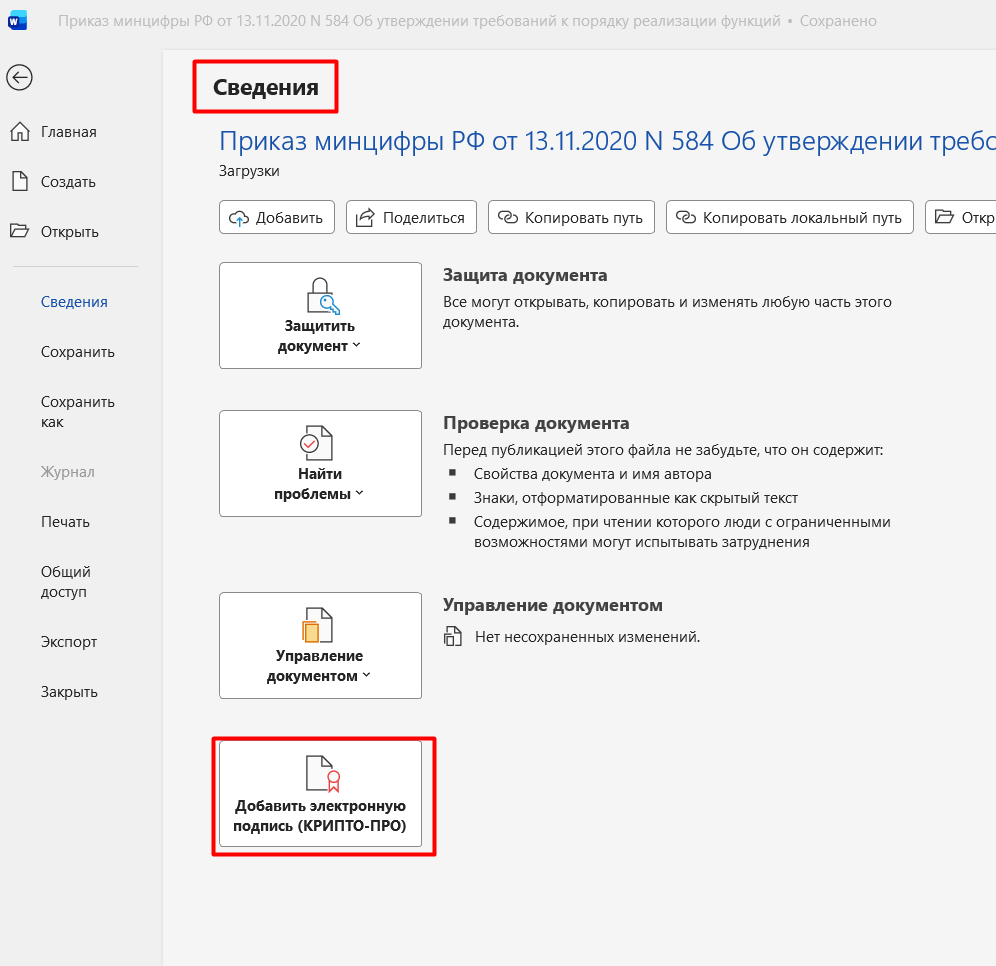
Цифровое удостоверение в терминологии Microsoft — это связка из двух частей: закрытого ключа и сертификата открытого ключа. Закрытка хранится у вас (на флешке-токене или в реестре Windows), открытка прикладывается к документу при подписании. Когда вы открываете Word или Excel и идёте в «Файл — Сведения — Защита документа — Добавить цифровую подпись», офисный пакет ищет в хранилище личных сертификатов любой подходящий серт. Если ничего не найдено, выскакивает то самое окно: «Для подписания документа Microsoft Office необходимо цифровое удостоверение».
В отечественной терминологии это называется проще — сертификат ключа электронной подписи. Microsoft переводил свою документацию буквально, отсюда «удостоверение» вместо привычного нам «сертификата». По сути речь об одном и том же. По 63-ФЗ «Об электронной подписи» документ, подписанный таким сертификатом, приравнивается к бумажному с собственноручной подписью — при условии, что подпись квалифицированная.
Мария Ж, специалист по цифровой подписи и КЭДО:
«Когда сотрудник в первый раз сталкивается с этим окном в Word, он начинает шариться по окнам в поисках кнопки «Создать сертификат». И находит. Microsoft предлагает создать самозаверенный серт прямо в офисе. Только подписывать таким сертом юридически значимые документы нельзя — это игрушка для внутренних задач, не более. Для нормальной работы нужен серт от аккредитованного УЦ.»
Какая электронная подпись нужна для подписания Word и Excel
По 63-ФЗ существует три вида электронной подписи: простая (ПЭП), усиленная неквалифицированная (УНЭП) и усиленная квалифицированная (УКЭП). Microsoft Office технически принимает все три варианта — офис подписывает документ любым сертификатом, который видит в хранилище. Но юридическая сила у этих подписей разная.
УКЭП — единственный вид подписи, который без дополнительных соглашений приравнивается к собственноручной. Если вы подписываете трудовой договор, акт выполненных работ, договор поставки или любой документ для контрагента и госорганов — нужна именно квалифицированная. УНЭП работает только при наличии соглашения сторон об её использовании, а ПЭП в офисных документах вообще не имеет смысла — технически она там не реализована.
Есть нюанс. Для документов, которые вы храните внутри компании и не отправляете наружу (внутренние записки, согласования), теоретически достаточно УНЭП. Но на практике компании заводят сразу УКЭП — чтобы не разбираться, какой документ каким сертом подписывать.

Мария Ж, юрист со стажем более 20 лет:
«Часто слышу вопрос: а можно ли подписать документ Office сертом физлица плюс эмчедэшкой? Ответ: можно, и с 1 сентября 2023 года это основной сценарий для сотрудников. Руководитель подписывает сертом юрика, остальные — сертом физика плюс машина читаемая доверенность. К документу прикладывается МЧД в формате xml, и схема рабочая.»
Где получить цифровое удостоверение для подписания документов Office
Источников квалифицированного сертификата два, и они зависят от того, кто будет подписывать.
Для руководителя организации и ИП — удостоверяющий центр ФНС России. С 1 января 2022 года это единственное место, где первое лицо компании получает свой серт. Бесплатно. Записываться нужно через личный кабинет налогоплательщика, прийти лично в инспекцию с паспортом, СНИЛС, ИНН и токеном (юсби-токен покупаете отдельно). Запись сертификата занимает минут 15. Срок действия — 15 месяцев. Доверенные лица ФНС, через которых тоже можно получить серт — это банки и операторы из реестра, актуальный список висит на сайте налоговой.
Для сотрудников — аккредитованные удостоверяющие центры. Их список ведёт Минцифры на портале госуслуг и сайте ведомства. Серт выдаётся на физлицо — в нём указаны ФИО, СНИЛС и ИНН сотрудника, без привязки к работодателю. Чтобы такой сертификат имел силу при подписании корпоративных документов, к нему прикладывают МЧД (машиночитаемую доверенность), которую руководитель оформляет на сайте ФНС или в системах операторов ЭДО.
Третий вариант — Госключ. Это мобильное приложение от Минцифры, которое выпускает УНЭП и УКЭП в смартфоне. Бесплатно, без токена и без КриптоПро на компе. Минус: подписать офисный документ напрямую через Госключ нельзя — приложение работает с документами через интеграцию с Госуслугами и сторонними сервисами. Для классической работы Word/Excel это не подходит, но для отдельных задач (подписать заявление, согласие, простой договор) — вариант рабочий.
Какое ПО нужно установить для подписания Microsoft Office
Голый Office из коробки умеет только проверять подписи в формате SHA-256 на иностранных алгоритмах. Российский ГОСТ-овый сертификат он без посторонней помощи не увидит. Чтобы сертификат от УЦ ФНС или аккредитованного УЦ начал работать в Word и Excel, на машину нужно поставить четыре компонента.
- Драйверы токена. Если у вас флешка Рутокен — ставите драйверы с rutoken.ru. JaCarta — с aladdin-rd.ru. eSmart — с esmart.ru. Ставится в режиме «Далее-Далее-Готово», занимает пару минут.
- КриптоПро CSP версии 5.0 R2 или выше. Это крипта — программа, которая объясняет операционке, как работать с российскими алгоритмами ГОСТ. Качается с cryptopro.ru после регистрации. 90 дней работает бесплатно в демо-режиме, потом нужна лицензия.
- КриптоПро Office Signature. Отдельный плагин именно для офиса. Без него Word и Excel не понимают, как формировать подпись по российским алгоритмам. Это ключевой момент — многие ставят CSP, ждут результата, а в офисе всё равно ошибка. Плагин качается отдельно с того же сайта КриптоПро, ставится поверх CSP.
- Корневые сертификаты Минцифры и УЦ ФНС. Без них сертификат сотрудника считается недоверенным. Качаются с uc.nalog.ru/crt, ставятся двойным кликом в «Доверенные корневые центры» и «Промежуточные центры сертификации».
Альтернативные варианты тоже есть. КриптоАРМ ГОСТ умеет подписывать офисные файлы через свой интерфейс — вы открываете программу, кидаете туда docx или xlsx, выбираете серт, получаете подписанный файл. Удобно, когда не хочется устанавливать Office Signature или работать на чужой машине. Подробнее про подписание Word-документа УКЭП с пошаговыми скриншотами интерфейса — в отдельном материале для тех, кто хочет разобрать сценарий до конца.
Мария Ж, соучредитель сервиса КЭДО Добыто:
«Стандартная история. К нам обращается клиент, у него куплен токен, есть серт от ФНС, стоит CSP — и ничего не работает. Открываем Word, идём в «Защита документа», а там пусто или ошибка. В 9 из 10 случаев причина — не установлен Office Signature. Это та маленькая денюжка за дополнительный плагин, без которой вся остальная инфраструктура простаивает.»
Настройка рабочего места под подпись офисных документов занимает не пять минут, как обещают на форумах, а полдня — если человек делает это в первый раз. Драйверы, CSP, Office Signature, корневые сертификаты, личный сертификат в хранилище, проверка — на каждом шаге свои нюансы.
В сервисе Добыто мы закрываем эту задачу под ключ для всей компании сразу. Ставим инфраструктуру централизованно, выпускаем подписи сотрудникам, обучаем кадровиков подписывать пачкой через корпоративный кабинет.
Образцы документов и инструкции для работы с электронной подписью
Открыть список документов
| Документ | Скачать |
|---|---|
| Инструкция по установке ЭЦП на компьютер | Скачать |
| Памятка по настройке КЭП для налоговой | Скачать |
| Ответы на вопросы об установке ЭЦП | Скачать |
| Руководство пользователя Добыто КЭДО | Скачать |
| Образец приказа о приёме на работу | Скачать |
| Образец приказа о направлении на курсы повышения квалификации | Скачать |
| Приказ о введении КЭДО | Скачать |
| Шаблон соглашения по ЭДО | Скачать |
| Примерная форма трудового договора | Скачать |
| Образец личной карточки работника | Скачать |
Как подписать документ Microsoft Office: пошаговая инструкция
Если все компоненты установлены, серт залит в хранилище и токен воткнут в USB-порт — сама процедура подписания занимает меньше минуты. Вот последовательность для Word, в Excel и PowerPoint всё абсолютно так же.
Как подписать документ Microsoft Office: пошаговая инструкция
Показать пошаговую инструкцию
- Шаг 1. Откройте документ в Word, Excel или PowerPoint. Сохраните его — подписать черновик с несохранёнными изменениями офис не даст.
- Шаг 2. Перейдите в «Файл» — «Сведения» — «Защита документа» — «Добавить цифровую подпись». В Office 2010-2013 пункт может называться чуть иначе, но логика та же.
- Шаг 3. В открывшемся окне укажите цель подписания (необязательно) и нажмите «Подписать». Office автоматически выберет ваш сертификат из хранилища. Если сертов несколько — кликните «Изменить» и выберите нужный.
- Шаг 4. Введите PIN-код от токена. Это PIN-код именно носителя, а не пароль от компьютера или Госуслуг. Заводской пин для Рутокена — 12345678, для JaCarta — 1234567890. Менять его настоятельно рекомендуется при первом использовании.
- Шаг 5. Дождитесь окна с подтверждением «Подпись успешно применена». Документ переходит в режим «Окончательная версия» — его больше нельзя редактировать без удаления подписи. Сверху появляется красная плашка «Помечен как окончательный» и зелёная галочка валидной подписи.
Если на четвёртом шаге выскакивает ошибка «Сертификат не найден» или «Невозможно подписать документ» — проверьте три вещи: воткнут ли токен в USB, виден ли серт в КриптоПро CSP (вкладка «Сервис — Просмотреть сертификаты в контейнере»), установлен ли Office Signature. Чаще всего падает именно на третьем пункте.
Видимая и невидимая подпись в документах Office
Microsoft Office предлагает два режима подписания. Это часто путает новичков, поэтому разберём отдельно.
Невидимая подпись. Применяется к документу целиком, не оставляет визуальных следов. Файл выглядит ровно так же, как и до подписания, но при попытке изменить хоть один символ Office предупредит, что подпись будет удалена. Проверить наличие невидимой подписи можно через «Файл — Сведения» — там отображается синенький квадратик с информацией о подписи. Удобно для документов, где не нужен визуальный штампик: внутренние записки, согласования, отчёты.
Видимая подпись (строка подписи). Это специальная строка в теле документа, куда подписант ставит свою подпись. В Word её добавляют через «Вставка — Строка подписи». Когда подписант ставит свою УКЭП, в строке отображается плашка с ФИО, датой и информацией о сертификате. Визуальный штампик — то, что многие называют «плашечкой с подписями».
Мария Ж, HR-эксперт с 13-летним стажем:
«С точки зрения юридической силы видимая и невидимая подпись равноценны — 63-ФЗ не делает между ними различий. Но на практике контрагенты и особенно судебные эксперты любят видимую плашку. Когда документ распечатывают, на бумаге видно, что под текстом стоял электронный штампик. Это не доказательство в суде, но психологически проще объяснять, что документ был подписан в электронном виде.»
Типичные ошибки при подписании документов Microsoft Office
Ошибка первая — подписание сертом, выпущенным до 1 сентября 2023 года. После этой даты сертификаты юрлица с указанием сотрудника как владельца перестали выдаваться, а старые действуют только до окончания их срока, но не позднее 31 августа 2024 года. Если вы пытаетесь подписать документ таким сертом сейчас, в 2026 году — подпись физически создастся, но юридически она недействительна. Нужно перейти на схему «серт физлица + МЧД».
Ошибка вторая — попытка подписать документ Office 365 (онлайн-версию). Веб-версия Word и Excel не поддерживает российские криптопровайдеры. Подписать можно только в десктопной версии офиса, установленной на машину локально.
Ошибка третья — игнорирование МЧД. Сотрудник подписывает корпоративный документ своим сертом физлица, не прикладывая машиночитаемую доверенность. С точки зрения 63-ФЗ такая подпись не подтверждает полномочия сотрудника действовать от имени компании. Контрагент или ГИТ при проверке могут оспорить юридическую силу документа.
Ошибка четвёртая — использование самозаверенного сертификата, который Office предлагает создать «за две минуты». Этот серт выпускается локально, не имеет цепочки доверия к аккредитованному УЦ и юридически приравнивается к нулю.

Стоимость цифрового удостоверения для Microsoft Office в 2026 году
Итоговая цена настройки рабочего места под подпись офисных документов складывается из нескольких позиций. Сам сертификат для руководителя в УЦ ФНС бесплатный, но всё остальное — токен, лицензия КриптоПро, плагин Office Signature — покупается отдельно. Для сотрудников добавляется стоимость серта в аккредитованном УЦ или подключение через сервис КЭДО, где подписи входят в тариф.
| Тариф / Услуга | Стоимость | Условия |
|---|---|---|
| Тариф «Старт» (Добыто КЭДО) | от 30 ₽ за сотрудника / мес | До 25 сотрудников |
| Тариф «Бизнес» (Добыто КЭДО) | от 50 ₽ за сотрудника / мес | Минимум 50 сотрудников / 30 000 ₽ в год |
| Тариф «Корпорация» (Добыто КЭДО) | по запросу | Крупный бизнес, SLA 99.9% |
| ПЭП и УНЭП для сотрудников | входит в тариф | Все тарифы Добыто |
| УКЭП для сотрудников | через партнёров-УЦ | По запросу |
| УКЭП для руководителя в УЦ ФНС | бесплатно | При наличии токена |
В тарифы Добыто электронные подписи ПЭП и УНЭП для сотрудников уже включены — не нужно отдельно покупать токены и лицензии КриптоПро на каждого. Для руководителя серт по-прежнему получают в ФНС, а для тех сотрудников, которым нужна именно УКЭП (например, для подписания документов с контрагентами), Добыто работает через партнёров-удостоверяющих центров. Точная сумма для вашей компании зависит от численности штата, выбранного тарифа и набора подключаемых модулей — актуальные тарифы Добыто КЭДО помогут сориентироваться по бюджету. Для расчёта затрат на классическую схему с КриптоПро на каждое рабочее место удобно использовать калькулятор КриптоПро — он показывает суммарную стоимость лицензий с учётом количества рабочих мест и сроков.
Юридическая значимость подписи Microsoft Office в кадровом документообороте
По 377-ФЗ и статьям 22.1-22.3 ТК РФ электронные кадровые документы должны храниться в формате PDF/A-1A. Это требование приказа Минтруда от 20 сентября 2022 года № 578. Word и Excel-файлы в кадровом документообороте использовать можно, но только как промежуточные форматы — на этапе создания и согласования. Для финального подписания документ конвертируется в PDF/A, и уже на нём ставится УКЭП.
На практике в КЭДО-системах работа выглядит так: кадровик готовит трудовой договор в Word, согласовывает с руководителем (тоже в Word с подписями), а затем система автоматически конвертирует финальный файл в PDF/A-1A и отправляет на подпись сотруднику. Подписание Office-файла напрямую в Word и пересылка docx сотруднику — не вариант для кадровых документов, это будет нарушением требований к формату хранения.
Для коммерческих договоров, актов, счетов-фактур — там требований к PDF/A нет, и подписание Office-документа в исходном формате полностью законно. Главное — наличие УКЭП и при необходимости МЧД. Подписанный документ можно отправить контрагенту по почте, через оператора ЭДО или просто на флешке.
Мария Ж, судебный эксперт по трудовому праву:
«В судебной практике ко мне попадают споры, где работодатель пытается доказать факт ознакомления сотрудника с приказом, подписанным в Word. Если приказ касается кадровых отношений и хранится в формате docx без конвертации в PDF/A — суд скептически смотрит на такое доказательство. Не то чтобы отвергает, но требует дополнительных подтверждений. С документами в PDF/A такой проблемы нет.»
Выводы: что нужно для подписания документа Microsoft Office
Цифровое удостоверение для подписания документа Microsoft Office — это квалифицированный сертификат электронной подписи. Для руководителя организации он бесплатно выпускается в УЦ ФНС после личного визита в инспекцию с токеном. Для сотрудников действует схема с 1 сентября 2023 года: серт физлица из аккредитованного УЦ плюс машиночитаемая доверенность от работодателя. Без МЧД корпоративные документы такой подписью не подписываются.
На рабочее место нужно поставить четыре компонента: драйвер токена, КриптоПро CSP версии 5.0 R2 или выше, плагин КриптоПро Office Signature и корневые сертификаты Минцифры с УЦ ФНС. Без Office Signature офис не работает с ГОСТ-овыми сертификатами — это самая частая причина, по которой подпись «не клеится». Для кадровых документов обязательная конвертация в PDF/A-1A перед финальным подписанием, для коммерческих — можно оставлять Word и Excel в исходных форматах.
Тренд 2026 года — переход с локальных рабочих мест на централизованные сервисы КЭДО, где подписи выпускаются массово, инфраструктура разворачивается централизованно, а сотрудники подписывают документы через мобильное приложение или браузер без установки КриптоПро на каждый компьютер. Для компаний от 50 человек это выходит дешевле классической схемы и снимает с ИТ-отдела рутину по обслуживанию токенов и лицензий на каждом рабочем месте.
Часто задаваемые вопросы
Можно ли создать цифровое удостоверение для Office самостоятельно через кнопку «Создать своё»?
Чем отличается КриптоПро CSP от КриптоПро Office Signature?
Подойдёт ли подпись из Госключа для подписания документов Microsoft Office?
Что делать, если в Office вылезает ошибка «Не удаётся подписать документ»?
Можно ли подписать документ Office без токена, только через программу?
Сколько подписей помещается на один токен?
Действует ли подпись Office на международном уровне?
Что такое МЧД и зачем она нужна при подписании Word-документа сотрудником?
Подпись в Word и подпись в виде SIG-файла — это одно и то же?
Можно ли подписать один документ Office несколькими подписями?
Как проверить подпись на Word-документе, если у меня нет КриптоПро?
Сохраняется ли подпись при пересылке Word-документа по почте?
Можно ли использовать одно цифровое удостоверение на нескольких компьютерах?
Установить КриптоПро CSP, плагин Office Signature, корневые сертификаты, разобраться с МЧД, выпустить подписи всем сотрудникам и обучить их пользоваться — реальная задача на пару месяцев работы для ИТ-отдела средней компании. Особенно если штат больше 100 человек.
Сервис Добыто закрывает эту инфраструктуру централизованно. Подписи для сотрудников выпускаются массово, без походов в УЦ и установки софта на каждый компьютер. Кадровик подписывает документы пачкой через корпоративный кабинет, сотрудники — через мобильное приложение. За время работы мы подключили к сервису компании из ритейла, производства, ИТ и финансового сектора — от 50 до 30 000 сотрудников в штате.
- Поддержка всех трёх видов подписей — ПЭП, УНЭП, УКЭП — для любого кадрового и коммерческого процесса
- Мобильное приложение для подписания с телефона — в командировке, в отпуске, без похода в отдел кадров
- Готовый коннектор с 1С (ЗУП, КА, ERP), SAP и Boss-Кадровик — ставится за час без привлечения разработчиков
- Юридическая значимость по 63-ФЗ и 377-ФЗ — электронный документ равносилен бумажному
- Прозрачное ценообразование — фиксированная стоимость за рабочее место, без скрытых модулей и позиций в КП
- Хранение документов до 50 лет — архив сохраняется даже при расторжении договора с провайдером
- Защищённые каналы связи, шифрование данных, соответствие 152-ФЗ, лицензии ФСТЭК и ФСБ