


Электронная подпись стала неотъемлемой частью документооборота в России. Без нее не получится сдать отчетность в ФНС, участвовать в госзакупках или заключить договор с контрагентом в электронном виде. Но какую программу выбрать для подписания документов? На рынке десятки решений — от бесплатных онлайн-сервисов до корпоративных систем с абонентской платой.
В этом материале вы узнаете: какие бесплатные программы реально работают в 2026 году, как настроить компьютер для работы с ЭЦП, чем отличаются КриптоПро, Госключ и облачные сервисы, и почему для подписания кадровых документов часто выбирают специализированные КЭДО-системы вместо универсальных криптографических утилит.
Автор статьи — Мария Ж.: Кофаундер сервиса электронного документооборота Добыто. Юрист с 20-летней практикой. В 2008 году получила красный диплом юриста по корпоративной практике. Руководитель HR-отдела. Спикер на конференциях по КЭДО и юриспруденции.
Виды электронной подписи по 63-ФЗ: что нужно знать перед выбором программы
Федеральный закон № 63-ФЗ «Об электронной подписи» выделяет три типа ЭП, и от этого напрямую зависит выбор программного обеспечения. Понимание различий между видами подписей позволит избежать ошибок при выборе инструментов и сэкономит время на освоение ненужного функционала. Определить нужный тип подписи для ваших задач поможет калькулятор выбора типа подписи.
Простая электронная подпись (ПЭП)
Простая электронная подпись — это логин с паролем, SMS-код или одноразовый пароль из приложения-аутентификатора. Она подтверждает только авторство действия, но не защищает документ от изменений после подписания. Если кто-то перехватит документ и внесет правки, ПЭП не зафиксирует этот факт.
Для работы с простой подписью специальные программы не нужны. ПЭП формируется средствами информационной системы, в которой вы работаете. Например, при оплате покупки в интернет-магазине код из SMS — это простая электронная подпись, подтверждающая вашу операцию.
ПЭП достаточно для авторизации на сайтах, получения посылок, подтверждения операций в интернет-банке, голосования на собраниях собственников через приложения управляющих компаний. Юридическую силу ПЭП приобретает только при наличии соглашения между сторонами о признании такой подписи. Именно поэтому банки просят подписать договор о дистанционном банковском обслуживании, прежде чем вы начнете пользоваться мобильным приложением.
Усиленная неквалифицированная подпись (НЭП или УНЭП)
Усиленная неквалифицированная подпись создается с помощью криптографических алгоритмов. В отличие от ПЭП, она имеет два ключа — открытый и закрытый. Закрытый ключ хранится у владельца и используется для создания подписи. Открытый ключ доступен всем и служит для проверки подлинности.
НЭП фиксирует любые изменения в документе после подписания. Если кто-то попытается изменить даже один символ в подписанном файле, проверка покажет, что подпись недействительна. Это делает НЭП значительно надежнее простой подписи.
Сертификат НЭП может выдать любой удостоверяющий центр, в том числе неаккредитованный. Некоторые организации создают собственные внутренние УЦ для выпуска сертификатов сотрудникам. Это законно и удобно для внутреннего документооборота.
НЭП применяют в кадровом электронном документообороте — заявления на отпуск, ознакомление с приказами, подписание должностных инструкций и внутренних регламентов. При работе с контрагентами НЭП имеет силу только при наличии соглашения о взаимном признании такой подписи. Обычно это отдельный пункт в договоре или дополнительное соглашение к нему.
Усиленная квалифицированная подпись (КЭП или УКЭП)
Квалифицированная электронная подпись — высший уровень защиты. КЭП приравнивается к собственноручной подписи на бумаге без каких-либо дополнительных соглашений между сторонами. Это прямо указано в статье 6 Федерального закона № 63-ФЗ.
Для выпуска КЭП предъявляются строгие требования. Сертификат выдают только аккредитованные удостоверяющие центры, прошедшие проверку Минцифры России. Средства криптографической защиты должны быть сертифицированы ФСБ России. Личность заявителя обязательно удостоверяется очно или с применением биометрических данных.
КЭП необходима для сдачи отчетности в ФНС, ПФР, ФСС и Росстат. Без нее не получится участвовать в государственных закупках по 44-ФЗ и корпоративных по 223-ФЗ. КЭП требуется для работы с Росреестром, подачи документов в арбитражные суды через систему «Мой арбитр», регистрации онлайн-касс, работы в системе маркировки «Честный знак».
Для работы с НЭП и КЭП на компьютере потребуется криптопровайдер — программа, реализующая криптографические алгоритмы по стандартам ГОСТ. Самое распространенное решение в России — КриптоПро CSP. Альтернативы существуют, но совместимость с государственными порталами у них ниже.
Мария Ж., юрист с 20-летней практикой: «Выбор вида подписи определяется задачами. Для внутреннего кадрового документооборота достаточно НЭП — это дешевле и проще. Но если сотрудники будут подписывать документы для контролирующих органов, нужна КЭП. Заранее продумайте сценарии использования, чтобы не переплачивать за ненужный функционал.»
КриптоПро CSP: базовый криптопровайдер для работы с ЭЦП
КриптоПро CSP — программный продукт компании «КРИПТО-ПРО», без которого не обходится практически ни одна система электронного документооборота в России. Рассчитать стоимость лицензий для вашей организации поможет калькулятор КриптоПро. Это средство криптографической защиты информации (СКЗИ), сертифицированное ФСБ России. Криптопровайдер обеспечивает формирование и проверку электронной подписи по российским стандартам ГОСТ Р 34.10-2012 и ГОСТ Р 34.11-2012.
Программа работает на уровне операционной системы. После установки КриптоПро CSP другие программы — браузеры, офисные приложения, специализированное ПО — получают возможность использовать российские криптографические алгоритмы. Без этого криптопровайдера не получится подписать документ квалифицированной подписью на большинстве государственных порталов.
КриптоПро CSP поддерживает все актуальные версии Windows (7, 8, 10, 11), macOS, а также различные дистрибутивы Linux, включая российские — Astra Linux, РЕД ОС, Альт. Это важно для организаций, переходящих на отечественное программное обеспечение в рамках импортозамещения.
Где скачать и как установить КриптоПро CSP
Дистрибутив доступен на официальном сайте cryptopro.ru в разделе «Продукты — КриптоПро CSP — Загрузка файлов». Для скачивания потребуется регистрация — это бесплатно и занимает пару минут. Регистрация нужна для отслеживания версий и предоставления технической поддержки.
После входа в личный кабинет выберите версию, соответствующую вашей операционной системе. Для Windows 11 подходит КриптоПро CSP 5.0 R2 сборки 12000 и выше. Более старые версии могут работать некорректно с последними обновлениями операционной системы.
Запустите скачанный файл CSP Setup.exe от имени администратора. Установщик проведет через стандартные шаги: принятие лицензионного соглашения, выбор компонентов (оставьте значения по умолчанию, если не уверены), выбор папки установки, завершение. После этого программа появится в меню «Пуск — КРИПТО-ПРО — КриптоПро CSP».
Демонстрационный период составляет 90 дней. За это время можно использовать все функции без ограничений. Затем потребуется лицензия. Стоимость бессрочной лицензии на одно рабочее место — около 2700 рублей. Годовая лицензия дешевле, но требует ежегодного продления.
Многие удостоверяющие центры интегрируют лицензию КриптоПро в стоимость выпуска сертификата ЭЦП. Это называется «встроенная лицензия». При установке сертификата программа автоматически активируется. Уточните этот момент при получении подписи — возможно, отдельно покупать лицензию не придется.
Настройка КриптоПро для работы в браузере
Для подписания документов на веб-порталах дополнительно установите КриптоПро ЭЦП Browser Plug-in. Этот плагин обеспечивает взаимодействие между криптопровайдером и веб-страницами. Без него браузер не сможет обратиться к вашему сертификату.
Скачайте плагин с сайта КриптоПро в разделе «Продукты — Дополнительное ПО — КриптоПро ЭЦП Browser plug-in». Выберите версию для вашей операционной системы. Запустите установщик и следуйте инструкциям. После установки перезапустите браузер.
Для Chrome, Яндекс.Браузера и других браузеров на основе Chromium потребуется расширение. Оно устанавливается автоматически или предлагается при первом обращении к странице, использующей ЭЦП. Разрешите установку расширения в настройках браузера.
Проверить корректность установки можно на специальной странице на сайте КриптоПро. Если все настроено правильно, страница покажет информацию о вашем сертификате и предложит подписать тестовый документ. Если появляются ошибки — проверьте, установлены ли корневые сертификаты и подключен ли носитель с ключом.
Установка корневых сертификатов
Корневые сертификаты — это сертификаты доверенных удостоверяющих центров. Они нужны, чтобы система могла проверить подлинность вашего сертификата. Без корневых сертификатов операционная система и браузеры не распознают вашу подпись как доверенную.
Для работы с сертификатами от УЦ ФНС необходимо установить корневой сертификат Минцифры России и корневой сертификат УЦ ФНС России. Скачать их можно на официальном сайте налоговой службы в разделе сертификатов. Файлы имеют расширение .crt.
Для установки корневого сертификата дважды кликните по файлу. В открывшемся окне нажмите «Установить сертификат». Выберите «Локальный компьютер» для установки для всех пользователей или «Текущий пользователь» для установки только для себя. В следующем окне выберите «Поместить все сертификаты в следующее хранилище», нажмите «Обзор» и выберите «Доверенные корневые центры сертификации». Завершите установку.
Повторите процедуру для всех необходимых корневых сертификатов. После установки перезагрузите компьютер для применения изменений.
Мария Ж., руководитель HR-отдела: «Частая ошибка — установка нескольких криптопровайдеров на один компьютер. КриптоПро и VipNet конфликтуют между собой, вызывая сбои при подписании. Если нужна работа с обеими системами, используйте виртуальные машины или разные компьютеры. Это сэкономит часы на поиск причин неработающей подписи.»
Добыто.Подпись: бесплатный онлайн-сервис для подписания документов
Сервис «Добыто.Подпись» позволяет подписать документы электронной подписью прямо в браузере. Работает полностью онлайн, без установки дополнительного ПО кроме КриптоПро CSP и браузерного плагина. Сервис внесен в реестр российского ПО под номером 2411798, что подтверждает его соответствие требованиям безопасности и импортозамещения.
Принцип работы прост. Вы загружаете документ на страницу сервиса, выбираете свой сертификат из списка доступных, нажимаете кнопку «Подписать». Криптографические операции выполняются локально на вашем компьютере с помощью плагина. Сервис только обеспечивает интерфейс и возможность скачать результат.
Важное преимущество — документы не сохраняются на сервере. После подписания они выгружаются только вам. Это соответствует требованиям информационной безопасности и позволяет работать с конфиденциальными документами.
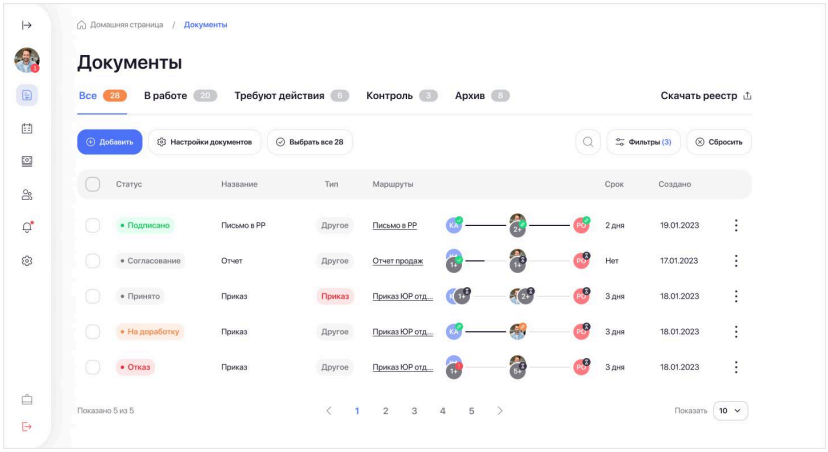
Какие форматы поддерживает сервис
Добыто.Подпись работает с PDF, Word (DOC, DOCX), текстовыми файлами (TXT), изображениями (JPEG, PNG, TIFF, GIF, BMP), таблицами (XLS, XLSX, CSV) и более чем 100 дополнительными форматами. Ограничений по размеру файла практически нет — можно загружать документы до нескольких сотен мегабайт.
С марта 2026 года добавлена возможность встраивать подпись внутрь PDF-документа с визуальным штампом. Раньше для этого требовалось специализированное ПО вроде КриптоПро PDF. Теперь достаточно выбрать опцию «Присоединенная подпись» и указать место для штампа на странице. Подробнее о работе с PDF читайте в материале как подписать PDF документ УКЭП.
Сервис создает подпись в двух вариантах на выбор. Открепленная подпись формируется как отдельный файл с расширением .sig. Детальная инструкция доступна в статье как создать открепленную электронную подпись .sig. Ее удобно использовать, когда нужно сохранить исходный документ без изменений. Оба файла — документ и подпись — передаются получателю. Присоединенная подпись создает новый файл, в котором объединены документ и подпись.
Для каких задач подходит сервис
Кадастровые инженеры используют Добыто.Подпись для подписания межевых планов, технических планов и актов обследования перед отправкой в Росреестр. Формат открепленной подписи .sig — именно тот, который требует Росреестр.
Юристы и адвокаты заверяют исковые заявления, ходатайства и приложения для портала «Мой арбитр» и системы ГАС «Правосудие». Участники торгов подписывают заявки и документы для электронных площадок — Сбербанк-АСТ, РТС-тендер, Единая электронная торговая площадка и других.
Разработчики программного обеспечения подписывают документы для включения в реестр отечественного ПО. Оценщики заверяют отчеты о рыночной стоимости для судов и банков. Компании подписывают договоры и дополнительные соглашения с контрагентами, у которых настроен прием документов с ЭЦП.
Принципиальное отличие Добыто.Подпись от аналогов — сервис полностью бесплатен. Нет ограничений по количеству подписаний, нет платных тарифов с расширенным функционалом, нет скрытых платежей. Монетизация происходит через основной продукт компании — систему кадрового электронного документооборота.
Подписание машиночитаемых доверенностей
Сервис поддерживает работу с машиночитаемыми доверенностями (МЧД). Рассчитать количество МЧД для вашей компании поможет калькулятор МЧД. Процедура следующая: создайте доверенность на портале ФНС, скачайте сформированный XML-файл, загрузите его в Добыто.Подпись, подпишите квалифицированной подписью руководителя. Результат — архив с файлом доверенности и подписью в формате .sig. Этот архив загружается в реестр МЧД на портале ФНС.
Проверить статус загруженной доверенности можно там же — по номеру доверенности или ИНН организации. После проверки и регистрации в реестре сотрудник сможет использовать свой сертификат физического лица от имени организации.
Госключ: мобильная электронная подпись от ФНС
Приложение Госключ позволяет получить сертификат электронной подписи прямо в смартфоне. Ключ создается, хранится и применяется в самом приложении — USB-токен и компьютер не нужны. Госключ разработан при поддержке Минцифры России и интегрирован с порталом Госуслуг и десятками других информационных систем.
Приложение работает на iOS (версия 13 и выше) и Android (версия 7 и выше). Скачать его можно в App Store, Google Play, AppGallery и RuStore. Установка бесплатна, использование тоже не требует оплаты.
После установки авторизуйтесь в приложении через Госуслуги. Для этого потребуется подтвержденная учетная запись — стандартной недостаточно. Если учетная запись еще не подтверждена, сделайте это через МФЦ, банк или Почту России.
Виды подписей в Госключе
При первой авторизации приложение выдает усиленную неквалифицированную подпись (УНЭП). Она подходит для подписания договоров с операторами связи, согласий на получение налоговых уведомлений, некоторых заявлений на Госуслугах. Но для полноценной работы с государственными органами УНЭП недостаточно.
Для получения усиленной квалифицированной подписи (УКЭП) потребуется дополнительная идентификация личности. Госключ предлагает несколько способов:
Биометрия в Единой биометрической системе. Если вы ранее сдавали биометрию в банке или МФЦ, приложение использует эти данные для удаленной идентификации. Процесс занимает несколько минут — нужно посмотреть в камеру и произнести несколько фраз.
Загранпаспорт с чипом. Современные биометрические загранпаспорта содержат NFC-чип с данными владельца. Если ваш смартфон поддерживает NFC, приложите паспорт к задней крышке телефона и следуйте инструкциям. Приложение считает данные и сверит с информацией в вашей учетной записи Госуслуг.
Очная идентификация. Запишитесь в отделение банка или МФЦ, поддерживающее работу с Госключом. Возьмите паспорт и СНИЛС. Сотрудник проведет идентификацию и активирует возможность выпуска УКЭП в вашем приложении.
После успешной идентификации Госключ сформирует квалифицированную подпись. Сертификат будет храниться в приложении на вашем устройстве. Срок действия — 15 месяцев. Перенести закрытый ключ на другое устройство или экспортировать на токен невозможно — это защита от компрометации.
Как подписывать документы через Госключ
Госключ — средство подписания, а не хранения или создания документов. Вы не можете загрузить файл напрямую в приложение. Документы поступают из внешних информационных систем: Госуслуги, личный кабинет ФНС, кадровые порталы работодателей, системы банков и страховых компаний.
Процесс выглядит так. Вы работаете в какой-либо системе — например, оформляете ипотеку в банке. Когда нужно подписать договор, система спрашивает: «Подписать через Госключ?». Вы соглашаетесь. На телефон приходит push-уведомление: «Поступил документ на подписание».
Откройте приложение Госключ. В разделе «Документы на подписание» появится новый документ. Вы можете просмотреть его содержимое прямо в приложении — поддерживаются форматы PDF, XML, TIFF, JPEG, TXT. Если все в порядке, нажмите «Подписать». Если нашли ошибку — отклоните и вернитесь в исходную систему.
На подписание документа отводится 24 часа. Если не подписать за это время, документ удалится из приложения автоматически. Подписанные документы хранятся в истории, но скачать их из Госключа нельзя. За готовым документом нужно обращаться в ту систему, откуда он был отправлен.
Интеграция с Госуслугами
На портале Госуслуг есть специальный сервис подписания документов через Госключ. Он позволяет отправить любой файл самому себе на подпись. Это полезно, когда нужно подписать документ для контрагента, который не интегрирован с Госключом.
Откройте сервис «Подписание документов» на Госуслугах. Загрузите файл в одном из поддерживаемых форматов. Укажите название документа. Нажмите «Отправить на подписание в Госключ». Откройте приложение, подпишите документ. Вернитесь на Госуслуги и скачайте подписанный файл вместе с открепленной подписью.
Через Госуслуги также можно заключить договор купли-продажи автомобиля. Продавец и покупатель заполняют форму, каждый подписывает свою часть через Госключ. Подписанный договор сохраняется в личных кабинетах обеих сторон. Такой договор имеет полную юридическую силу и принимается ГИБДД при регистрации.
Мария Ж., кофаундер сервиса Добыто: «Госключ удобен для эпизодического подписания — раз в месяц, раз в квартал. Но для постоянной работы с большим объемом документов он не подходит. Каждый документ нужно открыть в приложении, проверить, подписать. При потоке в десятки документов в день это отнимает много времени. Для таких сценариев лучше подходят КЭДО-системы с автоматизацией.»
Saby Crypto (СБИС): бесплатный аналог КриптоАРМ
Saby Crypto — бесплатная программа для подписания и шифрования документов от компании «Тензор», разработчика системы СБИС. Это десктопное приложение для Windows, работающее вместе с КриптоПро CSP. По функционалу Saby Crypto — прямой аналог платного КриптоАРМ.
Важное уточнение: Saby Crypto не является системой электронного документооборота. Принимать и отправлять документы контрагентам через нее не получится. Для этого нужен СБИС ЭДО или аналогичный сервис. Saby Crypto — инструмент для локального подписания файлов, когда этого требует внешняя система.
Программа подходит, если вы работаете в информационной системе или на торговой площадке, которая требует подпись определенного формата. Например, некоторые банковские системы принимают только файлы с присоединенной подписью в формате .p7s. Saby Crypto позволяет создать подпись именно в таком формате.
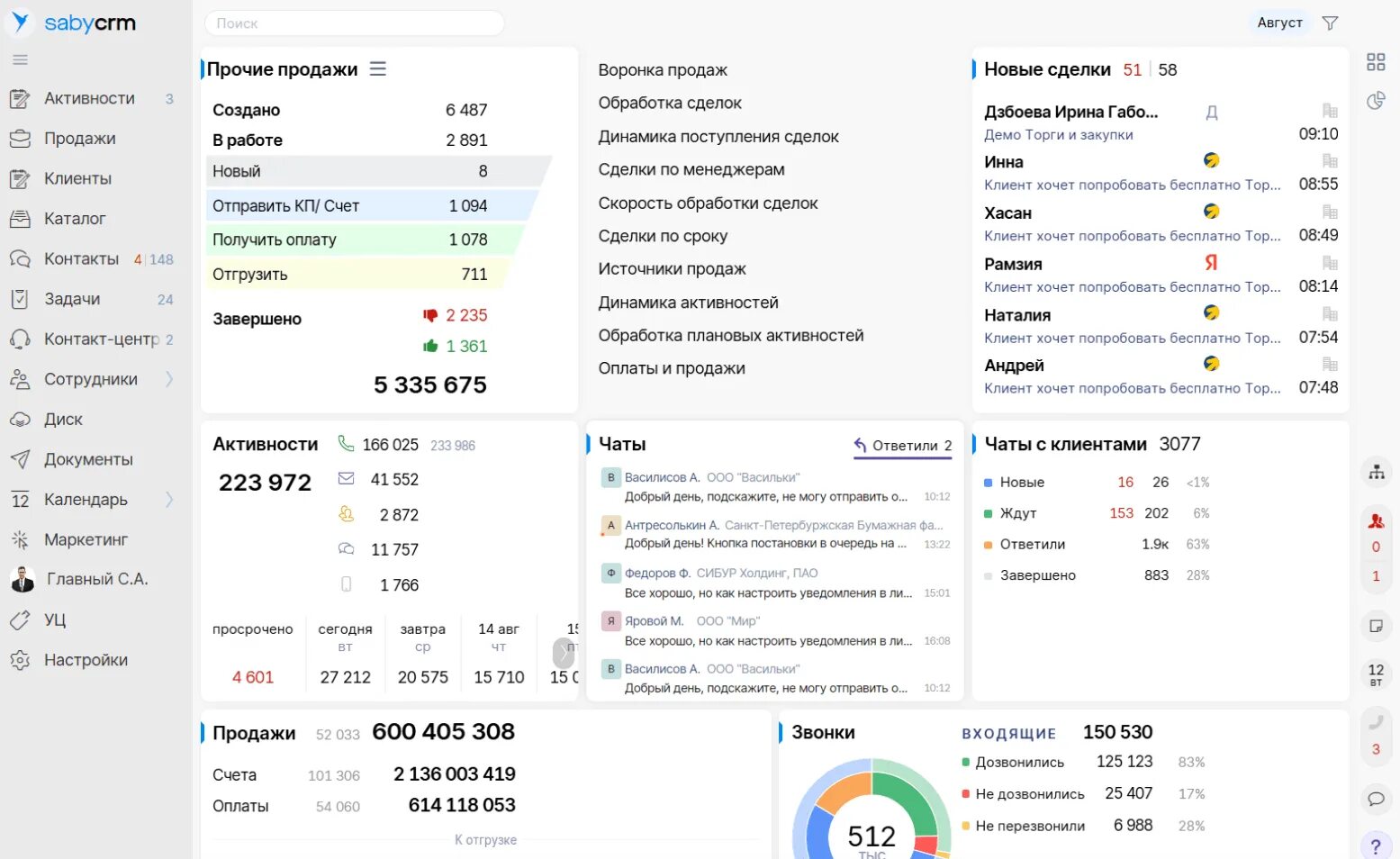
Возможности программы
Подписание документов. Программа формирует присоединенную и отсоединенную подпись в форматах .sig, .sgn и .p7s. Можно выбрать кодировку (DER или Base64) и настроить параметры подписи. Пакетная обработка позволяет подписать сразу несколько файлов одним действием.
Шифрование документов. Если нужно передать конфиденциальный файл, зашифруйте его на сертификат получателя. Расшифровать сможет только владелец закрытого ключа этого сертификата. Это удобно для отправки документов с персональными данными или коммерческой тайной по обычной электронной почте.
Проверка подписи. Загрузите подписанный файл и файл подписи. Программа покажет, кем подписан документ, действителен ли сертификат, не вносились ли изменения после подписания. Это полезно при получении документов от контрагентов.
Управление сертификатами. Saby Crypto показывает список установленных сертификатов, их сроки действия и статус. Можно экспортировать открытый ключ для передачи партнерам или импортировать полученный сертификат.
Как подписать документ в Saby Crypto
Откройте программу и перейдите в раздел «Подписать». Нажмите «Добавить файлы» и выберите документы для подписания. Можно перетащить файлы из проводника прямо в окно программы.
Нажмите кнопку настроек (шестеренка) и укажите параметры подписи. Выберите кодировку: DER (двоичный формат, компактнее) или Base64 (текстовый формат, можно открыть в блокноте). Укажите расширение файла подписи: .sig, .sgn или .p7s. Выберите формат: присоединенная (документ и подпись в одном файле) или отсоединенная (подпись отдельно).
Нажмите «Подписать». Программа запросит выбор сертификата из списка установленных. Выберите нужный и введите PIN-код носителя, если потребуется. Подписанные файлы появятся в той же папке, что и исходные документы. Рядом с каждым файлом создастся файл подписи (при отсоединенной) или файл с двойным расширением (при присоединенной).
КриптоАРМ: профессиональная программа для работы с ЭЦП
КриптоАРМ — универсальное приложение для электронной подписи и шифрования со встроенным защищенным почтовым клиентом. Программа разработана компанией «Цифровые технологии» (дочерняя компания «КРИПТО-ПРО») и предназначена для безопасного обмена документами с государственными и коммерческими организациями.
Актуальная версия — КриптоАРМ 6. Она включает 30 дней бесплатного тестового периода с полным функционалом. По истечении ознакомительного срока программу можно продолжать использовать как бесплатный почтовый клиент для обмена письмами. Но функции подписи, шифрования и расшифрования будут недоступны без покупки лицензии.
Стоимость лицензии зависит от версии и типа. Годовая лицензия на КриптоАРМ 6 Стандарт стоит около 1000 рублей. Бессрочная — около 3000 рублей. Версия с почтовым клиентом и расширенными функциями дороже. Серверная лицензия для автоматической обработки — отдельная категория.
КриптоАРМ ГОСТ 3: сертифицированная версия
КриптоАРМ ГОСТ 3 — версия программы, прошедшая сертификацию ФСБ России как средство криптографической защиты информации. Она требуется организациям, работающим с информацией ограниченного распространения или обязанным использовать только сертифицированные СКЗИ по требованиям регуляторов.
Сертифицированная версия поддерживает работу с машиночитаемыми доверенностями. К сертификату можно прикрепить файл МЧД и подпись. При подписании документа формируется единый архив, содержащий подписанные файлы и файлы доверенности. Получатель сразу видит полномочия подписанта.
Функция визуализации подписи добавляет штамп с информацией о подписании на копию документа. Оригинальный документ остается неизменным, штамп наносится на визуальную копию. Это полезно, когда нужно наглядно показать факт подписания — например, при демонстрации клиентам или при печати для архива.
В релизной (не сертифицированной) версии КриптоАРМ доступна встроенная подпись PDF. Она позволяет подписать документ так, чтобы информация о подписи отображалась прямо в PDF-файле при открытии в любой программе просмотра. Аналогично выглядят выписки из ЕГРЮЛ или постановления ГИБДД. К сожалению, в сертифицированную версию ГОСТ 3 эта функциональность пока не включена из-за особенностей процедуры сертификации.
Почтовый клиент КриптоАРМ
Встроенный почтовый клиент позволяет отправлять и получать защищенную электронную почту. Письма шифруются на сертификат получателя, подписываются вашей электронной подписью. Даже если злоумышленник перехватит письмо, он не сможет прочитать содержимое без закрытого ключа адресата.
Для работы защищенной почты не нужны специальные почтовые серверы. Можно использовать обычный почтовый ящик на Яндексе, Mail.ru или корпоративном сервере. Шифрование и подпись выполняются на стороне клиента, почтовый сервер видит только зашифрованный контейнер.
Получатель также должен использовать КриптоАРМ или совместимую программу для расшифровки. Если у него нет нужного ПО, он получит вложение в виде зашифрованного файла без возможности прочитать содержимое.
Контур.Крипто: онлайн-сервис от СКБ Контур
Контур.Крипто — веб-сервис для подписания, проверки и шифрования документов от компании СКБ Контур, одного из крупнейших операторов ЭДО в России. Сервис работает в браузере без установки дополнительных программ, кроме криптопровайдера КриптоПро CSP и браузерного плагина.
Контур.Крипто поддерживает сертификаты любых аккредитованных удостоверяющих центров. Неважно, где вы получили подпись — в УЦ ФНС, в самом Контуре или в любом другом УЦ. Если сертификат выдан аккредитованным центром и установлен на вашем компьютере, сервис его увидит.
Базовый функционал бесплатен. Можно подписывать документы, проверять чужие подписи, отправлять файлы на подписание. Платные тарифы расширяют возможности: усовершенствованная подпись с меткой времени, шифрование, API для интеграции, брендирование интерфейса для корпоративных клиентов.
Кому подходит сервис
Кадастровые инженеры подписывают межевые планы и технические планы для Росреестра. Формат подписи соответствует требованиям ведомства. Юристы заверяют документы для арбитражных судов через портал «Мой арбитр». Формат подписи совместим с системой подачи.
Компании обмениваются договорами и документами с контрагентами, у которых нет общей системы ЭДО. Один отправляет ссылку на Контур.Крипто, другой переходит и скачивает подписанный документ. Бухгалтеры шифруют файлы с персональными данными или коммерческой тайной для отправки по обычной электронной почте.
Получатель документа может бесплатно проверить электронную подпись без регистрации и авторизации в системе. Отправитель формирует ссылку или прикладывает файлы к письму. Получатель загружает их на страницу проверки. Сервис покажет, кем подписан документ, действителен ли сертификат, не изменялся ли файл после подписания.
Усовершенствованная подпись
Контур.Крипто поддерживает усовершенствованную электронную подпись с меткой времени (CAdES-T и CAdES-XLong). Такая подпись фиксирует не только факт подписания, но и точный момент времени, подтвержденный доверенным сервером штампов времени.
Зачем это нужно? Обычная подпись содержит дату из системных часов компьютера. Их можно перевести назад, подписать документ и утверждать, что подписание было раньше. С меткой времени такой трюк не пройдет — сервер штампов фиксирует время независимо.
Кроме того, усовершенствованная подпись удлиняет срок проверяемости. Обычная подпись после истечения срока сертификата может давать ошибку при проверке. Подпись с меткой времени подтверждает, что на момент подписания сертификат был действителен, даже если сейчас он просрочен.
Приложение «Моя подпись» от ФНС
«Моя подпись» — мобильное приложение для получения сертификата УКЭП в удостоверяющем центре ФНС России. Оно работает по принципу, схожему с Госключом: ключ хранится в приложении на смартфоне и защищен от извлечения.
Главное отличие от Госключа — «Моя подпись» предоставляет открытый API для интеграции со сторонними информационными системами. Операторы электронных торговых площадок, банки, страховые компании могут встроить подписание через это приложение в свои сервисы. Пользователю не нужно переключаться между приложениями — все происходит внутри системы оператора.
Для рядового пользователя разница с Госключом минимальна. Оба приложения бесплатны, оба выдают квалифицированную подпись, оба требуют идентификацию личности. Выбор зависит от того, с какими системами вы планируете работать. Если система интегрирована с Госключом — используйте его. Если с «Моей подписью» — используйте ее. Некоторые системы поддерживают оба варианта.
Как работает приложение
Документы, требующие подписания, направляются в приложение из внешних информационных систем. Аналогично Госключу, вы не можете загрузить файл напрямую. Система-отправитель формирует запрос, приложение получает push-уведомление.
В разделе «Подписание» отображаются поступившие документы. Можно отфильтровать их по дате или статусу. Перед подписанием документ можно просмотреть, оценить содержание. Если все в порядке — подписать. Если нашли ошибку — отказаться с указанием причины.
Подписанные документы возвращаются в систему-отправитель. Хранить их в «Моей подписи» нельзя — приложение не предназначено для архивации. За готовыми документами обращайтесь в ту систему, откуда они пришли.
Как настроить компьютер для работы с ЭЦП: пошаговая инструкция
Перед использованием любой программы для подписания документов убедитесь, что компьютер правильно настроен. Потребуется установить несколько компонентов в определенном порядке. Нарушение последовательности может привести к конфликтам и ошибкам при подписании.
Шаг 1: Установка драйверов ключевого носителя
Электронная подпись хранится на специальном защищенном носителе — токене или смарт-карте. Определить оптимальный носитель для ваших задач поможет калькулятор подбора токена. Для работы с ним операционной системе нужны драйверы. Определите тип вашего носителя визуально или по документам от удостоверяющего центра.
Для Рутокен Lite и Рутокен ЭЦП 2.0 скачайте драйверы с официального сайта rutoken.ru. Для JaCarta — с сайта aladdin-rd.ru. Для eSmart — с esmart.ru. Запустите скачанный установщик и следуйте инструкциям. После установки драйверов перезагрузите компьютер.
Проверить, что носитель распознается, можно подключив его к USB-порту. В Windows откройте «Диспетчер устройств» — токен должен отображаться в разделе «Смарт-карты» или «USB-устройства» без желтых восклицательных знаков.
Шаг 2: Установка криптопровайдера КриптоПро CSP
Скачайте дистрибутив КриптоПро CSP версии 5.0 R2 сборки 12000 или выше с сайта cryptopro.ru. Для скачивания требуется регистрация. Выберите версию для вашей операционной системы: Windows, macOS или Linux.
Запустите установщик CSP Setup.exe от имени администратора. Примите лицензионное соглашение. Оставьте компоненты по умолчанию, если не уверены в необходимости изменений. Укажите путь установки или оставьте стандартный. Завершите установку и перезагрузите компьютер.
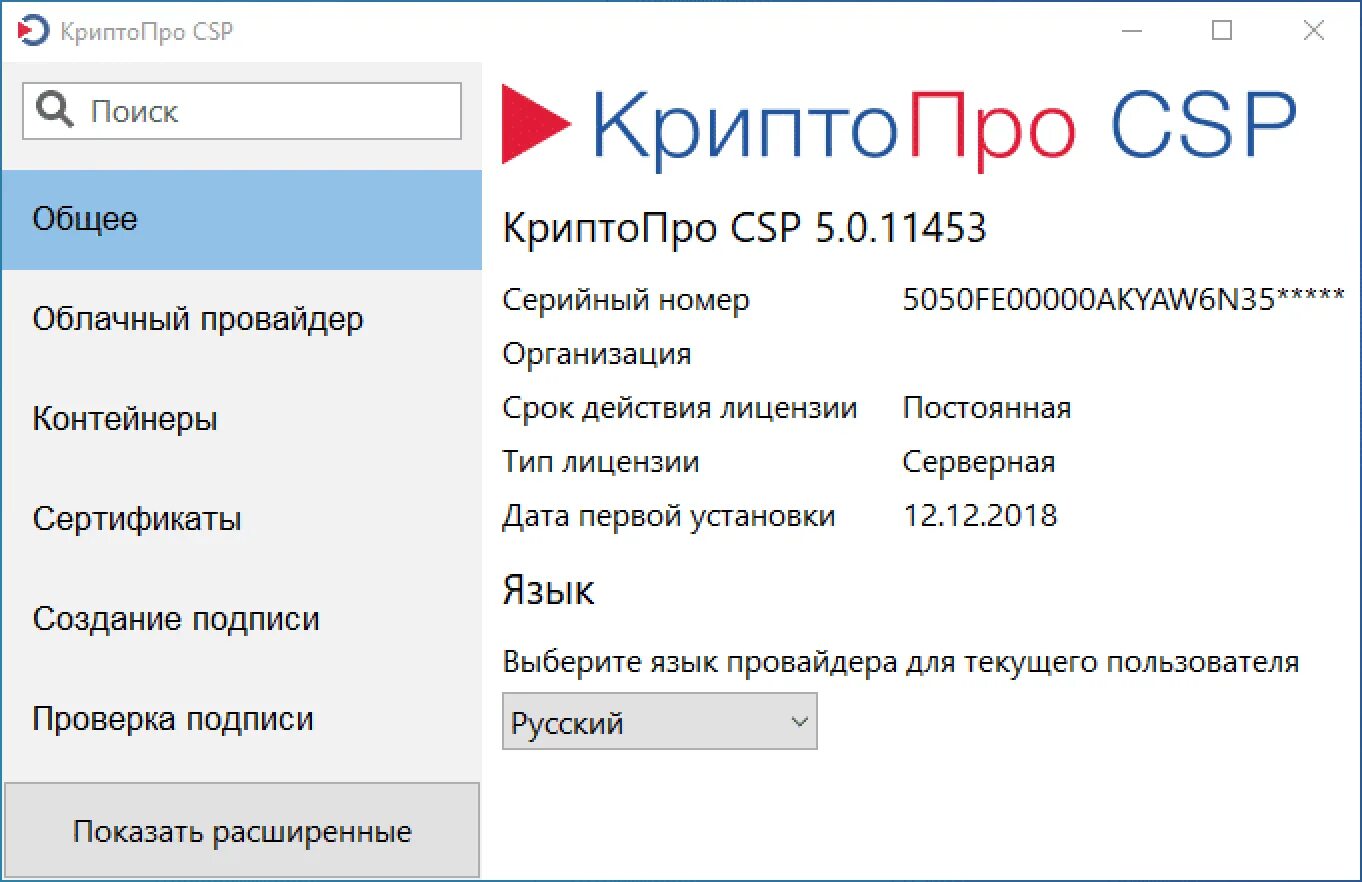
После перезагрузки откройте программу «КриптоПро CSP» через меню «Пуск». На вкладке «Общие» проверьте версию и статус лицензии. Если лицензия не введена, программа работает в демонстрационном режиме 90 дней.
Шаг 3: Установка корневых сертификатов
Корневые сертификаты нужны, чтобы операционная система доверяла вашему сертификату. Без них при проверке подписи появится ошибка «сертификат не является доверенным».
Для сертификатов от УЦ ФНС скачайте корневые сертификаты с официального сайта налоговой службы. Потребуются: корневой сертификат Минцифры России (файл guc_22.crt или более новый) и корневой сертификат УЦ ФНС России (файл CA_FNS_Russia_2022_01.crt или более новый).
Для установки дважды кликните по файлу сертификата. В открывшемся окне нажмите «Установить сертификат». Выберите «Локальный компьютер» и нажмите «Далее». Выберите «Поместить все сертификаты в следующее хранилище», нажмите «Обзор», выберите «Доверенные корневые центры сертификации», нажмите «ОК» и «Далее». Завершите установку.
Если ваш сертификат выдан другим удостоверяющим центром, скачайте корневые сертификаты с сайта этого УЦ. Процедура установки аналогична.
Шаг 4: Установка личного сертификата
Подключите носитель с ключом к USB-порту компьютера. Откройте «КриптоПро CSP» и перейдите на вкладку «Сервис». Нажмите «Просмотреть сертификаты в контейнере». В открывшемся окне нажмите «Обзор».
Программа покажет список контейнеров на носителе. Выберите нужный и нажмите «ОК». Откроется окно с информацией о сертификате: кому выдан, кем выдан, срок действия. Нажмите «Установить». Сертификат будет установлен в хранилище «Личные».
Проверить установку можно так: откройте «КриптоПро CSP», перейдите на вкладку «Сервис», нажмите «Просмотреть сертификаты в хранилище». В списке должен появиться ваш сертификат.
Шаг 5: Установка браузерного плагина
Для подписания документов на веб-порталах установите КриптоПро ЭЦП Browser Plug-in. Скачайте его с сайта КриптоПро в разделе «Продукты — Дополнительное ПО». Выберите версию для вашей операционной системы.
Запустите установщик и следуйте инструкциям. После установки перезапустите браузер. Для Chrome и других браузеров на основе Chromium потребуется расширение — оно предлагается автоматически при первом обращении к странице с ЭЦП.
Проверить работу плагина можно на тестовой странице КриптоПро. Если все настроено правильно, страница покажет информацию о вашем сертификате.
Сравнение программ для подписания документов ЭЦП
Выбор программы зависит от задач, объема документов и бюджета. Универсального решения не существует — каждый инструмент имеет свою нишу.
КриптоПро CSP — не программа для подписания, а базовый криптопровайдер. Без него не работают другие программы. Бесплатный период 90 дней, затем требуется лицензия около 2700 рублей. Или встроенная лицензия от удостоверяющего центра.
Госключ и «Моя подпись» — полностью бесплатные мобильные приложения от государства. Подходят для эпизодического подписания документов физическими лицами и ИП. Ограничены возможностями смартфона и интеграцией с внешними системами.
Добыто.Подпись — бесплатный онлайн-сервис без ограничений по количеству подписаний. Подходит для работы с любыми документами, когда нужна открепленная или присоединенная подпись. Требует установленный КриптоПро и браузерный плагин.
Saby Crypto — бесплатная десктопная программа, аналог КриптоАРМ. Подходит для локального подписания файлов в разных форматах, шифрования, проверки чужих подписей. Не является системой ЭДО.
КриптоАРМ — платная профессиональная программа с расширенным функционалом. Встроенный почтовый клиент, визуализация подписи, работа с МЧД. Для организаций, которым нужно сертифицированное СКЗИ.
Контур.Крипто — веб-сервис с бесплатным базовым функционалом. Платные функции: усовершенствованная подпись, шифрование, API. Подходит для компаний, работающих в экосистеме СКБ Контур.
Для кадрового электронного документооборота универсальные программы подписания не всегда удобны. Специализированные КЭДО-системы автоматизируют весь цикл — от создания документа до архивного хранения.
Особенности подписания кадровых документов
Кадровый документооборот имеет свою специфику. Это не разовые договоры с внешними контрагентами, а постоянный поток документов между работодателем и сотрудниками: приказы, заявления, ознакомления, инструктажи, табели.
Универсальные программы для подписания требуют ручных действий на каждом этапе. HR-специалист создает документ в Word, сохраняет, загружает в программу подписания, выбирает сертификат, подписывает, скачивает результат, отправляет сотруднику по почте или в мессенджере. Сотрудник получает файл, открывает свою программу подписания, загружает, подписывает, отправляет обратно. HR сохраняет подписанный документ в папку на диске.
При потоке в десятки документов ежедневно такой процесс съедает часы рабочего времени и провоцирует ошибки: забытые документы, потерянные версии, неправильное хранение.
Как работают КЭДО-системы
Специализированные системы кадрового электронного документооборота автоматизируют весь процесс. Документ создается по шаблону с автоматическим заполнением данных сотрудника из кадровой базы. Не нужно вбивать ФИО, должность, подразделение — система подставляет их сама.
Маршрут согласования настраивается заранее: сначала руководитель, потом HR, потом бухгалтерия. Каждый участник получает уведомление, когда документ доходит до него. Сроки контролируются автоматически — система напомнит о просроченных согласованиях.
Сотрудник подписывает документы в личном кабинете на сайте или в мобильном приложении. Не нужно устанавливать криптопровайдеры и плагины — система делает это на стороне сервера или использует облачную подпись. Для большинства кадровых документов достаточно НЭП, которую можно выпустить прямо в системе.
Подписанные документы автоматически сохраняются в архиве с возможностью поиска по сотруднику, типу документа, дате, статусу. При проверке трудовой инспекции или аудите можно быстро найти любой документ и показать его полную историю.
Сервис Добыто КЭДО объединяет функции создания, подписания и хранения кадровых документов. Поддерживаются все виды электронной подписи: ПЭП, НЭП, КЭП. Интеграция с 1С позволяет автоматизировать обмен данными с кадровой системой.
Безопасность при работе с электронной подписью
Электронная подпись — инструмент, равнозначный собственноручной подписи и печати. Относитесь к ней с соответствующей ответственностью. Компрометация подписи может привести к серьезным последствиям: подписанию договоров от вашего имени, выводу денег со счетов, изменению уставных документов компании.
Правила хранения носителя
Не передавайте токен или смарт-карту другим лицам. Даже если это доверенный сотрудник, который «просто подпишет один документ». Каждое использование ключа должно быть осознанным актом владельца.
Не храните PIN-код вместе с носителем. Записка с кодом, приклеенная к токену — приглашение для злоумышленника. Запомните PIN или храните его отдельно, в защищенном месте.
При утере носителя немедленно обратитесь в удостоверяющий центр для отзыва сертификата. Не откладывайте — каждый час промедления дает возможность использовать вашу подпись.
Правила работы с программным обеспечением
Используйте только официальное сертифицированное ПО. КриптоПро CSP и другие СКЗИ должны быть скачаны с официальных сайтов разработчиков. Пиратские версии с торрентов и файлообменников могут содержать вредоносный код, перехватывающий ваши ключи.
Не устанавливайте несколько криптопровайдеров на один компьютер без крайней необходимости. КриптоПро и VipNet, КриптоПро и Signal-COM часто конфликтуют, вызывая непредсказуемые ошибки при подписании.
Проверяйте адреса сайтов, где вводите данные или производите подписание. Фишинговые страницы маскируются под государственные порталы и известные сервисы. Адрес может отличаться одной буквой: gosuslugi.ru и g0suslugi.ru визуально похожи, но второй — мошеннический.
Контроль срока действия
Регулярно проверяйте срок действия сертификата. Он указан в свойствах сертификата и обычно составляет 12-15 месяцев. За месяц до истечения начните процедуру перевыпуска. Контролировать сроки действия сертификатов всех сотрудников поможет инструмент мониторинга ЭЦП.
Просроченным сертификатом подписать документ технически возможно (программа сформирует подпись), но юридической силы такая подпись не имеет. Контрагент или госорган откажет в приеме документа.
Некоторые удостоверяющие центры напоминают о скором истечении срока по email или SMS. Но полагаться только на это не стоит — письмо может попасть в спам.
Полезные документы для скачивания
Инструкция по установке КЭП на компьютер — пошаговое руководство по установке криптопровайдера на Windows, включая настройку браузерного плагина и установку корневых сертификатов.
Памятка по настройке КЭП для налоговой инспекции — краткое руководство по настройке рабочего места для работы с электронной подписью на порталах ФНС.
Ответы на вопросы об установке ЭЦП — решения типичных проблем и ошибок, возникающих при настройке электронной подписи на компьютере.
Руководство пользователя Добыто.КЭДО — полное описание возможностей системы кадрового электронного документооборота Добыто.
Вывод
Выбор программы для подписания документов ЭЦП определяется вашими задачами и объемом работы. Для базового использования достаточно криптопровайдера КриптоПро CSP и бесплатного онлайн-сервиса. Мобильные приложения Госключ и «Моя подпись» удобны для эпизодического подписания без компьютера.
Для регулярной работы с большим потоком документов рассмотрите профессиональные решения. КриптоАРМ подходит для юристов и специалистов, работающих с государственными порталами и требовательными к безопасности организациями. Системы электронного документооборота автоматизируют весь цикл — от создания до архивного хранения.
Независимо от выбранного инструмента, начните с правильной настройки рабочего места. Установите драйверы носителя, криптопровайдер, корневые сертификаты, браузерный плагин — в указанной последовательности. Проверяйте подпись после каждого подписания. Соблюдайте правила безопасности — электронная подпись равнозначна собственноручной и требует соответствующего обращения.
Использованные источники
1. Федеральный закон от 06.04.2011 № 63-ФЗ «Об электронной подписи»
2. Официальный сайт КриптоПро — cryptopro.ru
3. Портал ФНС России — nalog.gov.ru
4. Официальный сайт Госуслуг
5. Удостоверяющий центр СКБ Контур — ca.kontur.ru
6. Документация сервиса Добыто.Подпись — dobyto.ru/sign/
7. Руководство пользователя приложения Госключ — goskey.ru
8. Техническая документация Saby Crypto
Часто задаваемые вопросы
Да, некоторые веб-сервисы позволяют подписывать документы через мобильный браузер при условии установленного криптопровайдера. Однако для полноценной работы с УКЭП рекомендуется использовать приложения Госключ или «Моя подпись», которые хранят ключ подписи непосредственно на устройстве и обеспечивают высокий уровень защиты.
Открепленная подпись формируется как отдельный файл с расширением .sig, который передается вместе с исходным документом. Присоединенная подпись создает новый файл-контейнер, в котором объединены документ и подпись. Исходный документ при открепленной подписи остается неизменным, при присоединенной — включается в контейнер. Выбор зависит от требований получателя.
Электронная подпись (сертификат) и криптопровайдер — разные продукты от разных производителей. Сертификат выдает удостоверяющий центр, криптопровайдер разрабатывает компания «КРИПТО-ПРО». Многие УЦ включают лицензию КриптоПро в стоимость сертификата (встроенная лицензия), но не все. Уточните при выпуске подписи, включена ли лицензия, или используйте 90-дневный демонстрационный период.
Да, если ключ записан на переносной токен (USB-носитель). Подключите токен к нужному компьютеру, установите сертификат в хранилище и работайте. На каждом компьютере должен быть установлен КриптоПро CSP с действующей лицензией. Копирование ключа на несколько носителей технически возможно, но снижает безопасность и может нарушать условия использования.
Проверка подписи возможна и после истечения срока сертификата. Сервис проверки покажет, что на момент подписания сертификат был действителен (если это так). Для этого подпись должна содержать штамп времени. Без штампа времени невозможно доказать, что документ был подписан до истечения срока сертификата, и проверка может показать ошибку.
КриптоПро CSP доступен для macOS в формате .dmg. После установки потребуется дополнительно настроить Java Crypto Provider (JCP) и браузерный плагин. Не все функции Windows-версии реализованы, но базовая работа с ЭЦП обеспечена. Веб-сервисы вроде Добыто.Подпись и Контур.Крипто работают в браузере на любой ОС, включая macOS.
КЭДО-система автоматизирует весь цикл работы с кадровыми документами: создание по шаблону с автозаполнением, маршрутизация на подписание, уведомления сотрудникам, сбор подписей, архивное хранение с поиском. Обычная программа для подписания выполняет только одну функцию — формирование подписи. Для единичных документов достаточно программы, для постоянного потока нужна система.
ИП в большинстве случаев могут использовать сертификат физического лица без МЧД, так как они действуют от своего имени. Доверенность требуется, если от имени ИП действует другой человек — бухгалтер, помощник, представитель. Для личного подписания документов самим индивидуальным предпринимателем МЧД не нужна.
Сертификат КЭП для руководителей организаций и ИП бесплатно выдает удостоверяющий центр ФНС России. Получить его можно лично в налоговой инспекции или у доверенных лиц ФНС (банки-партнеры). Потребуется паспорт, СНИЛС и USB-токен. Физические лица могут получить бесплатный сертификат через приложение Госключ с биометрической идентификацией.
Для встроенной (видимой) подписи в PDF используйте сервис Добыто.Подпись с функцией присоединенной подписи для PDF (появилась в марте 2026), программу КриптоПро PDF или релизную версию КриптоАРМ. При подписании укажите место размещения визуального штампа на странице. В результате при открытии PDF в любой программе будет видна информация о подписи.