
Подписать договор ЭЦП в формате Word — задача, с которой рано или поздно сталкивается каждый, кто работает с контрагентами в электронном виде. Формат .docx остается одним из самых распространенных для договоров, дополнительных соглашений, актов — и при этом подписание именно Word-файла вызывает больше вопросов, чем PDF. Какой плагин поставить, нужна ли УКЭП или хватит простой подписи, сохранит ли документ юридическую силу после редактирования — все это мы разберем на конкретных шагах. Тема входит в наш большой материал про подписание документов ЭЦП, где описаны все форматы и способы.
Автор статьи — Мария Ж, юрист со стажем более 20 лет, соучредитель сервиса КЭДО Добыто, спикер на конференциях по КЭДО и юриспруденции, судебный эксперт в сфере корпоративного и трудового права. Занимается наймом персонала более 13 лет. Автор более 1000 статей о цифровой подписи, трудовом праве, КЭДО и HR.

Виды электронной подписи для договора в Word
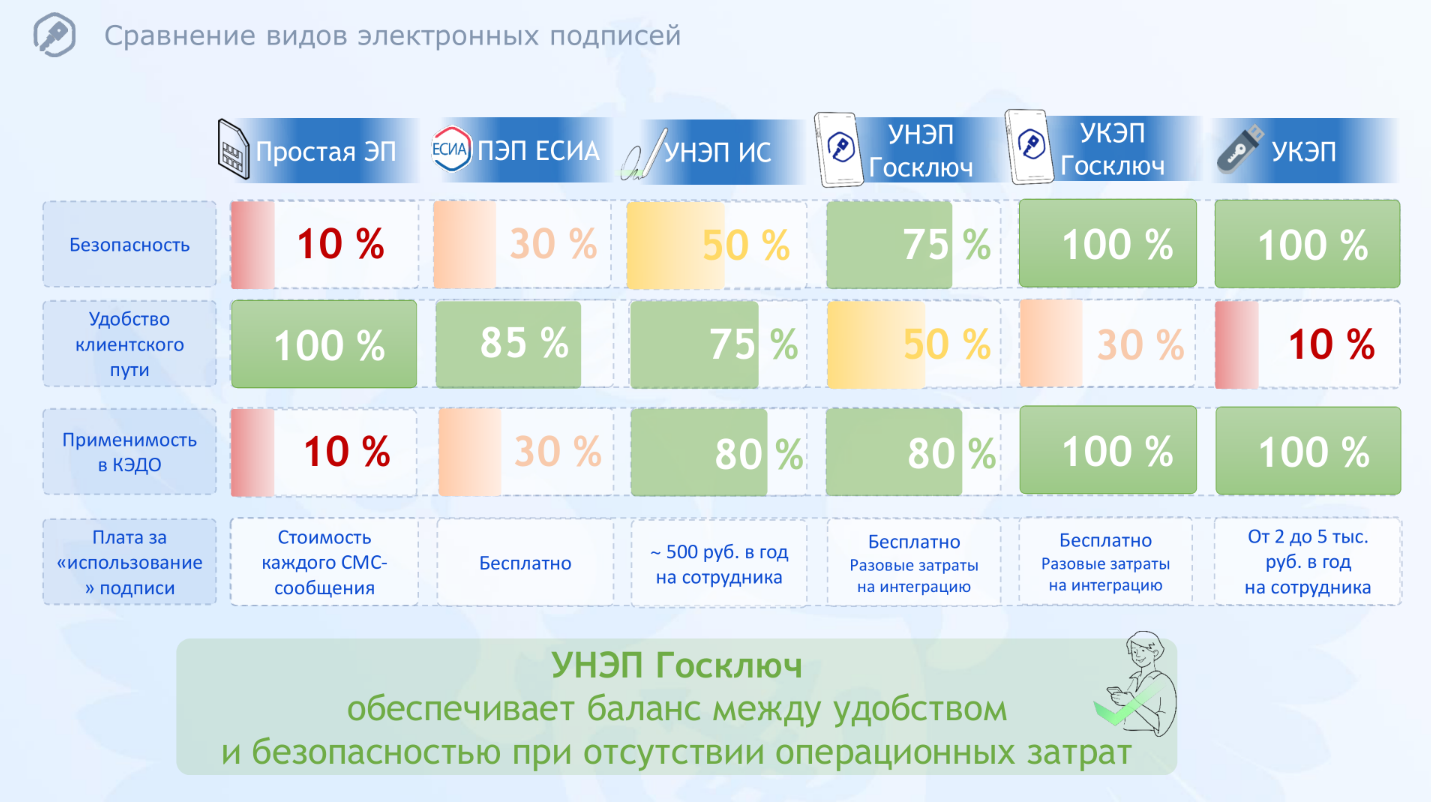
63-ФЗ от 06.04.2011 делит электронные подписи на три вида: простая (ПЭП), усиленная неквалифицированная (НЭП) и усиленная квалифицированная (УКЭП/КЭП). Для подписания договоров в формате Word применимы все три, но юридические последствия различаются кардинально.
ПЭП — это логин-пароль, SMS-код, подтверждение в личном кабинете. Для внутренних договоров между сторонами, которые заранее согласовали такой порядок, ПЭП допустима. Но доказать в суде факт подписания и неизменность документа с ПЭП — отдельная история, и не всегда успешная. По нашей статистике в сервисе Добыто, 4 из 10 компаний на старте не различают виды ЭП и пытаются подписать трудовой договор простой подписью, чего делать нельзя по ст. 312.3 ТК РФ.
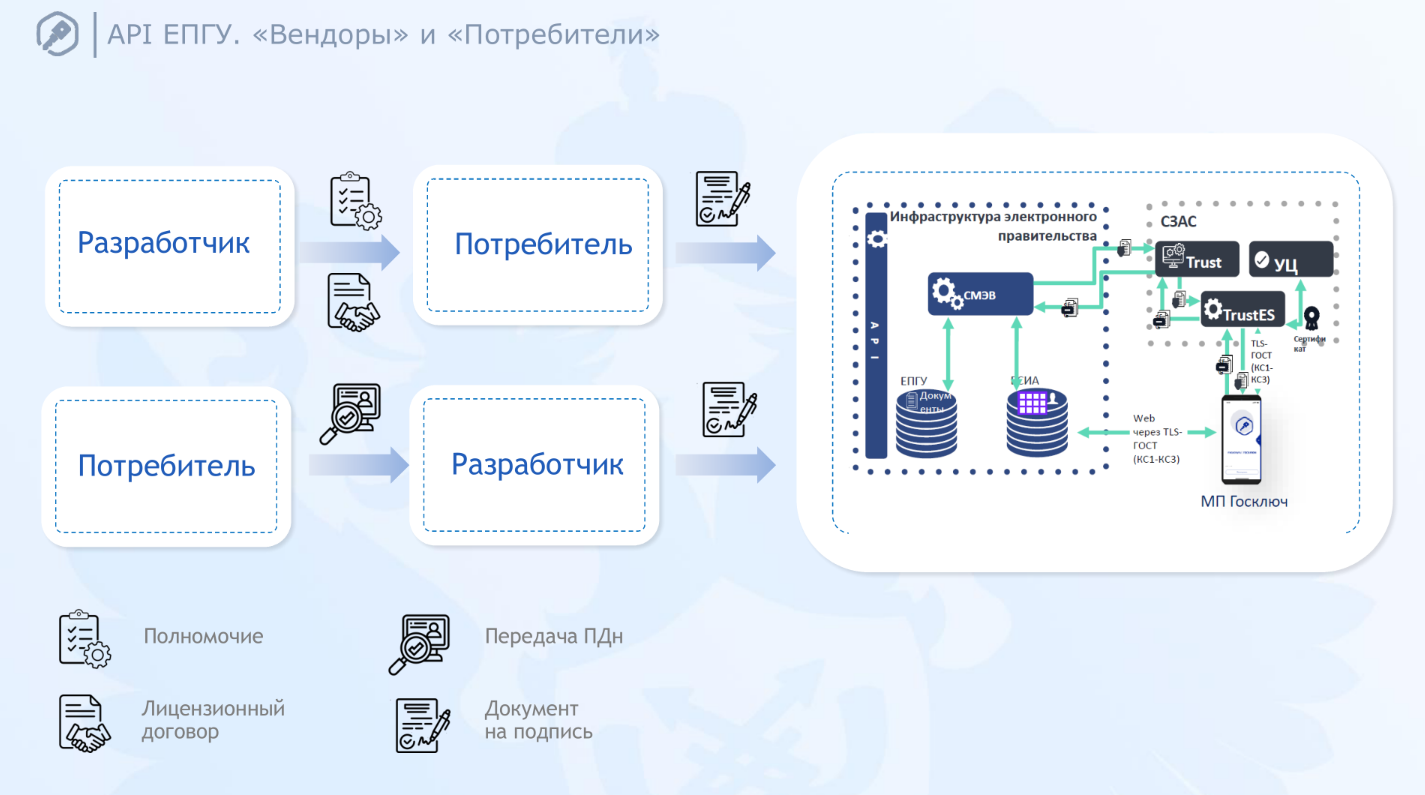
НЭП выпускается без аккредитованного удостоверяющего центра — её генерирует сам работодатель или оператор ЭДО. Госключ, который на слуху у кадровиков, выдает именно УНЭП. Для договоров между контрагентами НЭП работает, если стороны подписали соглашение о признании такой подписи равнозначной собственноручной (п. 2 ст. 6 63-ФЗ).
УКЭП — единственный вид подписи, который по умолчанию приравнивается к собственноручной без дополнительных соглашений (ст. 6 63-ФЗ). Для госзакупок, сдачи отчетности, подписания контрактов на торговых площадках нужна именно она. Получают УКЭП в аккредитованных УЦ ФНС, либо у коммерческих удостоверяющих центров для физлиц.
Мария Ж, специалист по цифровой подписи и КЭДО:
«Нюанс при выборе вида ЭП для договора в Word — формат файла не влияет на юридическую силу подписи. Влияет вид ЭП и соблюдение процедуры. Подписали договор в .docx с УКЭП через КриптоПро Office Signature — он равнозначен бумажному. Подписали тот же файл логином-паролем без соглашения сторон — и при споре у вас проблемы.»
Что нужно для подписания договора ЭЦП в Word
Прежде чем подписывать, убедитесь, что на компьютере установлены три компонента. Без любого из них процесс не стартует.
Первое — криптопровайдер КриптоПро CSP версии 4.0 или 5.0. Это программа, которая выполняет криптографические операции: формирует хеш документа и создает подпись ключом. На текущий момент актуальная версия — КриптоПро CSP 5.0 R3, сертификат ФСБ действует до 1 мая 2027 года. Лицензия на одно рабочее место стоит от 1 350 руб. (бессрочная) или от 700 руб. (годовая). Если вы переходите с 4-й версии на 5-ю, лицензия на обновление дешевле, чем новая.
Второе — плагин КриптоПро Office Signature. Без него Word не умеет формировать подпись по ГОСТ. Встроенная функция Microsoft Office создает подпись по зарубежным алгоритмам, которая не имеет юридической силы в РФ. КриптоПро Office Signature версий 1.0 и 2.0 поддерживает Word 2007, 2010, 2013, 2016, 2019, 2021. Веб-версия Microsoft Office 365 подписание не поддерживает — только десктопные приложения из подписки.
Третье — действующий сертификат электронной подписи, установленный в хранилище сертификатов компьютера или на USB-токене (Рутокен, JaCarta). Если серт просрочен или не установлен — плагин его не увидит. Мы в Добыто при настройке КЭДО часто сталкиваемся с ситуацией, когда у кадровика на компьютере стоит КриптоПро, стоит плагин, а сертификат забыли перевыпустить — и всё встало.
Как подписать договор ЭЦП в Word через КриптоПро Office Signature
КриптоПро Office Signature — основной инструмент для подписания документов Word и Excel по ГОСТ. Плагин встраивается в интерфейс Microsoft Office и добавляет пункт меню для создания электронной подписи. Процесс подписания зависит от версии Office, но общая логика одинаковая.
Подписание в Word 2010, 2013, 2016, 2019, 2021
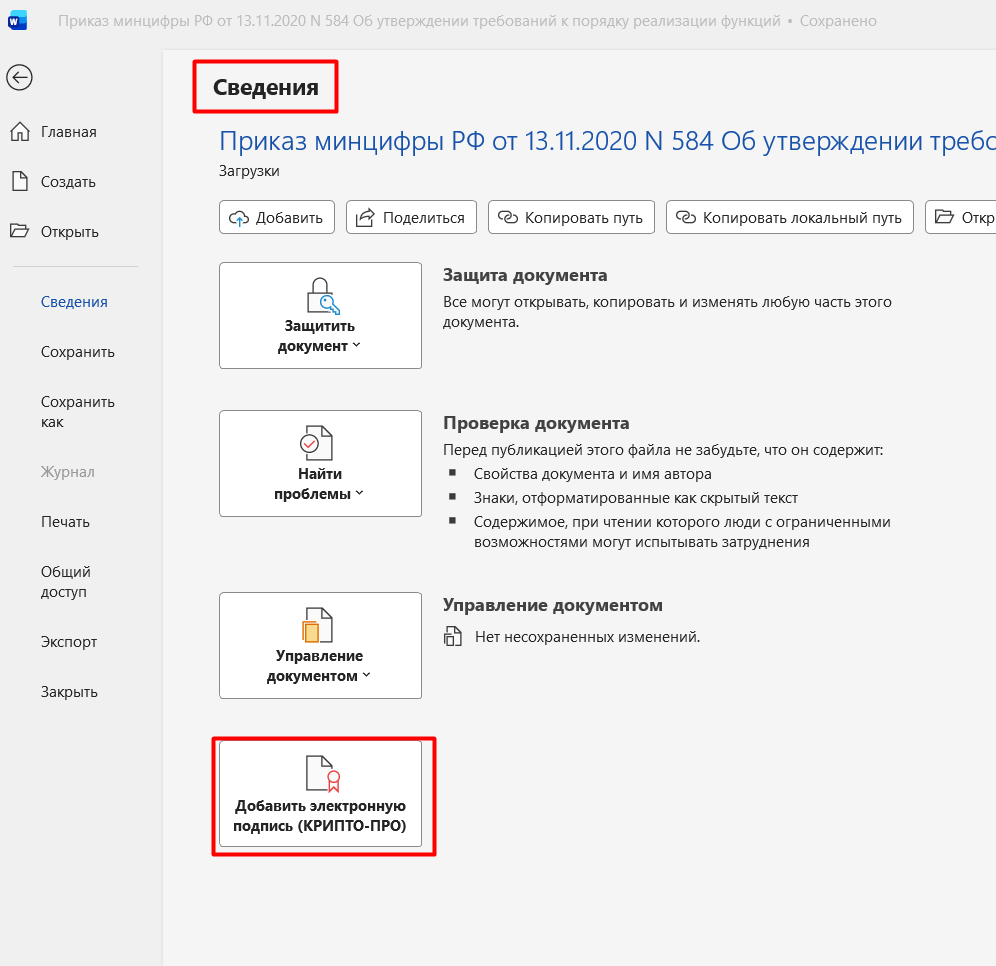
Откройте готовый договор в Word. Перейдите на вкладку «Файл», затем в раздел «Сведения». Нажмите кнопку «Добавить электронную подпись (КРИПТО-ПРО)». В некоторых версиях кнопка называется «Добавить цифровую подпись (КРИПТО-ПРО)». Если такой кнопки нет — плагин не установлен или не активирован.
Появится диалог подписания. В поле «Тема сертификата» и «Кем выдан» отображается текущий сертификат. Если нужно выбрать другой — нажмите «Изменить» и укажите нужный из списка. Нажмите «Подписать». Если ключ хранится на токене — система запросит PIN-код. По умолчанию PIN Рутокена — 12345678, но мы рекомендуем менять его при первом использовании.
После подписания в строке состояния Word появится значок — красная иконка, которая свидетельствует о наличии ЭП. Документ переходит в режим «только для чтения». Любое редактирование после подписания делает подпись недействительной — придется подписывать заново.
Подписание в Word 2007
В старых версиях путь другой. В главном меню выберите «Подготовить», затем «Добавить электронную подпись (КРИПТО-ПРО)». Дальше порядок аналогичный: выбор сертификата, ввод PIN-кода, подтверждение. Значок подписи появится в правом нижнем углу окна.
Видимая и невидимая подпись
КриптоПро Office Signature создает два типа подписей. Невидимая (неотображаемая) — фиксирует факт подписания, но визуально в тексте ничего не отображается. Подпись видна только через меню «Файл» — «Сведения» или по значку в строке состояния. Видимая (отображаемая) — создает графическую строку подписи прямо в теле документа. Для её создания нужно сначала добавить строку подписи через вкладку «Вставка» — «Строка подписи (КРИПТО-ПРО)», а потом подписать, кликнув по ней двойным щелчком.
Мария Ж, судебный эксперт по трудовому праву:
«Штампик подписи в Word — это визуализация для удобства. Юридическую силу несет не штамп, а файл подписи и сертификат. Если дело дойдет до суда, потребуется сам документ .docx и подтверждение того, что подпись была создана конкретным лицом в конкретный момент. Поэтому мы рекомендуем архивировать подписанные договора вместе с сертификатами.»
Настройка КриптоПро, установка плагинов и выбор сертификата — процесс, который занимает время при первом запуске. В сервисе Добыто мы помогаем настроить рабочее место для подписания и проверки ЭП: от установки криптопровайдера до тестового подписания первого документа.
Альтернативный способ: подписание через КриптоАРМ
КриптоАРМ GOST 3 — универсальное приложение для подписания файлов любых форматов, включая .docx. В отличие от КриптоПро Office Signature, КриптоАРМ не встраивается в Word, а работает как отдельная программа. Вы выбираете файл, указываете сертификат, нажимаете «Подписать» — и получаете подпись.
Принципиальное отличие: КриптоАРМ создает отделенную (открепленную) подпись в формате .sig. То есть у вас остаются два файла: исходный договор .docx и файл подписи .sig. Оба файла нужно хранить и передавать контрагенту вместе. Потерял .sig — потерял доказательство подписания.
КриптоАРМ GOST 3 сертифицирован ФСБ в составе КриптоПро CSP, сертификат действует до мая 2027 года. Работает на Windows, Linux, macOS и отечественных ОС (Astra Linux). Стоимость лицензии — от 1 600 руб. за рабочее место. Есть пробная версия на 14 дней.
Когда КриптоАРМ предпочтительнее Office Signature? Когда нужно подписать сразу пачку файлов разных форматов скопом — и .docx, и .pdf, и .xml. Или когда на компьютере нет Microsoft Office, а есть LibreOffice. Плагин КриптоПро Office Signature с LibreOffice не работает.
Образцы кадровых документов и шаблонов для подписания ЭЦП
Открыть список документов
| Документ | Скачать |
|---|---|
| Примерная форма трудового договора | Скачать |
| Шаблон соглашения по ЭДО | Скачать |
| Приказ о введении КЭДО | Скачать |
| Приказ о переходе на КЭДО | Скачать |
| Образец приказа о приеме на работу | Скачать |
| Памятка по настройке КЭП для налоговой | Скачать |
| Инструкция по установке ЭЦП на компьютер | Скачать |
| Ответы на вопросы об установке ЭЦП | Скачать |
| Руководство пользователя Добыто КЭДО | Скачать |
| Методические рекомендации по внедрению ЭДО | Скачать |
Подписание договора с двух сторон в Word
Договор подписывается двумя сторонами. Порядок такой: первая сторона подписывает файл .docx через КриптоПро Office Signature, отправляет подписанный файл второй стороне. Вторая сторона открывает документ, видит, что подпись первой стороны валидна, и добавляет свою. Word поддерживает множественные подписи — каждая фиксируется отдельно.
Нюанс: если вторая сторона откроет документ в другой версии Word или без установленного плагина КриптоПро Office Signature — подпись может отображаться как «неизвестная» или не отображаться совсем. Это не значит, что подпись недействительна. Для проверки нужен тот же набор ПО: КриптоПро CSP + Office Signature. На практике мы в Добыто рекомендуем заранее согласовать с контрагентом формат подписания и техническую готовность обеих сторон.
Если одна из сторон не может установить плагин (например, работает в LibreOffice или на macOS без Microsoft Office), есть альтернатива: подписать через КриптоАРМ открепленной подписью. В этом случае обе стороны создают .sig-файлы к одному .docx. Результат: три файла — договор + подпись стороны А + подпись стороны Б.
Мария Ж, соучредитель сервиса КЭДО Добыто:
«Двустороннее подписание Word-договора в теории простое — оба ставят подпись через плагин. На практике же половина проектов тормозится из-за того, что у контрагента не настроено рабочее место. Мы закладываем 2-3 дня на тестовый обмен перед первой реальной сделкой.»
Подписание договора Word через онлайн-сервисы
Не у всех есть возможность устанавливать КриптоПро и плагины. Для таких случаев работают программы и онлайн-сервисы для подписания документов ЭЦП. Сервис Добыто.Подпись позволяет загрузить файл .docx, выбрать сертификат и подписать прямо в браузере. Результат — открепленная подпись .sig, которая создается на стороне пользователя.
Онлайн-подписание формирует открепленную подпись (файл .sig отдельно от документа). Встроить подпись внутрь .docx через браузер технически нельзя — для этого нужен именно десктопный плагин КриптоПро Office Signature. Контур.Крипто, Saby Крипто, КриптоАРМ Онлайн работают по тому же принципу — подпись создается как отдельный файл.
Юридическая сила договора, подписанного ЭЦП в Word
Ст. 6 63-ФЗ: документ, подписанный квалифицированной электронной подписью, равнозначен бумажному документу с собственноручной подписью. Формат файла — .docx, .pdf, .xml — значения не имеет. Суд примет договор в формате Word с УКЭП как полноценное доказательство.
Для НЭП и ПЭП ситуация другая. П. 2 ст. 6 63-ФЗ требует наличия соглашения сторон о признании такой подписи равнозначной собственноручной. Без этого соглашения — документ с НЭП или ПЭП юридически ничтожен. В текст договора нужно включить оговорку: «Стороны признают электронные документы, подписанные НЭП/ПЭП, равнозначными документам на бумажном носителе, подписанным собственноручно». Обязательно укажите порядок определения лица, подписавшего документ (п. 2 ст. 6 63-ФЗ).
Судебная практика по электронным договорам пока накапливается. Суд запросит исходный файл .docx и файлы подписей (если подпись открепленная), либо сам подписанный документ (если подпись встроена через Office Signature). Штампы визуализации — красная иконка, строка подписи в документе — юридической силы не имеют. Они нужны только для визуального подтверждения факта подписания. Подробнее о хранении подписанных документов — на сайте Минцифры России.
Мария Ж, юрист со стажем более 20 лет:
«Совет из практики: храните подписанные договора в отдельной папке вместе с сертификатами и файлами подписей. Если через 3 года понадобится доказать факт подписания — у вас должен быть весь комплект. Мы столкнулись с ситуацией, когда компания хранила только .docx без .sig-файлов, и доказать подписание не смогли.»
Типичные ошибки при подписании договоров Word
Ошибка первая — редактирование документа после подписания. Любое изменение (даже пробел) обнуляет ЭП. Word предупреждает об этом, но пользователи игнорируют предупреждение. Цена: повторное подписание обеими сторонами, потеря времени — от нескольких часов до нескольких дней, если контрагент в другом регионе.
Ошибка вторая — использование встроенной функции Word без плагина КриптоПро. Microsoft Office умеет создавать ЭП, но по зарубежным алгоритмам (RSA, SHA). Такая подпись не соответствует ГОСТ и не признается в РФ. Нужен именно плагин КриптоПро Office Signature, который работает по ГОСТ Р 34.10-2012.
Ошибка третья — подписание в Microsoft Office 365 через веб-интерфейс. Веб-компоненты Office 365 не поддерживают электронную подпись в принципе. Подписание возможно только в десктопных приложениях из подписки Office 365 (и то не во всех вариантах подписок).
Ошибка четвертая — просроченный сертификат. КриптоПро CSP не даст подписать документ просроченным сертом. Но если сертификат истек между подписанием первой и второй стороны — вторая сторона увидит предупреждение о невалидности. Мы рекомендуем проверять срок действия сертификата перед каждой сделкой.
Ошибка пятая — несовместимость версий. Документ подписан в Word 2021 через Office Signature 2.0, а контрагент открывает в Word 2007 с Office Signature 1.0 — возможна ошибка проверки. Решение: обе стороны используют актуальные версии ПО.
Подписать документ электронной подписью онлайн
Подписать документ электронной подписью онлайн

Как подписать договор Word: пошаговая инструкция
Показать пошаговую инструкцию
- Шаг 1. Установите КриптоПро CSP (версия 4.0 или 5.0) и плагин КриптоПро Office Signature на компьютер. Оба продукта скачиваются с официального сайта cryptopro.ru.
- Шаг 2. Убедитесь, что сертификат электронной подписи установлен в хранилище сертификатов или на USB-токене. Проверить можно через КриптоПро CSP — вкладка «Сервис» — «Посмотреть сертификаты в контейнере».
- Шаг 3. Откройте договор в Microsoft Word. Финализируйте текст — после подписания редактирование невозможно без потери подписи.
- Шаг 4. Перейдите: Файл — Сведения — Добавить электронную подпись (КРИПТО-ПРО). Для Word 2007: Подготовить — Добавить электронную подпись (КРИПТО-ПРО).
- Шаг 5. В диалоге подписания проверьте выбранный сертификат (кнопка «Изменить» для смены). Нажмите «Подписать».
- Шаг 6. Введите PIN-код токена (если ключ хранится на USB-носителе). При успешном подписании появится подтверждение и значок ЭП в строке состояния.
- Шаг 7. Сохраните и отправьте подписанный .docx контрагенту для второй подписи.
Стоимость подписания договоров ЭЦП в Word в 2026 году
Стоимость складывается из нескольких составляющих: лицензия на криптопровайдер, плагин для Word, выпуск сертификата ЭП и, при необходимости, USB-токен. Отдельно — стоимость сервиса КЭДО, если компания подписывает кадровые договоры в электронном виде.
| Тариф / Услуга | Стоимость | Условия |
|---|---|---|
| Добыто КЭДО — тариф Старт | от 30 ₽ за сотрудника / мес | До 25 сотрудников, ПЭП и УНЭП |
| Добыто КЭДО — тариф Бизнес | от 50 ₽ за сотрудника / мес | Неограниченно сотрудников, ПЭП, УНЭП, УКЭП, интеграция с 1С |
| Добыто КЭДО — тариф Корпорация | По запросу | Выделенный сервер, SLA 99.9%, персональный менеджер |
Итоговая стоимость зависит от количества сотрудников, выбранного тарифа КЭДО и того, нужна ли интеграция с учетной системой. Для компаний, которые подписывают не только кадровые, но и коммерческие договора в электронном виде — актуальные тарифы сервиса Добыто помогут сориентироваться точнее.
Проверка подписи на договоре в Word
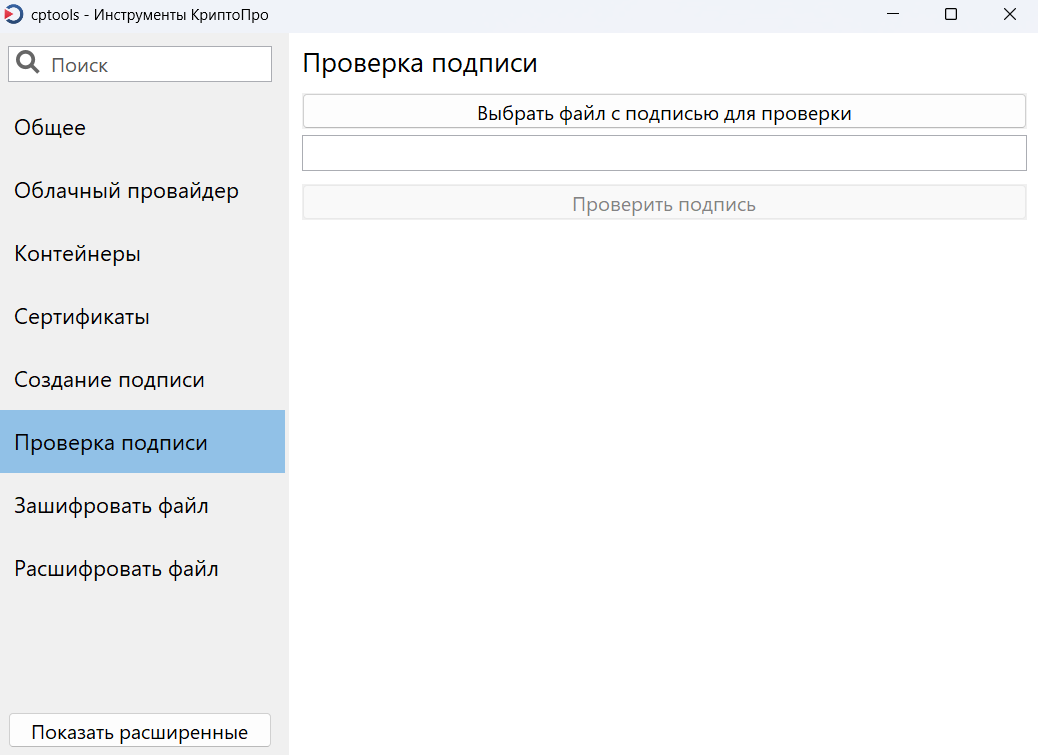
Получили подписанный .docx от контрагента — нужно убедиться, что подпись валидна. Откройте документ в Word с установленным КриптоПро Office Signature. Если подпись действительна — в строке состояния отобразится значок, а в панели «Подписи» (справа) будет зеленая галочка и информация о подписанте: ФИО, организация, срок действия сертификата.
Если подпись недействительна — значок будет с предупреждением. Причины: документ изменен после подписания, сертификат просрочен, на компьютере не установлен корневой сертификат УЦ. Для проверки без Microsoft Office можно воспользоваться онлайн-сервисами — например, на сайте Госуслуг (gosuslugi.ru) есть раздел проверки ЭП, либо через КриптоАРМ.
Мария Ж, HR-эксперт с 13-летним стажем:
«Если вы работаете с кадровыми договорами в КЭДО, проверка подписи происходит автоматически — система сама валидирует сертификат при загрузке документа. При работе вне КЭДО — ручная проверка через КриптоПро или онлайн-сервисы. Мы в Добыто реализовали автоматическую проверку всей цепочки подписей при получении документа.»
Выводы: подписание договора ЭЦП в Word
Для подписания договора в формате Word необходимы три компонента: КриптоПро CSP (от версии 4.0), плагин КриптоПро Office Signature и действующий сертификат ЭП. Без плагина встроенная функция Microsoft Office создает подпись по зарубежным алгоритмам, которая не имеет юридической силы в РФ. Документ с УКЭП равнозначен бумажному по ст. 6 63-ФЗ вне зависимости от формата файла.
При двустороннем подписании обе стороны должны иметь совместимое ПО. Документ нельзя редактировать после подписания — любое изменение обнуляет подпись. Для хранения подписанных договоров рекомендуется архивировать .docx вместе с сертификатами и .sig-файлами (при открепленной подписи). Проверить подпись можно через КриптоПро CSP, КриптоАРМ или онлайн-сервисы на Госуслугах.
Альтернатива десктопному подписанию — онлайн-сервисы (Добыто.Подпись, Контур.Крипто и др.), которые создают открепленную подпись .sig к файлу .docx. Для массового подписания кадровых договоров оптимально использовать систему КЭДО с автоматической маршрутизацией и проверкой подписей.
Часто задаваемые вопросы
Можно ли подписать договор в Word без КриптоПро?
Сохраняется ли подпись при конвертации .docx в .pdf?
Работает ли КриптоПро Office Signature с LibreOffice?
Можно ли подписать договор Word на macOS?
Что делать, если контрагент не видит подпись в полученном .docx?
Какой вид ЭП нужен для подписания коммерческого договора?
Можно ли подписать трудовой договор в Word через КЭДО?
Сколько стоит лицензия КриптоПро Office Signature?
Как проверить подпись на договоре Word без установки КриптоПро?
Что лучше для договора — встроенная подпись в Word или открепленная .sig?
Можно ли подписать .doc (старый формат) электронной подписью?
Как долго действительна подпись на договоре Word?
Подписание договоров в формате Word — одна из базовых задач, которую мы закрываем при внедрении КЭДО. За время работы сервиса Добыто мы подключили более 500 компаний к электронному документообороту и знаем, на каком этапе чаще всего возникают проблемы: настройка КриптоПро, выпуск сертификатов, обучение сотрудников работе с плагином.
Если вы переводите кадровые или коммерческие договоры в электронный вид — мы поможем с настройкой и проведем тестовое подписание до запуска в промышленную эксплуатацию.
- Поддержка всех трех видов подписей — ПЭП, УНЭП, УКЭП — для любого кадрового процесса
- Готовый коннектор с 1С (ЗУП, КА, ERP, бухгалтерия), SAP и Boss-Кадровик — ставится за час без привлечения разработчиков
- Вся цепочка подписей фиксируется с отметками времени — защита при проверках ГИТ и в суде
- Юридическая значимость по 63-ФЗ и 377-ФЗ — электронный документ равносилен бумажному
- Сопровождение клиента до первых 50 подписаний — провайдер ведет до момента полностью самостоятельной работы
- Скорость внедрения от 1 дня для небольших компаний