
Подписание Word документа электронной подписью — процедура, которая придает файлу .docx юридическую значимость без распечатки и ручной подписи. Это нужно при обмене договорами с контрагентами, при отправке кадровых документов сотрудникам на удаленке, при подаче отчетности через порталы госорганов. Ниже разберем, какие виды ЭП подходят для Word, какое ПО потребуется и сколько это стоит в 2026 году.
Автор статьи — Мария Ж, юрист со стажем более 20 лет, соучредитель сервиса КЭДО Добыто, спикер на конференциях по КЭДО и юриспруденции, судебный эксперт в сфере корпоративного и трудового права. Занимается наймом персонала более 13 лет. Автор более 1000 статей о цифровой подписи, трудовом праве, КЭДО и HR.

Виды электронных подписей для Word-документов
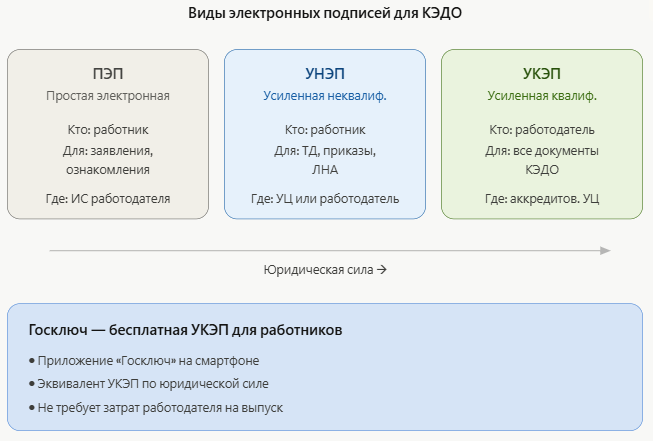
63-ФЗ выделяет три вида электронной подписи: простая (ПЭП), усиленная неквалифицированная (УНЭП) и усиленная квалифицированная (УКЭП). Для подписания Word-файла технически подходят все три, но юридический вес у них разный. ПЭП — это логин, пароль, СМС-код. Она подтверждает авторство, но не защищает документ от изменений после подписания. УНЭП формируется с помощью криптографических средств, фиксирует целостность файла и привязывается к конкретному владельцу сертификата. УКЭП — то же самое, но выпущена аккредитованным удостоверяющим центром и по умолчанию приравнивается к собственноручной подписи по ст. 6 63-ФЗ.
Для внутреннего кадрового документооборота компании вправе использовать ПЭП или УНЭП — это прямо закреплено в ст. 22.3 ТК РФ. Но если Word-документ уходит контрагенту или в госорган, требуется УКЭП. Нюанс: штатная кнопка Microsoft Office «Добавить цифровую подпись» не поддерживает российские криптоалгоритмы ГОСТ Р 34.10-2012. Она работает только с зарубежными сертификатами (RSA). Для подписи по ГОСТу нужен отдельный плагин или внешняя программа.
Мария Ж, специалист по цифровой подписи и КЭДО:
«Часто видим ситуацию: кадровик нажимает встроенную кнопку подписи в Word, получает сообщение об ошибке и решает, что подписать документ нельзя. На самом деле можно — просто штатный функционал Office не понимает ГОСТ. Ставите КриптоПро Office Signature, и в меню появляется отдельный пункт — ‘Добавить электронную подпись (КРИПТО-ПРО)’. Вот через него все работает.»
Способ 1: КриптоПро Office Signature — встроенная подпись в Word
КриптоПро Office Signature — плагин от компании КриптоПро, который встраивает подпись прямо внутрь файла .docx. После установки в меню Word (Файл — Сведения) появляется кнопка «Добавить электронную подпись (КРИПТО-ПРО)». Плагин работает с Microsoft Office 2007, 2010, 2013, 2016, 2019, 2021 и подписками Office 365, в которых есть десктопные приложения. Версии Office Starter и веб-версии не поддерживаются.
Для работы необходимы: установленный КриптоПро CSP 5.0 (или 4.0), действующий сертификат электронной подписи, записанный на токен или установленный в реестр, и лицензия на сам плагин Office Signature стоимостью 1 200 руб. (бессрочная). Демо-режим — 90 дней бесплатно. Подпись формируется по алгоритмам ГОСТ Р 34.10-2012 и сохраняется внутри XML-структуры документа. То есть Word-файл остается с расширением .docx, но содержит криптографическую подпись.
Преимущество: получатель открывает файл в обычном Word и видит значок подписи в строке состояния внизу. Подписанный документ нельзя редактировать — при попытке изменения подпись слетает. Это обеспечивает целостность. Документ, подписанный через Office Signature, откроется и на компьютере, где плагин не установлен — просто подпись будет отображаться как неподтвержденная.
Порядок подписания Word через КриптоПро Office Signature
Показать пошаговую инструкцию
- Шаг 1. Установите КриптоПро CSP версии 5.0 R2 или выше. Введите лицензию. Подключите токен с сертификатом ЭП к USB-порту компьютера.
- Шаг 2. Скачайте дистрибутив КриптоПро Office Signature с сайта cryptopro.ru и установите плагин. Введите лицензионный ключ (или используйте демо-период).
- Шаг 3. Откройте Word-документ, который нужно подписать. Сохраните его — подписать можно только сохраненный файл.
- Шаг 4. Перейдите: Файл — Сведения — Добавить электронную подпись (КРИПТО-ПРО). В открывшемся окне выберите сертификат из списка установленных.
- Шаг 5. Нажмите «Подписать», введите PIN-код токена. В строке состояния внизу окна появится значок подписи — документ подписан и защищен от изменений.
Способ 2: КриптоАРМ — отсоединенная подпись sig-файлом
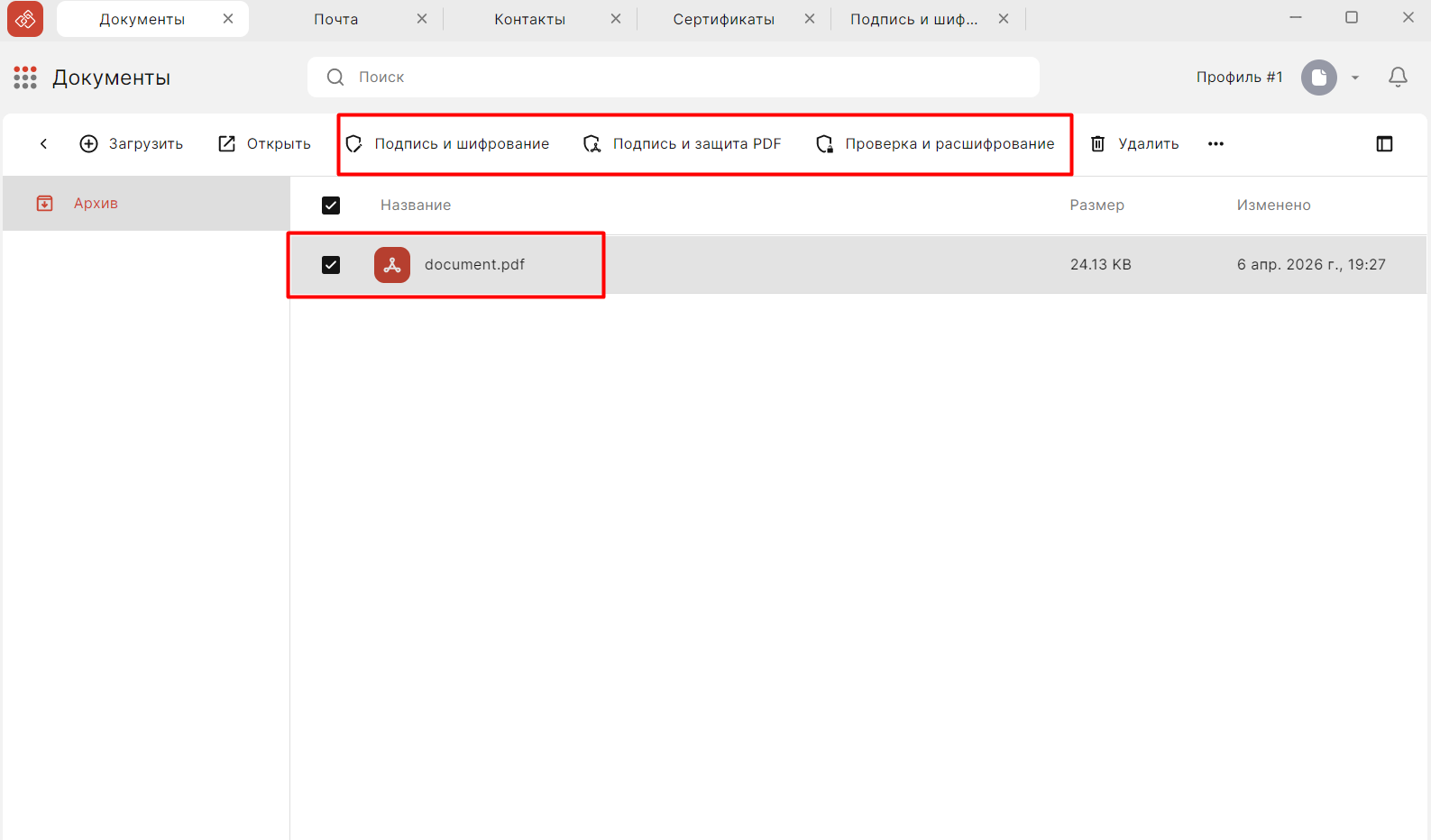
КриптоАРМ ГОСТ 3 от компании Цифровые Технологии подписывает файлы любого формата — .docx, .pdf, .xlsx, .rar, .jpeg. При подписании формируется отдельный файл с расширением .sig (или .sgn, .p7s). Исходный Word-документ не изменяется. Получатель для проверки загружает оба файла — оригинальный .docx и .sig — в программу проверки.
Есть два варианта: присоединенная подпись (подпись и документ объединяются в один контейнер .sig) и отсоединенная (два отдельных файла). Присоединенная удобнее — нельзя потерять одну из частей. Но открыть содержимое .sig-контейнера можно только через специальное ПО. Отсоединенная позволяет читать исходный документ без допсредств.
В практике сервиса Добыто мы чаще сталкиваемся с отсоединенной подписью при обмене кадровыми документами. Причина простая: кадровик хочет видеть содержимое документа в обычном Word, а sig-файл хранит рядом как подтверждение подписания. При проверках ГИТ предоставляются оба файла.
Способ 3: онлайн-сервисы для подписания Word
Не хотите устанавливать программы — подпишите Word-файл через веб-сервис. Контур.Крипто, Saby Crypto (бесплатно), сервис проверки и подписания на портале Госуслуг — все они работают через браузер при наличии установленного КриптоПро CSP и браузерного плагина КриптоПро ЭЦП Browser Plug-in.
Загружаете файл .docx на страницу сервиса, выбираете сертификат, нажимаете «Подписать». Сервис формирует отсоединенную подпись. Скачиваете sig-файл и отправляете вместе с документом получателю. Минус: встроенную подпись внутрь Word через веб-сервисы создать нельзя — для этого нужен именно плагин Office Signature.
Мария Ж, соучредитель сервиса КЭДО Добыто:
«Онлайн-сервисы подойдут для разовых задач — подписать один договор, отправить заявление. Но если у вас поток документов — трудовые договоры, приказы, допсоглашения — нужна система КЭДО. Мы в Добыто настраиваем маршруты так, что кадровик формирует документ в 1С, нажимает одну кнопку, и сотрудник получает пуш-уведомление на телефон. Подписывает через Госключ или облачную ЭП за 30 секунд.»
Подписание документа электронной подписью онлайн

Способ 4: подписание через систему КЭДО
Если Word-документы — кадровые (трудовой договор, приказ на отпуск, ЛНА, инструкция по охране труда), их подписывают через систему кадрового электронного документооборота. Документ загружается в КЭДО из учетной системы (1С ЗУП, SAP, Boss-Кадровик), отправляется сотруднику на подписание через личный кабинет или мобильное приложение. Сотрудник подписывает ПЭП, УНЭП или УКЭП — в зависимости от типа документа и положения о КЭДО компании.
Формат файла при этом не так важен — КЭДО-система работает и с .docx, и с .pdf. Подпись формируется на стороне сервиса, хранится вместе с документом в электронном архиве. При необходимости кадровик выгружает архив с файлами подписей для проверки или предоставления в ГИТ.
Если вы подписываете Word-документы вручную через КриптоАРМ или Office Signature, а объем кадровых документов растет — имеет смысл перейти на КЭДО. Сервис Добыто автоматизирует подписание: документы отправляются пакетами, сотрудники подписывают со смартфона, а весь архив с ЭП хранится в одном месте и доступен для проверок.
Какие Word-документы можно и нельзя подписывать ЭП
Подписать электронной подписью можно любой Word-файл: договор, акт, заявление, приказ, инструкцию. Ограничения накладывает не формат, а законодательство. В кадровом КЭДО ст. 22.1 ТК РФ перечисляет исключения — документы, которые по-прежнему оформляются только на бумаге: акт о несчастном случае на производстве, приказ (распоряжение) об увольнении, журнал прохождения инструктажей по охране труда. Их нельзя переводить в электронный вид, даже если они изначально созданы в Word.
Все остальные кадровые документы разрешено подписывать электронно. Трудовые договоры и допсоглашения к ним — УКЭП со стороны работодателя, УКЭП/УНЭП/ПЭП со стороны работника. Приказы о приеме, переводе, отпуске — аналогично. ЛНА (положения, инструкции, регламенты) — допускается ПЭП работника для ознакомления.
Мария Ж, юрист со стажем более 20 лет:
«Типичная ошибка при внедрении КЭДО — попытка перевести в электронный вид абсолютно все документы скопом. А потом при проверке ГИТ выясняется, что журнал инструктажей по охране труда подписали электронно. Это прямое нарушение ст. 22.1 ТК РФ, и штраф по ст. 5.27 КоАП — до 50 000 руб. на юрлицо.»
Образцы документов для электронного подписания
Открыть список документов
| Документ | Скачать |
|---|---|
| Приказ о введении КЭДО | Скачать |
| Приказ о КЭДО | Скачать |
| Шаблон соглашения по ЭДО | Скачать |
| Примерная форма трудового договора | Скачать |
| Образец приказа о приеме на работу | Скачать |
| Руководство пользователя Добыто КЭДО | Скачать |
| Инструкция по установке ЭЦП на компьютер | Скачать |
| Памятка по настройке КЭП для налоговой | Скачать |
| Ответы на вопросы об установке ЭЦП | Скачать |
| Методические рекомендации по внедрению ЭДО | Скачать |
Юридическая значимость подписанного Word-документа
Подписанный УКЭП Word-файл равнозначен бумажному документу с собственноручной подписью — это прямо следует из ст. 6 63-ФЗ. Суды принимают такие документы в качестве доказательств. Но есть практический нюанс, который многие упускают: после подписания документа через КриптоПро Office Signature он фиксируется — редактировать нельзя. Если кто-то внесет правки, криптографическая подпись становится невалидной. Это и есть гарантия целостности.
При отсоединенной подписи (.sig-файл) защита целостности работает иначе. Исходный .docx можно открыть и даже отредактировать. Но при проверке подписи через любой верификатор (КриптоАРМ, Контур.Крипто, сервис Госуслуг) измененный документ не пройдет проверку — хеш-сумма не совпадет. Поэтому для доказательной базы нужно хранить оба файла: оригинал и подпись.
Отдельная тема — штамп времени (TSP). Без него нельзя достоверно подтвердить, когда именно был подписан документ. Сертификат ЭП действует год, а документы хранятся десятилетиями. Если через 3 года после подписания возникнет спор — как доказать, что подпись была создана в период действия сертификата? Ответ: усовершенствованная подпись формата CAdES-X Long Type 1, которая включает штамп времени и OCSP-ответ о статусе сертификата. В сервисе Добыто мы добавляем эти метки автоматически при подписании кадровых документов.
Частые ошибки при подписании Word-файлов ЭП
Ошибка 1: попытка подписать через встроенную функцию Word без установки КриптоПро Office Signature. Встроенная функция «Защитить документ — Добавить цифровую подпись» работает только с зарубежными криптоалгоритмами. Для ГОСТ Р 34.10-2012 нужен плагин. Цена ошибки — документ подписан подписью, которая не имеет юридической силы в РФ.
Ошибка 2: подписание несохраненного документа. Word не даст подписать файл, который не сохранен на диск. Если нажать «Подписать» до сохранения — получите ошибку. Сначала сохраните, потом подписывайте.
Ошибка 3: редактирование после подписания. Любое изменение — даже добавление пробела — аннулирует подпись. Придется удалять подпись, вносить правки, сохранять и подписывать заново. Мы закладываем 2-3 дня на пилотную группу при внедрении КЭДО — именно из-за таких нюансов. Сотрудники привыкают не трогать подписанные документы.
Ошибка 4: утеря sig-файла при отсоединенной подписи. Без файла подписи исходный .docx — просто документ без юридической значимости. Хранить оба файла нужно вместе, в одной папке или в системе КЭДО.
Мария Ж, судебный эксперт по трудовому праву:
«В одном из судебных дел работодатель предоставил Word-файл трудового договора, подписанный УКЭП. Но sig-файл потерялся при переносе архива на новый сервер. Суд не принял документ как доказательство — подтвердить подпись оказалось невозможно. Сейчас мы рекомендуем хранить документы в системе КЭДО, а не россыпью на сетевом диске.»
Стоимость подписания Word-документов электронной подписью в 2026 году
Расходы складываются из нескольких компонентов: стоимость сертификата ЭП, лицензия на криптопровайдер, лицензия на программу подписания. Для руководителей ИП и юрлиц УКЭП в УЦ ФНС выпускается бесплатно — нужен только токен (от 1 500 руб. за Рутокен Lite). Лицензия КриптоПро CSP 5.0 для одного рабочего места — от 2 700 руб. (годовая) до 5 400 руб. (бессрочная). Лицензия КриптоПро Office Signature — 1 200 руб. бессрочно.
Если компания переходит на КЭДО и подписывает Word-документы массово через систему электронного документооборота, расклад другой. Расходы на лицензии КриптоПро для каждого рабочего места заменяются абонентской платой за сервис КЭДО, где крипто-провайдер уже встроен в платформу.
| Тариф / Услуга | Стоимость | Условия |
|---|---|---|
| Тариф «Старт» КЭДО Добыто | от 30 ₽ за сотрудника / мес | До 25 сотрудников, ПЭП и УНЭП |
| Тариф «Бизнес» КЭДО Добыто | от 50 ₽ за сотрудника / мес | Неограниченно, ПЭП + УНЭП + УКЭП, 1С-интеграция |
| Тариф «Корпорация» КЭДО Добыто | По запросу | Выделенный сервер, SLA 99.9%, персональный менеджер |
Итоговая сумма зависит от численности персонала, выбранного тарифа и набора подключаемых модулей — актуальные тарифы сервиса Добыто помогут сориентироваться точнее. Минимальная оплата по тарифу «Бизнес» — 30 000 ₽ в год (50 сотрудников).
Сравнение способов подписания Word электронной подписью
| Критерий | КриптоПро Office Signature | КриптоАРМ / Saby Crypto | КЭДО-система |
|---|---|---|---|
| Тип подписи | Встроенная в .docx | Отсоединенная .sig | Оба варианта |
| Стоимость | 1 200 ₽ лицензия | Saby бесплатно / КриптоАРМ от 1 600 ₽ | от 30 ₽/сотр./мес |
| Массовое подписание | Нет | Да (папками) | Да (пакетами + маршруты) |
| Штамп времени | Нет | Да (платно) | Да (встроено) |
| Для кого подходит | Разовые документы | Средний объем | Компании от 10 сотрудников |
Мария Ж, HR-эксперт с 13-летним стажем:
«Если у вас 5 сотрудников и вы подписываете 2-3 документа в месяц — хватит КриптоАРМа или даже бесплатного Saby Crypto. Но если штат от 50 человек, а документов набирается сотни — без КЭДО утонете. Мы видим это на каждом втором проекте внедрения: компания начинает с ручного подписания, через полгода понимает, что кадровик тратит 3 часа в день только на отправку документов и контроль подписей.»
Выводы: подписание Word-документа электронной подписью
Подписать Word-документ электронной подписью по ГОСТ Р 34.10-2012 можно четырьмя способами: через плагин КриптоПро Office Signature (встроенная подпись в .docx), через КриптоАРМ или Saby Crypto (отсоединенная подпись .sig), через онлайн-сервисы (Контур.Крипто, Госуслуги) или через систему КЭДО. Во всех случаях потребуется установленный КриптоПро CSP и действующий сертификат электронной подписи. Встроенная функция Word не поддерживает российские алгоритмы — это первое, что нужно понимать.
Для юридической значимости подписанного документа критично: использовать УКЭП при обмене с контрагентами и госорганами, хранить файл подписи .sig вместе с оригиналом, не редактировать документ после подписания. Для долгосрочного хранения (кадровые документы, договоры) рекомендуется усовершенствованная подпись с штампом времени — она позволяет проверить подпись даже после истечения срока сертификата.
При массовом документообороте (кадровые документы, ЛНА, приказы) ручное подписание через КриптоАРМ или Office Signature неэффективно. КЭДО-система автоматизирует формирование документов, отправку на подписание, контроль сроков и архивное хранение с ЭП — и Word-файлы обрабатываются наравне с PDF.
Часто задаваемые вопросы
Можно ли подписать Word-документ без установки КриптоПро CSP?
Сохраняется ли подпись при конвертации Word в PDF?
Можно ли подписать Word-документ двумя электронными подписями?
Работает ли КриптоПро Office Signature на macOS или Linux?
Чем отличается встроенная подпись от отсоединенной для Word?
Подписанный Word-документ принимает суд?
Можно ли подписать Word-файл через Госключ?
Сколько стоит КриптоПро Office Signature и где купить?
Как проверить подпись на Word-документе?
Что делать, если подпись слетела после открытия Word-файла?
Можно ли подписать Word-документ бесплатно?
Сервис КЭДО Добыто автоматизирует подписание кадровых документов — Word, PDF и любых других форматов. За время работы мы подключили более 500 компаний к электронному документообороту, от ритейла с 3 000 сотрудников до IT-компаний с полностью удаленным штатом. Все подписи формируются с штампами времени, а архив доступен для проверок ГИТ в 2 клика.
Что входит в сервис:
- Поддержка всех трех видов подписей — ПЭП, УНЭП, УКЭП — для любого кадрового процесса
- Мобильное приложение для подписания документов с телефона — в командировке, в отпуске, без похода в отдел кадров
- Готовый коннектор с 1С (ЗУП, КА, ERP, бухгалтерия), SAP и Boss-Кадровик — ставится за час без привлечения разработчиков
- Вся цепочка подписей фиксируется с отметками времени — защита при проверках ГИТ и в суде
- Юридическая значимость по 63-ФЗ и 377-ФЗ — электронный документ равносилен бумажному
- Хранение документов до 50 лет — доступ к архиву сохраняется даже при расторжении договора с провайдером
- Скорость внедрения от 1 дня для небольших компаний