
Подпись и печать в документе Word добавляют двумя путями, и они дают совершенно разный результат: можно вставить картинку-факсимиле с оттиском печати, а можно заверить файл электронной подписью. Первое — украшение, второе — юридически значимое действие, и путать их дорого. Ниже разберём оба способа: как вставить изображение подписи и печати, как подписать файл через КриптоПро Office Signature, чем визуальный штамп отличается от настоящей подписи и как проверить результат. Это часть большого материала про программы для подписания документов ЭЦП, где собраны инструменты под разные форматы и задачи.
Автор статьи — Мария Ж, юрист со стажем более 20 лет, соучредитель сервиса КЭДО Добыто, спикер на конференциях по КЭДО и юриспруденции, судебный эксперт в сфере корпоративного и трудового права. Занимается наймом персонала более 13 лет. Автор более 1000 статей о цифровой подписи, трудовом праве, КЭДО и HR.

Что значит «добавить подпись и печать» в Word: два разных действия
Под одной фразой прячутся две разные операции. Первая — вы берёте скан своей подписи, скан оттиска печати организации, кидаете картинки в документ и получаете красивый файл, который выглядит как подписанный. Вторая — вы накладываете на документ электронную подпись, и тогда файл приобретает юридическую силу, сопоставимую с бумагой и собственноручной подписью.
Разница не косметическая. Картинка подписи — это пиксели. Её можно скопировать из одного файла в другой за минуту, защиты от подмены текста она не даёт. По Гражданскому кодексу (ст. 160) факсимильное воспроизведение подписи допускается только в случаях, прямо предусмотренных законом, иными актами или соглашением сторон. То есть просто вклеить картинку и считать договор подписанным нельзя — нужна предварительная договорённость контрагентов о факсимиле. А оттиск печати в виде изображения сам по себе ничего не подтверждает.
Электронная подпись работает иначе. При подписании вычисляется хэш документа — длинное число, однозначно соответствующее содержимому файла. Изменили хоть одну букву — хэш не сойдётся, подпись слетит. Именно это свойство, контроль целостности и неизменности, и делает подпись юридически работающим инструментом, а не картинкой.
Мария Ж, специалист по цифровой подписи и КЭДО:
«Половина вопросов, которые к нам приходят, сводятся к одному: человек вставил в ворд скан своей закорючки и оттиск печати, отправил контрагенту и уверен, что всё подписал. А это просто картинка. Никакой «крипты» под ней нет, целостность файла она не держит. Если дойдёт до спора, такой документ — бумажка с рисунком. Юридическую силу даёт серт и закрытка, а не плашка с печатью.»
Как вставить изображение подписи и печати в Word
Этот способ нужен, когда документ остаётся внутренним, или когда стороны заранее договорились о факсимиле, или просто для опрятного вида макета. Технически — вставка картинки с прозрачным фоном. Готовите скан подписи и оттиска печати, убираете белый фон, накладываете на нужное место и при желании сохраняете как готовый блок для повторного использования.
Маленькая хитрость по фону: встроенный инструмент Word «Удалить фон» работает грубо. Для чистого оттиска печати лучше заранее обработать скан в графическом редакторе и сохранить в PNG с прозрачностью. Тогда печать ляжет поверх текста, не закрыв его белым прямоугольником.
Как вставить факсимиле подписи и печати в Word: пошаговая инструкция
Показать пошаговую инструкцию
- Шаг 1. Отсканируйте подпись и оттиск печати на белом листе, сохраните в PNG. Для печати лучше сразу сделать фон прозрачным в графическом редакторе.
- Шаг 2. В Word поставьте курсор в место подписи, откройте вкладку «Вставка» — «Рисунки» и выберите файл с подписью.
- Шаг 3. Выделите картинку, на вкладке «Формат рисунка» задайте обтекание текстом «Перед текстом» — так изображение можно двигать свободно.
- Шаг 4. Если фон не прозрачный, нажмите «Удалить фон» и подправьте границы, затем повторите вставку для оттиска печати и наложите его так, чтобы он частично перекрывал подпись.
- Шаг 5. Выделите подпись и печать вместе, сгруппируйте (правая кнопка — «Группировать»), а чтобы не вставлять каждый раз заново, сохраните блок через «Вставка» — «Экспресс-блоки» — «Сохранить выделенный фрагмент в коллекцию».
И сразу оговорка, без которой инструкция превратится в ловушку. Вставленная картинка не превращает Word-файл в юридически значимый документ. Если вы оформляете договор, заявление, кадровый приказ — оттиск печати и факсимиле подписи не заменяют ни собственноручную подпись, ни электронную. Для документов с реальными последствиями нужен следующий раздел.
Электронная подпись документа Word: чем отличается от картинки
Закон «Об электронной подписи», та самая «тройка» (63-ФЗ), выделяет три вида подписи. Простая (ПЭП) — коды, пароли, логины; фиксирует факт подписания, но целостность документа не проверяет. Неквалифицированная (НЭП) — уже криптографическая, проверяет неизменность файла, но для юридической значимости требует соглашения сторон. Квалифицированная (УКЭП) — выпускается аккредитованным удостоверяющим центром на сертифицированном средстве, и документ под ней по закону равнозначен бумажному с собственноручной подписью без дополнительных соглашений.
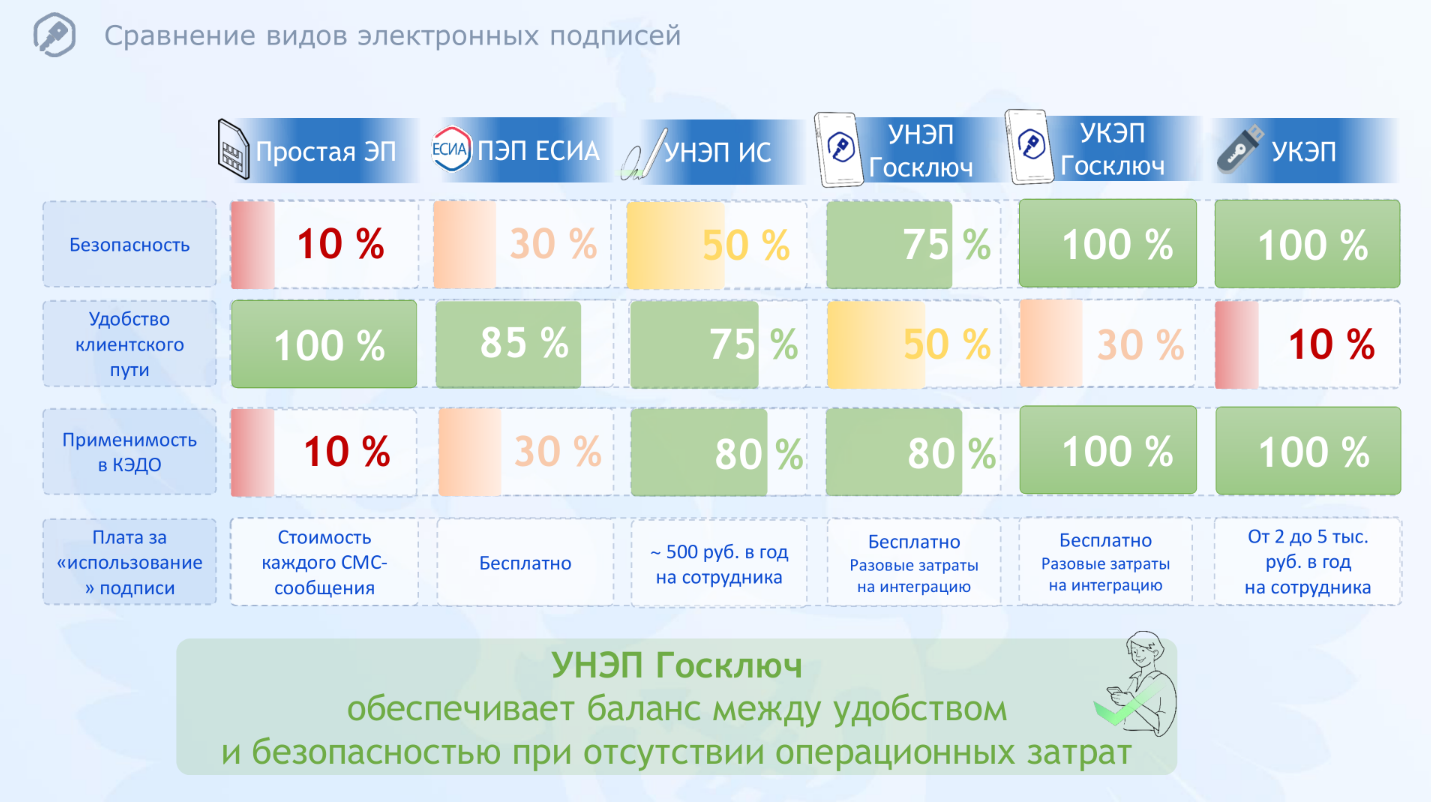
Для Word есть ещё одна развилка — тип подписи по способу хранения. Присоединённая подпись встраивается прямо в файл: подпись и документ идут одним пакетом, потерять отдельно нельзя, но открыть исходник без специальной программы не получится. Отсоединённая лежит рядом отдельным файлом с расширением .sig — открываете документ как обычно, а для проверки загружаете в программу и сам файл, и его «отсоединёнку». КриптоПро Office Signature формирует подпись внутри самого документа Word, и это удобнее всего: получатель видит привычный .docx и значок подписи в строке состояния. Подробнее про логику разных контейнеров — в материале о том, как создать отсоединённую подпись в КриптоПро, если вам нужен именно .sig-файл рядом с документом.
Мария Ж, судебный эксперт по трудовому праву:
«В судах по трудовым спорам видела, чем кончаются игры с подписью. Дело Сбера и дело Винлаба — человек думал, что подписывает одно, а подписал увольнение. Суд встал на сторону работников. Вывод для работодателя простой: подпись должна быть проверяемой и привязанной к конкретному файлу. Картинка печати тут не спасёт, нужна нормальная отсоединёнка или встроенная подпись с меткой времени.»
Что нужно установить, чтобы подписать Word электронной подписью
Встроенная функция Microsoft Office «Добавить цифровую подпись» сама по себе не умеет работать с российскими алгоритмами ГОСТ и не даёт документу юридическую силу. Нужен набор софта. Минимальный комплект под Windows выглядит так.
- КриптоПро CSP версии 5.0 R2 (сборка 12000 или выше) — криптопровайдер, без него «крипта» не заработает. Лицензия часто вшита в сам сертификат и действует столько же, сколько серт.
- Драйверы ключевого носителя — Рутокен, JaCarta, eSmart, смотря на какой «флешке» лежит ваша подпись.
- Личный сертификат от аккредитованного УЦ (для юрлиц и ИП руководителю — в УЦ ФНС), установленный в хранилище «Личное».
- КриптоПро Office Signature — надстройка, которая встраивает кнопку подписания в интерфейс Word и Excel. Поддерживает Office 2007/2010/2013/2016/2019/2021.
Тонкость, на которой спотыкаются почти все. КриптоПро Office Signature должна стоять не только у того, кто подписывает, но и у того, кто получает документ. Иначе на чужом компьютере подпись просто не отобразится — человек откроет .docx и решит, что документ не заверен. Мы в практике Добыто закладываем это в инструкцию для контрагентов отдельным пунктом, иначе клиент через день пишет «у меня подпись пропала».
Ещё пара ограничений по версиям. Microsoft Office Starter подпись не поддерживает. В Office 365 веб-версия не умеет создавать подпись, а десктопное приложение из подписки умеет, но не во всех тарифах. Перед установкой стоит свериться с таблицей совместимости на сайте КриптоПро.
Образцы документов для работы с электронной подписью
Открыть список документов
| Документ | Скачать |
|---|---|
| Заявление на выпуск квалифицированного сертификата ЭП | Скачать |
| Заявление на аннулирование сертификата ЭП | Скачать |
| Доверенность на получение сертификата ЭП | Скачать |
| Согласие на обработку ПДн для выпуска сертификата ЭП | Скачать |
| Соглашение об использовании ПЭП и НЭП | Скачать |
| Инструкция по установке ЭЦП на компьютер | Скачать |
| Памятка по настройке КЭП для налоговой | Скачать |
| Ответы на вопросы об установке ЭЦП | Скачать |
| Шаблон соглашения по ЭДО | Скачать |
| Руководство пользователя Добыто КЭДО | Скачать |
Как подписать документ Word электронной подписью через КриптоПро Office Signature
Когда софт стоит, токен подключён к USB-порту, а сертификат виден в хранилище — дальше дело пары минут. Подписать можно только сохранённый документ, и после подписания файл становится доступен лишь для чтения. Это не баг, а защита: любое редактирование сделает подпись недействительной, и её придётся накладывать заново.
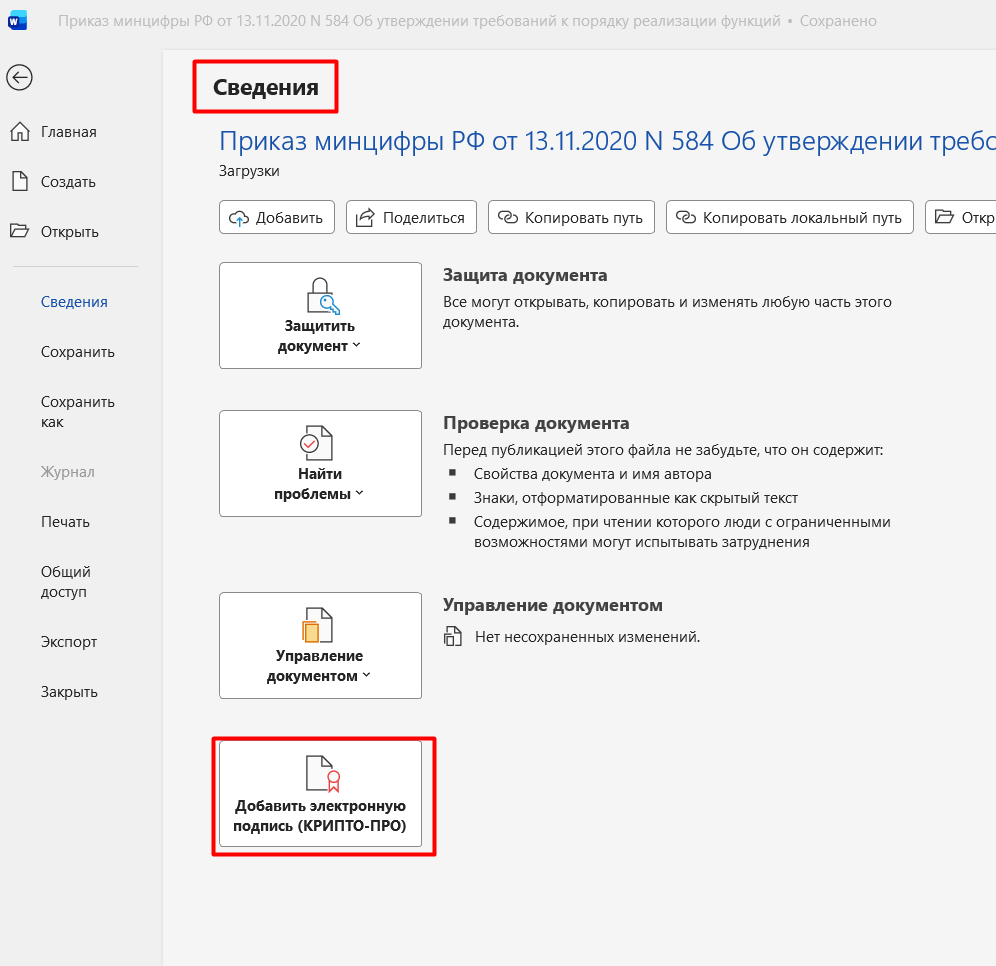
В Office Signature есть два варианта. Невидимая (неотображаемая) подпись — в тексте ничего не появляется, только значок в строке состояния внизу окна. И видимая — через строку подписи: в документе появляется графический элемент с именем подписанта, куда и встаёт подпись. Для договоров чаще берут видимую, чтобы было наглядно, кто и что заверил.
Как подписать файл Word электронной подписью: пошаговая инструкция
Показать пошаговую инструкцию
- Шаг 1. Завершите редактирование и сохраните документ. Подключите токен с подписью к USB-порту.
- Шаг 2. Откройте вкладку «Файл», перейдите в раздел «Сведения» и нажмите «Добавить электронную подпись (КРИПТО-ПРО)».
- Шаг 3. В окне «Подписание» при необходимости укажите цель: например, «Создал данный документ» для проекта или «Утвердил данный документ» при согласовании.
- Шаг 4. Кнопкой «Изменить» проверьте, что выбран нужный личный сертификат (поля «Тема сертификата» и «Кем выдан»), и нажмите «Подписать».
- Шаг 5. Введите пин-код контейнера. После подтверждения в строке состояния появится значок подписи — документ заверен и закрыт для редактирования.
Чтобы добавить видимую строку подписи заранее, до отправки на согласование, используйте «Вставка» — «Строка подписи» и укажите подписанта. Получатель потом дважды кликает по строке, выбирает «Подписать» и накладывает свою подпись. Так в одном файле собирается двухсторонняя подпись по понятному маршруту. Если вам нужна именно квалифицированная подпись и разбор по формату .docx, есть отдельный материал о том, как подписать Word-документ УКЭП.
Самое узкое место — не само нажатие кнопки «Подписать», а настройка: версия КриптоПро CSP, драйверы токена, сертификат в правильном хранилище, надстройка у обеих сторон. Один пропущенный шаг — и подпись либо не ставится, либо не открывается у получателя. Если на этом застряли и не хочется неделю «шариться по окнам» менеджера сертификатов, мы в Добыто настраиваем подписание под ключевые сценарии компании и доводим до первых рабочих подписаний.
Следите за нашими каналами
Никакой воды — только важное и новости первыми.
Подпись с печатью-штампом: визуализация и её юридический статус
Часто под «печатью на документе» имеют в виду не оттиск организации, а штамп подписи — графическую плашку с данными сертификата, номером и сроком действия, которую программы рисуют на копии файла. Тот самый синенький квадратик, который видно при выгрузке архива из КЭДО или на распечатке с портала Госуслуг.

И вот тут принципиальный момент, который стоит зарубить на носу. Штамп подписи не несёт юридической силы. Это визуализация для человека. Программы вроде КриптоАРМ создают копию документа и добавляют на неё штампик — так удобнее показать, что файл подписан, особенно когда подпись отсоединённая и в исходнике её «не видно». Но проверяется не штамп, а сама подпись: оригинальный файл и его криптографический «хвост». Распечатка с нарисованной плашкой — ознакомительная бумага, не более.
Мария Ж, соучредитель сервиса КЭДО Добыто:
«Штампик красивый, спору нет, и клиентам он нравится — сразу видно, что подписано. Но в суд вы несёте не его. Несёте электронный оригинал и файл подписи, по ним и проверяют. Мы в Добыто всегда разделяем подписанный документ и документ, обогащённый штампом, чтобы потом никто не пытался доказать целостность по картинке. Плашка — для глаз, юридику держит крипта.»
Отдельная история — метка времени. Подпись действительна, пока действует сертификат. Чтобы документ остался проверяемым после истечения срока серта, на него добавляют штамп времени и статусы сертификатов — получается усовершенствованная подпись. Для архивов на 50 лет применяют «ухаживание» за подписью: система переподписывает файл новой меткой до смены криптоалгоритмов. Для обычного офисного Word это избыточно, но для кадровых документов с долгим хранением — рабочая практика.
Как проверить подпись и печать на документе Word
Проверить можно тремя путями. Прямо в Word — открыть подписанный файл, нажать на значок подписи в строке состояния и в боковой панели посмотреть владельца, дату и статус («Состав подписи»). Через онлайн-сервисы. И через портал Госуслуг — там проверяют присоединённую и отсоединённую подпись, для отсоединённой грузят и документ, и .sig-файл, после чего сервис показывает данные владельца сертификата, УЦ и срок действия. Официальный сервис проверки доступен на портале Госуслуг, регистрация для этого не требуется.
Один нюанс по Госуслугам: сервис проверяет подписи, выпущенные аккредитованными удостоверяющими центрами. Если сертификат от неаккредитованного УЦ — проверка не пройдёт, и это особенность сервиса, а не ошибка файла. В практике Добыто для входящих документов мы используем автоматическую проверку — это снимает с кадровика рутину и сразу отсеивает подписи с истёкшим или отозванным сертификатом.
Проверка электронной подписи онлайн — сервис Добыто

 Проверка электронной подписи
Загрузите файл подписи или пару файлов для открепленной подписи.
Сервис проверит целостность подписи и покажет сведения о сертификате.
1 Выберите тип подписи:
Для присоединенной подписи нужен один файл. Для открепленной проверки требуются документ и файл подписи.
2 Загрузите документ и подпись:
Документ
Файл подписи
Следите за нашими каналами
Никакой воды — только важное и новости первыми.
Подписать документ электронной подписью онлайн
Типичные ошибки при добавлении подписи и печати в Word
Ошибки тут стоят дорого — не потому что сложно, а потому что их совершают ради мнимой экономии времени.
Ошибка 1. Вставить картинку подписи и печати и считать документ подписанным. Делают так, потому что быстро и привычно — «как на бумаге». Цена ошибки: при споре документ не имеет силы. Если речь о договоре на крупную сумму или о кадровом приказе, оспоренном работником, компания получает признанную недействительной сделку или восстановление сотрудника с выплатой компенсации.
Ошибка 2. Установить Office Signature только у себя. Логика «у меня же открывается» понятна. Но получатель без надстройки видит файл без подписи и считает его незаверенным. Цена — сорванный документооборот, повторные пересылки, потерянное время на обеих сторонах.
Ошибка 3. Редактировать подписанный файл. Кто-то правит опечатку «по-быстрому» уже после подписания. Подпись слетает, документ становится недействительным. Приходится переподписывать всю цепочку заново, а если файл ушёл контрагенту — объясняться, почему подпись не проходит проверку.
Ошибка 4. Хранить закрытый ключ на компьютере, а не на токене. Кажется, что так удобнее — не нужна «флешка». Но ключ с компьютера может скопировать любой, у кого есть доступ к машине. Цена — подписанные от вашего имени документы, которые вы не подписывали. Закрытка должна жить на токене.
Ошибка 5. Игнорировать срок действия сертификата. Подписали документ, серт через месяц истёк, метку времени не поставили — и через год доказать, что подпись была действительна на момент подписания, нечем. Для документов с долгим хранением сразу закладывайте усовершенствованный формат.
Стоимость подписания документов Word в сервисе КЭДО Добыто
Если подписание Word и других кадровых документов нужно поставить на поток для всей компании, разовая возня с КриптоПро на каждом рабочем месте перестаёт окупаться — проще подключить сервис. Стоимость зависит от численности персонала, выбранного тарифа и набора подключаемых модулей и видов подписи.
| Тариф | Стоимость | Условия |
|---|---|---|
| Старт — для небольших компаний в начале перехода на КЭДО | от 30 ₽ за сотрудника / мес | до 25 сотрудников, ПЭП и УНЭП, базовые шаблоны, email-поддержка |
| Бизнес — для среднего бизнеса с полным набором функций | от 50 ₽ за сотрудника / мес | без лимита сотрудников, ПЭП, УНЭП и УКЭП, интеграция с 1С, электронный архив |
| Корпорация — для крупного бизнеса с расширенными требованиями | по запросу | всё из Бизнеса, выделенный сервер, SLA 99.9%, API, персональный менеджер |
Итоговая сумма складывается из числа рабочих мест и набора модулей — кому-то хватит ПЭП для внутренних документов, кому-то нужна УКЭП и архив на 50 лет. Сориентироваться по цифрам помогут актуальные тарифы сервиса Добыто КЭДО, где расписано, что входит в каждый пакет.
Выводы: подпись и печать в документе Word
Главное, что стоит запомнить: вставка картинки с подписью и оттиском печати и наложение электронной подписи — не одно и то же. Факсимиле в виде изображения допустимо по Гражданскому кодексу только по соглашению сторон, а оттиск печати картинкой сам по себе ничего не подтверждает. Юридическую силу документу Word даёт электронная подпись, и для серьёзных документов это, как правило, УКЭП, равнозначная собственноручной подписи по 63-ФЗ.
Практически: чтобы подписать Word, поставьте КриптоПро CSP 5.0 R2 и выше, драйверы токена, личный сертификат и надстройку КриптоПро Office Signature — причём надстройка нужна и подписанту, и получателю. Подписывайте только сохранённый файл, не редактируйте его после подписания и держите закрытый ключ на токене. Графический штамп подписи — это визуализация для удобства, проверяют не его, а сам подписанный файл и файл подписи, в том числе через сервис на Госуслугах.
На перспективу: если документ хранится долго, сразу закладывайте усовершенствованный формат со штампом времени, иначе после истечения сертификата подпись будет нечем подтвердить. А когда подписание Word и кадровых документов выходит за рамки нескольких файлов в месяц, ручная настройка КриптоПро на каждом месте уступает специализированному сервису КЭДО.
Часто задаваемые вопросы
Имеет ли юридическую силу картинка подписи и печати, вставленная в Word?
Можно ли подписать документ Word без КриптоПро?
Почему получатель не видит мою электронную подпись в Word?
Что произойдёт, если отредактировать подписанный файл Word?
Чем штамп подписи отличается от самой электронной подписи?
В чём разница между присоединённой и отсоединённой подписью?
Какая версия Microsoft Office нужна для КриптоПро Office Signature?
Как проверить электронную подпись на документе Word?
Можно ли подписать документ Word двумя подписями?
Какой вид электронной подписи нужен для кадровых документов в Word?
Сколько действует подпись на документе и нужна ли метка времени?
Где хранить закрытый ключ электронной подписи — на компьютере или на токене?
Вставить картинку подписи и печати в Word — дело пяти минут, но юридически работающий документ так не получить. Когда подписание выходит за рамки отдельных файлов и нужно заверять трудовые договоры, приказы, заявления и ЛНА на весь штат, разовая настройка КриптоПро на каждом рабочем месте перестаёт окупаться. Мы в Добыто подключили к КЭДО более 500 компаний — от небольших команд до ритейла на тысячи человек — и доводим клиента до первых рабочих подписаний, а не бросаем на этапе «у меня подпись не ставится».
Сервис закрывает весь цикл: от выпуска подписи и настройки маршрутов согласования до проверки входящих документов и хранения архива с метками времени. Кадровик работает в привычном интерфейсе, а сотрудник подписывает с телефона.
- Поддержка всех трёх видов подписей — ПЭП, УНЭП, УКЭП — для любого кадрового процесса
- Мобильное приложение для подписания документов с телефона, без похода в отдел кадров
- Готовый коннектор с 1С (ЗУП, КА, ERP) — ставится за час без привлечения разработчиков
- Вся цепочка подписей фиксируется с отметками времени — защита при проверках ГИТ и в суде
- Юридическая значимость по 63-ФЗ и 377-ФЗ — электронный документ равносилен бумажному
- Хранение документов до 50 лет — доступ к архиву сохраняется даже при расторжении договора
- Работа со штатными сотрудниками, самозанятыми и ГПХ в одном сервисе