
Электронная подпись в Word — инструмент, который позволяет придать документу в формате .docx юридическую значимость без распечатки и ручного визирования. Кадровики, бухгалтеры и руководители используют подписание Word-файлов при обмене приказами, допсоглашениями и ЛНА внутри компании — а при переходе на КЭДО эта процедура становится повседневной. Разберем, какие программы нужны, какой вид подписи подходит для разных задач и сколько стоит настроить рабочее место. Материал дополняет подробную инструкцию о том, как подписать документ УКЭП, где описаны конкретные шаги для квалифицированной подписи.
Автор статьи — Мария Ж, юрист со стажем более 20 лет, соучредитель сервиса КЭДО Добыто, спикер на конференциях по КЭДО и юриспруденции, судебный эксперт в сфере корпоративного и трудового права. Занимается наймом персонала более 13 лет. Автор более 1000 статей о цифровой подписи, трудовом праве, КЭДО и HR.

Какие виды электронной подписи работают в Word
63-ФЗ определяет три вида ЭП: простая (ПЭП), усиленная неквалифицированная (НЭП, она же УНЭП) и усиленная квалифицированная (УКЭП). Для подписания документов в Word применяются все три, но с разной юридической силой и разными сценариями.
ПЭП — это, по сути, связка логина и пароля. Подтверждает факт подписания конкретным пользователем, но не защищает документ от изменений после подписи. Для внутрикорпоративных задач (ознакомление с приказом, согласование заявления на отпуск) ПЭП хватает — при условии, что в компании утвержден ЛНА о порядке использования простой подписи.
НЭП формируется с использованием криптографических алгоритмов и позволяет установить лицо, подписавшее документ. Плюс — фиксирует неизменность содержания после подписания. В рамках КЭДО УНЭП выпускается через Госключ (УНЭП с использованием инфраструктуры электронного правительства) или через внутренний УЦ работодателя. Для НЭП не нужна аккредитация удостоверяющего центра, что делает её дешевле УКЭП.
УКЭП — квалифицированная подпись, полный аналог собственноручной. Выдается только аккредитованными УЦ. Руководителям юрлиц и ИП сертификат УКЭП бесплатно оформляет УЦ ФНС, сотрудники получают УКЭП физлица в коммерческих аккредитованных центрах. С 1 сентября 2026 года для взаимодействия с СФР обязателен параметр «Согласование ключей» в сертификате — если серт получен до 28 августа 2025-го, его придётся перевыпустить.
Мария Ж, специалист по цифровой подписи и КЭДО:
«Нюанс при выборе ЭП для подписания Word-файлов — не всегда нужна УКЭП. Для большинства внутренних кадровых документов хватает УНЭП, а это совсем другие денежки для работодателя. УКЭП обязательна только со стороны организации и для ограниченного перечня документов по ст. 22.3 ТК РФ.»
Что нужно установить для подписания Word-документов
Встроенная функция MS Office («Файл» — «Сведения» — «Защитить документ» — «Добавить цифровую подпись») создает подпись на базе западных алгоритмов RSA. Для российского юридически значимого ЭДО она не подходит — нужны алгоритмы ГОСТ Р 34.10-2012 и ГОСТ Р 34.11-2012. В практике сервиса Добыто мы сталкиваемся с этим в каждом втором проекте внедрения — эйчары пытаются подписать документ штатными средствами Word и удивляются, почему контрагент или ГИТ не принимает такую подпись.
Минимальный набор программ для рабочего места:
КриптоПро CSP 5.0 R3 — криптопровайдер, обеспечивает работу российских криптографических алгоритмов на уровне операционной системы. Лицензия на 1 год стоит 1350 руб., бессрочная — 2700 руб. Первые 90 дней работает бесплатно в демо-режиме. Для пользователей УЦ ФНС доступен бесплатный дистрибутив через программу эксперимента на cryptopro.ru/fns_experiment.
КриптоПро Office Signature — плагин для создания и проверки ЭП непосредственно в документах Word и Excel (форматы .docx, .xlsx) из пакета Microsoft Office 2007, 2010, 2013, 2016, 2019. Лицензия для юрлиц — 1200 руб., для физлиц — 2100 руб. Без лицензии плагин работает 90 дней. Microsoft Office 365 поддерживает подписание только в десктопном приложении, веб-версия — нет. Microsoft Office Starter подпись не поддерживает вообще.
Драйверы ключевого носителя — зависят от типа флешки: Рутокен (rutoken.ru), JaCarta (aladdin-rd.ru), eSmart (esmart.ru). Без драйвера система не увидит токен с закрытым ключом.
Корневые сертификаты Минцифры и УЦ ФНС — устанавливаются из репозитория uc.nalog.ru/crt. Без них цепочка доверия к сертификату не выстроится, и подпись будет отображаться как недействительная.
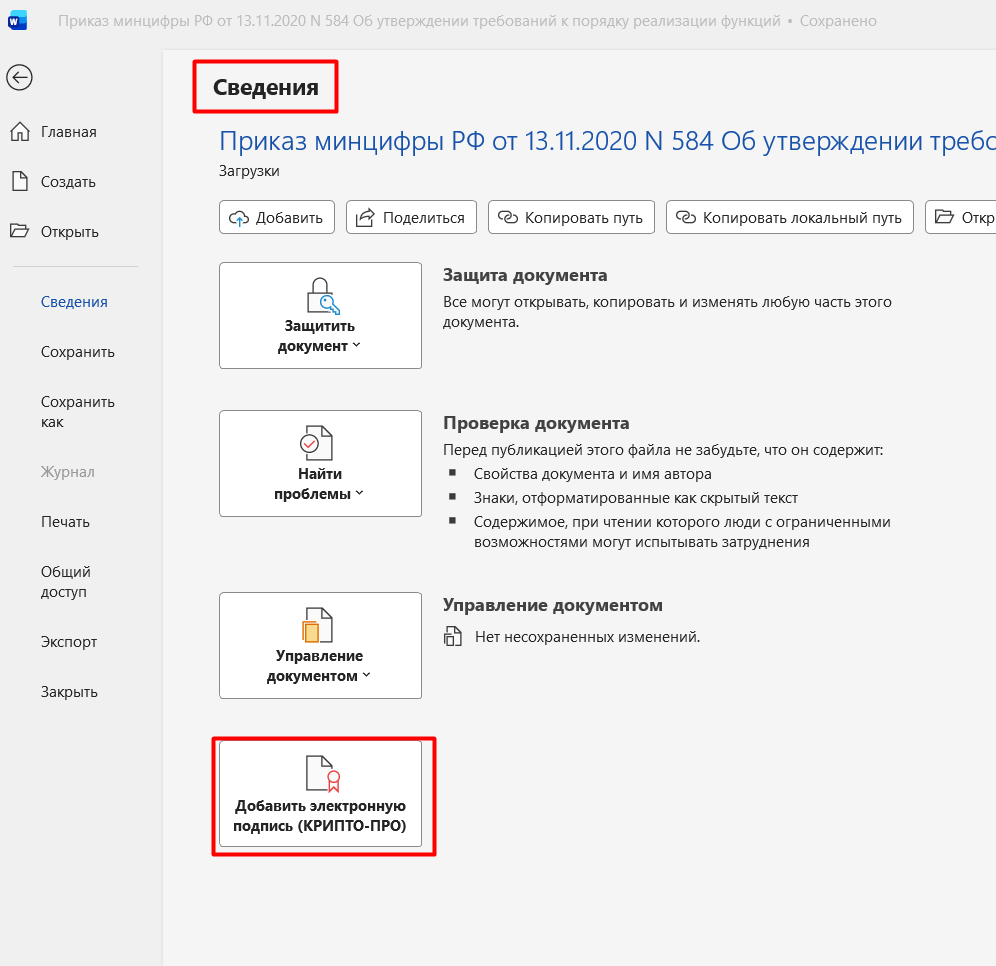
Пошаговая инструкция: добавление ЭП в Word через КриптоПро Office Signature
Как подписать документ Word электронной подписью: пошаговая инструкция
Показать пошаговую инструкцию
- Шаг 1. Установите КриптоПро CSP 5.0 с сайта cryptopro.ru. Скачайте дистрибутив, запустите инсталлятор, примите лицензионное соглашение. Перезагрузите компьютер.
- Шаг 2. Установите плагин КриптоПро Office Signature. Скачайте с официальной страницы продукта cryptopro.ru/products/office/signature, запустите установочный файл, следуйте инструкциям мастера. После установки перезапустите Word.
- Шаг 3. Вставьте токен (юсби-токен с записанным сертификатом и закрытым ключом) в USB-порт компьютера. Убедитесь, что драйверы носителя установлены и система распознает устройство.
- Шаг 4. Откройте документ Word, который требуется подписать. Завершите редактирование — после подписания документ станет доступен только для чтения. Перейдите во вкладку «Файл» — «Сведения» — нажмите «Добавить электронную подпись (КРИПТО-ПРО)». В Word 2007 путь: «Подготовить» — «Добавить электронную подпись (КРИПТО-ПРО)».
- Шаг 5. В окне «Подписание» выберите сертификат подписи (кнопка «Изменить»), укажите цель подписания («Создал данный документ» или «Утвердил данный документ»), нажмите «Подписать». Введите PIN-код токена при запросе.
После подписания в нижней части окна Word появится значок подписи. Документ переходит в режим «только чтение». Если нужно внести правки — все подписи удаляются, документ редактируется, потом подписывается заново. Такова логика: подпись фиксирует содержание на момент подписания.
Мария Ж, соучредитель сервиса КЭДО Добыто:
«Мы закладываем 2-3 дня на обучение кадровиков подписанию документов в Word и PDF при внедрении КЭДО. Технически процедура занимает минуту, но у каждого второго возникают вопросы по установке корневых сертов или по выбору правильного сертификата в списке. Экономит клиенту месяц на грабли при массовом раскатывании.»
Подпись с графическим штампом в Word
Кроме «невидимой» подписи (п. «Добавить электронную подпись»), плагин позволяет вставить видимую строку подписи. Вкладка «Вставка» — раздел «Текст» — «Строка подписи КРИПТО-ПРО». В диалоге указываете ФИО, должность и email подписанта. В документе появится графический крестик — место для подписи. При подписании крестик заменяется на штампик с информацией о сертификате.
Нужно ли это для юридической значимости? Нет. Графический штамп — визуализация, не более. Юридическую силу обеспечивает сама криптографическая подпись, а не картинка. Но для внутренних процессов штамп удобен: кадровик сразу видит, кто и когда подписал документ, без заглядывания в свойства файла.

Альтернативные способы подписания Word-файлов
КриптоПро Office Signature — не единственный вариант. Вот что ещё используют на практике.
КриптоАРМ ГОСТ 3 — универсальная программа для подписания файлов любого формата, включая .docx. Создает отсоединённую подпись (файл .sig лежит рядом с документом) или присоединённую. Подходит для случаев, когда документ Word нужно передать контрагенту вместе с подписью. Сертифицированная версия КриптоАРМ ГОСТ 3 включает поддержку МЧД — к подписи можно прикрепить машиночитаемую доверенность. За время работы сервиса Добыто мы подключили более 500 компаний к КЭДО, и КриптоАРМ остаётся одним из самых востребованных инструментов для подписания произвольных документов.
Инструменты КриптоПро 5.0 — утилита, входящая в состав КриптоПро CSP 5.0. Позволяет подписать любой файл без дополнительных плагинов. Минус — подпись будет отсоединённая, внутри самого Word-документа она не отобразится. Для выбора программы для подписания документов ЭЦП нужно учитывать, какой формат подписи требует получатель.
Контур.Крипто — онлайн-сервис для подписания и проверки ЭП. Загружаете Word-файл, подписываете УКЭП через браузерный плагин, скачиваете подписанный файл. Ограничение — работает только с УКЭП. Для массового подписания кадровых документов неудобно, но для разовых задач подходит.
Сервис Добыто.Подпись — онлайн-инструмент для подписания документов ЭП. Подписывает PDF и другие форматы с визуализацией штампа. Для кадровых задач удобнее всего — не нужно устанавливать десктопный софт, работает через браузер.
Настройка рабочего места для подписания кадровых документов — процесс, в котором кадровикам приходится разбираться в криптопровайдерах, драйверах токенов и корневых сертификатах. Специалисты Добыто берут настройку на себя: от установки КриптоПро до первого подписанного документа. Подключение занимает от 1 дня.
Почему Word — не лучший формат для юридически значимого ЭДО
Приказ Минтруда от 20 сентября 2022 года № 578н устанавливает: документ, связанный с работой, при обмене через систему КЭДО должен быть в формате PDF/A-1A. Word, Excel и обычный PDF не подходят — такие документы нужно дублировать на бумаге. Это требование ТК РФ, и наши специалисты знают практику работы каждой ГИТ в регионах — инспекторы проверяют формат при выездных проверках.
На практике это означает: подписывать трудовой договор или приказ об увольнении в формате .docx можно, но для КЭДО файл необходимо предварительно сконвертировать в PDF/A. Если компания использует 1С:ЗУП — система сама генерирует документы в нужном формате. Если работаете с Word — конвертируйте через «Файл» — «Сохранить как» — «PDF» с параметром «ISO 19005-1 (PDF/A)».
Когда подпись в Word всё-таки нужна: согласование внутренних регламентов и положений, визирование проектов договоров до отправки контрагенту, подписание документов для последующей конвертации в PDF и передачи через систему ЭДО. Для кадровых документов в рамках КЭДО — сначала конвертация в PDF/A, потом подписание.

Мария Ж, юрист со стажем более 20 лет:
«Логику в требовании к формату PDF/A искать бессмысленно, его нужно просто выполнить. Регламент говорит одно — используйте PDF/A, а кадровик по привычке подписывает Word. Потом приходит ГИТ, смотрит формат, и начинаются предписания. Мы закладываем настройку автоконвертации из Word в PDF/A на этапе пилота — это экономит нервы при проверках.»
Образцы документов для работы с электронной подписью
Открыть список документов
| Документ | Скачать |
|---|---|
| Памятка по настройке КЭП для налоговой | Скачать |
| Ответы на вопросы об установке ЭЦП | Скачать |
| Инструкция по установке ЭЦП на компьютер | Скачать |
| Руководство пользователя Добыто КЭДО | Скачать |
| Приказ о введении КЭДО (образец) | Скачать |
| Приказ о переходе на КЭДО | Скачать |
| Шаблон соглашения по ЭДО | Скачать |
| Примерная форма трудового договора | Скачать |
| Образец приказа о приёме на работу | Скачать |
| Образец штатного расписания | Скачать |
Типичные ошибки при подписании Word-документов
Ошибка 1: Подписание штатными средствами Word без КриптоПро Office Signature. Встроенная функция Microsoft Office создает подпись на базе алгоритмов RSA, которые не соответствуют российским стандартам ГОСТ. Такая подпись не будет признана юридически значимой ни ФНС, ни ГИТ, ни судом. Цена ошибки — документ считается неподписанным, процедура откатывается.
Ошибка 2: Редактирование документа после подписания. Word блокирует документ после подписи, но некоторые пользователи снимают подпись, вносят правки и подписывают заново. При этом если документ уже был отправлен контрагенту — первая версия с подписью и вторая версия будут разными файлами. В суде это создаёт проблему подтверждения — какая версия юридически значима?
Ошибка 3: Использование просроченного сертификата. Срок действия УКЭП — 12-15 месяцев. Подпись, созданная после истечения срока сертификата, недействительна. КриптоПро CSP выдаст предупреждение, но не все пользователи обращают на него внимание. Проверяйте сроки через КриптоПро CSP — вкладка «Сервис» — «Просмотреть сертификаты в контейнере».
Ошибка 4: Попытка подписать Word-файл в веб-версии Microsoft 365. Веб-версия Office 365 не поддерживает работу с ЭП и КриптоПро. Подписание доступно только в десктопном приложении.
Мария Ж, HR-эксперт с 13-летним стажем:
«На одном из наших проектов кадровик пол-года подписывала приказы встроенной функцией Word, без плагина КриптоПро. 340 документов пришлось переподписывать. Проверяйте, что в меню написано именно «Добавить электронную подпись (КРИПТО-ПРО)» — если КРИПТО-ПРО в скобках нет, плагин не установлен.»

Стоимость настройки рабочего места для подписания документов в Word
Итоговая сумма зависит от того, нужна ли УКЭП (и чья — руководителя или сотрудника), есть ли уже токен и лицензия КриптоПро.
| Компонент | Стоимость | Примечание |
|---|---|---|
| Сертификат УКЭП руководителя (УЦ ФНС) | бесплатно | лично в ФНС |
| Сертификат УКЭП физлица (коммерческий УЦ) | от 2000 до 6000 руб. | 12-15 мес. |
| Токен (Рутокен, JaCarta, eSmart) | от 1500 до 3000 руб. | однократно |
| КриптоПро CSP (бессрочная лицензия) | 2700 руб. | на 1 ПК |
| КриптоПро Office Signature (юрлицо) | 1200 руб. | бессрочная |
| Добыто КЭДО — тариф «Старт» (до 25 сотр.) | от 30 руб./сотрудник/мес. | ПЭП и УНЭП включены |
| Добыто КЭДО — тариф «Бизнес» | от 50 руб./сотрудник/мес. | мин. 50 сотр., 30 000 руб./год |
Для компаний, которые подписывают кадровые документы через КЭДО, отдельная покупка лицензий КриптоПро и Office Signature для каждого сотрудника — избыточная трата. Сервис Добыто КЭДО включает выпуск ПЭП и УНЭП для сотрудников в стоимость тарифа. Актуальные тарифы сервиса Добыто помогут сориентироваться в ценах — итоговая сумма зависит от численности персонала и набора подключаемых модулей.
Мария Ж, судебный эксперт по трудовому праву:
«Экономия на лицензиях КриптоПро — частая история у малого бизнеса. Покупают один токен на всех, один серт на директора и пробрасывают его по RDP на 5 машин. Формально это нарушение 63-ФЗ — закрытка должна быть в единственном экземпляре, и пользоваться ею может только владелец. В суде такие подписи оспариваются.»
Подписание Word-документов на государственных порталах
На портале Госуслуг и в системе «Мой Арбитр» Word-файлы принимаются с УКЭП. Для подписания через браузер потребуется КриптоПро CSP + КриптоПро ЭЦП Browser Plug-in (а не Office Signature). Плагин устанавливается отдельно с сайта КриптоПро, после установки необходимо включить расширение в настройках браузера и проверить его работу на тестовой странице.
Для подачи документов в арбитражный суд через «Мой Арбитр» или в суды общей юрисдикции через ГАС «Правосудие» файлы Word подписываются УКЭП — отсоединённой подписью (файл .sig). Присоединённая подпись внутри .docx в этих системах не проверяется. Используйте КриптоАРМ или Инструменты КриптоПро для создания отсоединённой подписи.
Выводы: электронная подпись в Word
Для подписания документов Word по российским стандартам ГОСТ необходим плагин КриптоПро Office Signature в связке с КриптоПро CSP и токеном. Встроенные средства Microsoft Office юридической значимости по 63-ФЗ не обеспечивают. Стоимость настройки одного рабочего места — от 3900 руб. (токен + бессрочная лицензия КриптоПро CSP + лицензия Office Signature), сертификат УКЭП руководителя через ФНС бесплатный.
Для кадрового документооборота (КЭДО) Word-формат не подходит напрямую — приказ Минтруда № 578н требует PDF/A. Документы в Word подписываются на этапе согласования, а для юридически значимого обмена конвертируются в PDF/A. При внедрении КЭДО целесообразнее использовать специализированный сервис, в котором конвертация, подписание и хранение происходят автоматически, без ручных операций с файлами.
С 1 сентября 2026 года меняются требования к сертификатам УКЭП для взаимодействия с СФР — проверьте дату выпуска своего сертификата и при необходимости перевыпустите его заблаговременно.
Часто задаваемые вопросы
Нужен ли КриптоПро Office Signature тому, кто получает подписанный Word-файл?
Можно ли подписать документ Word простой электронной подписью?
Чем отличается присоединённая подпись от отсоединённой?
Работает ли КриптоПро Office Signature с LibreOffice?
Можно ли подписать Word-документ двумя подписями?
Сколько стоит бесплатный период КриптоПро CSP и Office Signature?
Как проверить подпись в Word-документе?
Обязательно ли использовать токен для подписания документов в Word?
Можно ли подписать Word-файл на macOS?
Сохраняется ли подпись при конвертации Word в PDF?
Что такое МЧД и нужна ли она при подписании Word-документов?
Как подписать Word-документ через Госключ?
Сервис Добыто КЭДО избавляет от ручной настройки рабочих мест и покупки лицензий на каждого сотрудника. Подписи ПЭП и УНЭП выпускаются бесплатно внутри платформы, а документы автоматически конвертируются в PDF/A — не нужно отдельно покупать КриптоПро Office Signature и следить за форматом файлов.
Мы подключили к КЭДО более 500 компаний из ритейла, производства, IT и госсектора. Средний срок запуска — от 1 дня для небольших команд до 4 месяцев для enterprise-проектов с интеграцией в 1С и SAP.
- Поддержка всех трёх видов подписей — ПЭП, УНЭП, УКЭП — для любого кадрового процесса
- Готовый коннектор с 1С (ЗУП, КА, ERP, бухгалтерия), SAP и Boss-Кадровик — ставится за час без привлечения разработчиков
- Мобильное приложение для подписания документов с телефона — в командировке, в отпуске, без похода в отдел кадров
- Вся цепочка подписей фиксируется с отметками времени — защита при проверках ГИТ и в суде
- Юридическая значимость по 63-ФЗ и 377-ФЗ — электронный документ равносилен бумажному
- Прозрачное ценообразование — фиксированная стоимость за рабочее место, без скрытых модулей и позиций в КП
- Юридическая обвязка из коробки: шаблоны ЛНА о ЭДО, порядок осуществления, формы согласий сотрудников