
Проверить сертификат ЭЦП на компьютере можно несколькими способами — через КриптоПро CSP, встроенную оснастку Windows certmgr.msc или настройки браузера. Без рабочего сертификата электронная подпись попросту не функционирует: не получится ни подписать кадровый документ, ни зайти в личный кабинет ФНС, ни сдать отчетность. Разберем каждый метод проверки, покажем, где именно на компьютере хранятся сертификаты и что делать, если система их не видит. Эта статья дополняет общий материал про проверку электронной подписи, где описаны все аспекты верификации ЭП.
Автор статьи — Мария Ж, юрист со стажем более 20 лет, соучредитель сервиса КЭДО Добыто, спикер на конференциях по КЭДО и юриспруденции, судебный эксперт в сфере корпоративного и трудового права. Занимается наймом персонала более 13 лет. Автор более 1000 статей о цифровой подписи, трудовом праве, КЭДО и HR.

Что такое сертификат электронной подписи и зачем проверять его наличие
Сертификат электронной подписи — электронный документ, который связывает ключ проверки ЭП с конкретным владельцем. Внутри сертификата зашиты ФИО (или наименование организации), ИНН, ОГРН, срок действия, серийный номер и данные удостоверяющего центра. Без установленного на компьютер сертификата криптопровайдер (КриптоПро CSP, ViPNet CSP) не сможет сформировать подпись — нечем идентифицировать подписанта.
Проверять наличие сертификата нужно в нескольких ситуациях. Переустановили Windows или обновили систему — сертификат мог слететь. Купили новый токен, а старый валяется в ящике — нужно убедиться, что новый серт прописан в хранилище. Сотрудник жалуется, что не может подписать документ в КЭДО — первым делом проверяем, видит ли система его сертификат. В сервисе Добыто мы начинаем диагностику любой ошибки подписания именно с проверки сертификата на компьютере пользователя.
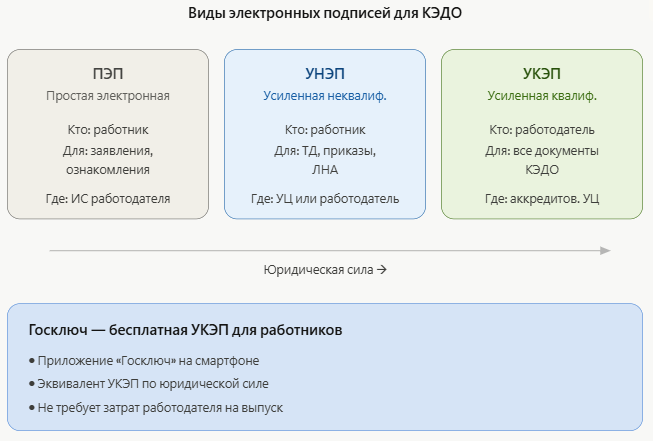
Типы сертификатов, которые хранятся на компьютере, различаются по назначению. Личный сертификат — тот, что привязан к вашему закрытому ключу на токене или в реестре. Корневой сертификат Минцифры — удостоверяет всю цепочку доверия. Сертификат промежуточного удостоверяющего центра (УЦ ФНС, УЦ Контур, УЦ Тензор и др.) — связывает ваш личный серт с корневым. Если хоть одно звено отсутствует, подпись будет невалидна.
Мария Ж, специалист по цифровой подписи и КЭДО:
«Частая история — кадровик звонит и говорит: подпись не работает, всё сломалось. Проверяем — оказывается, при переустановке системы забыли поставить корневой сертификат Минцифры. Личный серт на месте, а цепочка доверия разорвана. На практике 6 из 10 ошибок подписания связаны именно с отсутствием промежуточного или корневого сертификата.»
Где хранятся сертификаты ЭЦП на компьютере с Windows
В Windows сертификаты лежат в специальных хранилищах, к которым обращается криптопровайдер при формировании или проверке подписи. Есть два уровня хранилищ: хранилище текущего пользователя и хранилище локального компьютера. Личные сертификаты ЭП обычно попадают в хранилище пользователя. Корневые и промежуточные — могут быть и там, и в машинном хранилище.
Разделы хранилища, которые интересуют при работе с ЭЦП:
- Личные (Personal) — здесь располагается ваш сертификат электронной подписи, привязанный к закрытому ключу. Без записи в этом разделе подписание невозможно.
- Доверенные корневые центры сертификации (Trusted Root Certification Authorities) — сюда устанавливается корневой сертификат Минцифры России. Если его нет — браузер и криптопровайдер не доверяют вашей подписи.
- Промежуточные центры сертификации (Intermediate Certification Authorities) — сертификат вашего удостоверяющего центра (УЦ ФНС, коммерческий УЦ). Без него цепочка от вашего серта до корневого обрывается.
Физически файлы сертификатов в Windows хранятся в реестре по пути HKCU\Software\Microsoft\SystemCertificates и HKLM\Software\Microsoft\SystemCertificates, но лезть туда руками нет необходимости — для этого есть штатные инструменты.
Как проверить сертификат ЭЦП через КриптоПро CSP
КриптоПро CSP — основной криптопровайдер, с которым работает подавляющее число российских сертификатов. Через его интерфейс можно посмотреть и сертификаты, установленные в хранилище, и сертификаты, которые записаны непосредственно в контейнер на токене. Это два разных действия, и оба стоит выполнить.
Просмотр сертификатов в контейнере закрытого ключа
Подключите токен (Рутокен, JaCarta, eSmart) к USB-порту компьютера. Откройте меню Пуск, найдите папку КРИПТО-ПРО, запустите КриптоПро CSP. Перейдите на вкладку «Сервис». Нажмите кнопку «Просмотреть сертификаты в контейнере». В появившемся окне нажмите «Обзор» — система покажет список всех контейнеров закрытых ключей на подключенных носителях и в реестре. Выберите нужный контейнер и нажмите «Далее». Если в контейнере есть сертификат, откроется окно с его данными: владелец, срок действия, серийный номер, издатель.
Если вместо данных сертификата появляется сообщение «В контейнере закрытого ключа отсутствует открытый ключ шифрования» — значит, сертификат в контейнер не установлен. Закрытый ключ есть, а публичная часть отсутствует. Нужно установить сертификат из файла .cer или обратиться в УЦ за повторным выпуском.

Проверка установленных сертификатов в хранилище
Помимо контейнера, сертификат должен быть установлен в системное хранилище Windows. Для проверки: в КриптоПро CSP на вкладке «Сервис» нажмите «Просмотреть сертификаты в контейнере», выберите контейнер и нажмите «Свойства». Откроется стандартное окно свойств сертификата Windows. На вкладке «Путь сертификации» проверьте цепочку: должен быть виден ваш сертификат, над ним — сертификат УЦ, ещё выше — корневой сертификат Минцифры. Если какой-то элемент отмечен крестиком или восклицательным знаком — цепочка нарушена.
Мария Ж, соучредитель сервиса КЭДО Добыто:
«В нашей практике при подключении компаний к КЭДО мы всегда проводим аудит рабочих мест. И вот что видим: на 15-20% компьютеров сертификаты в контейнере есть, а в хранилище Windows — нет. Подпись формально создается, но системы ЭДО её не принимают, потому что не могут построить цепочку доверия. Проблема решается за 2 минуты — но если не знаешь, куда смотреть, можно потерять день.»
Как проверить сертификат ЭЦП в КриптоПро CSP: пошаговая инструкция
Показать пошаговую инструкцию
- Шаг 1. Подключите USB-токен с электронной подписью к компьютеру. Дождитесь, пока Windows определит устройство (индикатор на токене загорится).
- Шаг 2. Откройте меню Пуск, в списке программ найдите папку «КРИПТО-ПРО» и запустите «КриптоПро CSP». Если программа не установлена — скачайте актуальную версию 5.0 R3 с сайта cryptopro.ru.
- Шаг 3. В окне КриптоПро CSP перейдите на вкладку «Сервис» и нажмите кнопку «Просмотреть сертификаты в контейнере».
- Шаг 4. В открывшемся окне нажмите кнопку «Обзор». В списке отобразятся все доступные контейнеры закрытых ключей — на токене и в реестре компьютера. Выберите нужный контейнер.
- Шаг 5. Нажмите «Далее». Если сертификат в контейнере установлен, откроется окно с информацией: ФИО владельца, срок действия (с/по), серийный номер, название УЦ. Нажмите «Свойства» для просмотра полных данных.
- Шаг 6. Проверьте вкладку «Путь сертификации». Вся цепочка (личный сертификат -> промежуточный УЦ -> корневой Минцифры) должна быть без ошибок. Если элемент отмечен крестиком — установите недостающий сертификат.
- Шаг 7. Для установки сертификата в хранилище Windows нажмите кнопку «Установить сертификат» и следуйте мастеру. Личный сертификат ставится в хранилище «Личные», корневой — в «Доверенные корневые центры сертификации».
Проверка сертификата через оснастку certmgr.msc в Windows
Windows имеет встроенный менеджер сертификатов, который работает без установки КриптоПро. Он покажет все сертификаты, установленные в хранилище текущего пользователя. Для запуска нажмите Win+R, введите certmgr.msc и нажмите Enter. Откроется окно «Сертификаты — текущий пользователь».
В левой панели разверните раздел «Личные» -> «Сертификаты». Здесь отображаются все личные сертификаты, установленные для текущей учетной записи. Если ваш сертификат ЭЦП присутствует в списке — значит, он корректно установлен в хранилище. Двойной клик по сертификату откроет его свойства: срок действия, назначение ключа, серийный номер, цепочку доверия.
Для проверки корневых сертификатов разверните раздел «Доверенные корневые центры сертификации» -> «Сертификаты». Найдите в списке сертификат с именем «Минцифры России» (или «Russian Trusted Root CA»). Если его нет — нужно скачать с портала Госуслуг и установить вручную.
Есть нюанс: оснастка certmgr.msc показывает только хранилище пользователя. Для просмотра хранилища компьютера (которое общее для всех учетных записей) нужна другая команда — certlm.msc, и она требует прав администратора. Корневой сертификат Минцифры лучше ставить именно в машинное хранилище — тогда он будет доступен всем пользователям на этом компьютере.
Мария Ж, юрист со стажем более 20 лет:
«Когда рассказываю кадровикам про certmgr.msc, они удивляются — не знали, что такое есть в Windows. А ведь этот инструмент позволяет за секунды понять, установлен ли серт или нет. Без КриптоПро, без токена — просто Win+R и готово. Другое дело, что если сертификат стоит только в контейнере на флешке, а в хранилище не прописан — certmgr его не покажет.»
Образцы документов по электронной подписи и кадровому учёту
Открыть список документов
| Документ | Скачать |
|---|---|
| Инструкция по установке ЭЦП на компьютер | Скачать |
| Памятка по настройке КЭП для налоговой | Скачать |
| Ответы на вопросы об установке ЭЦП | Скачать |
| Руководство пользователя Добыто КЭДО | Скачать |
| Приказ о введении КЭДО (образец) | Скачать |
| Приказ о КЭДО | Скачать |
| Шаблон соглашения по ЭДО | Скачать |
| Примерная форма трудового договора | Скачать |
| Образец штатного расписания | Скачать |
| Образец приказа о приёме на работу | Скачать |
Как проверить сертификат ЭЦП через браузер
Ещё один способ — через свойства браузера. В Windows нажмите Пуск -> «Свойства браузера» (или «Параметры Интернета» в Панели управления). Перейдите на вкладку «Содержание» и нажмите кнопку «Сертификаты». Откроется тот же менеджер сертификатов, что и certmgr.msc, но с фильтрацией по назначению. Во вкладке «Личные» будут ваши сертификаты ЭП.
В Яндекс.Браузере путь другой: Настройки -> Системные -> Сеть -> «Управление сертификатами». Там же есть галочка «Подключаться к сайтам, использующим шифрование по ГОСТ» — без неё браузер не будет работать с российскими криптоалгоритмами. Google Chrome и Microsoft Edge используют системное хранилище Windows, поэтому показывают те же сертификаты, что и certmgr.msc.
Для проверки работоспособности сертификата с программами подписания документов ЭЦП нужен браузерный плагин КриптоПро ЭЦП Browser Plug-in. Проверить его работу можно на тестовой странице КриптоПро — она отображает все доступные сертификаты и позволяет выполнить пробное подписание. В КриптоПро CSP версии 5.0 R3 Browser Plug-in уже встроен в дистрибутив, устанавливать отдельно не нужно.

Проверка сертификата ЭП онлайн через Госуслуги
Портал Госуслуг предоставляет бесплатный сервис для проверки электронной подписи и сертификатов. На странице gosuslugi.ru/pgu/eds можно загрузить файл сертификата и проверить его валидность: срок действия, статус отзыва, корректность цепочки сертификации. Сервис работает с УКЭП и УНЭП.
Кроме того, в личном кабинете Госуслуг в разделе «Электронная подпись» отображается список всех сертификатов, выпущенных на ваше имя через систему ЕСИА. Действующие сертификаты видны во вкладке «Действующие», просроченные и отозванные — в «Недействующие». Удобно: можно проверить, не отозвал ли УЦ ваш сертификат без уведомления.
Настройка сертификатов и криптопровайдера — процедура, в которой каждый пропущенный шаг приводит к неработающей подписи. Если вы подключаете компанию к электронному кадровому документообороту и нужно настроить рабочие места для 50+ сотрудников — проще делегировать это специалистам.
Проверка электронной подписи онлайн — сервис Добыто

 Проверка электронной подписи
Загрузите файл подписи или пару файлов для открепленной подписи.
Сервис проверит целостность подписи и покажет сведения о сертификате.
1 Выберите тип подписи:
Для присоединенной подписи нужен один файл. Для открепленной проверки требуются документ и файл подписи.
2 Загрузите документ и подпись:
Документ
Файл подписи
Что делать если сертификат ЭЦП не найден на компьютере
Ситуация: открыли certmgr.msc, раздел «Личные» пуст. Или КриптоПро не показывает контейнеры. Разбираем по пунктам, что проверять и в какой последовательности.
Первое — подключен ли токен. Рутокен, JaCarta, eSmart — физический носитель должен быть в USB-порте. Проверьте индикатор на устройстве. Если токен подключен, а КриптоПро его не видит — зайдите в Диспетчер устройств (devmgmt.msc) и проверьте, установлен ли драйвер. Рутокен требует отдельного драйвера — «Рутокен Драйверы» с сайта rutoken.ru. JaCarta — «Единый клиент JaCarta» с сайта aladdin-rd.ru.
Второе — установлен ли КриптоПро CSP. Откройте Панель управления -> Программы и компоненты. В списке должен быть «КриптоПро CSP» версии 5.0 или выше. Если КриптоПро отсутствует или стоит старая версия 4.0 — скачайте актуальный дистрибутив. Лицензия КриптоПро CSP 5.0 работает бессрочно, но демо-версия действует 90 дней. После истечения демо подпись перестает работать, хотя сертификат в системе виден.
Мария Ж, HR-эксперт с 13-летним стажем:
«Типичный кейс из нашей практики: компания закупила 200 токенов для КЭДО, раздала сотрудникам, а через 3 месяца половина не может подписать документы. Причина — у всех стояла демо-версия КриптоПро. 90 дней прошло, лицензия истекла, криптопровайдер подпись не формирует. Серт при этом на месте, всё выглядит нормально. Просто нет действующей лицензии.»
Третье — сертификат мог быть установлен в контейнер, но не установлен в хранилище Windows. Откройте КриптоПро CSP -> Сервис -> «Просмотреть сертификаты в контейнере» -> «Обзор». Если контейнер виден и сертификат в нем есть — нажмите «Установить сертификат». Он пропишется в хранилище «Личные» и станет доступен для подписания.
Четвертое — срок действия. Сертификат УКЭП от УЦ ФНС действует 15 месяцев, от коммерческих УЦ — 12 месяцев. По истечении срока сертификат в хранилище остается, но подписание невозможно. Проверяйте дату «Действителен до» в свойствах сертификата.
В сервисе Добыто мы настроили автоматические уведомления: система предупреждает кадровика за 30 дней до истечения сертификата любого сотрудника. Это избавляет от ситуаций, когда подпись нужна срочно, а серт просрочен.
Стоимость выпуска и обслуживания сертификата ЭЦП в 2026 году
Стоимость сертификата электронной подписи зависит от типа подписи, удостоверяющего центра и выбранного носителя. Сертификат УКЭП от ФНС для ИП и руководителей юрлиц выпускается бесплатно — нужен только токен (Рутокен, JaCarta) и лицензия КриптоПро CSP. Для сотрудников компании сертификат выпускается через коммерческий УЦ или через сервис КЭДО.
| Тариф / Услуга | Стоимость | Условия |
|---|---|---|
| Тариф «Старт» (КЭДО Добыто) | от 30 ₽ за сотрудника/мес | до 25 сотрудников, ПЭП и УНЭП |
| Тариф «Бизнес» (КЭДО Добыто) | от 50 ₽ за сотрудника/мес | неограниченно, ПЭП/УНЭП/УКЭП, интеграция 1С |
| Тариф «Корпорация» (КЭДО Добыто) | по запросу | выделенный сервер, SLA 99.9% |
| Лицензия КриптоПро CSP 5.0 (бессрочная) | от 2 700 ₽ | на 1 рабочее место |
| USB-токен Рутокен Lite 64 КБ | от 1 200 ₽ | до 15 контейнеров |
| Сертификат УКЭП от ФНС (руководитель/ИП) | бесплатно | срок действия 15 месяцев |
Итоговые затраты зависят от числа сотрудников, выбранного тарифа КЭДО и вида электронной подписи. При использовании УНЭП через Госключ дополнительные расходы на токены и лицензии отсутствуют — актуальные тарифы сервиса Добыто помогут рассчитать бюджет для конкретного штата.
Мария Ж, судебный эксперт по трудовому праву:
«Нюанс при выборе вида ЭП для КЭДО — не всегда нужна УКЭП с физическим токеном. Для внутренних кадровых документов (заявление на отпуск, ознакомление с ЛНА, табель) в 90% случаев хватает ПЭП или УНЭП. А это — никаких проблем с установкой сертификатов на компьютер. Экономия на токенах и лицензиях КриптоПро при штате 500 человек — порядка 2 миллионов рублей в год.»
Выводы: проверка сертификата ЭЦП на компьютере
Проверить сертификат ЭЦП на компьютере можно тремя основными способами: через КриптоПро CSP (вкладка «Сервис» -> «Просмотреть сертификаты в контейнере»), через встроенную оснастку Windows certmgr.msc (раздел «Личные» -> «Сертификаты») и через настройки браузера. Для корректной работы электронной подписи в хранилище должны присутствовать три уровня сертификатов: личный, промежуточный (УЦ) и корневой (Минцифры). Отсутствие любого из них приводит к ошибкам при подписании.
При обнаружении проблем с сертификатом действуйте по алгоритму: проверьте подключение токена и наличие драйверов, убедитесь в установке КриптоПро CSP с действующей лицензией, установите сертификат из контейнера в хранилище Windows, проверьте цепочку сертификации. Срок действия сертификата УКЭП — 12-15 месяцев, и перевыпуск нужно планировать заблаговременно.
В 2026 году набирают популярность облачные подписи (Госключ, КриптоПро DSS), которые не требуют установки сертификата на компьютер — всё хранится на сервере или в мобильном приложении. Для КЭДО с использованием ПЭП или УНЭП проблема установки сертификатов отпадает полностью. Но для работы с УКЭП знание методов проверки сертификата на рабочем месте остается обязательным навыком для кадровика и системного администратора.
Часто задаваемые вопросы
Как быстро проверить, есть ли сертификат ЭЦП на компьютере без КриптоПро?
Почему КриптоПро CSP не видит сертификат на токене?
Чем отличается certmgr.msc от certlm.msc?
Что такое цепочка сертификации и как её проверить?
Где скачать корневой сертификат Минцифры для установки?
Сколько сертификатов помещается на один USB-токен?
Можно ли проверить сертификат ЭЦП без подключения токена к компьютеру?
Как проверить срок действия сертификата электронной подписи?
Как установить сертификат из контейнера в хранилище Windows?
Нужна ли лицензия КриптоПро для проверки установленных сертификатов?
Как проверить сертификат ЭП в Яндекс.Браузере?
Что делать если сертификат установлен но подпись не работает?
Сервис КЭДО Добыто берёт на себя настройку рабочих мест, подключение сертификатов и контроль их сроков действия. За время работы мы подключили к электронному кадровому документообороту более 500 компаний — от малого бизнеса до предприятий с 10 000+ сотрудников. В каждом проекте этап настройки ЭП и проверки сертификатов проходит под контролем наших специалистов.
Поддержка трёх видов подписей (ПЭП, УНЭП, УКЭП) позволяет подобрать вариант под задачу: для внутренних кадровых документов — ПЭП без токенов и КриптоПро, для трудовых договоров дистанционных сотрудников — УКЭП с полным сопровождением.
- Поддержка всех трёх видов подписей — ПЭП, УНЭП, УКЭП — для любого кадрового процесса
- Готовый коннектор с 1С (ЗУП, КА, ERP, бухгалтерия), SAP и Boss-Кадровик — ставится за час без привлечения разработчиков
- Виджеты входящих и исполнительской дисциплины — кадровик видит, кто не подписал, у кого заканчивается подпись
- Юридическая значимость по 63-ФЗ и 377-ФЗ — электронный документ равносилен бумажному
- Вся цепочка подписей фиксируется с отметками времени — защита при проверках ГИТ и в суде
- Сопровождение клиента до первых 50 подписаний — провайдер ведёт до момента полностью самостоятельной работы