
Проверка браузера для работы с электронной подписью — бесплатный онлайн-тест, который за 5 минут показывает, готов ли твой браузер подписывать документы на госпорталах, ЭТП, в ФНС или КЭДО. В статье разберу, какие браузеры поддерживает крипта в 2026 году, как запустить проверку, какие настройки нужно проверить вручную, и почему один и тот же серт работает в Chrome, но не работает в Firefox. Статья — часть большого материала про проверку электронной подписи со всеми способами проверки от Госуслуг до Госключа.
Автор статьи — Мария Ж, юрист со стажем более 20 лет, соучредитель сервиса КЭДО Добыто, спикер на конференциях по КЭДО и юриспруденции, судебный эксперт в сфере корпоративного и трудового права. Занимается наймом персонала более 13 лет. Автор более 1000 статей о цифровой подписи, трудовом праве, КЭДО и HR.

Зачем нужна именно проверка браузера для ЭП
Браузер — тот компонент рабочего места, где пользователь видит сайт с кнопкой «Подписать» и нажимает её. Между этой кнопкой и закрытым ключом на токене стоит цепочка из трёх звеньев: сам браузер, плагин CryptoPro Browser plug-in и криптопровайдер. Если в этой цепочке хоть одно звено сломано или несовместимо — подпись не сформируется. Контур-проверка браузера тестирует именно эту связку с акцентом на браузерные настройки и расширения.
Различие между «проверкой рабочего места» и «проверкой браузера» формальное. Контур делает универсальный чек-лист, в котором браузерный блок — один из четырёх. Когда говорят «проверка браузера» — обычно имеют в виду, что фокус именно на расширениях, версии браузера, поддержке TLS и доступе к плагину. Это история, которая особенно болезненна для эйчаров и кадровиков: они часто работают в нескольких браузерах одновременно и каждый раз упираются в разные проблемы.
Проверка электронной подписи онлайн — сервис Добыто

 Проверка электронной подписи
Загрузите файл подписи или пару файлов для открепленной подписи.
Сервис проверит целостность подписи и покажет сведения о сертификате.
1 Выберите тип подписи:
Для присоединенной подписи нужен один файл. Для открепленной проверки требуются документ и файл подписи.
2 Загрузите документ и подпись:
Документ
Файл подписи

Какие браузеры поддерживают работу с ЭЦП в 2026 году
Список поддерживаемых браузеров в 2026 году выглядит так. Я собирала данные по требованиям госпорталов, ЭТП и сервисов КЭДО.
Google Chrome от 120-й версии. Поддержка плагина CryptoPro Browser plug-in полная, работает на Windows, MacOS, Linux. Самый популярный вариант среди корпоративных пользователей и эйчаров. На Госуслугах, ФНС, СФР — по умолчанию.
Mozilla Firefox от 115-й версии. Полная поддержка крипты с собственным NSS-стеком и плагином КриптоПро. Часть пользователей предпочитает его за безопасность, но плагин ставится отдельно от Chrome — не путать.
Microsoft Edge от 120-й версии. Тот же движок Chromium, что и у Chrome — плагин и крипта работают одинаково. На Windows 10/11 идёт из коробки, удобно для корпоративного развёртывания через GPO.
Яндекс.Браузер от 24-й версии. Российский браузер с встроенной поддержкой ГОСТ-сертификатов и плагина. На некоторых госпорталах работает «бесшовно» — не нужны дополнительные настройки.
Safari на MacOS от 11-й. Работает с КриптоПро через отдельное расширение. Используется реже из-за нюансов с правами на токен в MacOS.
Старые версии Chrome (ниже 115), Firefox (ниже 102), Edge (ниже 110) уже не поддерживают современные требования TLS 1.2/1.3 с ГОСТ-цепочками. Госпорталы их просто не пускают — выдают «не удалось установить безопасное соединение». Internet Explorer 11 окончательно умер в 2023-м, его не поддерживают ни Минцифры, ни ФНС, ни ЭТП.
Мария Ж, специалист по цифровой подписи и КЭДО:
«В одной компании на 800 человек я застала ситуацию, когда HR-отдел работал в IE11 «потому что так привыкли». Все КЭДО-задачи валились с ошибками TLS, серты не подтягивались, плагин CryptoPro Extension отказывался ставиться. Перевод на Edge и обновление крипты до 5.0 R3 решило проблему за час — и тысячу часов потерянного рабочего времени за предыдущий год.»
Что проверяет Контур-проверка для браузера
В блоке проверки браузера Контур тестирует пять параметров. Покажу каждый и зачем он нужен.
Параметр 1. Версия браузера. Сравнивается с минимально поддерживаемой. Если ниже — выводится требование обновить. Не «обновляйтесь желательно», а конкретный красный крестик: подпись на портале работать не будет. Обновление — дело пары минут через Меню → «О браузере» → «Обновить».
Параметр 2. Наличие и активация плагина. Контур проверяет, установлено ли расширение CryptoPro Browser plug-in именно в этом браузере, и включено ли оно в настройках расширений. Установка через сайт КриптоПро (cryptopro.ru/products/cades/plugin), активация — в «Расширениях» браузера.
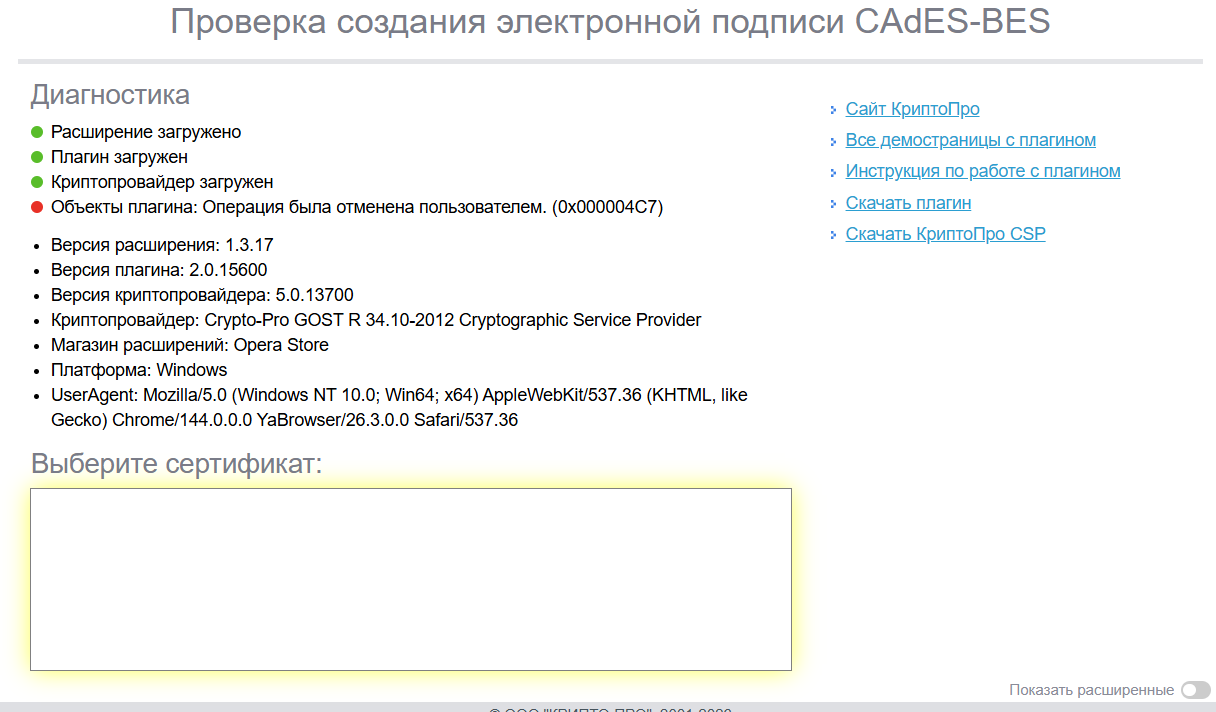
Параметр 3. Версия плагина. Минимальная актуальная на 2026 — 2.0.15.7000+. Старые версии не дружат с обновлёнными требованиями ФСБ и Минцифры. Сервис подскажет, нужно ли обновить.
Параметр 4. Доступ плагина к крипте. Это самый коварный параметр. Плагин может быть установлен и активен, но не «видеть» КриптоПро на компьютере — например, из-за блокировки антивирусом или политикой безопасности. Контур пытается через плагин достучаться до криптопровайдера и получить список сертификатов. Если не получается — красный крестик.
Параметр 5. Поддержка TLS-цепочек ГОСТ. Госпорталы используют отечественный TLS на ГОСТ-алгоритмах. Браузер должен уметь его обрабатывать. На Chrome и Edge через крипту — умеет. На Firefox нужны дополнительные настройки в about:config.
Как пройти проверку браузера: пошаговая инструкция
Показать пошаговую инструкцию по проверке браузера
- Шаг 1. Запусти именно тот браузер, в котором будешь работать с порталом или КЭДО. Это критично — проверка привязана к конкретному браузеру.
- Шаг 2. Подключи USB-токен с сертификатом. Если работаешь без флешки — этот шаг пропусти.
- Шаг 3. Перейди на help.kontur.ru/check. Сервис сразу определит твой браузер и его версию.
- Шаг 4. Дождись завершения проверки — 30-90 секунд.
- Шаг 5. Найди блок «Браузер и плагин» в результатах. Прочитай каждую строку.
- Шаг 6. Если плагин не установлен — кликни «Установить» и пройди по ссылке на сайт КриптоПро.
- Шаг 7. Если плагин установлен, но не активен — открой настройки расширений браузера и включи переключатель.
- Шаг 8. Если версия браузера старая — обнови через Меню → «О браузере».
- Шаг 9. Прогони проверку повторно после каждого исправления, пока все строки в блоке браузера не станут зелёными.
- Шаг 10. Если будешь работать в нескольких браузерах — повтори шаги 1-9 для каждого.
Часто встречающиеся ошибки и их разбор
Я собрала топ-7 ошибок, которые вылезают в блоке браузера. Идём по убыванию частоты.
Ошибка 1. «Плагин не установлен». Самая частая. Решение: перейти на cryptopro.ru/products/cades/plugin, скачать установщик под свой браузер, выполнить установку, после неё в браузере появится запрос на разрешение использовать расширение — дать согласие.
Ошибка 2. «Плагин установлен, но не активен». Вторая по частоте. Браузер автоматически отключил расширение после обновления. Решение: открыть настройки расширений (chrome://extensions, about:addons, edge://extensions), найти CryptoPro Extension и включить переключатель. Иногда нужно ещё дать разрешение «Доступ к сайтам — на всех сайтах».
Ошибка 3. «Плагин не видит криптопровайдер». Установлен и активен, но не дотягивается до КриптоПро. Причины: антивирус блокирует, политика SmartScreen режет, повреждён CSP. Решение: переустановить КриптоПро CSP, временно отключить антивирус, добавить плагин в белый список безопасности.

Ошибка 4. «Версия браузера ниже минимальной». Часто бывает в корпоративной среде, где политикой блокируются автообновления. Решение: запросить обновление у IT, либо разрешить автообновление, либо переустановить браузер с актуальной версии.
Ошибка 5. «Браузер не поддерживает TLS-ГОСТ». Касается в основном Firefox — там нужны ручные настройки в about:config. Для Chrome и Edge вопрос решается через крипту КриптоПро. Решение: либо настроить Firefox по инструкции КриптоПро, либо переключиться на Chrome/Edge.
Ошибка 6. «Расширение Chrome нельзя установить — корпоративная политика». На рабочей машине настройки безопасности запрещают установку любых расширений. Решение: связаться с IT-отделом, попросить через GPO разрешить плагин CryptoPro по идентификатору расширения. Для крупных компаний это стандартная практика.
Ошибка 7. «В Яндекс.Браузере плагин ставится, но не работает». Часто из-за того, что Яндекс.Браузер использует свой NSS-стек. Решение: открыть browser://settings, найти раздел «Системные», включить «Использовать НСС-протоколы» либо отключить. По ситуации.
Мария Ж, юрист со стажем более 20 лет:
«Грабли с разными браузерами — вечная история. У меня в практике был кейс: бухгалтер сидит в Chrome, всё работает. Открывает Edge — не работает. Потому что плагин — в Chrome поставлен, в Edge нет, хотя движок один. Объясняешь час, что это два разных приложения с разными расширениями. Хорошо, что Edge сейчас распознаёт расширения Chrome — но плагин крипты всё равно ставится отдельно.»
Тонкости работы с разными браузерами
У каждого браузера есть свои особенности при работе с электронной подписью. Распишу нюансы по самым популярным.
Google Chrome. Самый стабильный вариант для большинства задач. Плагин ставится с сайта КриптоПро через установщик, расширение появляется в браузере автоматически. Один минус — частые обновления Chrome иногда ломают плагин на день-два до выхода патча. На критичных задачах лучше держать вторую версию браузера в запасе.
Microsoft Edge. Технически тот же Chromium, но Microsoft периодически закручивает гайки безопасности. После апдейтов 2024-2026 годов плагин CryptoPro нужно явно разрешать в политиках Edge. На рабочих машинах в крупных компаниях это делает айтишник через GPO. Дома — через настройки самого браузера.
Mozilla Firefox. Самый «капризный» в части настроек ГОСТ-TLS. Нужно вручную править about:config: включить ГОСТ-cipher-suites, добавить корневые серты в собственное хранилище Firefox (он не использует системное Windows-хранилище). Зато плагин работает стабильно — после установки расширения проблем меньше, чем в Chrome.
Яндекс.Браузер. Из коробки лучше дружит с госпорталами — там есть встроенная поддержка ГОСТ-TLS и корневых Минцифры. Плагин ставится одним кликом из встроенного каталога расширений. Идеально для пользователей, которые не хотят возиться с настройками.
Safari на MacOS. Используется реже, но для маководов — единственный вариант с нативной интеграцией. Плагин КриптоПро для Safari ставится через отдельный установщик, активируется через системные настройки Safari → Расширения. Доступ к токену через MacOS требует отдельного разрешения в безопасности.
Образцы кадровых документов и инструкций для работы с ЭЦП
Открыть список документов
| Документ | Скачать |
|---|---|
| Инструкция по установке ЭЦП на компьютер | Скачать |
| Памятка по настройке КЭП для налоговой | Скачать |
| Ответы на вопросы об установке ЭЦП | Скачать |
| Руководство пользователя Добыто КЭДО | Скачать |
| Приказ о введении КЭДО | Скачать |
| Приказ о КЭДО | Скачать |
| Шаблон соглашения по ЭДО | Скачать |
| Примерная форма трудового договора | Скачать |
| Образец приказа о приёме на работу | Скачать |
| Правила обработки персональных данных | Скачать |
Если у твоих сотрудников разные браузеры, разные настройки и разные подходы к работе с подписью — это типичная ситуация в любой компании старше года. Мы в Добыто за время работы научились приводить эту разнобойную картину к одному знаменателю: КЭДО работает в любом современном браузере без шаманства с настройками.
Стоимость инфраструктуры под работу с ЭЦП в браузере
Сама проверка браузера через Контур и базовые расширения — бесплатные. Денюжки уходят на компоненты. Покажу таблицу.
| Компонент | Стоимость | Условия |
|---|---|---|
| Контур-проверка браузера и плагина | бесплатно | help.kontur.ru/check |
| CryptoPro Browser plug-in | бесплатно | с КриптоПро CSP |
| КриптоПро CSP 5.0 R3 (бессрочная) | от 2 700 руб. | на 1 ПК |
| Токен Рутокен ЭЦП 3.0 со встроенной лицензией | от 2 500 руб. | единоразово |
| УКЭП работника на 1 год | от 1 500 руб. | через УЦ |
| УКЭП руководителя ЮЛ через ФНС | бесплатно | бессрочно |
| КЭДО Добыто (Старт) | по запросу | штат до 100 |
| КЭДО Добыто (Корпоративный) | рассчитывается индивидуально | от 100 человек |
Стоимость зависит от количества рабочих мест с УКЭП, видов токенов и тарифа КЭДО. Часть издержек разовая — крипта и токен, часть ежегодная — продление УКЭП. По нашим проектам в Добыто средняя стоимость одного «УКЭП-рабочего места» с нуля — около 5 000-7 000 руб. в первый год и 1 500-2 000 руб. ежегодно за продление подписи. Точный расчёт по компании можно прикинуть через актуальные тарифы Добыто КЭДО с учётом численности и вида подписи. Подробности про аккредитованные УЦ и порядок выпуска УКЭП — на сайте Минцифры (digital.gov.ru).
Типичные пользовательские ошибки при работе в браузере
Помимо технических проблем есть и пользовательские — те, что человек делает по незнанию или невнимательности. Покажу самые дорогие.
Запускают проверку и работу в разных браузерах. Прогнал в Chrome — всё ок. Пошёл работать в Edge — валится. Цена ошибки — 30 минут на повторный прогон и нервы. Решение: проверка строго в том же браузере, что и работа.
Используют режим инкогнито. Расширения по умолчанию отключены в инкогнито-режиме. Плагин не работает, серт не виден. Цена — попытка переустановить плагин. Решение: либо выйти из инкогнито, либо в настройках расширения разрешить «Работать в инкогнито».
Игнорируют корпоративную политику безопасности. На рабочем ноуте политика блокирует установку плагинов. Сотрудник пытается ставить через инсталлятор, всё валится. Цена — часы у админа. Решение: согласовать установку через GPO с IT-отделом заранее.
Забывают про несколько профилей в браузере. Chrome поддерживает несколько профилей — рабочий, личный. Плагин стоит в одном, в другом нет. Цена — путаница. Решение: использовать строго один рабочий профиль, в нём поставить плагин.
Запускают браузер без админских прав в первый раз. Часть установки плагина требует прав админа. Без них установщик пройдёт «вхолостую». Цена — повторная установка. Решение: первый запуск установщика — от имени администратора.
Выводы: что важно запомнить про проверку браузера для ЭП
Проверка браузера через Контур — быстрая бесплатная проверка готовности конкретного браузера к работе с электронной подписью. Тестируется версия браузера, наличие и активация плагина CryptoPro Browser plug-in, доступ плагина к крипте, поддержка ГОСТ-TLS. Прогон занимает 5-10 минут вместе с устранением типовых ошибок.
Поддерживаются Chrome от 120, Firefox от 115, Edge от 120, Яндекс.Браузер от 24, Safari на MacOS от 11. Internet Explorer 11 не поддерживается ни одним современным порталом — его нужно полностью заменить. Плагин ставится для каждого браузера отдельно: прогон в Chrome не означает работу в Firefox.
На практике главное правило — проверка должна выполняться в том же браузере, в котором будет идти работа с порталом или КЭДО. Перед каждым обновлением браузера или крипты есть смысл прогонять Контур-проверку заново. Это пятиминутная страховка от ситуации «срочно подписать, а серт не работает».
Часто задаваемые вопросы
В каком браузере лучше всего работать с электронной подписью?
Можно ли использовать Internet Explorer 11 для ЭЦП?
Нужно ли ставить плагин КриптоПро в каждый браузер отдельно?
Что делать, если плагин не находит сертификат?
Можно ли работать в браузере без КриптоПро?
Почему в Firefox нужно настраивать ГОСТ-TLS отдельно?
Как обновить плагин CryptoPro?
Можно ли поставить плагин на корпоративном Mac?
Что делать, если в Контур-проверке всё зелёно, а на портале не подписывается?
Часто Chrome обновляется и плагин слетает — что делать?
Можно ли пройти проверку на смартфоне?
Какие порты должны быть открыты для работы плагина?
В компании на 200-2000 человек настраивать браузеры под крипту вручную — часы работы IT-отдела на каждый ноут. У нас в Добыто эта задача решается централизованно: КЭДО работает в любом современном браузере, без ручной правки настроек на каждой машине, и автоматически проверяет готовность среды при первом входе сотрудника.
За время работы мы подключили более 500 компаний и видели, как сильно различаются «зоопарки» браузеров в HR-отделах. Решение — единая система, которая абстрагирует крипту от эйчара и работает там, где есть интернет.
- Поддержка всех трёх видов подписей — ПЭП, УНЭП, УКЭП — для любого кадрового процесса
- Мобильное приложение для подписания документов с телефона — в командировке, в отпуске, без похода в отдел кадров
- Готовый коннектор с 1С (ЗУП, КА, ERP, бухгалтерия), SAP и Boss-Кадровик — ставится за час без привлечения разработчиков
- КЭДО + классическое делопроизводство + ЛНА в едином интерфейсе, без переключения между системами
- Юридическая значимость по 63-ФЗ и 377-ФЗ — электронный документ равносилен бумажному
- Хранение документов до 50 лет — доступ к архиву сохраняется даже при расторжении договора с провайдером
- Защищённые каналы связи, шифрование данных, соответствие 152-ФЗ, лицензии ФСТЭК и ФСБ