
Электронная подпись давно перестала быть экзотикой — сегодня она используется при сдаче отчётности, заключении контрактов и в кадровом электронном документообороте. Но что делать, если вы получили подписанный файл и хотите убедиться, кто именно его подписал? Или вам нужно проверить, действительно ли подпись принадлежит конкретному сотруднику? Ответ на эти вопросы кроется в сертификате электронной подписи.
Сертификат ЭП — это электронный документ, который связывает ключ проверки подписи с конкретным владельцем: физическим лицом, индивидуальным предпринимателем или юридическим лицом. Именно в сертификате зафиксированы ФИО подписанта, ИНН, наименование организации и другие идентификационные данные. Зная, как прочитать и проверить сертификат, вы сможете быстро установить владельца подписи и удостовериться в её подлинности.
В этой статье мы подробно разберём, какие реквизиты содержит сертификат ЭП согласно Федеральному закону № 63-ФЗ, как просмотреть данные сертификата через КриптоПро CSP и онлайн-сервисы, как определить тип сертификата по OID-идентификаторам и что делать, если сертификат оказался отозван или просрочен. Все инструкции снабжены пошаговыми скриншотами и практическими советами, чтобы вы могли выполнить проверку самостоятельно за несколько минут.

Что содержится в сертификате электронной подписи
Сертификат электронной подписи — это структурированный набор данных, который выдаёт удостоверяющий центр (УЦ). Он выполняет роль «электронного паспорта» подписи: подтверждает, что конкретный ключ проверки ЭП принадлежит определённому лицу. Без сертификата установить владельца подписи невозможно — сама подпись представляет собой лишь набор зашифрованных данных.
Каждый сертификат содержит несколько обязательных полей:
- Субъект (Subject) — данные владельца: фамилия (SN), имя и отчество (G), ИНН, СНИЛС, наименование организации (O), должность (T).
- Издатель (Issuer) — наименование удостоверяющего центра, выдавшего сертификат.
- Серийный номер — уникальный идентификатор сертификата.
- Срок действия — дата начала и окончания действия сертификата.
- Ключ проверки ЭП — открытый ключ, с помощью которого проверяется подпись.
- Назначение ключа — для чего можно использовать данную подпись.
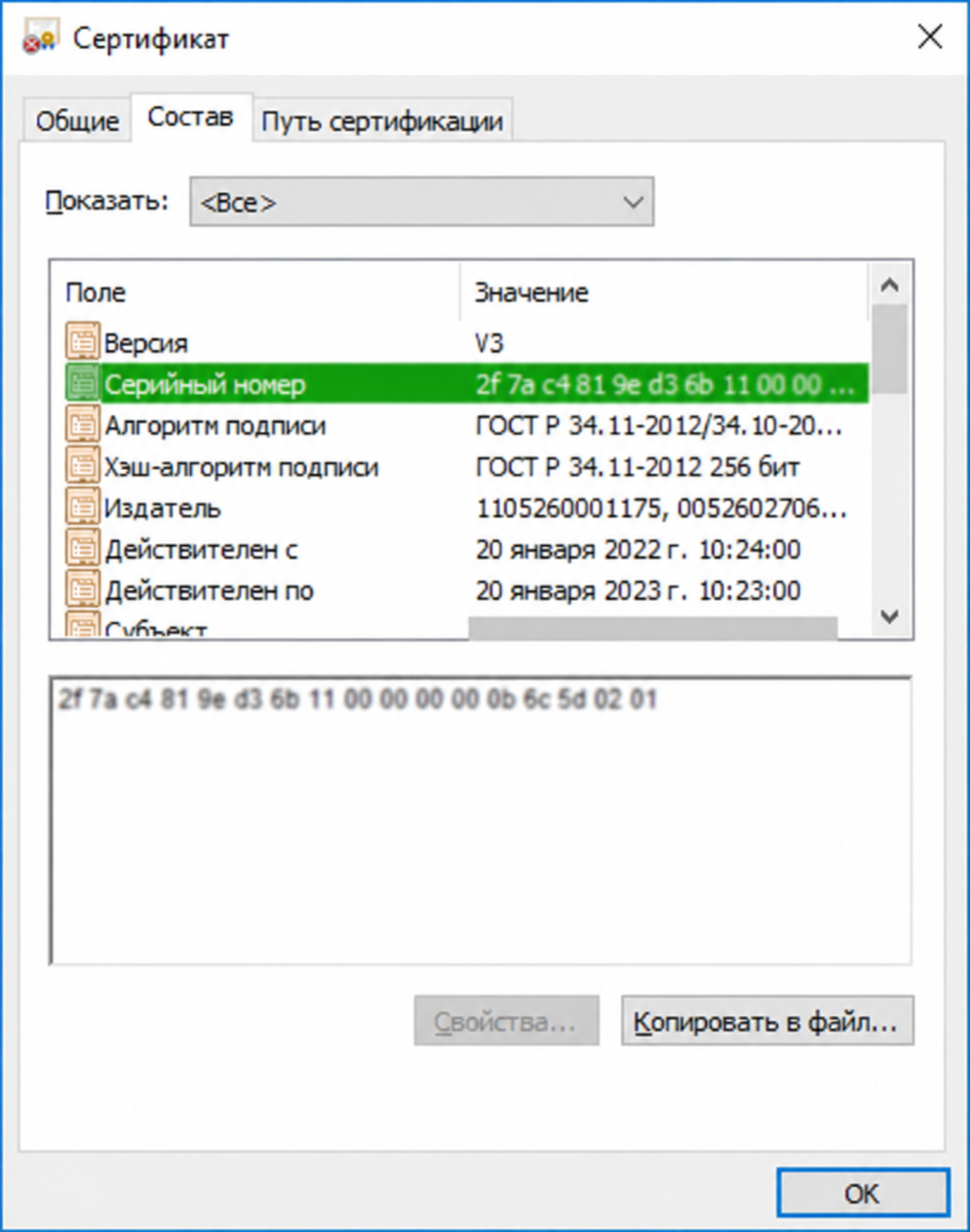
Именно поле «Субъект» позволяет определить владельца ЭП. Расшифровав его, вы увидите фамилию, имя, отчество подписанта, а для юридических лиц — ещё и наименование организации, ИНН и ОГРН. Если вы работаете с файлом откреплённой подписи, сертификат будет встроен в файл формата .sig или .p7s.
Рассмотрим конкретный пример: вы открыли поле «Субъект» сертификата и видите следующие данные: SN=Иванова, G=Елена Сергеевна, O=ООО «Ромашка», T=Главный бухгалтер, ИНН=7701234567, СНИЛС=12345678901, ОГРН=1027700123456. Из этих данных следует, что подпись принадлежит Елене Сергеевне Ивановой, которая занимает должность главного бухгалтера в ООО «Ромашка». Наличие ОГРН подтверждает, что сертификат выдан на представителя юридического лица.
Если же в поле «Субъект» указаны только SN=Петров, G=Алексей Николаевич, ИНН=770100000000, СНИЛС=98765432109 — без тега «O» и ОГРН — перед вами сертификат физического лица, не привязанный к организации. Такой сертификат мог быть получен для подачи деклараций, участия в торгах или подписания договоров от своего имени.
Зачем проверять сертификат в КЭДО
В кадровом электронном документообороте проверка сертификата приобретает особое значение. Согласно Трудовому кодексу РФ (статьи 22.1–22.3), трудовые договоры, приказы о приёме на работу, дополнительные соглашения и ряд других кадровых документов требуют подписания квалифицированной электронной подписью со стороны работодателя. Если сертификат подписанта просрочен, отозван или выдан на другое юридическое лицо, документ может быть оспорен в суде — а значит, кадровик должен уметь быстро проверить, чей сертификат использован при подписании.
Практический пример: сотрудник холдинга переводится из ООО «Альфа» в ООО «Бета», обе компании входят в одну группу. Трудовой договор с ООО «Бета» должен быть подписан сертификатом, выданным именно на представителя ООО «Бета». Если HR-менеджер по ошибке подпишет договор сертификатом, привязанным к ООО «Альфа», документ потеряет юридическую силу. Именно проверка поля «Субъект» позволяет исключить такие ошибки.
Статья 14 Федерального закона № 63-ФЗ: обязательные реквизиты сертификата
Требования к содержимому сертификата электронной подписи закреплены в статье 14 Федерального закона от 06.04.2011 № 63-ФЗ «Об электронной подписи». Согласно этой норме, сертификат ключа проверки электронной подписи должен содержать следующие обязательные реквизиты:
- Уникальный номер сертификата, даты начала и окончания его действия.
- Фамилия, имя и отчество — для физических лиц, либо наименование и место нахождения — для юридических лиц.
- Ключ проверки электронной подписи.
- Наименование используемого средства электронной подписи и (или) стандарты, которым соответствует ключ.
- Наименование удостоверяющего центра, выдавшего сертификат.
- Иные сведения, предусмотренные законом (для квалифицированных сертификатов — дополнительные данные по статье 17 того же закона).
Для квалифицированного сертификата перечень расширен: он дополнительно содержит СНИЛС, ИНН, ОГРН (для юрлиц), сведения об аккредитации удостоверяющего центра и ограничения использования. Приказ ФСБ РФ от 27.12.2011 № 795 уточняет формат и порядок заполнения этих полей.
Знание этих реквизитов поможет вам правильно интерпретировать содержимое сертификата при проверке владельца подписи. Скачать полный текст закона вы можете по ссылкам ниже в разделе «Документы».
Как узнать владельца ЭП через КриптоПро CSP: пошаговая инструкция
КриптоПро CSP — наиболее распространённый криптопровайдер в России, сертифицированный ФСБ. Если на вашем компьютере установлен сертификат электронной подписи, вы можете просмотреть данные о его владельце через интерфейс КриптоПро.
Шаг 1. Откройте КриптоПро CSP
Перейдите в Панель управления → КриптоПро CSP или найдите программу через поиск Windows. Откроется окно управления криптопровайдером.
Шаг 2. Перейдите на вкладку «Сервис»
В верхней части окна выберите вкладку «Сервис». Здесь находятся инструменты для работы с контейнерами закрытых ключей и сертификатами.
Шаг 3. Нажмите «Просмотреть сертификаты в контейнере»
Нажмите кнопку «Просмотреть сертификаты в контейнере» и далее кнопку «Обзор». Система отобразит список всех доступных контейнеров закрытых ключей — на жёстком диске, токенах или смарт-картах.
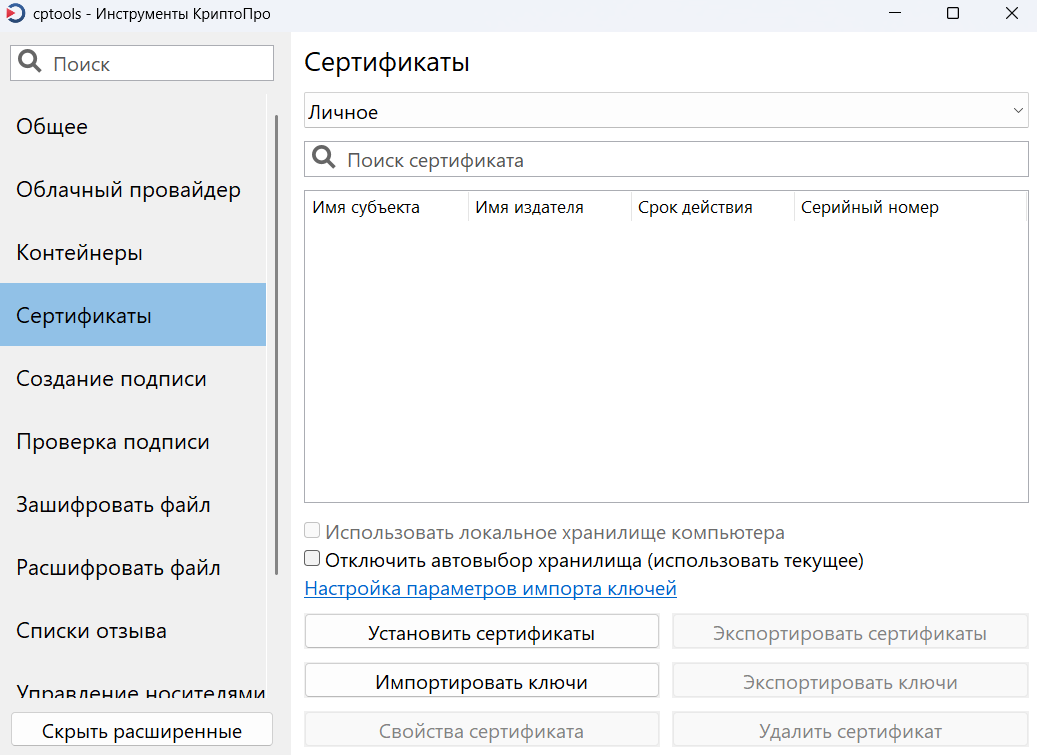
Шаг 4. Выберите контейнер и нажмите «Далее»
Выберите нужный контейнер из списка и нажмите «ОК», затем «Далее». На экране появятся общие сведения о сертификате: кому выдан, кем выдан и срок действия.
Шаг 5. Нажмите «Свойства» и откройте вкладку «Состав»
Нажмите кнопку «Свойства» для открытия подробной информации о сертификате. Перейдите на вкладку «Состав» и найдите поле «Субъект». В нём вы увидите все данные о владельце подписи:
- SN — фамилия владельца
- G — имя и отчество
- O — наименование организации
- T — должность
- ИНН — индивидуальный номер налогоплательщика
- СНИЛС — страховой номер
- ОГРН / ОГРНИП — для юрлица или ИП соответственно
Проверьте электронную подпись онлайн
Используйте бесплатный сервис Добыто.Подпись для мгновенной проверки ЭП и сертификата.

 Проверка электронной подписи
Загрузите файл подписи или пару файлов для открепленной подписи.
Сервис проверит целостность подписи и покажет сведения о сертификате.
1 Выберите тип подписи:
Для присоединенной подписи нужен один файл. Для открепленной проверки требуются документ и файл подписи.
2 Загрузите документ и подпись:
Документ
Файл подписи
Как проверить сертификат электронной подписи на портале Госуслуг
Портал Госуслуг предоставляет бесплатный сервис проверки электронных подписей и сертификатов. Этот способ не требует установки каких-либо программ — достаточно браузера и доступа в интернет.
Порядок действий на Госуслугах
- Перейдите на страницу проверки: e-trust.gosuslugi.ru, раздел «Проверка электронной подписи».
- Выберите тип проверки: «Проверка сертификата» или «Проверка электронной подписи».
- Загрузите файл сертификата (формат .cer, .crt) или подписанный документ.
- Нажмите «Проверить».
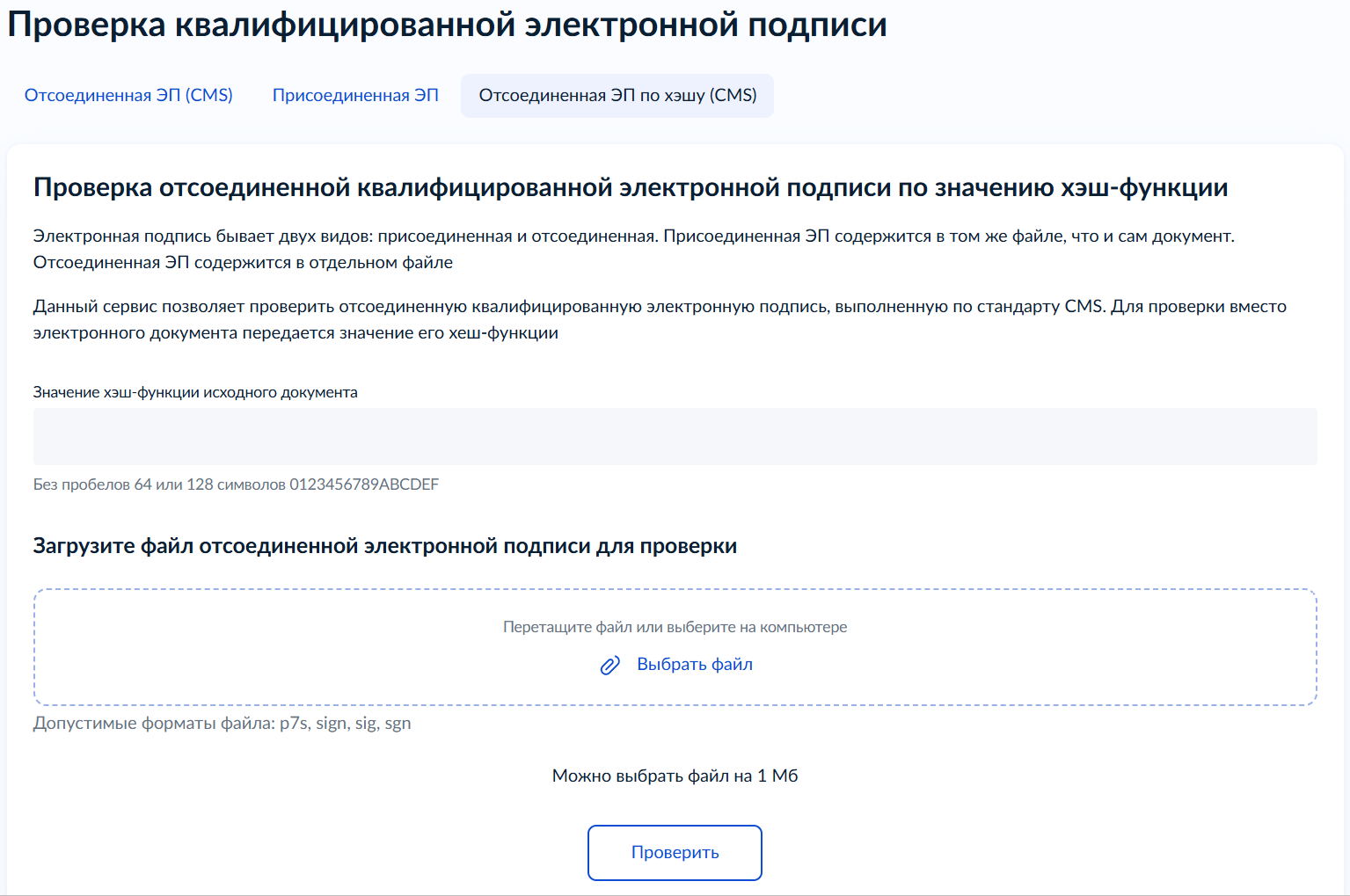
Результат проверки покажет данные владельца сертификата, наименование выдавшего удостоверяющего центра, срок действия и статус — действителен сертификат или отозван. Сервис работает с квалифицированными электронными подписями и позволяет проверить как отсоединённые, так и присоединённые подписи.
Онлайн-сервисы проверки подписи и сертификата
Помимо Госуслуг, существует ряд специализированных сервисов, позволяющих проверить ЭП и получить информацию о владельце сертификата через браузер.
КриптоПро DSS
Сервис от разработчика КриптоПро доступен по адресу dss.cryptopro.ru/verify. Позволяет проверить подпись формата CAdES и XAdES, отображает полные данные сертификата подписанта. Поддерживает как присоединённые, так и отсоединённые подписи.
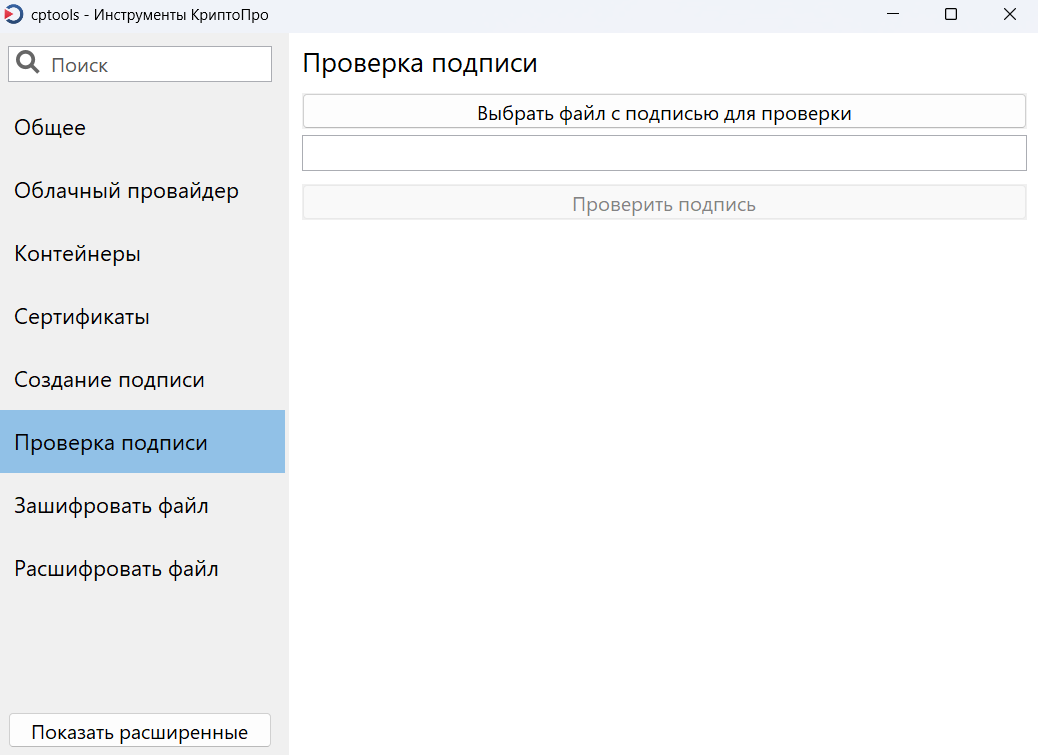
Контур.Крипто
Бесплатный сервис от компании СКБ Контур (crypto.kontur.ru/verify) проверяет подписи формата .sig, .p7s и отображает сведения о подписанте: ФИО, ИНН, организацию и срок действия сертификата. Удобный интерфейс и мгновенный результат делают его одним из самых популярных инструментов.
Добыто.Подпись
Сервис Добыто.Подпись позволяет не только проверить существующую подпись, но и подписать документы ПЭП, УНЭП или УКЭП прямо в браузере. При проверке вы получите данные о владельце сертификата, статусе подписи и целостности документа.
Все перечисленные сервисы бесплатны и не требуют регистрации. Загруженные документы обрабатываются в защищённом режиме и не сохраняются на серверах.
Как определить тип сертификата по OID: юрлицо, ИП или физлицо
OID (Object Identifier) — это уникальный числовой идентификатор, который используется в структуре сертификата для обозначения различных полей и расширений. По набору OID-идентификаторов можно определить, кому выдан сертификат: юридическому лицу, индивидуальному предпринимателю или физическому лицу.
Основные маркеры OID
- OID 1.2.643.100.4 — наличие этого идентификатора означает, что сертификат выдан юридическому лицу. В поле содержится ИНН организации.
- Наличие ОГРНИП (OID 1.2.643.100.5) — указывает на сертификат индивидуального предпринимателя.
- Отсутствие тега «О» (Organization) в поле «Субъект» — сертификат выдан физическому лицу, без привязки к организации.
Чтобы увидеть OID, откройте сертификат через КриптоПро CSP (вкладка «Состав»), стандартную оснастку Windows (certmgr.msc) или любой онлайн-сервис проверки. OID отображаются в расширениях сертификата и в поле «Субъект» как числовые последовательности.
Понимание типа сертификата важно при проверке подписей на документах: например, подпись от имени организации должна содержать OID юрлица и ОГРН, а подпись физлица — только персональные данные.
Практический пример: как отличить сертификат директора от сертификата ИП
Допустим, вы получили два подписанных файла от одного и того же человека — Сидорова Ивана Петровича. В первом документе поле «Субъект» содержит: SN=Сидоров, G=Иван Петрович, O=ООО «ТехноСервис», T=Генеральный директор, ИНН=7707654321, ОГРН=1027700654321. Во втором: SN=Сидоров, G=Иван Петрович, ОГРНИП=315770000012345, ИНН=770700000001. Первый сертификат выдан Сидорову как директору организации (OID 1.2.643.100.4 с ИНН юрлица), второй — как индивидуальному предпринимателю (OID 1.2.643.100.5 с ОГРНИП). Если Сидоров подписал договор от имени ООО «ТехноСервис» вторым сертификатом, контрагент вправе оспорить подпись — она не подтверждает полномочия директора организации.
С сентября 2023 года для подтверждения полномочий представителя юридического лица также требуется машиночитаемая доверенность (МЧД). Если сертификат выдан не на руководителя, а на уполномоченное лицо, к подписи должна прилагаться МЧД в формате XML — без неё подпись не будет иметь юридической силы.
Реестр аккредитованных удостоверяющих центров Минцифры
Квалифицированные сертификаты электронной подписи могут выдавать только аккредитованные удостоверяющие центры. Их перечень ведёт Министерство цифрового развития РФ. По состоянию на февраль 2026 года в реестре числятся 43 аккредитованных УЦ — для сравнения, до ужесточения требований их было около 500.
Проверить, аккредитован ли удостоверяющий центр, выдавший сертификат, можно на официальном сайте Минцифры в разделе «Аккредитация удостоверяющих центров». Если УЦ отсутствует в реестре или его аккредитация прекращена, квалифицированные сертификаты, выданные таким центром, не имеют юридической силы.
Для проверки аккредитации УЦ:
- Откройте сертификат и найдите поле «Издатель» (Issuer) — в нём указано наименование удостоверяющего центра.
- Перейдите на сайт Минцифры в раздел реестра аккредитованных УЦ.
- Найдите наименование УЦ в списке и проверьте статус аккредитации и срок её действия.
Если вы используете калькулятор КриптоПро для расчёта стоимости лицензий, обратите внимание: лицензия КриптоПро CSP нужна для работы с любыми квалифицированными сертификатами, независимо от того, какой УЦ их выдал.
Носители ключей и хранение сертификатов: Рутокен, JaCarta, eSmart
Сертификат электронной подписи и закрытый ключ хранятся на специальных аппаратных носителях — токенах. Именно тип носителя определяет, как физически получить доступ к сертификату для проверки. На российском рынке наиболее распространены три семейства токенов:
- Рутокен — линейка от компании «Актив». Модели Рутокен Lite используются для хранения ключей (криптографические операции выполняет программа КриптоПро CSP на компьютере), а Рутокен ЭЦП 2.0 и ЭЦП 3.0 выполняют подписание непосредственно на токене, что повышает безопасность.
- JaCarta — токены от компании «Аладдин Р.Д.». Модели JaCarta-2 ГОСТ и JaCarta LT поддерживают российские криптоалгоритмы ГОСТ Р 34.10-2012 и совместимы с КриптоПро CSP.
- eSmart — токены от компании ISBC, сертифицированные ФСБ и ФСТЭК. Поддерживают работу с КриптоПро CSP и совместимы с основными удостоверяющими центрами.
Чтобы просмотреть сертификат на токене, подключите носитель к USB-порту компьютера, откройте КриптоПро CSP и выполните шаги, описанные в разделе выше. Если носитель защищён PIN-кодом, вам потребуется ввести его для доступа к контейнеру закрытого ключа. Стандартный PIN-код для Рутокен — 12345678, для JaCarta — 1234567890, однако при получении токена в удостоверяющем центре PIN-код, как правило, меняется на индивидуальный.
Если вам нужна подробная инструкция по установке сертификата с токена, ознакомьтесь с нашим руководством «Рутокен для электронной подписи: настройка и использование».
Проверка электронной подписи в документах PDF и Word
Электронная подпись может быть встроена непосредственно в документ — чаще всего это файлы формата PDF или Word (DOCX). Проверка подписи в таких документах имеет свои особенности.
Проверка ЭП в PDF-документах
Для проверки подписи в PDF используйте Adobe Acrobat Reader или специализированные средства:
- Откройте PDF-файл в Adobe Acrobat Reader.
- Если документ подписан, в верхней части появится панель уведомления о подписи.
- Нажмите «Панель подписей» (Signature Panel) для просмотра всех подписей.
- Кликните на подпись, чтобы увидеть данные сертификата подписанта.
Подробная инструкция по работе с подписями в PDF доступна в нашей статье «Как подписать PDF-документ УКЭП».
Проверка ЭП в документах Word
В Microsoft Word подписанный документ отмечается специальным значком в строке состояния:
- Откройте DOCX-файл в Microsoft Word.
- Перейдите в меню «Файл» → «Сведения».
- В разделе «Защита документа» отображается информация о подписях.
- Нажмите «Просмотр подписей» для просмотра данных сертификата.
Если документ был подписан с помощью плагина КриптоПро Office Signature, данные о подписи и сертификате отобразятся в соответствующей панели.
Если подпись выполнена в формате отсоединённой подписи (.sig), вам потребуется загрузить оба файла — документ и подпись — в один из онлайн-сервисов проверки или использовать КриптоПро CSP.
Что делать, если сертификат отозван или просрочен
При проверке подписи вы можете столкнуться с ситуацией, когда сертификат оказывается недействительным. Причины могут быть различными:
Сертификат просрочен
Срок действия квалифицированного сертификата обычно составляет 12–15 месяцев. По истечении этого срока подпись, выполненная с его использованием, не будет проходить проверку. Однако если документ был подписан в период действия сертификата и содержит штамп времени (TSP), подпись остаётся действительной.
Сертификат отозван
Удостоверяющий центр может отозвать сертификат по заявлению владельца (например, при компрометации ключа) или по решению суда. Отозванный сертификат включается в список отозванных сертификатов (CRL — Certificate Revocation List). Подписи, выполненные после отзыва сертификата, считаются недействительными.
Что делать в каждой ситуации
- Сертификат просрочен, нужна новая подпись — обратитесь в аккредитованный удостоверяющий центр для перевыпуска сертификата.
- Сертификат отозван — свяжитесь с УЦ, чтобы выяснить причину отзыва. При необходимости получите новый сертификат.
- Нужно подписать документ срочно — воспользуйтесь сервисом Добыто.Подпись, который поддерживает подписание простой (ПЭП) и усиленной неквалифицированной (УНЭП) подписью без установки КриптоПро.
- Нужно проверить старый документ — используйте сервис проверки, который умеет работать с истёкшими сертификатами и проверять штампы времени.
Для массовой работы с документами рекомендуем ознакомиться с возможностями массового подписания документов ЭП.
Проверка сертификата через Госключ и КриптоАРМ ГОСТ
Госключ — мобильная проверка сертификата
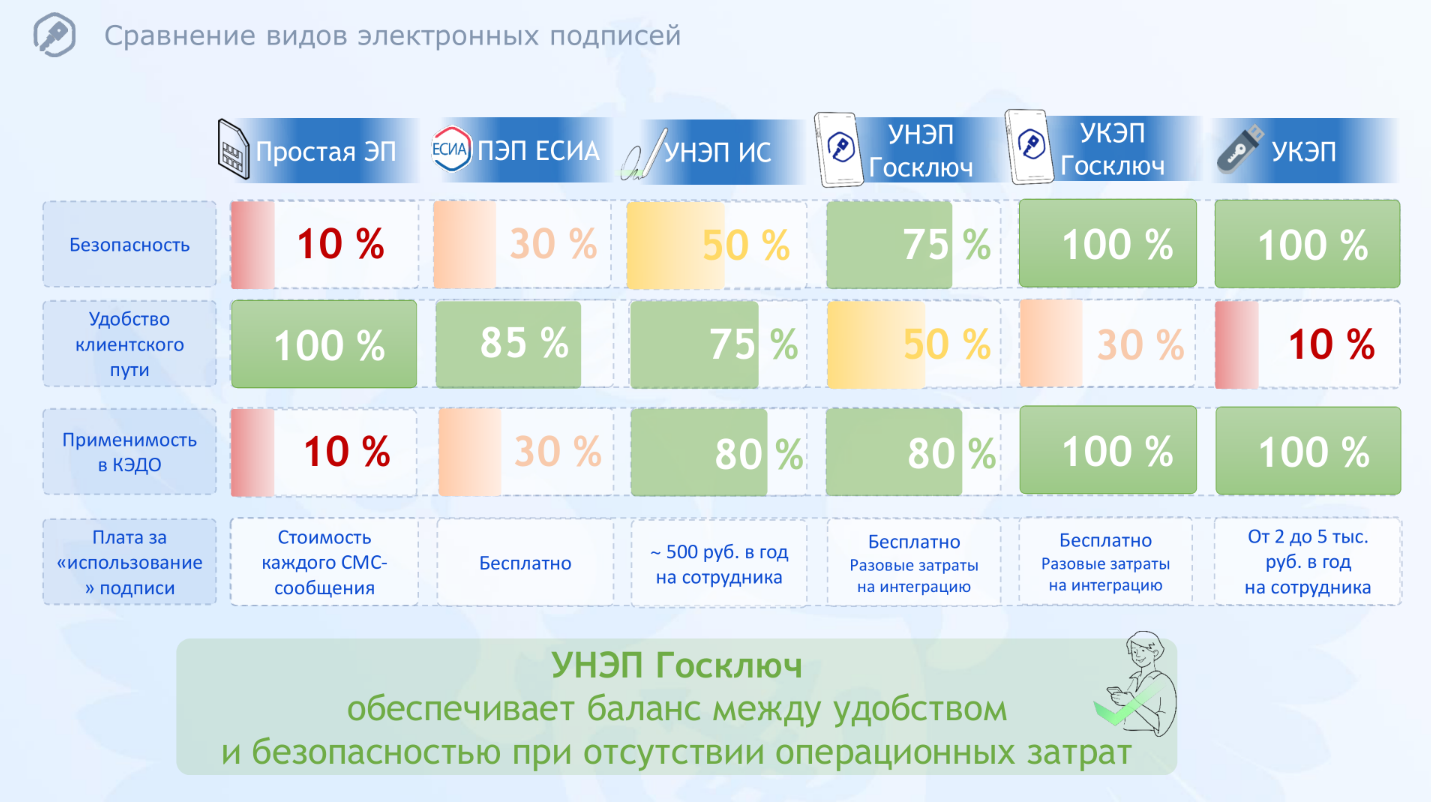
Госключ — мобильное приложение от Минцифры, которое позволяет подписывать документы усиленной неквалифицированной электронной подписью (УНЭП) прямо со смартфона. Приложение выпускает собственный сертификат, привязанный к подтверждённой учётной записи на Госуслугах. Сертификат Госключа содержит стандартные поля «Субъект»: ФИО, СНИЛС и ИНН владельца, но не содержит данных организации — это всегда сертификат физического лица.
Если вы получили документ, подписанный через Госключ, проверить подпись и сертификат можно на портале Госуслуг (e-trust.gosuslugi.ru) стандартным способом. В результатах проверки будет указано, что подпись выполнена УНЭП, выпущенной через приложение Госключ. Такая подпись подходит для подписания кадровых документов в КЭДО, если между работодателем и сотрудником заключено соответствующее соглашение об использовании УНЭП.
КриптоАРМ ГОСТ — десктопная проверка сертификата
КриптоАРМ ГОСТ 3 — десктопная программа для подписания и проверки электронных подписей. Она работает совместно с КриптоПро CSP и поддерживает все форматы подписи: CAdES-BES, CAdES-T, CAdES-XLT1, CAdES-A. При проверке подписи в КриптоАРМ ГОСТ программа автоматически извлекает данные сертификата подписанта и отображает все поля, включая субъект, издатель, срок действия, назначение и статус отзыва.
Для проверки подписи в КриптоАРМ ГОСТ: откройте программу, выберите «Проверить подпись», укажите подписанный файл (или пару файл + .sig для отсоединённой подписи), нажмите «Проверить». Результат покажет статус подписи и полные данные сертификата. Программа также проверяет цепочку доверия до корневого сертификата и статус отзыва через CRL или OCSP-сервис удостоверяющего центра.
Подпишите документ электронной подписью
Сервис Добыто.Подпись позволяет подписать документы ПЭП, УНЭП или УКЭП прямо в браузере.
Комментарии эксперта
«При проверке сертификата электронной подписи в рамках КЭДО обращайте внимание не только на ФИО владельца, но и на наименование организации в поле «Субъект». Если сотрудник подписывает кадровый документ сертификатом, выданным на другое юридическое лицо, такая подпись может быть оспорена. Особенно это актуально для холдинговых структур, где работники могут иметь несколько сертификатов от разных организаций.»
— Мария Ж., специалист по КЭДО, Добыто
«Рекомендую всегда проверять аккредитацию удостоверяющего центра при первом получении документа с УКЭП от нового контрагента. С 2022 года количество аккредитованных УЦ сократилось более чем в десять раз — с примерно 500 до 43. Это повышает надёжность системы, но означает, что сертификаты от ранее работавших УЦ могут оказаться недействительными. Проверка занимает пару минут, но избавляет от юридических рисков.»
— Мария Ж., специалист по КЭДО, Добыто
Тарифы Добыто.КЭДО
Старт
от 30 ₽ за сотрудника/мес
До 25 сотрудников, ПЭП и УНЭП, базовые шаблоны
Бизнес
от 50 ₽ за сотрудника/мес
Без ограничений, ПЭП/УНЭП/УКЭП, интеграция 1С, электронный архив
Корпорация
По запросу
Выделенный сервер, SLA 99.9%, API и кастомные интеграции
Заключение
Проверка владельца электронной подписи по сертификату — несложная, но важная процедура. Она позволяет убедиться в подлинности подписанного документа и установить личность подписанта. Для этого достаточно открыть сертификат через КриптоПро CSP или воспользоваться одним из бесплатных онлайн-сервисов: Госуслуги, КриптоПро DSS, Контур.Крипто или Добыто.Подпись.
Ключевые моменты, которые стоит запомнить: данные о владельце содержатся в поле «Субъект» сертификата; тип сертификата определяется по OID-маркерам; квалифицированный сертификат должен быть выдан аккредитованным удостоверяющим центром из реестра Минцифры; при обнаружении просроченного или отозванного сертификата необходимо связаться с УЦ для перевыпуска.
Регулярная проверка сертификатов особенно важна в кадровом электронном документообороте, где юридическая значимость каждого подписанного документа напрямую зависит от действительности электронной подписи. Используйте описанные в статье инструменты и сервисы, чтобы обеспечить надёжность вашего документооборота.